

وقتی با یک هوش مصنوعی تولید ویدیو کار میکنیم، خیلی وقتها میدانیم دقیقاً چه میخواهیم؛ اما نمیدانیم خواستهمان را چطور بنویسیم که مدل چیزی که در ذهن داریم را به خوبی متوجه شود. پرامپتنویسی برای Kling AI دقیقاً همینجا مهم میشود؛ یعنی بتوانیم سوژه، حرکت، دوربین، نور، فضای صحنه و حتی تصاویر مرجع را طوری مشخص کنیم که خروجی تا حد امکان به نتیجهای که میخواهیم نزدیک شود.
ساخت ویدیو در Kling معمولاً از دو روش انجام میشود: Text to Video، که در آن ویدیو براساس توضیحات متنیمان ساخته میشود، و Image to Video، که با کمک یک یا چند تصویر بخشی از اطلاعات بصری را به مدل میدهیم و از طریق متن مشخص میکنیم که چه چیزی حفظ شود و چه اتفاقی در ویدیو بیفتد.
در آموزش پرامپتنویسی Kling زرینپرداخت، هر دو روش را با مثال واقعی بررسی میکنیم؛ از نوشتن پرامپت و تعیین حرکت و زاویه دوربین تا کار با تصاویر مرجع و تنظیمات کلینگ کنارتان خواهیم بود.

پرامپتنویسی برای کلینگ (Kling) را با چه فرمولی شروع کنیم؟
برای نوشتن پرامپت کلینگ بهتر است از یک سؤال ساده شروع کنیم: قرار است دقیقاً در ویدئو چه چیزی دیده شود و چه اتفاقی بیوفتد؟
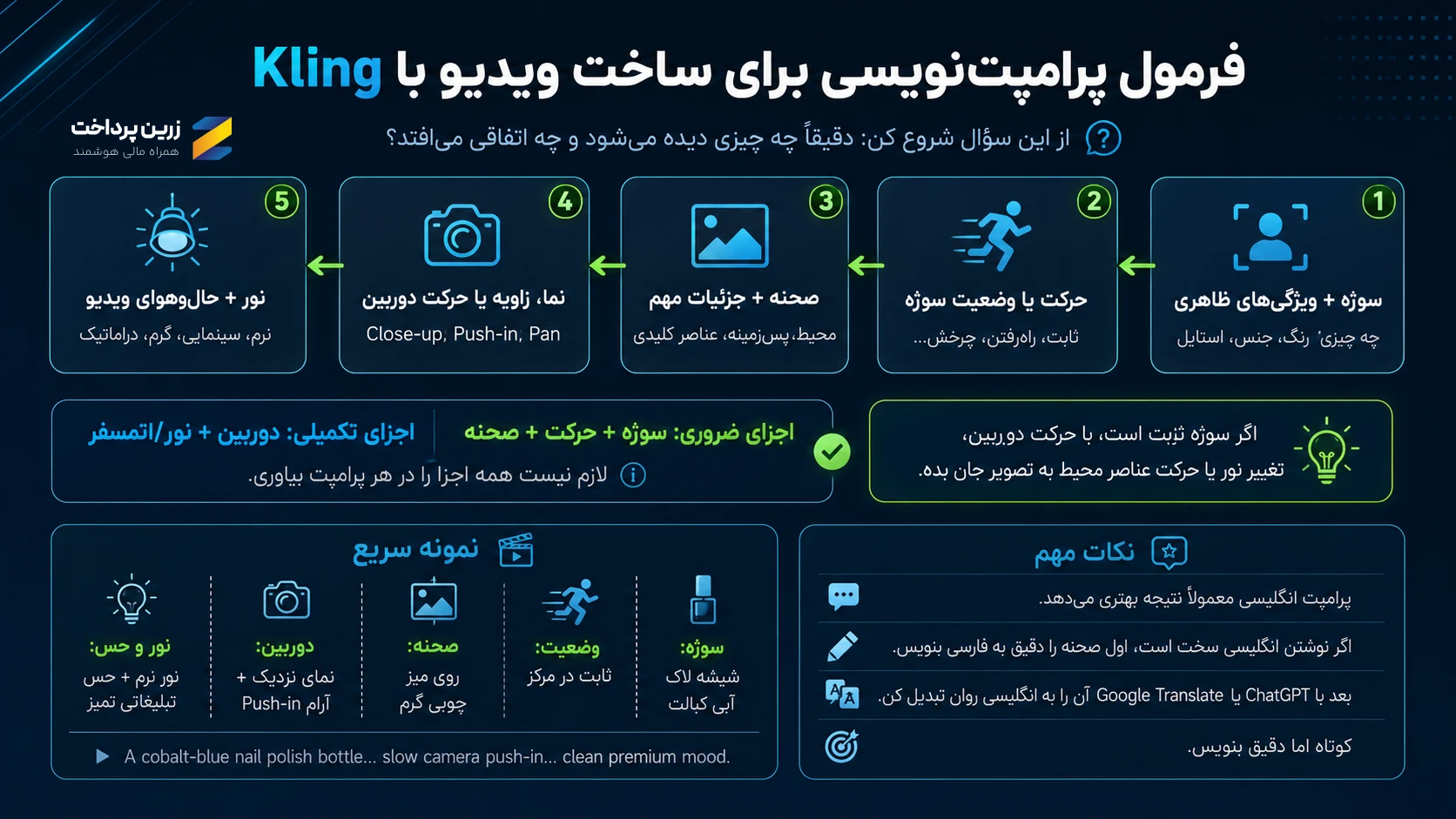
براساس راهنمای رسمی خود Kling، ساختار پیشنهادی برای پرامپت Text to Video (متن به ویدیو) از ترکیب سوژه و ویژگیهایش، حرکت سوژه، صحنه و جزئیات آن، وضعیت و حرکت دوربین، نور و حالوهوای تصویر ساخته میشود. ما این ساختار را کمی شستهرفتهتر و کاربردیتر کردهایم تا موقع نوشتن پرامپت راحتتر بتوان از آن استفاده کرد:
ویژگیهای ظاهری سوژه + حرکت یا وضعیت سوژه + صحنه و جزئیات مهم آن + نوع نما، زاویه یا حرکت دوربین + نور و حالوهوای ویدیو
| جزء پرامپت | چه چیزی میتوانیم بنویسیم؟ |
| ویژگیهای ظاهری سوژه | مردی خوشسیما با کت بلند بژ، شلوار مشکی و موهای کوتاه |
| حرکت یا وضعیت سوژه | روی صندلی کافه نشسته است، فنجان قهوه را از روی میز برمیدارد و به سمت پنجره نگاه میکند |
| صحنه و جزئیات مهم آن | کافهای کوچک با میز چوبی کنار پنجره، خیابان بارانی در پسزمینه |
| نوع نما و حرکت دوربین | نمای متوسط (Medium Shot)، حرکت آرام دوربین به سمت سوژه (Slow Camera Push-in) |
| نور و حالوهوا | نور گرم در داخل کافه، نور سرد و ابری بیرون، فضای آرام و سینمایی |
البته لازم نیست همه این موارد را در هر پرامپتی جا بدهیم. خود Kling هم تأکید میکند که سوژه، حرکت و صحنه اجزای پایه و ضروریاند و جزئیاتی مثل دوربین، نور و اتمسفر را در صورت نیاز میتوانید اضافه کنید. حتی همیشه لازم نیست خود سوژه حرکتی داشته باشد؛ گاهی میشود آن را ثابت نگه داشت و با حرکت دوربین، تغییر نور یا حرکت عناصر محیط، به تصویر جان داد.
در Image to Video (تصویر به ویدیو) بخشی از اطلاعاتی که در Text to Video باید با متن توصیف کنیم، از قبل در تصویر وجود دارد. بنابراین لازم نیست دوباره ظاهر سوژه، لباس، رنگها یا جزئیات محیط را موبهمو توضیح بدهیم. در این حالت، پرامپت بیشتر باید مشخص کند که کلینگ از هر تصویر چه چیزی را بردارد، چه ویژگیهایی را حفظ کند و چه حرکتی در ویدیو اتفاق بیفتد.
برای نوشتن یک پرامپت تبدیل تصویر به ویدیو، میتوانیم از این ساختار استفاده کنیم:
نقش تصویر مرجع + ویژگیهایی که باید حفظ شوند + حرکت سوژه یا عناصر محیط + حرکت دوربین + تغییرات موردنظر
برای پرامپتنویسی برای Kling AI بهتر است پرامپت را به انگلیسی بنویسیم؛ مخصوصاً وقتی از اصطلاحات رایج تصویربرداری مثل close-up، camera push-in یا shallow depth of field استفاده میکنیم. این به معنی غیرممکن بودن استفاده از پرامپت فارسی نیست، اما نوشتن انگلیسیِ پرامپت معمولا نتیجه بهتری میدهد.
اگر نوشتن پرامپت انگلیسی برایتان سخت است، اول صحنه و حرکت موردنظر را دقیق به فارسی بنویسید و بعد با استفاده از ابزارهایی مانند گوگل ترنسلیت یا ChatGPT آن را به یک پرامپت انگلیسی روان تبدیل کنید.
انواع روش های پرامپتنویسی برای کلینگ (Kling)
برای ساخت ویدیو در Kling دو روش اصلی داریم:
Text to Video (متن به ویدیو):
ویدیو براساس توضیحات متنی ما ساخته میشود و باید سوژه، حرکت، صحنه و جزئیات لازم را در به طور متنی در پرامپت مشخص کنیم.
Image to Video (تبدیل تصویر به ویدیو):
یک یا چند تصویر را بهعنوان ورودی در اختیار کلینگ میگذاریم و در پرامپت متنی مشخص میکنیم چه ویژگیهایی حفظ شوند و چه حرکت یا تغییری در ویدیو اتفاق بیفتد.
در ادامه آموزش پرامپتنویسی Kling، هر دو روش را جداگانه با مثال عملی بررسی میکنیم تا ببینیم پرامپت هرکدام را چطور بنویسیم تا ویدیوی مورد نظرمان را به خوبی تولید کند.
ساخت پرامپت برای Text to Video در کلینگ (Kling)
در حالتِ Text to Video (متن به ویدئو)، هیچ تصویری در اختیار کلینگ قرار نمیدهیم و سوژه، محیط و اتفاقات ویدیو صرفاً براساس توصیفات متنی ساخته میشوند. به همین دلیل، در ساخت پرامپت برای Text to Video لازم است اطلاعاتی را که روی تصویر نهایی اثر میگذارند، روشن و واضح توصیف کنیم.
برای اینکه تفاوت Text to Video و Image to Video را بهتر ببینیم، در هر دو آزمایش از یک سناریوی ثابت استفاده کردیم: ساخت یک شات تبلیغاتی از شیشه لاک آبی.
نمونه پرامپت برای Text to Video در کلینگ (Kling)
برای اجرای این نمونه، از صفحه اصلی اپلیکیشن کلینگ وارد بخش ساخت ویدیو (AI Video) شدیم و سپس حالت Text to Video را انتخاب کردیم. مدل مورد استفاده ما VIDEO 3.0 بود؛ پرامپت را در کادر اصلی وارد کردیم و سپس از بخش تنظیمات، مدت ویدیو، نسبت تصویر و سایر پارامترهای تولید را مشخص کردیم.
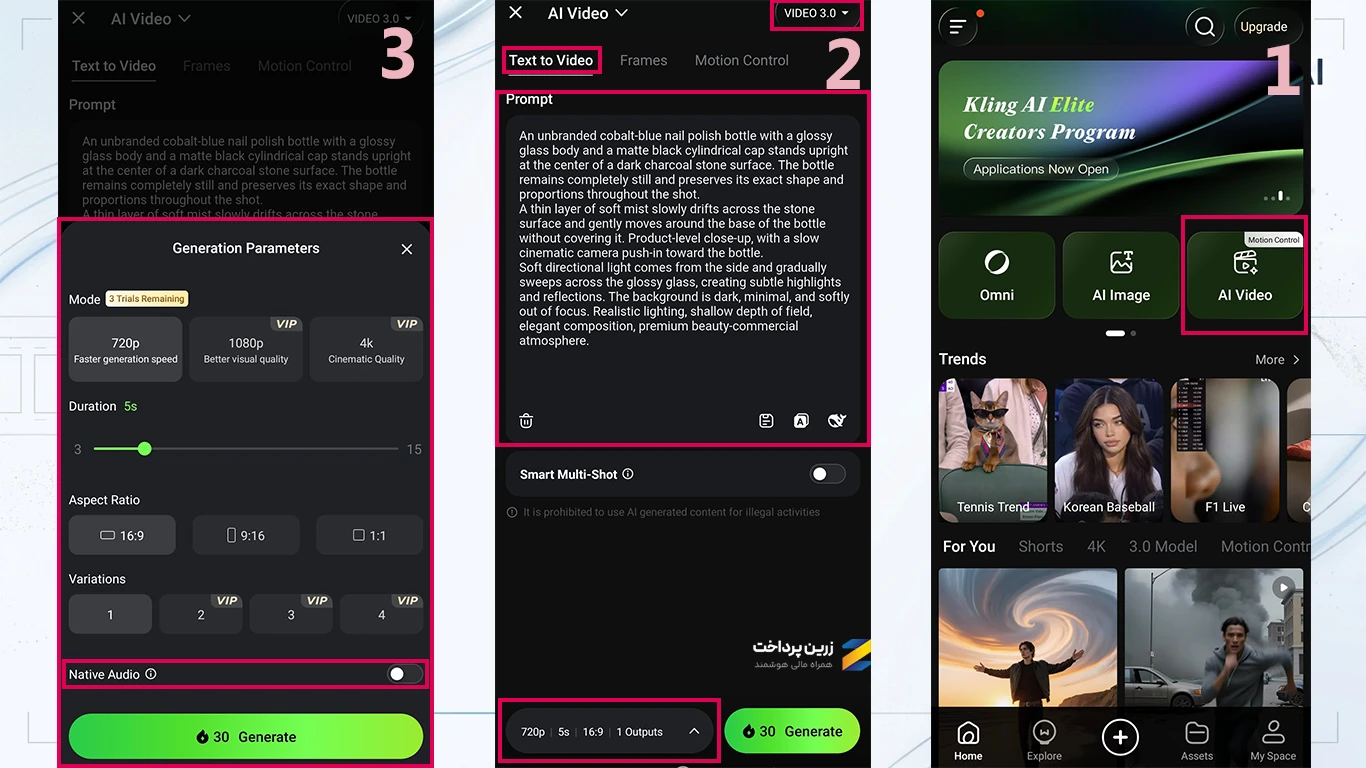
این نمونه را با وضوح 720p و نسبت تصویر 16:9 اجرا کردیم. برای اینکه 66 کردیت رایگان Kling را بهتر مدیریت کنیم، گزینه Native Audio را غیرفعال گذاشتیم؛ چون در این تست نیازی به صدای تولیدشده توسط Kling نداشتیم و ترجیح دادیم اعتبار رایگان را صرف خودِ تولید ویدیو کنیم.
پرامپتی که برای این تست نوشتیم:
در این پرامپت انگلیسی Kling AI عمداً خودِ محصول را ثابت نگه داشتیم و جذابیت شات را بیشتر به حرکت دوربین، مه و نور سپردیم.
خروجی تا حد زیادی به چیزی که در این پرامپت تبلیغاتی Kling خواسته بودیم نزدیک شد: دوربین بهآرامی به محصول نزدیک شد، فرم کلی شیشه لاک ثابت ماند و پسزمینه محو و فضای تبلیغاتی هم شکل گرفت. مه هم ایجاد شد، اما بیشتر اطراف و پشت لاک دیده میشد و برخلاف خواستهمان دقیقاً دور پایه آن حرکت نکرد. حرکت تدریجی نور روی شیشه هم در خروجی قابل تشخیص نبود.
تصاویری از نتیجه این تست را به ترتیب راست به چپ در تصویر زیر میبینید:
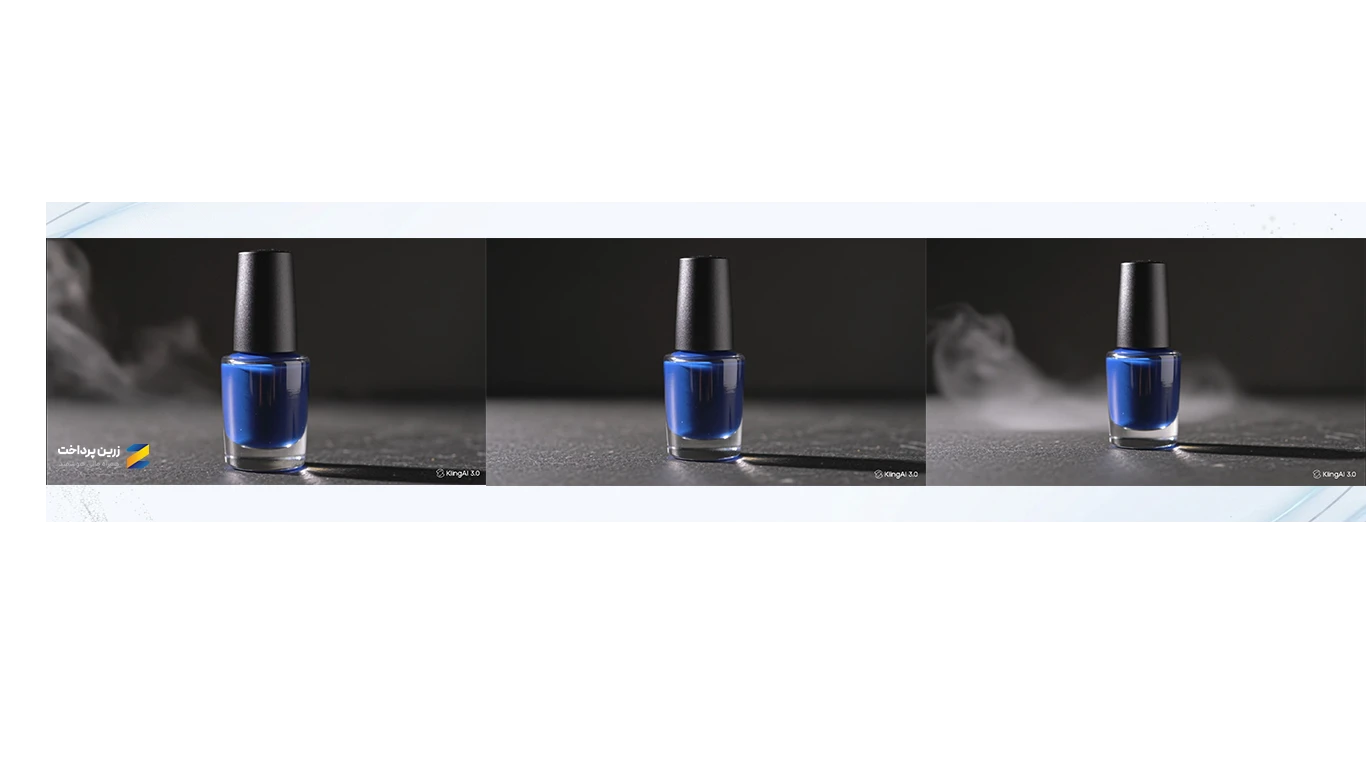
این نتیجه نشان میدهد جزئیات بیشتر در پرامپت میتوانند کنترل ما را روی خروجی افزایش دهند، اما تضمین نمیکنند Kling همه دستورها را دقیقاً همانطور که نوشتهایم اجرا کند.
در مرحله بعد، همین ایده را با عکس واقعی محصول و یک تصویر مرجع برای محیط امتحان میکنیم تا ببینیم وقتی بخشی از اطلاعات بصری از طریق تصویر به Kling داده میشود، پرامپت ساخت ویدیو محصول و خروجیِ کار چه تغییری میکند.
ساخت پرامپت برای Image to Video در کلینگ (Kling)
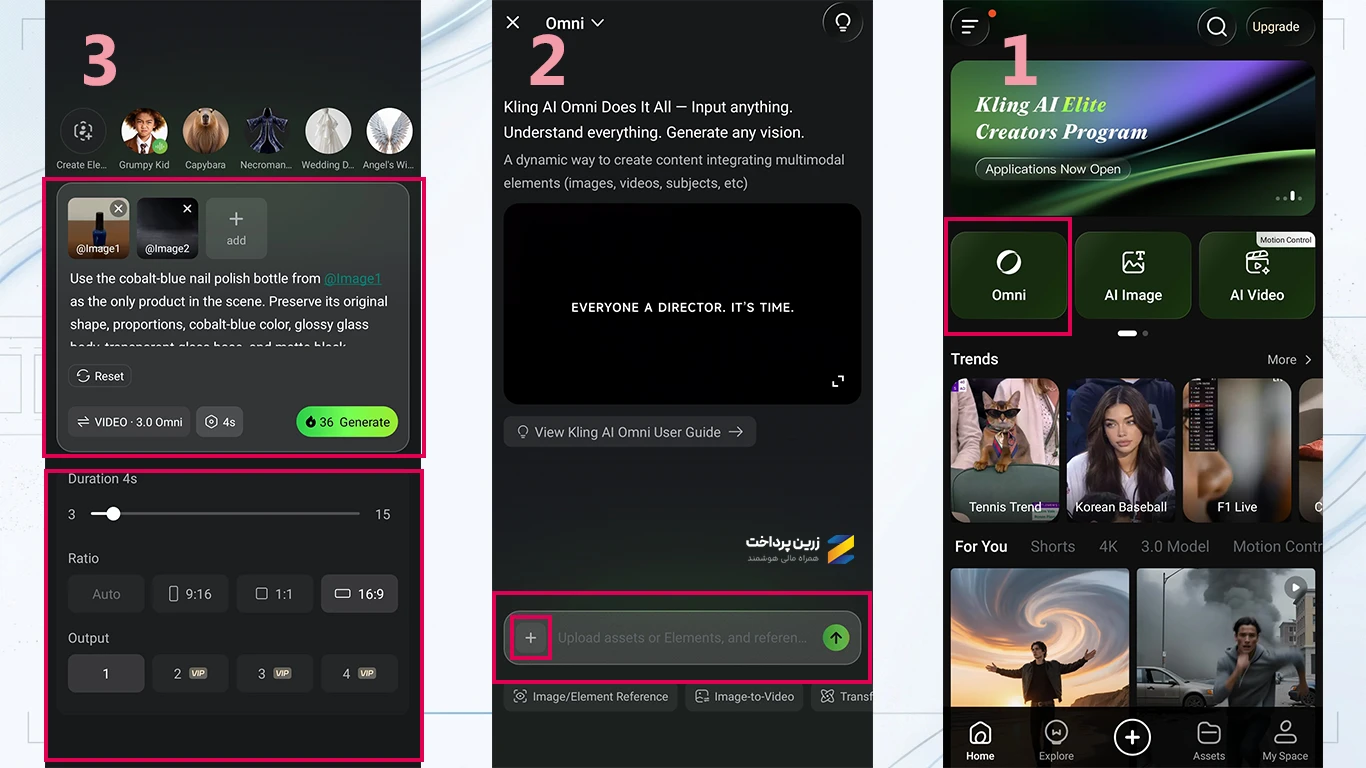
برای آزمایش Image to Video از VIDEO 3.0 Omni استفاده کردیم، چون این مدل امکان استفاده همزمان از چند تصویر مرجع را میدهد و میتوانیم در پرامپت مشخص کنیم هر تصویر چه نقشی در ویدیوی نهایی داشته باشد. در تست ما، تصویر اول مرجع ظاهر شیشه لاک بود و تصویر دوم محیط، نور و فضای مهآلود صحنه را مشخص میکرد.
از صفحه اصلی وارد Omni شدیم، با دکمه + دو تصویر مرجع را اضافه کردیم و Kling آنها را با نامهای @Image1 و @Image2 در اختیارمان گذاشت.
مثلاً در پرامپت خودمان با اشاره به @Image1 خواستیم ظاهر، رنگ و فرم شیشه لاک حفظ شود و @Image2 را بهعنوان مرجع محیط، نور و مه صحنه در نظر گرفتیم.
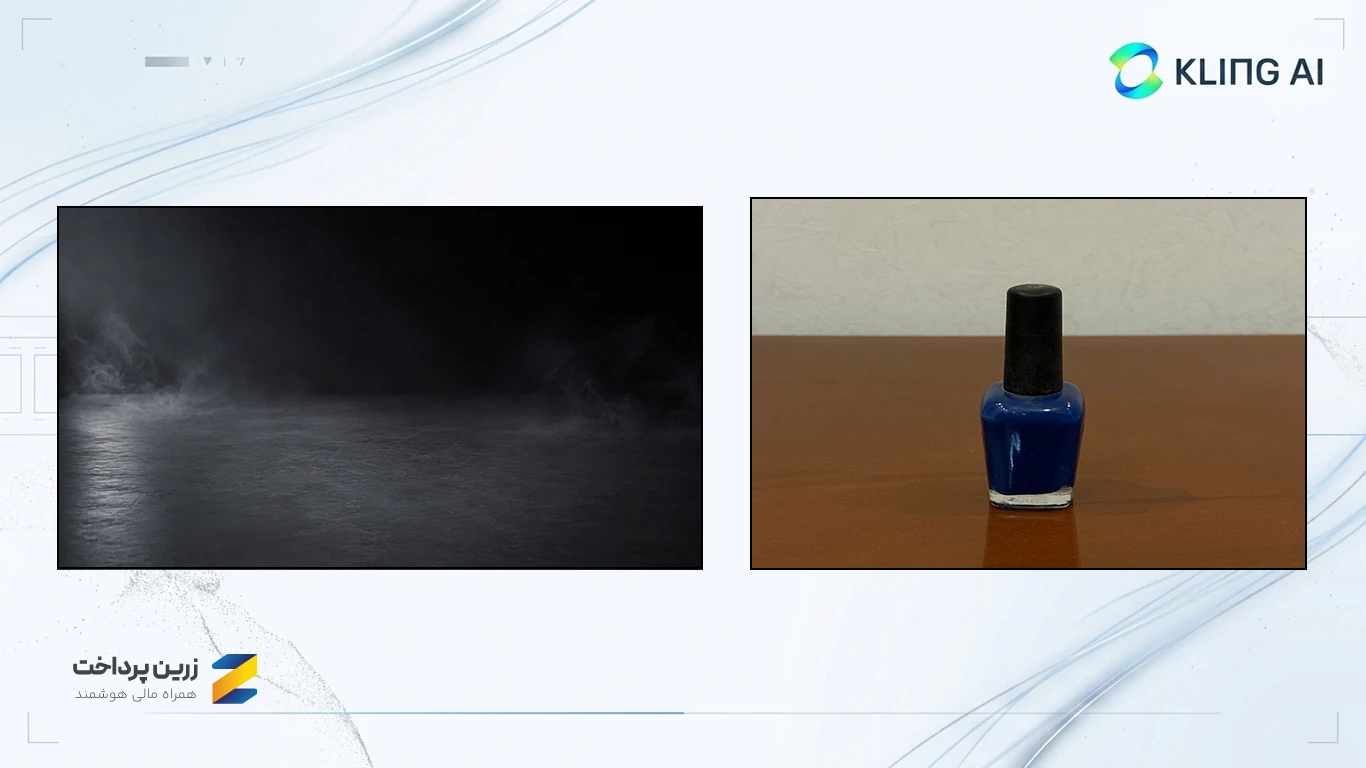
برای تست این قابلیت سراغ ورودیهای پیچیده یا استودیویی نرفتیم. تصویر اول را خودمان با دوربین گوشی از یک شیشه لاک گرفتیم و فقط آن را کمی کراپ کردیم و چند لکه کوچک تصویر را برداشتیم. برای تصویر دوم هم از چتجیپیتی خواستیم برایمان یک پسزمینه ساده شامل سطح سنگی تیره، نور جانبی و کمی مه بسازد تا ببینیم Kling تا چه حد میتواند محصول واقعی از یک تصویر و محیط دلخواه از تصویر دیگر را کنار هم قرار دهد.
در زیر تصاویر مرجعی که در اختیار کلینگ قرار دادیم را میبینید. تصویری که با موبایل گرفتهایم و سوژه (شیشه لاک) را نشان میدهد در سمت راست و پسزمینه در سمت چپ قرار دارد:
پرامپتی که همراه دو تصویر مرجع به کلینگ (Kling)، مدل VIDEO 3.0 Omni، دادیم:
در این پرامپت، بعد از مشخصکردن نقش هر تصویر مرجع، حرکت صحنه را هم در پرامپت تعریف کردیم: شیشه لاک ثابت بماند، مه روی سطح حرکت کند و دوربین با یک حرکت آرام به جلو (Slow Camera Push-in) به محصول نزدیک شود.
برای مدیریت 66 کردیت رایگان، مدت ویدیو را روی 4 ثانیه و تعداد خروجی را روی یک ویدیو گذاشتیم. نسبت تصویر هم 16:9 بود و همانطور که در رابط کاربری دیده میشود، تولید این نمونه 36 کردیت هزینه داشت.
تصاویری از نتیجه تست تصویر به فیلم را به ترتیب راست به چپ در تصویر زیر میبینید:
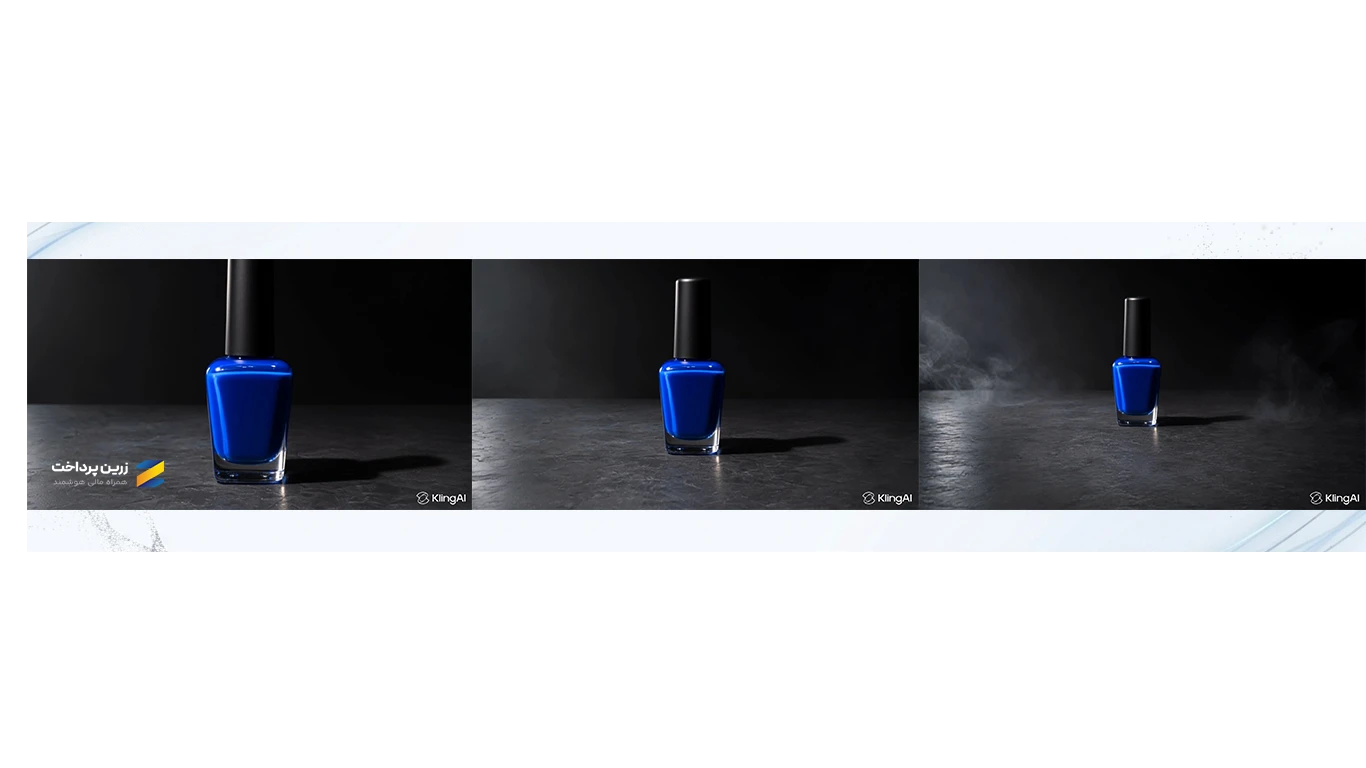
درباره خروجی این تست، چیزی که بیشتر از همه توجهمان را جلب کرد این بود که Kling توانست ظاهر شیشه لاک و پسزمینه مورد نظرمان را خیلی خوب کنار هم بنشاند؛ محصول به شکلی طبیعی داخل صحنه قرار گرفت و حرکت آرام دوربین به جلو هم واضح و روان اجرا شد.
در عوض، مه آنطور که خواسته بودیم دور پایه شیشه حرکت نکرد و حرکت نور روی سطح شیشه هم چندان قابل تشخیص نبود.
در مجموع، نتیجه به چیزی که از ترکیب دو تصویر مرجع و پرامپت انتظار داشتیم نزدیک بود، اما باز هم همه جزئیات درخواستمان موبهمو اجرا نشدند.
حرکت و زاویه دوربین را چطور در پرامپت کلینگ (Kling) مشخص کنیم؟
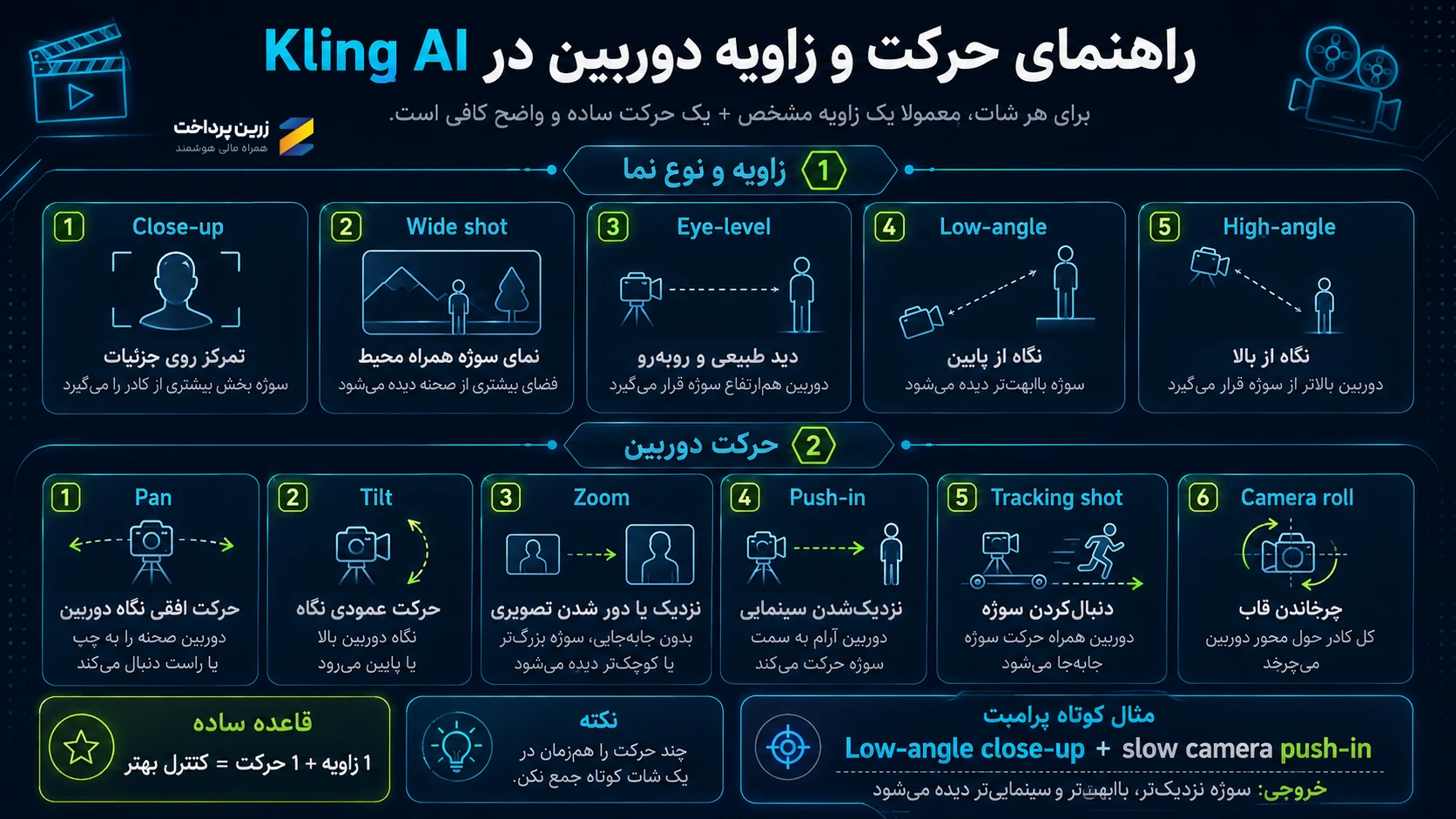
در پرامپت حرکت دوربین Kling بهتر است مستقیم مشخص کنیم دوربین چه حرکتی داشته باشد؛ مثلاً به سوژه نزدیک شود، آن را از کنار دنبال کند یا نگاهش از پایین به بالا حرکت کند. زاویه دوربین هم مشخص میکند سوژه از چه موقعیتی دیده شود؛ مثلاً روبهرو، از پایین یا از بالا.
استفاده درست از این دو مورد میتواند یک پرامپت ساده را به پرامپت سینمایی Kling نزدیکتر کند. راهنمای رسمی پرامپتنویسی Kling هم پیشنهاد میکند بهجای عبارتهای کلی مثل «cinematic»، نوع نما و حرکت دوربین را دقیق بنویسیم؛ مثلاً از عباراتی مثل Close-up، Low angle، Slow push-in، Pan، Tilt و Tracking shot استفاده کنیم.
در جدول زیر لیستی از اصطلاحات و کلمات مربوط به زاویه دوربین در Kling و حرکات رایج دوربین میآوریم:
| اگر این نتیجه را میخواهید | عبارت پیشنهادی در پرامپت | نتیجهای که باید انتظار داشته باشید |
| تمرکز روی جزئیات سوژه | Close-up | سوژه بخش بیشتری از کادر را اشغال میکند |
| نشاندادن سوژه همراه محیط | Wide shot / Long shot | فضای بیشتری از محیط دیده میشود |
| دید طبیعی و روبهرو | Eye-level shot | دوربین تقریباً همارتفاع سوژه قرار میگیرد |
| باابهتتر نشاندادن سوژه | Low-angle shot | دوربین از پایین به سوژه نگاه میکند |
| نگاه از بالا به صحنه | High-angle shot | دوربین بالاتر از سوژه قرار میگیرد |
| حرکت افقی نگاه دوربین | Pan left/right | دوربین صحنه را به چپ یا راست دنبال میکند |
| حرکت نگاه از پایین به بالا یا برعکس | Tilt up/down | جهت نگاه دوربین در محور عمودی تغییر میکند |
| نزدیک یا دور شدن تصویری | Zoom in/out | بدون نیاز به تغییر زاویه، سوژه بزرگتر یا کوچکتر دیده میشود |
| نزدیکشدن فیزیکی و سینماییتر | Slow camera push-in | دوربین بهآرامی به سمت سوژه حرکت میکند |
| دنبالکردن سوژه متحرک | Tracking shot | دوربین همراه حرکت سوژه جابهجا میشود |
| چرخاندن قاب | Camera roll | کل قاب حول محور دوربین میچرخد |
لازم نیست چند حرکت را همزمان در یک شات کوتاه جمع کنیم. معمولاً یک زاویه مشخص و یک حرکت ساده و واضح کنترل بیشتری به ما میدهد؛ همان رویکردی که در تست شیشه لاک هم با close-up و slow camera push-in استفاده کردیم.
راهنمای جدید کنترل دوربین Kling نیز توصیه میکند حرکتها را ساده نگه داریم، سوژه را واضح مشخص کنیم و در پرامپت دقیقاً بگوییم دوربین قرار است چه کاری انجام دهد.
جمعبندی
اگر بخواهیم از تجربه این مقاله یک نکته اصلی بیرون بکشیم، این است که پرامپت بهتر لزوماً پرامپت طولانیتر نیست. مهمتر این است که سوژه، حرکت، دوربین، محیط و حالوهوای ویدیو را تا جایی توضیح بدهیم که Kling تصویر روشنی از نتیجه موردنظر پیدا کند.
بعد از دریافت اولین خروجی هم بهتر است پرامپت را یکباره از نو ننویسیم. اول ببینیم کدام دستور درست اجرا نشده و همان بخش را اصلاح کنیم؛ مثلاً حرکت دوربین را دقیقتر کنیم، جزئیات اضافه را حذف کنیم یا حرکت سوژه را سادهتر بنویسیم.
البته این روش وقتی عملی است که اعتبار کافی برای چند بار آزمونوخطا داشته باشیم. تجربه ما نشان داد اعتبار رایگان Kling بیشتر برای امتحانکردن ابزار مناسب است تا چند مرحله اصلاح جدی. درواقع ساختن دو ویدیوی 5 ثانیهای بدون صدا، 60 اعتبار از مجموع 66 اعتبار رایگانمان را مصرف کرد و فرصتی برای اصلاح خروجیها و دستکاری پرامپت هم برایمان باقی نگذاشت.
اگر بعد از تست رایگان به این نتیجه رسیدید که Kling به کارتان میآید، زرینپرداخت کنار شماست تا خرید پلن پولی Kling مورد نیازتان را بیدردسر انجام دهید.











هنوز دیدگاهی ثبت نشده
اولین نفری باشید که تجربهاش را به اشتراک میگذارد.