

شاید برای شما هم پیش آمده باشد: یک ویدیو فوقالعاده برای یوتیوب ضبط کردهاید یا یک پست خیلی خوب برای اینستاگرام آماده کردهاید، اما روی کاورش که میرسید، همه چیز میخوابد؛ نه طراح گرافیک دارید، نه وقت یادگیری فتوشاپ، نه ایده خلاقانهای به ذهنتان میرسد. اینجاست که ساخت کاور اینستاگرام و یوتیوب با میدجرنی میتواند در چند دقیقه همان چیزی را به شما بدهد که قبلا ساعتها زمان و کلی هزینه میبرد.
اهمیت کاور اینستاگرام و تامبنیل یوتیوب
وقتی کاربر در فید اینستاگرام اسکرول میکند یا در یوتیوب بین ویدیوها میچرخد، اولین چیزی که میبیند عکس کاور است، نه عنوان، نه توضیحات. یک تامبنیل ساده و بیکیفیت حتی اگر ویدیو شما عالی باشد، شانس کلیک را به شدت کم میکند. برعکس، اگر کاور جذاب، واضح و حرفهای باشد، نرخ کلیک (CTR) شما بیشتر میشود، حتی روی ویدیوهای معمولی.
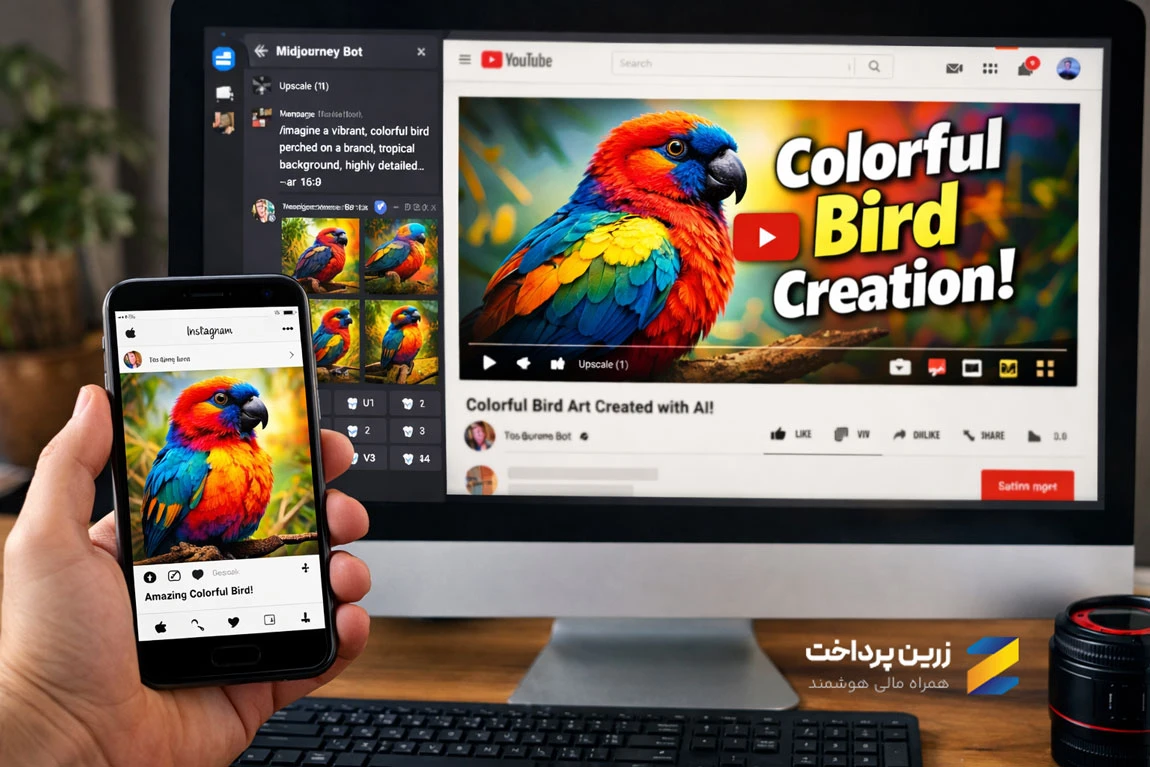
هوش مصنوعی Midjourney دقیقا همینجا به کمک شما میآید: با توصیف تصویری که میخواهید (پرامپتنویسی)، میتوانید در چند ثانیه چندین طرح برای کاور اینستاگرام یا تامبنیل یوتیوب تولید کنید و بهترینشان را انتخاب و بعد کمی ویرایش کنید.
پیشنیازها برای ساخت کاور اینستاگرام و یوتیوب با میدجرنی
برای استفاده از هوش مصنوعی Midjourney باید چند مورد را فراهم کنید:
دسترسی به دیسکورد و سرور Midjourney
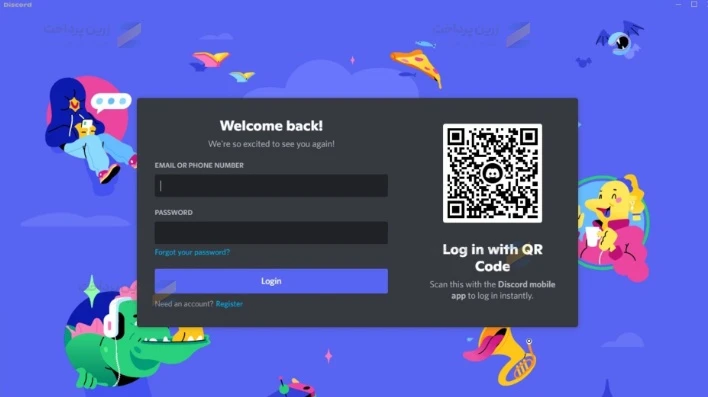
علاوه بر لاگین با Google ، میدجرنی از طریق دیسکورد هم کار میکند. باید:
1) یک حساب دیسکورد بسازید.
2) به سرور رسمی Midjourney جوین شوید.
3) یکی از پلنهای میدجرنی را فعال کنید (چون پلن رایگان عملا محدود یا غیرفعال است).
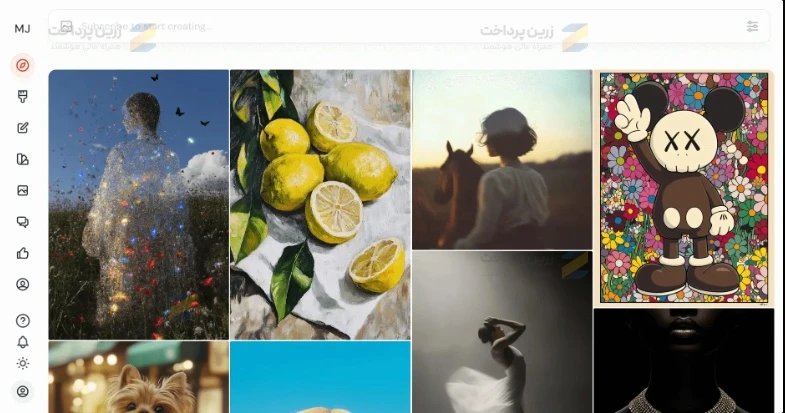
اگر امکان پرداخت ارزی برای میدجرنی را بصورت مستقیم ندارید، میتوانید با استفاده از سرویسهایی مثل خرید اشتراک هوش مصنوعی یا پرداخت ارزی با ویزا کارت مجازی، اشتراک میدجرنی را فعال کنید. مثلا سرویسهایی مانند زرین پرداخت میتوانند در پرداخت اشتراک Midjourney یا حتی شارژ اکانت پیپال به صورت واسطهای کمک کنند تا بدون دردسر تحریم و کارت ارزی، سریع به ابزار دسترسی داشته باشید.
«اگر با Midjourney کار میکنی، این مقایسه DeepSeek و ChatGPT را از دست نده»
آشنایی خیلی مختصر با محیط دیسکورد
لازم نیست حرفهای باشید. تنها کافی است بدانید چطور در یک سرور پیام بفرستید، دستور تایپ کنید و عکسها را دانلود کنید. همه چیز با چند دستور ساده مثل /imagine شروع میشود.
ابعاد استاندارد کاور شبکههای اجتماعی (اینستاگرام و یوتیوب)
قبل از اینکه وارد پرامپتنویسی حرفهای برای ساخت کاور شویم، باید ابعاد استاندارد هر پلتفرم را بدانید. Midjourney خودش اندازه را بر اساس نسبت تصویر (Aspect Ratio) تنظیم میکند، پس ما بیشتر با نسبتها سروکار داریم.
«اگر با Midjourney کار اگر برای ویدیوهایت کد هم مینویسی، این آموزش GitHub Copilot معجزه میکند.
ابعاد و نسبت تصویر برای تامبنیل یوتیوب
استاندارد یوتیوب:
– سایز پیشنهادی: 1280×720 پیکسل
– نسبت تصویر: 16:9
– فرمت: JPG یا PNG
– حجم کمتر از 2 مگابایت
پس هنگام ساخت تامبنیل یوتیوب با هوش مصنوعی در Midjourney، کافی است در انتهای پرامپت بنویسید: --ar 16:9 تا نسبت تصویر درست شود.
ابعاد و نسبت تصویر برای کاور اینستاگرام
بسته به نوع محتوا در اینستاگرام، چند حالت دارید:
– پست عمودی (برای فید و ویدیو): نسبت 4:5 (مثلا 1080×1350)
– پست مربعی: نسبت 1:1 (1080×1080)
– استوری یا ریلز عمودی تمام صفحه: نسبت 9:16 (1080×1920)
برای «کاور ریلز» یا کاور ویدیو عمودی که در فید هم خوب دیده شود، معمولا 4:5 انتخاب امنتری است. بنابراین موقع طراحی کاور اینستاگرام و یوتیوب با Midjourney، برای اینستاگرام از این نسبتها استفاده کنید:
– پست عمودی: --ar 4:5
– استوری یا ریلز: --ar 9:16
– پست مربعی: --ar 1:1
آشنایی سریع با دستورات پایه Midjourney برای ساخت کاور
در دیسکورد، به کانالی که مخصوص تولید تصویر است بروید (مثلا newbies-XX). در نوار پایین، دستور زیر را تایپ کنید:
/imagine و بعد متن پرامپت خود را بنویسید.
مثلا:
/imagine a YouTube thumbnail of a man talking about personal finance, bold text, bright colors, minimal background --ar 16:9
خروجی این پرامت به این شکل خواهد شد :

مهمترین بخش برای شما نسبت تصویر و استایل است. در ادامه روی هرکدام دقیقتر میرویم.
اصول پرامپتنویسی حرفهای برای ساخت کاور
پرامپتنویسی یعنی یاد بگیرید چطور با چند جمله کوتاه، تصویر دقیقی که میخواهید را توصیف کنید. برای ساخت کاور اینستاگرام و یوتیوب با میدجرنی، به این چهار بخش فکر کنید:
1. سوژه اصلی – چه کسی یا چه چیزی وسط تصویر باشد؟
2. حس و حال / استایل – مدرن، مینیمال، کارتونی، سینمایی، فانتزی…
3. رنگبندی – روشن، تیره، نئونی، پاستلی…
4. جای متن و خوانایی – فضای خالی برای نوشتن متن، کنتراست خوب، شلوغ نبودن تصویر.
ChatGPT Plus فقط برای چت نیست؛ برای ایدهپردازی کاور و اسکریپت ویدیو هم فوقالعاده است
نمونه پرامپت برای یوتیوب (آموزش زبان)
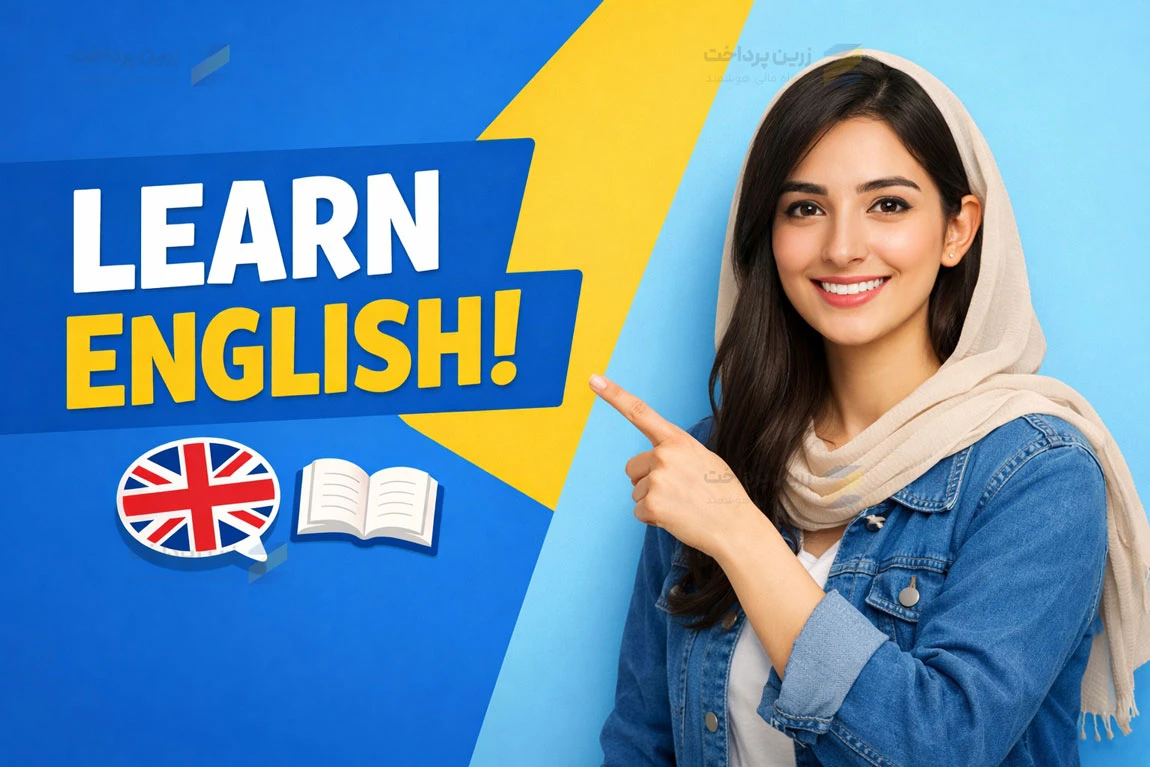
/imagine YouTube thumbnail, young Iranian woman teaching English, friendly smile, on a clean colorful background, bold large title area on the left, modern flat style, bright blue and yellow colors, highly readable composition, minimal details, soft lighting --ar 16:9
اینجا چه کار کردیم؟
– موضوع: آموزش زبان توسط یک مدرس ایرانی
– حس و استایل: دوستانه، مدرن، مینیمال
– رنگ: آبی و زرد روشن
– کاربردی: فضای مخصوص عنوان (title area) برای نوشتن متن بعدا در کانوا یا فتوشاپ.
نمونه پرامپت برای کاور اینستاگرام (پست انگیزشی)
/imagine Instagram vertical cover, motivational quote about success, minimal background, single person standing on a mountain top, sunrise, warm golden colors, lots of empty space at the center for text, clean modern style, high contrast --ar 4:5
خروجی این پرامپت : 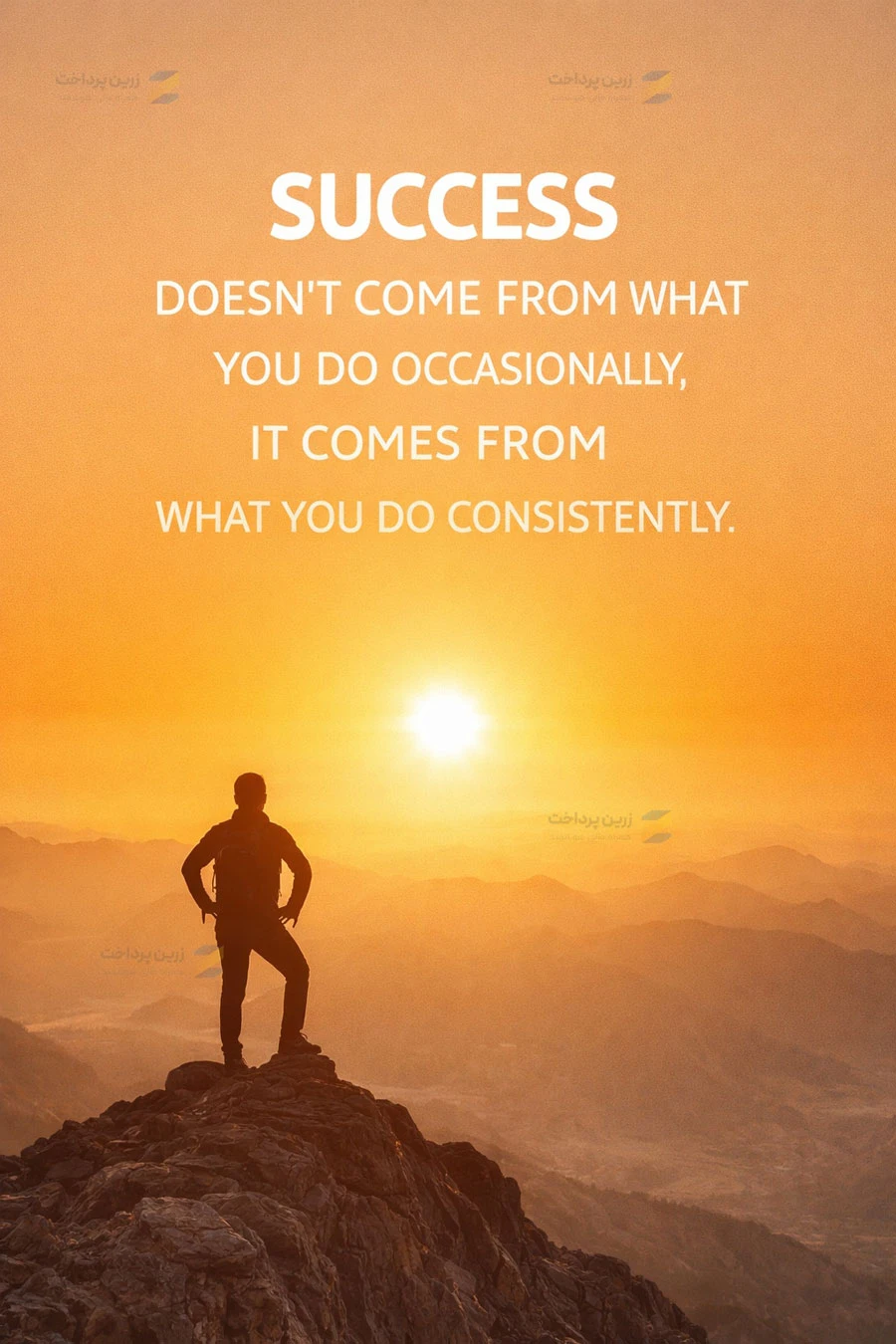
نکته مهم: همیشه عبارتهایی مثل lots of empty space for text، highly readable thumbnail یا clear composition را در پرامپت اضافه کنید تا Midjourney بفهمد که قرار است روی تصویر متن قرار بگیرد.
تنظیم نسبت تصویر و استایل در Midjourney
نسبت تصویر (Aspect Ratio)
همانطور که گفتیم، نسبت تصویر با پارامتر --ar در انتهای پرامپت مشخص میشود. چند مثال کاربردی:
– تامبنیل یوتیوب: --ar 16:9
– کاور ریلز عمودی تمام صفحه: --ar 9:16
– پست مربعی اینستاگرام: --ar 1:1
– پست عمودی استاندارد اینستاگرام: --ar 4:5
انتخاب استایل (سبک هنری)
برای ساخت کاور حرفهای بهتر است استایلهای زیر را تست کنید:
– 3D cartoon style (برای کانالهای سرگرمی یا کودکان)
– cinematic lighting, dramatic (برای ویدیوهای تحلیلی، سینمایی)
– bold, high contrast, colorful (برای افزایش نرخ کلیک)
مثلا:
/imagine YouTube thumbnail about crypto trading, 3D cartoon style, bold and colorful, dramatic lighting, big arrows up and down, room for title text on the right --ar 16:9
ساخت تامبنیل یوتیوب با هوش مصنوعی؛ یک مثال کامل
فرض کنید یک ویدیو با عنوان «چطور در 30 روز مکالمه انگلیسیات را بهتر کنی» دارید. هدف: تامبنیلی که کاربر را به کلیک ترغیب کند.
گامها:
1. ایدهپردازی سریع: تصویر یک فرد که با تعجب به بالای صفحه نگاه میکند، کنار او متن بزرگ «English in 30 days!?»، پسزمینه روشن، نوشتهها خوانا.
2. نوشتن پرامپت:
/imagine YouTube thumbnail, Iranian man surprised and excited, speaking English, speech bubble with "English in 30 days?!" space, bright yellow and blue background, bold composition, high contrast, clean modern design, no small details, focus on face and title area --ar 16:9
3. انتخاب خروجی مناسب: بعد از رندر، از بین چهار تصویر، روی گزینه U (Upscale) همان تصویری که بهتر است کلیک کنید تا نسخه باکیفیتتری بسازد.
4. دانلود تصویر: تصویر را باز کرده و ذخیره کنید تا برای ویرایش نهایی آماده باشد.
ویرایش نهایی کاور با کانوا یا فتوشاپ
Midjourney خودش متن فارسی را خوب (یا اصلا) نمینویسد. بهترین روش این است که تصویر خام را از Midjourney بگیرید و متن اصلی را در ابزاری مثل Canva یا Photoshop اضافه کنید.
کار با Canva (راه حل سریع )
– وارد Canva شوید و «YouTube Thumbnail» یا «Instagram Post» را انتخاب کنید تا اندازه درست به شما بدهد.
– تصویر ساخته شده در Midjourney را آپلود کنید.
– با ابزار Text متن فارسی خود را با فونت خوانا (مثل Vazirmatn، Shabnam، یا هر فونت سازگار دیگر در نسخههای فارسی) اضافه کنید.
– از سایه (Shadow) یا Outline برای برجسته کردن متن استفاده کنید تا در موبایل دیده شود.
کار با Photoshop (کنترل کامل)
– یک سند جدید با ابعاد استاندارد (مثلا 1280×720 برای یوتیوب) بسازید.
– تصویر Midjourney را وارد و در قاب تنظیم کنید.
– با ابزار Type متن را اضافه و با استایل لایه (Stroke, Drop Shadow) آن را برجسته کنید.
– اگر لازم است، کمی رنگها، نور و کنتراست را با Adjustmentها تنظیم کنید تا تصویر «بترکد».
انتخاب بهترین فرمت و کیفیت خروجی تصاویر
وقتی کار ویرایش تمام شد، باید تصویر را در قالب مناسب خروجی بگیرید:
– برای یوتیوب: فرمت JPG با کیفیت بالا (70 تا 85٪) ، رزولوشن 1280×720 ، حجم زیر 2 مگابایت.
– برای اینستاگرام: فرمت JPG با کیفیت خوب، طول بزرگترین ضلع 1080 پیکسل (مثلا 1080×1350 برای عمودی).
در کانوا معمولا گزینه JPG – Quality: High خوب است. در فتوشاپ از Export As یا Save for Web استفاده کنید و کیفیت را طوری تنظیم کنید که هم حجم زیاد نشود، هم کیفیت خوب بماند.
چند ترفند مهم برای کاورهایی که واقعا کلیک میگیرند
- از چهره انسان با احساسات واضح (تعجب، خوشحالی، نگرانی) استفاده کنید؛ اینها توجه را در فید جلب میکنند.
- روی تصویر از یک یا دو کلمه کلیدی قوی استفاده کنید، نه متن طولانی. بقیه را در عنوان و توضیحات بنویسید.
- رنگ پسزمینه را طوری انتخاب کنید که در موبایل «بدرخشد» (زرد روشن، آبی فیروزهای، بنفش نئونی…).
- اجازه ندهید تصویر شلوغ شود؛ فضای خالی (Whitespace) دوست شماست.
رعایت قوانین کپیرایت در استفاده از تصاویر هوش مصنوعی
یکی از دغدغهها این است که آیا میشود از تصاویر تولیدشده توسط Midjourney برای یوتیوب و اینستاگرام استفاده تجاری کرد؟
به طور خلاصه (با توجه به قوانین فعلی میدجرنی، که بهتر است همیشه مستندات رسمی را بررسی کنید):
– اگر اشتراک پولی دارید، معمولا اجازه استفاده تجاری از تصاویر تولیدشده را دارید.
– تصویر نهایی «کپی مستقیم» از کار یک هنرمند مشخص نیست، بلکه ترکیبی است؛ با این حال بهتر است سبک هنرمندان خاص را عینا در پرامپت ذکر نکنید (مثل “in the style of <Artist>”).
– از افزودن لوگوها، برندها و شخصیتهای شناختهشده بدون اجازه پرهیز کنید، مخصوصا اگر قرار است استفاده تجاری جدی داشته باشید.
برای اینکه خیالتان راحتتر باشد:
- خودتان ایده و پرامپت را طراحی کنید، نه اینکه سعی کنید طرح یک کاور معروف را دقیق تکرار کنید.
- اگر قرار است برای برندهای بزرگ کار کنید، حتما شرایط استفاده از Midjourney و سیاستهای کپیرایت آنها را یک بار مرور کنید.
خطای رایج: تلاش برای نوشتن متن فارسی داخل Midjourney
بسیاری از کاربران سعی میکنند در پرامپت بنویسند «متن فارسی با فلان جمله»، اما Midjourney در نمایش حروف فارسی همچنان مشکل دارد؛ خروجی نهایی اغلب ناخواناست یا حروف بههمریخته میشود. بنابراین:
– راهحل درست: فقط فضا و جای متن را در Midjourney تعریف کنید.
(مثلا “empty space for title text at the top”). سپس بعدا در کانوا یا فتوشاپ متن فارسی را اضافه کنید.
– اگر میخواهید راهنمای متن روی تصویر را داشته باشید، میتوانید در پرامپت بنویسید: “fake English text placeholder” تا فقط شمایی از محل متن را به شما نشان دهد و بعد هنگام ویرایش آن را حذف کنید.
استراتژی سریع برای تولید دستهجمعی کاورهای حرفهای
اگر تولیدکننده محتوا هستید و هفتهای چند ویدیو و پست میگذارید، بهتر است یک «سبک ثابت» برای برند خودتان تعریف کنید تا فید اینستاگرام و لیست ویدیوهای یوتیوبتان منظم بهنظر برسد.
یک کار عملی:
2) فقط بخش موضوع را عوض کنید.
برای مثال:
/imagine YouTube thumbnail for a tech tutorial about <موضوع>, modern flat style, consistent brand colors (blue and purple), large empty area for title on the left, simple background with abstract shapes, high contrast, very readable, same character in all thumbnails --ar 16:9
خروجی این پرامپت :
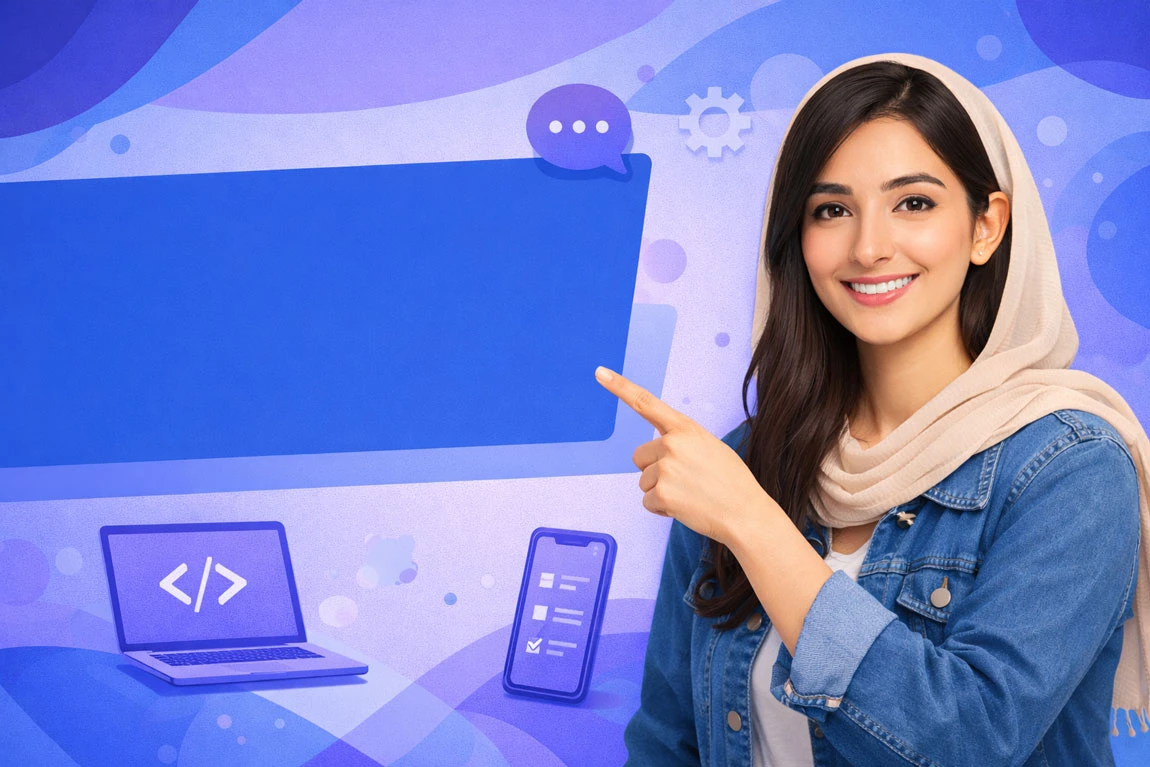
در هر بار استفاده، فقط <موضوع> را تغییر دهید (مثلا “Python basics”، “React tutorial”، “AI tools”). این کار باعث میشود خروجیها از نظر استایل و حس، شبیه هم باقی بمانند.
جمعبندی عملی: از ایده تا آپلود کاور در چند مرحله
اگر بخواهیم همه چیزی که گفتیم را به یک مسیر ساده تبدیل کنیم، برای ساخت کاور اینستاگرام و یوتیوب با میدجرنی این مسیر را بروید:
2. سوژه و حس کلی را روی کاغذ یا در ذهن تصویر کنید (چهره، احساس، رنگ، فضا برای متن).
3. یک پرامپت واضح بنویسید: سوژه + استایل + رنگ + فضای متن + نسبت تصویر با
--ar.4. در Midjourney با
/imagine تصویر را بسازید، بهترین را Upscale کنید و دانلود کنید.5. تصویر را در Canva یا Photoshop باز کنید، متن فارسی و لوگو را اضافه، رنگها را کمی تنظیم و خروجی نهایی را با فرمت JPG و ابعاد استاندارد ذخیره کنید.
6. کاور را در یوتیوب یا اینستاگرام آپلود و در چند پست/ویدیو بعدی، استایل کلی را ثابت نگه دارید.
اگر هنوز به خاطر پرداخت اشتراک Midjourney یا ابزارهایی مثل Canva Pro، مشکل پرداخت ارزی دارید، میتوانید از سرویسهایی استفاده کنید که برای کاربران ایرانی، خرید اشتراک هوش مصنوعی و پرداختهای ارزی سریع را با کارتهای بینالمللی یا پیپال انجام میدهند؛ سرویسهایی مانند زرین پرداخت عملا این بخش را برای شما ساده میکنند تا تمرکزتان روی محتوا و خلاقیت بماند، نه روی دردسرهای بانکی.
با همین روند ساده، بعد از یکی دو روز تمرین، میبینید که دیگر برای هر ویدیو یا پست لازم نیست ساعتها درگیر طراحی باشید؛ چند کلمه درست در پرامپت، یک ویرایش سبک در کانوا یا فتوشاپ، و کاور شما آماده است تا مخاطب را در همان چند ثانیه اول، جذب و ترغیب به کلیک کند.
اگر غیر از Midjourney به ابزارهای دیگر هم فکر میکنی، این 7 هوش مصنوعی طراحی را ببین


-48ab12e9-7f33-45c4-8963-231763f75411-thumb.webp&w=128&q=75)