اگر قصد ورود به بازارهای مالی را دارید، میخواهید تریدر شوید یا به هر دلیلی قصد دارید نوسانات قیمتی داراییهای مختلف را زیر نظر بگیرید، احتمالاً دیر یا زود سر و کارتان به تریدینگ ویو میافتد. با این حال، تجربه اول خیلی از افراد با این پلتفرم چندان خوشایند نیست؛ تا وارد صفحه چارت یک دارایی میشوید، آنقدر ابزار و امکانات جلوی چشمتان است که ممکن است همان لحظه صفحه را ببندید و بیخیال شوید! اما پیشنهاد میکنیم یکبار برای همیشه، نحوه ترید در تریدینگ ویو را یاد بگیرید تا در معاملاتتان پیشرفت کنید.
 در این مقاله آموزشی از زرین پرداخت، میخواهیم بهصورت کاملاً عملی دست به کار شویم و به آموزش صفر تا صد تریدینگ ویو بپردازیم. اگر به دنبال اموزش تریدینگ ویو رایگان هستید، هر چیزی که لازم است بدانید را در این راهنما پیدا خواهید کرد. در آخر مقاله، آموزش تریدینگ ویو روی موبایل و همچنین حساب دمو را نیز برایتان گذاشتهایم.
برای درک بهتر، پیشنهاد میکنیم که ابتدا مقاله تریدینگ ویو چیست؟ را مطالعه کنید.
آموزش کار با سایت تریدینگ ویو
1. ابتدا باید وارد وبسایت تریدینگ ویو شوید و در اکانت خود لاگین کنید. اگر حساب ندارید، کافی است در صفحه اصلی روی گزینه 'Get Started" کلیک کنید، سپس "Sign up" را انتخاب کرده و مراحل ساخت حساب را تکمیل کنید.
برای یادگیری بهتر، در یک مقاله جداگانه، آموزش تصویری ساخت حساب و خرید اکانت تریدینگ ویو را آموزش دادهایم: بهترین سایت خرید اکانت تریدینگ ویو
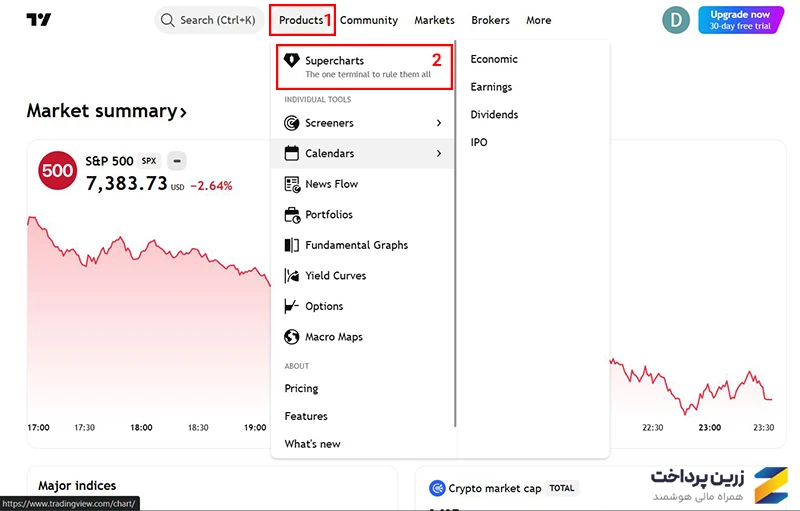
2. پس از ورود به اکانت، این اولین صفحهای است که با آن مواجه میشوید. برای اینکه به چارتها و ابزارهای مختلف دسترسی داشته باشید، از تب بالا، روی گزینه "Products" بروید و سپس، "Supercharts" را انتخاب کنید.
 3. این صفحه، 5 بخش اصلی دارد که در مراحل ترید استفاده از آنها حتماً به کارتان میآید.
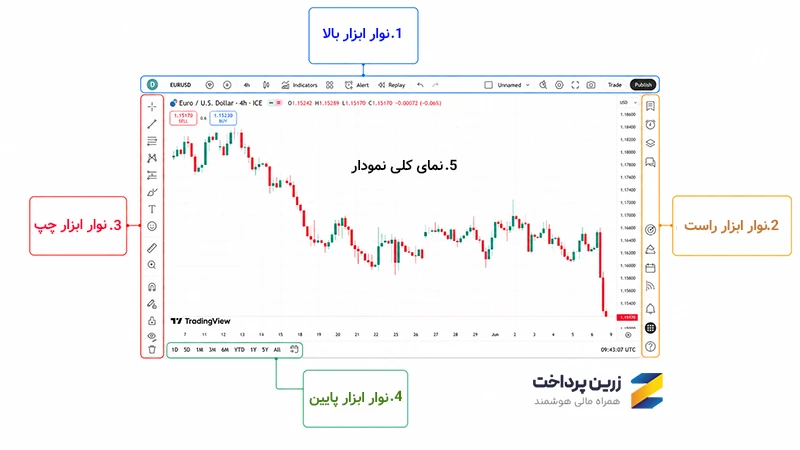 4. اول از همه، به خود صفحه نمودار دقت کنید. قسمت سمت راست این نمودار، اعدادی بهصورت عمودی زیر هم مرتب شدهاند که در واقع قیمت دارایی را نشان میدهند. پایین نمودار نیز بهصورت افقی، اعدادی که میبینید نشاندهنده تاریخ و زمان هستند.
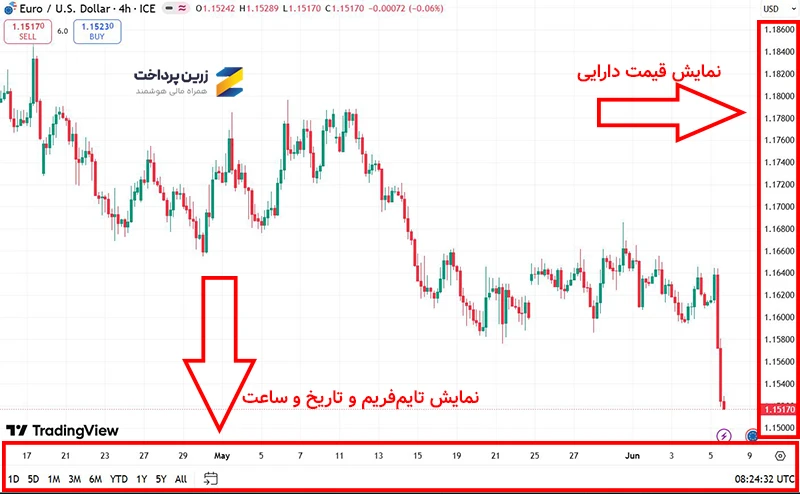
نوار ابزار بالا: ابزارهای مربوط به چارت در تریدینگ ویو
حالا برویم سراغ نوار ابزار بالای صفحه. اینجا میتوانید تمام ابزارهای کنترل چارت را مشاهده کنید. از سمت چپ به ترتیب هر یک را توضیح میدهیم. در ادامه، اگر یادتان رفت هر توضیح مربوط به کدام گزینه است، کافی است دوباره نگاهی به تصویر زیر بیندازید؛ شماره و نام همه ابزارها در آن مشخص شدهاند.
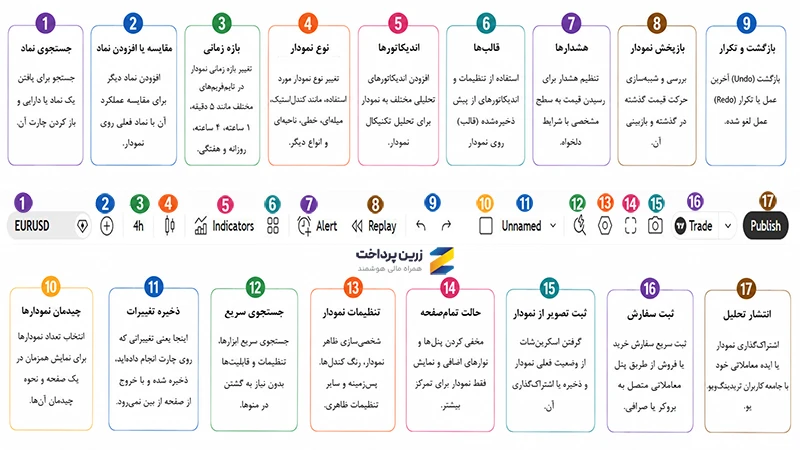 1. جستجوی نماد (Symbol Search):
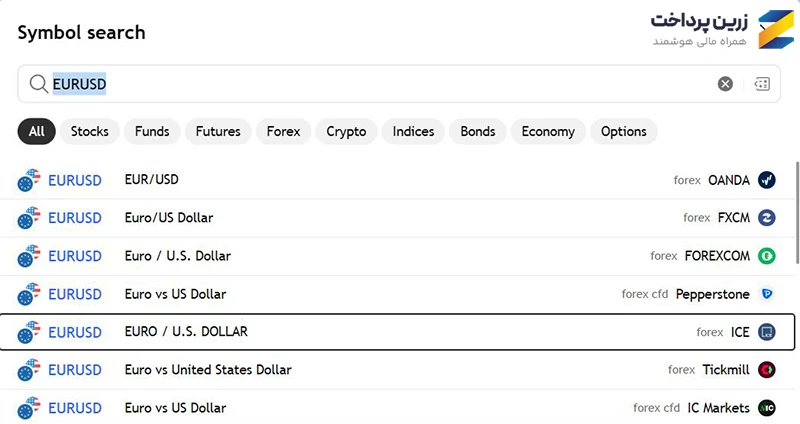
از این بخش میتوانید نام یا نماد دارایی موردنظر خود را جستجو کرده و نمودار آن را باز کنید. ممکن است برای یک دارایی چندین گزینه مختلف ببینید که به دلیل نمایش قیمتهای دریافتی از بروکرها و صرافیهای مختلف توسط تریدینگ ویو است. حالا برای مثال، ما نماد EUR/USD را سرچ و یکی از گزینهها را انتخاب میکنیم.
 2. مقایسه یا افزودن نماد (Compare or Add Symbol):
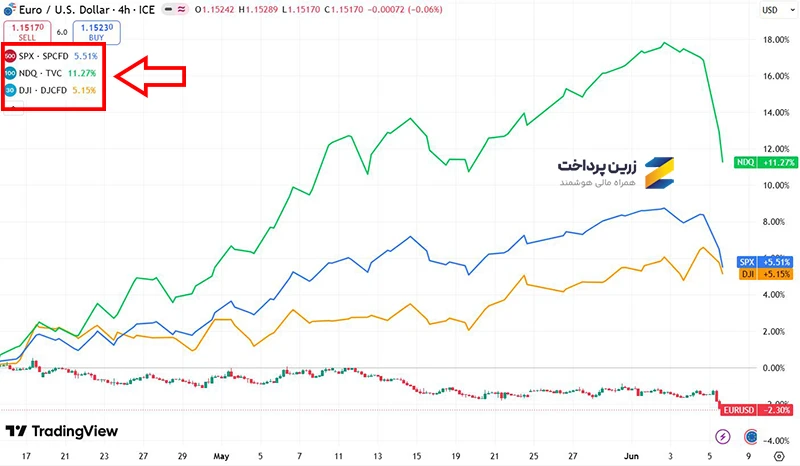
این گزینه برای مقایسه چند دارایی با یکدیگر کاربرد دارد. کافی است نماد موردنظر را جستجو و انتخاب کنید تا یک خط جدید روی نمودار اضافه شود و بتوانید عملکرد آن را در کنار دارایی فعلی بررسی کنید.
برای نمونه، S&P 500 و نزدک و داوجونز را اضافه کردیم. روی نمودار برایتان مشخص میکند که روند هر دارایی را با چه رنگی نشان میدهد. حالا میتوانید روی یک نمودار، بهراحتی 4 دارایی را مقایسه کنید.
 3. بازه زمانی (Timeframe):
از این بخش میتوانید بازه زمانی نمودار را تغییر دهید؛ برای مثال نمودار را در تایمفریمهای هفتگی، روزانه، 4 ساعته، 1 ساعته یا 5 دقیقهای مشاهده کنید.
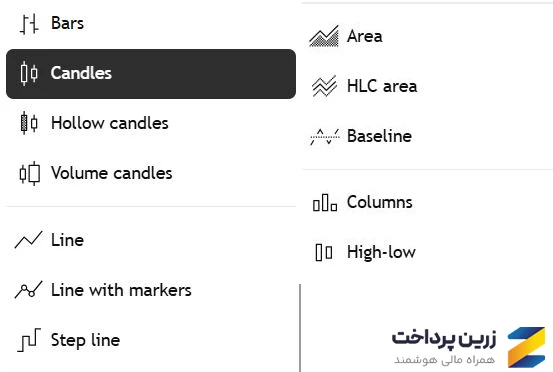
4. نوع نمودار (Chart Types):
از این بخش میتوانید نوع نمایش نمودار را تغییر دهید. تریدینگ ویو انواع مختلفی از نمودارها مانند کندل استیک، میلهای و چندین مدل دیگر را برای تحلیل بازار در اختیار شما قرار میدهد. برای دسترسی به بعضی از کندلها (مثل Volume Candles) باید نسخه پریمیوم تریدینگ ویو را خریداری کنید.
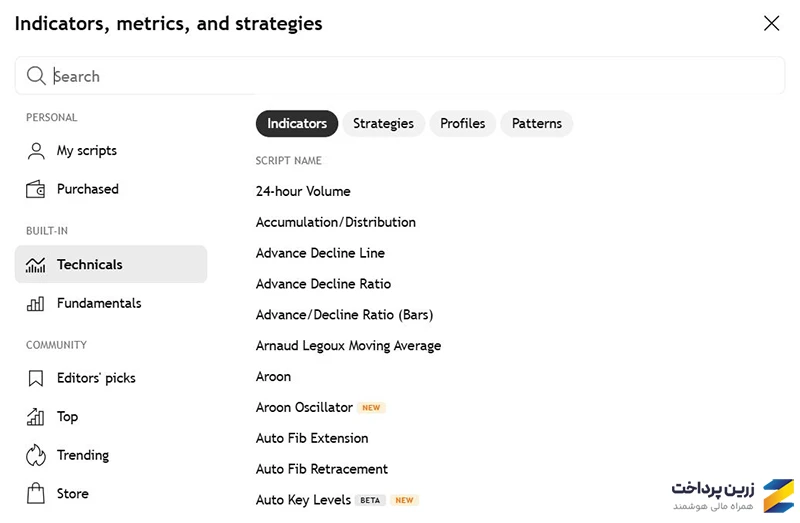
5. اندیکاتورها (Indicators):
در این بخش میتوانید انواع اندیکاتورهای تحلیلی مانند میانگین متحرک، RSI ،MACD، استوکاستیک و اندیکاتورهای حجمی را به نمودار اضافه کنید. قسمت سمت چپ همین پنجره نیز گزینهای مختلفی را در اختیارتان گذاشته است. مثلاً از بخش "store" میتوانید اندیکاتورهای اختصاصی که کاربران از قبل ساختهاند را خریداری کنید. پس از افزودن هر اندیکاتور نیز میتوانید تنظیمات آن را به دلخواه خود تغییر دهید.
6. قالبها (Templates):
قالب یا تمپلیت در واقع مجموعهای از اندیکاتورها و تنظیمات از پیش ذخیرهشده است. به جای اینکه هر بار اندیکاتورها را بهصورت جداگانه به نمودار اضافه کنید، میتوانید یک تمپلیت آماده را با یک کلیک روی چارت اعمال کنید. همچنین میتوانید ترکیب دلخواه خود از اندیکاتورها را ذخیره کرده و در آینده یا روی سایر نمودارها مجدداً از آن استفاده کنید.
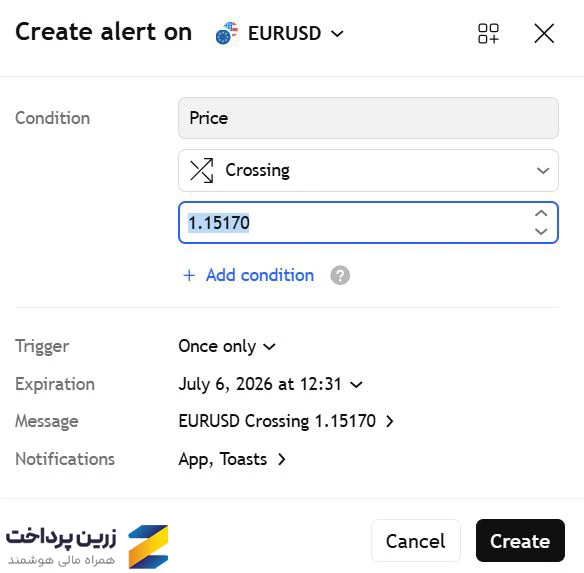
7. هشدارها (Alerts):
با استفاده از این ابزار میتوانید مشخص کنید که تریدینگ ویو در چه شرایطی به شما هشدار بدهد. برای مثال، اگر منتظر هستید قیمت EUR/USD به 1/15170 دلار برسد، میتوانید هشدار تنظیم کنید تا در آن لحظه از طریق نوتیفیکشن یا ایمیل مطلع شوید. به این ترتیب نیازی نیست دائماً نمودار را زیر نظر داشته باشید. اما خب دقت داشته باشید که ممکن است تا هشدار را دریافت کنید و سراغ چارت بیایید، فرصت معامله را از دست بدهید.
8. بازپخش نمودار (Bar Replay):
این ابزار به شما اجازه میدهد حرکات گذشته بازار را بهصورت مرحلهبهمرحله بازبینی کنید و استراتژی خود را محک بزنید. برای مثال، میتوانید به چند هفته یا چند ماه قبل برگردید و نمودار را طوری پخش کنید که انگار بازار در همان لحظه در حال حرکت است. این قابلیت برای تمرین ترید، بکتست دستی و بررسی عملکرد استراتژیها بسیار کاربردی است. برای دسترسی به تمام امکانات این بخش نیاز است که نسخه پریمیوم داشته باشید. اگر واقعاً میخواهید که در تحلیل تکنیکال پیشرفت کنید، این گزینه واقعاً کاربردی است.
9. بازگشت و تکرار (Undo / Redo):
اگر به اشتباه تغییری روی نمودار ایجاد کردید، میتوانید با گزینه Undo آن را به حالت قبل برگردانید (همان Ctrl+Z خودمان!). همچنین اگر بیش از حد به عقب برگشتید و بخشی از تغییرات را دوباره نیاز داشتید، با استفاده از Redo میتوانید آنها را مجدداً اعمال کنید.
10. چیدمان نمودارها (Layout Setup):
از این بخش میتوانید مشخص کنید که چند نمودار بهصورت همزمان در صفحه نمایش داده شوند. این قابلیت برای مقایسه چند نماد یا بررسی چند تایمفریم در کنار یکدیگر بسیار کاربردی است. البته نشان دادن چند نمودار در یک صفحه نیز فقط در پلنهای پولی تریدینگ ویو در دسترس است.
11. ذخیره تغییرات (All Changes Saved):
این عبارت یعنی تغییراتی که روی چارت انجام دادهاید، ذخیره شده و با خروج از صفحه از بین نمیرود. برای مثال، اگر اندیکاتور اضافه کنید، ظاهر نمودار را تغییر دهید یا چند ابزار تحلیلی روی چارت بکشید، این تنظیمات در همان Layout باقی میماند. این قابلیت کمک میکند هر بار که وارد تریدینگ ویو میشوید، نمودار را دوباره از اول تنظیم نکنید. البته در نسخه رایگان فقط میتوانید یک چیدمان ذخیره کنید و برای داشتن چند Layout جداگانه، باید از پلنهای پولی استفاده کنید.
12. جستجوی سریع (Quick Search):
با استفاده از این بخش میتوانید بهسرعت ابزارها، تنظیمات و قابلیتهای مختلف تریدینگ ویو را جستجو کرده و بدون نیاز به گشتن در منوها به آنها دسترسی پیدا کنید.
13. تنظیمات نمودار (Chart Settings):
در این قسمت میتوانید ظاهر نمودار را شخصیسازی کنید. برای مثال، رنگ کندلها، پسزمینه نمودار و بسیاری از تنظیمات ظاهری دیگر از این بخش قابل تغییر هستند. شاید در ظاهر نکته کماهمیتی باشد اما طبق تجربه شخصی، هر چه با تنظیمات ظاهری صفحه راحتتر باشید، عملکردتان در ترید خیلی بهتر میشود!
14. حالت تمامصفحه (Fullscreen):
با فعال کردن این گزینه، تمام نوارهای ابزار و پنلهای اضافی مخفی میشوند تا فقط نمودار روی صفحه نمایش داده شود. این قابلیت به شما کمک میکند با تمرکز بیشتری بازار را تحلیل کنید.
15. ثبت تصویر از نمودار (Take a Snapshot):
این ابزار به شما اجازه میدهد از وضعیت فعلی نمودار اسکرینشات بگیرید و آن را برای بررسیهای بعدی ذخیره یا با دیگران به اشتراک بگذارید.
16. ثبت سفارش (Trade):
با استفاده از این گزینه میتوانید مستقیماً از داخل تریدینگ ویو و از طریق پنل معاملاتی (Order Panel) سفارش خرید یا فروش ثبت کنید. البته برای استفاده از این قابلیت باید حساب بروکر یا صرافی شما به تریدینگ ویو متصل باشد.
17. انتشار تحلیل (Publish):
با استفاده از این گزینه میتوانید تحلیل یا ایده معاملاتی خود را در جامعه کاربران تریدینگ ویو منتشر کنید. کافی است یک عنوان و توضیح کوتاه برای تحلیل خود بنویسید تا سایر کاربران نیز بتوانند آن را مشاهده کنند.
نوار ابزار سمت راست تریدینگ ویو: کامیونتی و ابزارهای تحلیلی
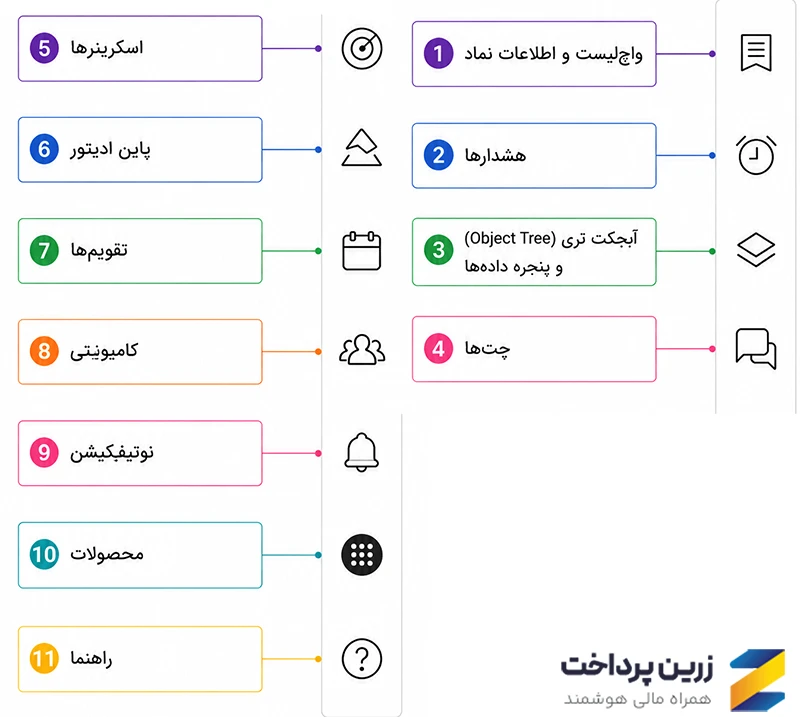
1. واچلیست و جزئیات (Watchlist and Details):
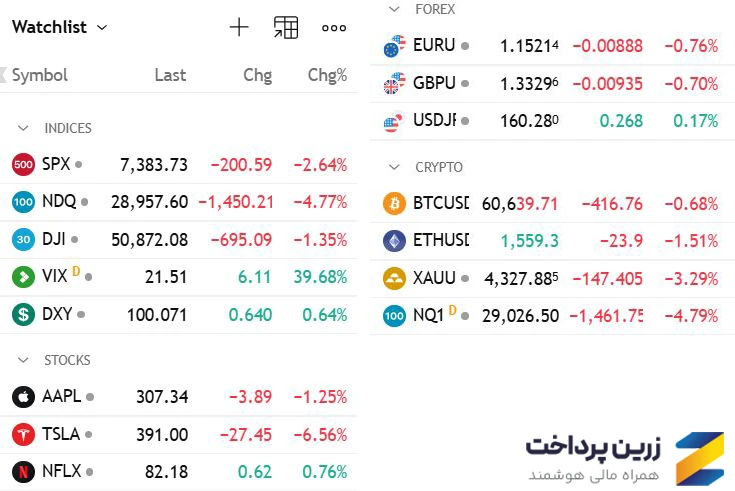
واچلیست یکی از کاربردیترین ابزارهای تریدینگ ویو است و به شما کمک میکند نمادهای مهم خود را همیشه دم دستتان نگه دارید! اگر هر بار بخواهید بین دهها نمودار جابهجا شوید یا نمادهای موردنظر خود را دوباره جستجو کنید، زمان زیادی میبرد ممکن است فرصتهای معاملاتی مهم را از دست بدهید. با استفاده از واچلیست میتوانید جفتارزها، سهام، ارزهای دیجیتال یا هر دارایی دیگری را که دنبال میکنید در یک لیست قرار دهید و در یک نگاه وضعیت آنها را بررسی کنید. به همین دلیل تقریباً تمام معاملهگران حرفهای از واچلیست برای مدیریت بهتر بازارهای موردنظر خود استفاده میکنند.
2. هشدارها (Alerts):
در بخش قبلی توضیح دادیم که چطور میتوانید هشدار قیمتی تنظیم کنید. حالا از این قسمت میتوانید تمام هشدارهایی که تنظیم کردهاید یکجا مشاهده کنید.
3. آبجکت تری و پنجره دادهها (Object Tree & Data Window):
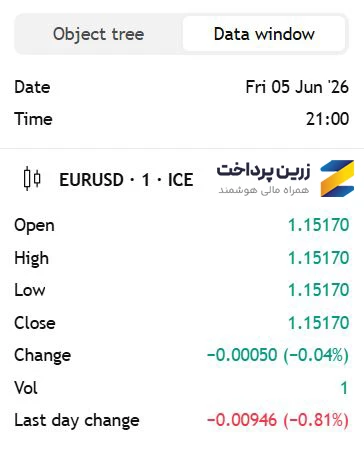
بخش Object Tree تمام اندیکاتورها و ابزارهای ترسیمی موجود روی نمودار را نمایش میدهد. در بخش Data Window نیز میتوانید اطلاعات مهم نماد مانند قیمت باز شدن، بالاترین و پایینترین قیمت، قیمت بسته شدن، حجم معاملات و درصد تغییرات قیمت را _مانند تصویر زیر_ مشاهده کنید.
4. گفتگو (Chats):
در این بخش میتوانید با سایر تریدرها ارتباط بگیرید و درباره بازارها و نمادهای مختلف تبادل نظر کنید.
5. اسکرینرها (Screeners):
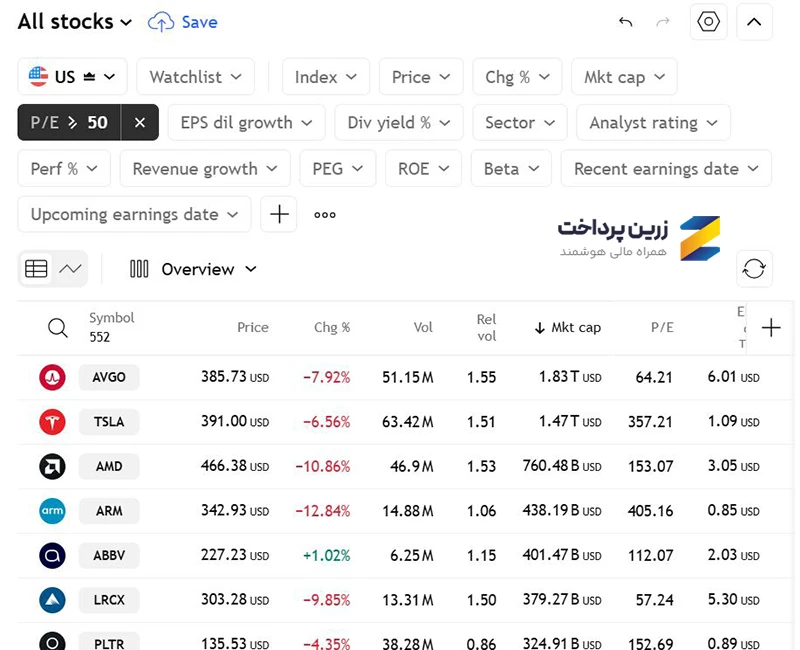
این ابزار برای فیلتر کردن سهام، ETFها و ارزهای دیجیتال کاربرد دارد. برای مثال میتوانید نمادها را بر اساس قیمت، میزان رشد یا افت، ارزش بازار، نسبت P/E و سایر معیارها جستجو و دستهبندی کنید.
6. پاین ادیتور (Pine Editor):
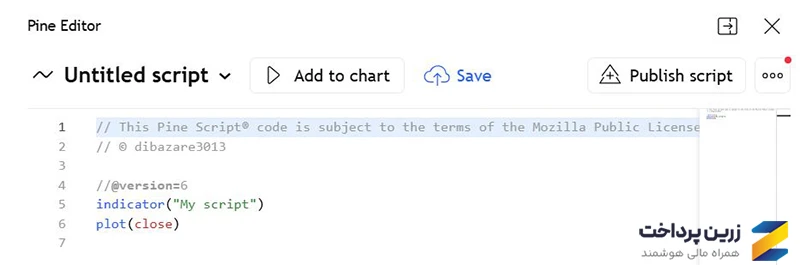
پاین ادیتور بیشتر بهدرد برنامهنویسها میخورد و به شما اجازه میدهد اندیکاتورها و استراتژیهای اختصاصی خود را در تریدینگ ویو بسازید یا ویرایش کنید. برای مثال، اگر بخواهید یک اندیکاتور را مطابق نیاز خود تغییر دهید یا یک استراتژی معاملاتی را تست کنید، میتوانید از این ابزار استفاده کنید. اگر قصد برنامهنویسی یا شخصیسازی ابزارها را ندارید، معمولاً نیازی به استفاده از این بخش نخواهید داشت.
7. تقویمها (Calendars):
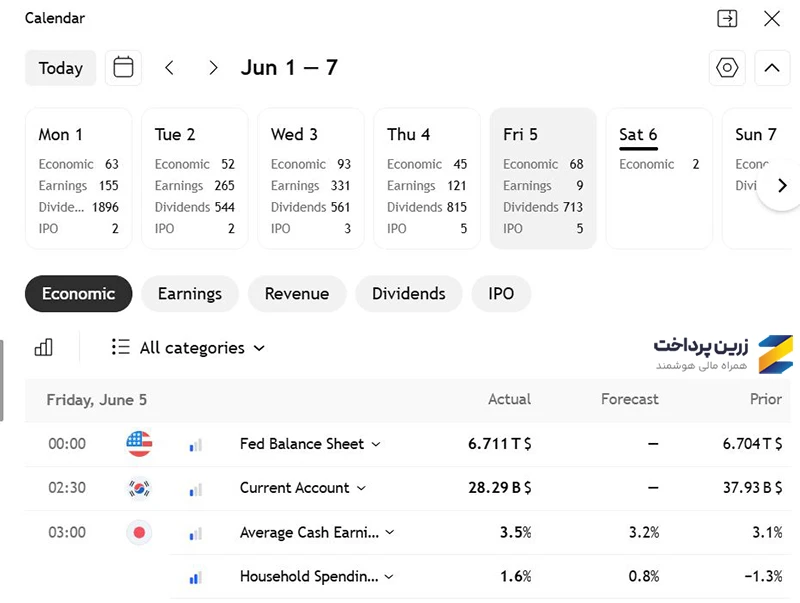
در این بخش میتوانید تاریخ رویدادهای مهم اقتصادی مانند اعلام نرخ بهره فدرال رزرو، گزارش اشتغال آمریکا (NFP)، نرخ بیکاری، تولید ناخالص داخلی (GDP) و شاخص تورم (CPI) را دنبال کنید. همچنین اطلاعاتی مانند زمان انتشار گزارشهای مالی شرکتها و سود تقسیمی سهام نیز در این قسمت قابل مشاهده است. این قسمت برای تحلیل فاندامنتال بسیار مناسب است و پیشنهاد میکنیم که اصلاً از آن غافل نشوید. اخبار مهم تأثیر مستقیم روی بازار و معاملات شما دارند.
8. کامیونیتی (Community):
در این بخش میتوانید تحلیلها و ایدههای معاملاتی سایر کاربران تریدینگ ویو را مشاهده کنید. گاهی اوقات بد نیست ببینید سایر تریدرها درباره یک نماد یا شرایط بازار چه دیدگاهی دارند، هرچند تصمیم نهایی را همیشه باید بر اساس تحلیل خودتان بگیرید.
9. اعلانها (Notifications):
اگر برای نمادی هشدار تنظیم کرده باشید، کسی به تحلیل شما پاسخ داده باشد یا فعالیت مهمی در حساب کاربریتان رخ دهد، از طریق این بخش به شما اطلاع داده میشود.
10. محصولات (Products):
این گزینه در واقع یک میانبر برای دسترسی به سایر ابزارها و بخشهای تریدینگ ویو است.
11. راهنما (Help Center):
اگر هنگام کار با تریدینگ ویو به مشکلی برخورد کردید یا درباره یکی از قابلیتهای آن سؤال داشتید، میتوانید از این بخش کمک بگیرید. مقالات آموزشی، پرسشهای متداول و راهنماهای مربوط به Pine Script نیز در همین قسمت قرار دارند. همچنین، میتوانید در قسمت نظرات همین مقاله نیز، پرسش خود را مطرح کنید تا تیم پشتیبانی زرین پرداخت در اسرع وقت به شما پاسخ دهند.
نوار ابزار سمت چپ تریدینگ ویو: مهمترین ابزار برای تحلیل تکنیکال
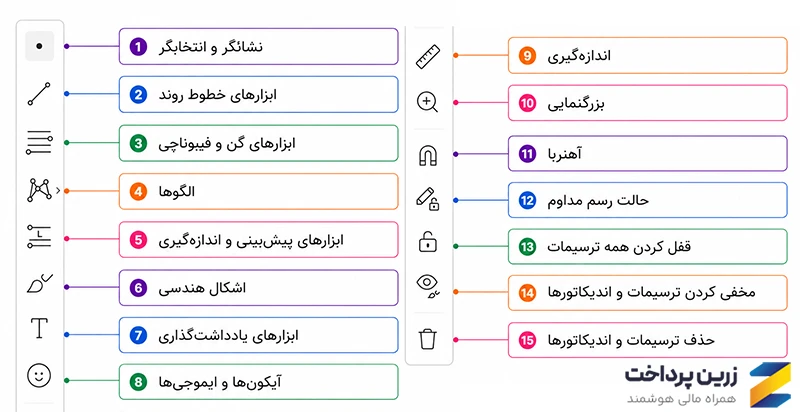
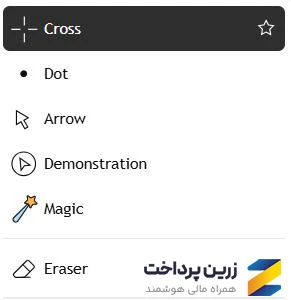
1. انتخاب نشانگر (Cursor Selection):
از این بخش میتوانید نوع نشانگر موس را تغییر دهید. همچنین یک پاککن (Eraser) هم در اختیار شما قرار دارد که برای حذف خطوط و ابزارهای ترسیمی استفاده میشود.
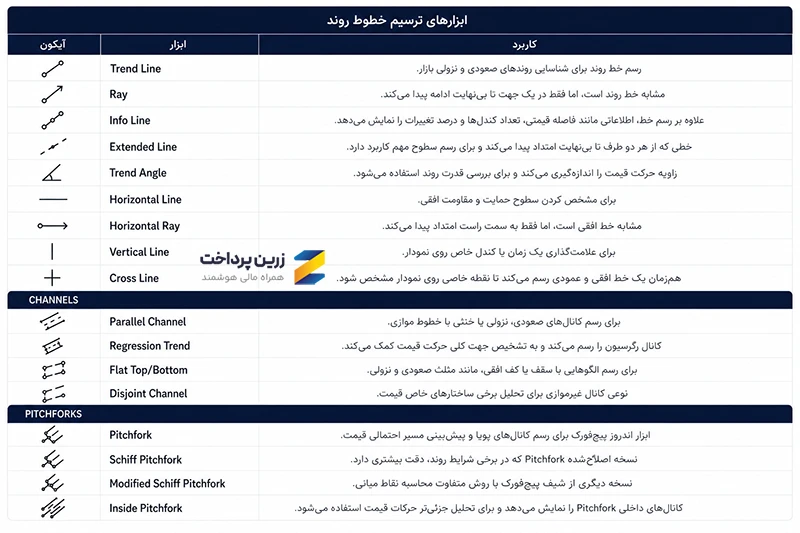
2. ابزارهای خط و روند (Trend Line Tools):
این بخش شامل پرکاربردترین ابزارهای تحلیل تکنیکال است. برای مثال، میتوانید خطوط حمایت و مقاومت، خطوط روند، کانالها و سایر ابزارهای مشابه را روی نمودار رسم کنید.
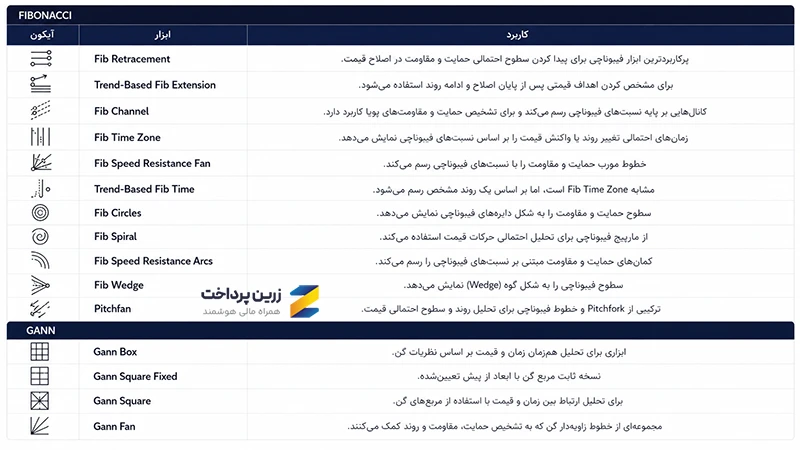
3. ابزارهای گن و فیبوناچی (Gann & Fibonacci Tools):
در این قسمت ابزارهایی مانند فیبوناچی اصلاحی، فیبوناچی کانال و ابزارهای گن قرار دارند که بیشتر برای تحلیلهای پیشرفته و پیدا کردن نواحی احتمالی حمایت، مقاومت و بازگشت قیمت استفاده میشوند.
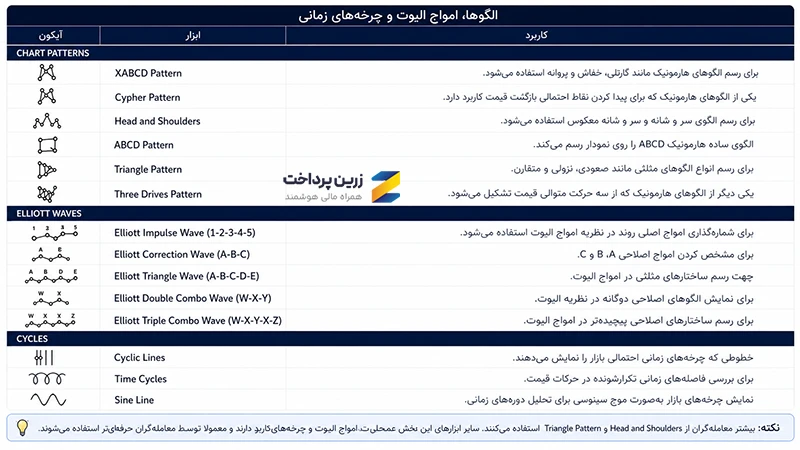
4. الگوها (Patterns):
اگر از الگوهای کلاسیک یا هارمونیک استفاده میکنید، این بخش به کارتان میآید. ابزارهای رسم الگوهایی مانند سر و شانه، مثلث، ABCD، سایفر و امواج الیوت در این قسمت قرار دارند.
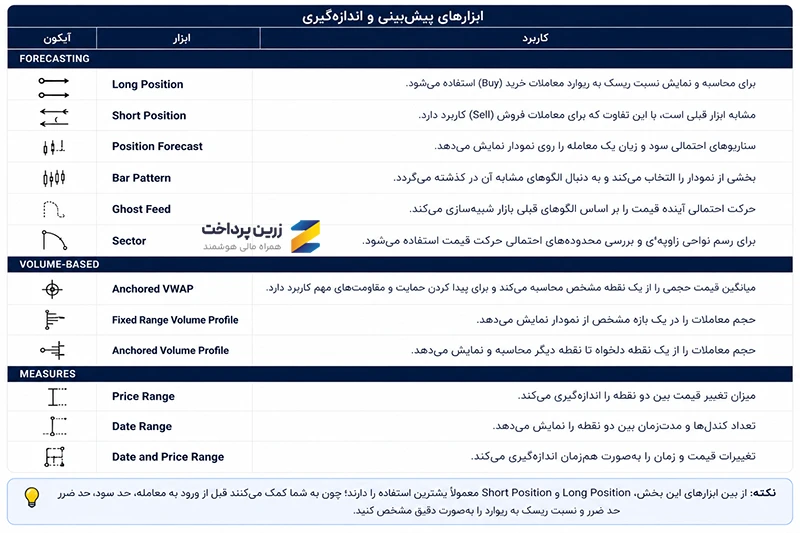
5. ابزارهای پیشبینی و اندازهگیری (Forecasting & Measurement Tools):
این ابزارها به شما کمک میکنند میزان سود و زیان احتمالی یک معامله، مقدار حرکت قیمت و مدتزمان رسیدن قیمت به یک هدف مشخص را محاسبه کنید.
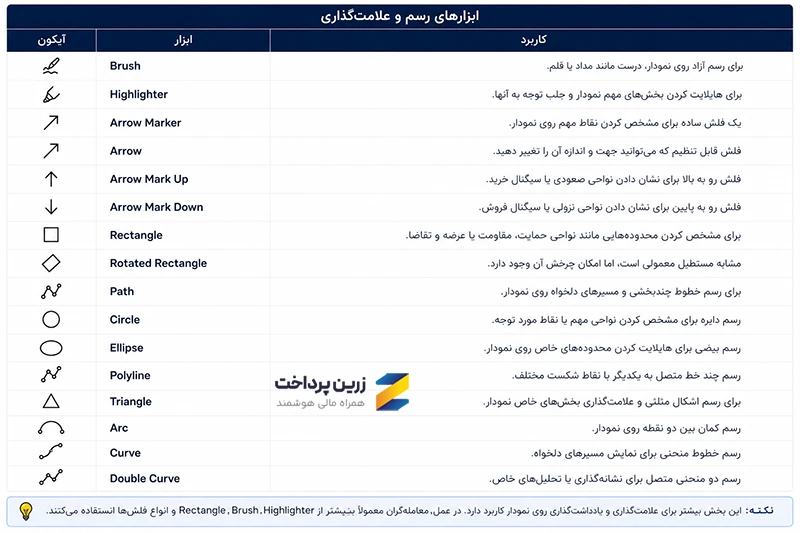
6. اشکال هندسی (Geometric Shapes):
در این بخش میتوانید اشکالی مانند مستطیل، دایره، مثلث و فلشها را روی نمودار رسم کنید تا نواحی مهم را بهتر مشخص کنید.
7. ابزارهای یادداشتگذاری (Annotation Tools):
اگر بخواهید توضیح یا یادداشتی روی نمودار بنویسید، میتوانید از این ابزار استفاده کنید. انواع متن، برچسب قیمت و کادرهای توضیحی در این قسمت قرار دارند.
8. ایموجیها (Emojis):
این بخش مجموعهای از ایموجیها را در اختیار شما قرار میدهد تا در صورت نیاز روی نمودار استفاده کنید. مخصوصاً بهدرد کسانی میخورد که میخواهند تحلیل خود را در شبکههای اجتماعی بهاشتراک بگذارند.
9. اندازهگیری (Measure):
با این ابزار میتوانید همزمان میزان تغییر قیمت، تعداد کندلها و مدتزمان بین دو نقطه روی نمودار را اندازهگیری کنید.
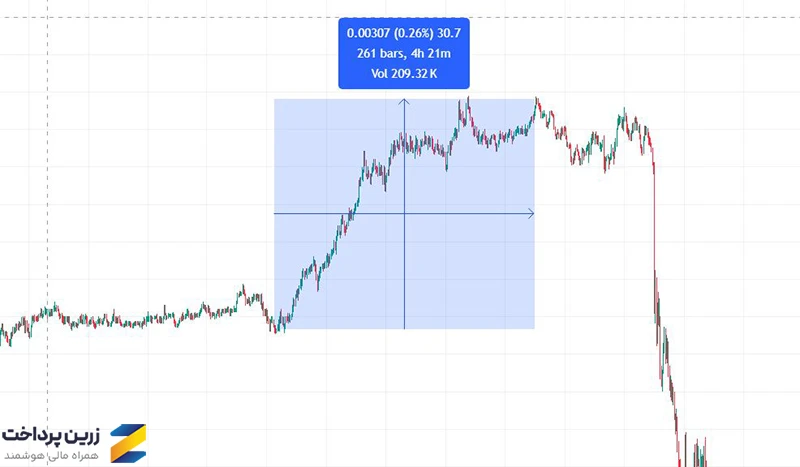
10. بزرگنمایی (Zoom In):
برای بزرگنمایی روی بخشی از نمودار و بررسی دقیقتر کندلها یا حرکات قیمت از این گزینه استفاده میشود.
11. آهنربا (Magnet):
این ابزار باعث میشود خطوط و ابزارهای ترسیمی به نقاط مهم کندلها مانند قیمت باز شدن، بسته شدن، سقف و کف بچسبند و با دقت بیشتری رسم شوند.
12. حالت رسم مداوم (Keep Drawing):
اگر قصد دارید چند بار پشت سر هم از یک ابزار ترسیمی استفاده کنید، میتوانید این گزینه را فعال کنید تا پس از هر بار رسم، ابزار انتخابشده غیرفعال نشود.
13. قفل کردن تمام ترسیمات (Lock All Drawings):
با فعال کردن این گزینه، تمام خطوط و ابزارهای ترسیمی قفل میشوند تا بهصورت اتفاقی جابهجا یا ویرایش نشوند.
14. مخفی کردن ترسیمات (Hide Options):
این ابزار تمام خطوط، اشکال یا اندیکاتورها را موقتاً مخفی میکند تا نمودار را بدون شلوغی مشاهده کنید.
15. حذف ترسیمات (Remove Options):
از این قسمت میتوانید خطوط، ابزارهای ترسیمی یا اندیکاتورهای اضافهشده روی نمودار را حذف کنید.
آموزش تریدینگ ویو با گوشی
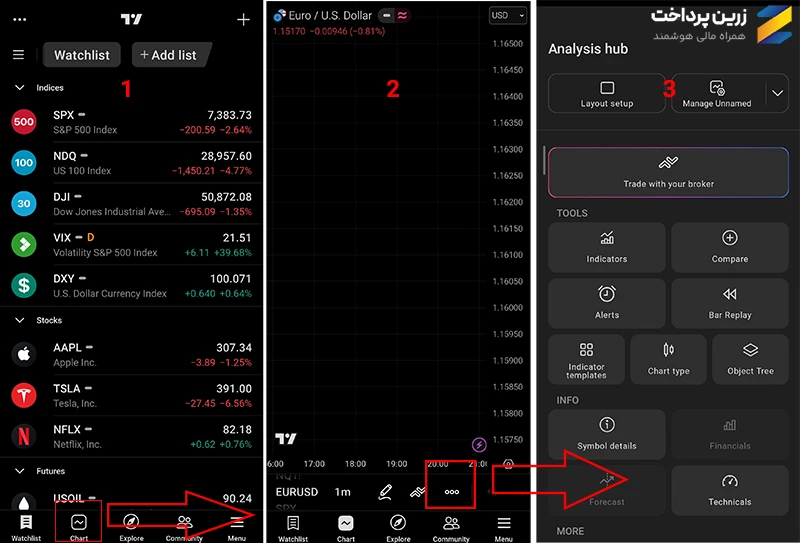
امکان ترید با گوشی یکی از مهمترین قابلیتهای پلتفرمهای مختلف برای معاملهگران است؛ چون هر زمان میتوانند به ابزارهای معاملاتی خود دسترسی داشته باشند و از بازار جا نمانند. خوشبختانه، تریدینگ ویو یک اپلیکیشن اختصاصی برای موبایل نیز دارد. اموزش ترید با برنامه تریدینگ ویو، جز اینکه طبعاً رابط کاربری آن برای موبایل طراحی شده است، هیچ فرقی با وبسایت ندارد. برای کار با تریدینگ ویو روی گوشی موبایل، کافی است مراحل زیر را انجام دهید:
1. ابتدا با توجه به سیستم عامل موبایل خود، تریدینگ ویو را دانلود کنید:
- دانلود تریدینگ ویو از گوگل پلی (اندروید)
- دانلود تریدینگ ویو از اپ استور (iOS)
2. پس از دانلود و نصب برنامه، وارد حساب کاربری خود شوید.
3. در تصویر اول، نمای کلی اپلیکیشن تریدینگ ویو است. در تصویر دوم، گزینه چارت را انتخاب کردهایم؛ در تصویر سوم نیز میتوانید تمام ویژگیها و ابزارهایی که بالاتر توضیح دادیم را مشاهده کنید.
آموزش ترید با پول مجازی در تریدینگ ویو (Paper Trade)
ویژگی ترید با پول مجازی در تریدینگ ویو که در این پلتفرم به آن Paper Trade میگویند، دقیقاً چیزی شبیه به حساب دمو در سایر پلتفرمهای معاملاتی است.
از این طریق، میتوانید بدون اینکه سرمایه واقعی خود را درگیر کنید، معامله انجام دهید تا مهارتها و سطح تحلیل خود را محک بزنید. پیش از وارد شدن به بازار واقعی، شدیداً توصیه میکنیم که مدتی با این روش تمرین کنید.
برای فعال کردن این گزینه، کافی است مراحل زیر را انجام دهید:
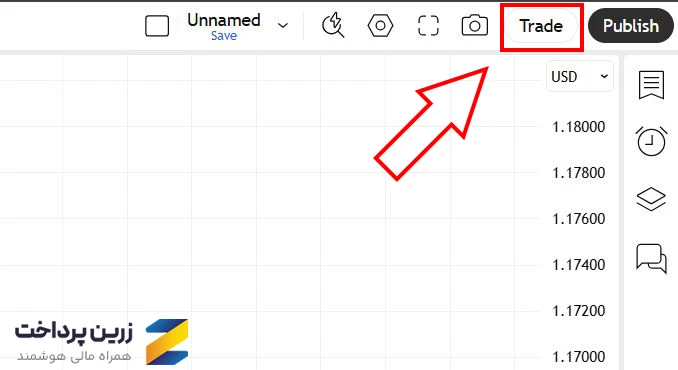
1. پس از اینکه وارد بخش "SuperCharts" شدید، از قسمت بالا سمت راست، روی گزینه Trade کلیک کنید.
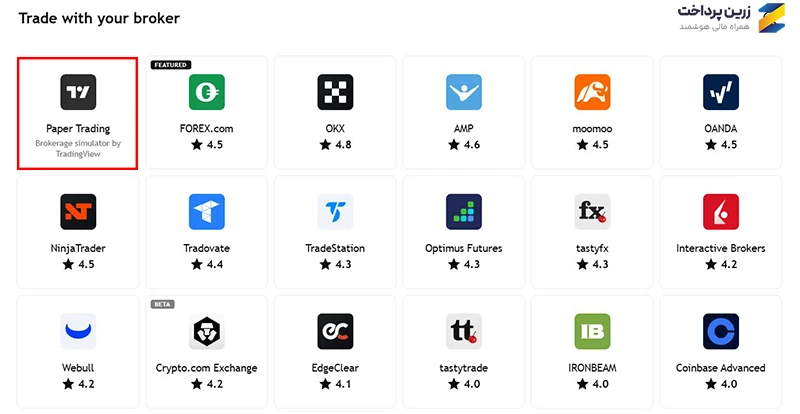
 2. حالا "Paper Trader" را انتخاب کنید و سپس روی گزینه "Connect" بزنید.
 3. به راحتی اکانت دمو شما در تریدینگ ویو راهاندازی میشود و میتوانید در یک شبیهساز واقعی از بازار، شروع به معامله کنید.
جمعبندی
در این مقاله، سعی کردیم نگاهی کامل به تمام امکانات و ابزارهای تریدینگ ویو داشته باشیم. خوشبختانه نسخه رایگان آن برای شروع، یادگیری و حتی انجام بسیاری از تحلیلها کاملاً کافی است. با این حال، اگر پس از مدتی استفاده به امکانات پیشرفتهتر مانند اندیکاتورهای بیشتر، چند نمودار همزمان، ابزارهای حرفهای بکتست و سایر قابلیتهای ویژه نیاز داشتید، میتوانید اکانت پریمیوم تریدینگ ویو را از طریق زرین پرداخت تهیه کنید.