گاهی حرفزدن از تایپکردن سادهتر است؛ مخصوصاً وقتی در حال انجام کار دیگری هستید، میخواهید ایدهای را سریع جلو ببرید یا حوصله نوشتن یک پرامپت طولانی را ندارید. Gemini Live برای همین نوع تعامل ساخته شده: یک مکالمه صوتی زنده و رفتوبرگشتی با جمنای، نه صرفاً فرستادن یک پیام صوتی و منتظر ماندن برای پاسخ.
خبر خوب این است که برای امتحانکردن جمنای لایو نیازی به اشتراک پولی ندارید و کاربران میتوانند از جمنای رایگان استفاده کنند. در تست ما، دستیار صوتی جمنای برای مکالمه فارسی هم بهخوبی قابل استفاده بود؛ البته تجربه فارسی هنوز در بعضی جزئیات، مثل طبیعیبودن لحن و تشخیص بعضی عبارتها، جای بهترشدن دارد.
برای اینکه ببینیم Gemini Live در عمل چقدر به کار میآید، خودمان نسخه پرو آن را در چند موقعیت واقعی امتحان کردیم؛ از مکالمه فارسی و تغییر صدا تا کمک گرفتن از دوربین برای بررسی مشکل یک مانیتور. در این مقاله از زرینپرداخت، هم روش استفاده را توضیح میدهیم و هم نتیجه این تجربهها را با شما در میان میگذاریم.
دستیار صوتی جمنای (Gemini Live) چیست و چه فرقی با چت معمولی دارد؟
تا قبل از این، روال کار با هوش مصنوعی مشخص بود؛ شما یک پیام متنی یا صوتی میفرستادید، منتظر میماندید و سیستم یک جواب نسبتا طولانی تحویل میداد. اما دستیارهای صوتی هوشمند این رویکرد را کاملا تغییر دادهاند. طبق راهنمای رسمی گوگل برای Gemini Live، این ابزار دقیقا برای یک گفتگوی صوتی زنده و طبیعی طراحی شده است.
در نسخه لایو، تلاش شده که گفتگو تا حد امکان شبیه یک تماس تلفنی واقعی باشد. میتوانید وسط حرف بپرید، مکث کنید، از موضوعی به موضوع دیگر جابهجا شوید یا لحن بحث را تغییر دهید؛ بدون اینکه نیاز باشد دکمه ارسال را فشار دهید و یا منتظر پردازش جداگانه بمانید. تمام ارتباط به شکل کاملاً دوطرفه و در لحظه (Real-time) پیش میرود.
این قابلیت به خصوص برای زمانهایی که در حال انجام کار دیگری هستید یا میخواهید درباره یک ایده پیچیده با کسی همفکری کنید، بسیار کاربردی است.
چگونه با جمنای (Gemini) صحبت کنیم؟ (راهنمای شروع چت صوتی)
برای اینکه بتوانید با این دستیار صوتی گفتگو کنید، مسیر سختی در پیش ندارید. این قابلیت در حال حاضر روی اپلیکیشن جمنای (Gemini App) برای گوشیهای موبایل در دسترس است اما هنوز به طور همگانی روی نرمافزارهای دسکتاپ یا نسخههای تحت وب ارائه نشده است. در نسخه دسکتاپ یا تحت وب، شما فقط میتوانید درخواستهای خود را به صورت صوتی یا وویس پرامپت (Voice Prompt) ارسال کنید و منتظر پردازش بمانید؛ اما در اپلیکیشن موبایل، مکالمه کاملا پیوسته، رفتوبرگشتی و زنده است.
پیشنیازها، تحریمها و تغییر IP
مثل اکثر سرویسهای پیشرفته هوش مصنوعی، گوگل دسترسی کاربران ایرانی را به این ابزار محدود کرده است. بنابراین برای باز کردن اپلیکیشن و اتصال به سرورهای صوتی، حتما به یک ابزار تغییر آیپی (IP Changer) یا VPN پایدار نیاز دارید.
شروع گفتگو با دستیار صوتی جمنای
1. پس از دانلود جمنای با لینک مستقیم و نصب آن بر روی گوشی خود مراحل را ادامه دهید.
2. ابتدا وارد اپلیکیشن جمنای در گوشی موبایل خود شوید.
3. در پایین صفحه و کنار کادر متنی، روی آیکون لایو (Live Icon) ضربه بزنید.
4. اگر برای اولین بار است که از این قابلیت استفاده میکنید، صفحه قوانین به شما نمایش داده میشود؛ آن را تایید کنید.
5. حالا وارد محیط مکالمه زنده میشوید. از همین لحظه میتوانید حرف زدن را شروع کنید.
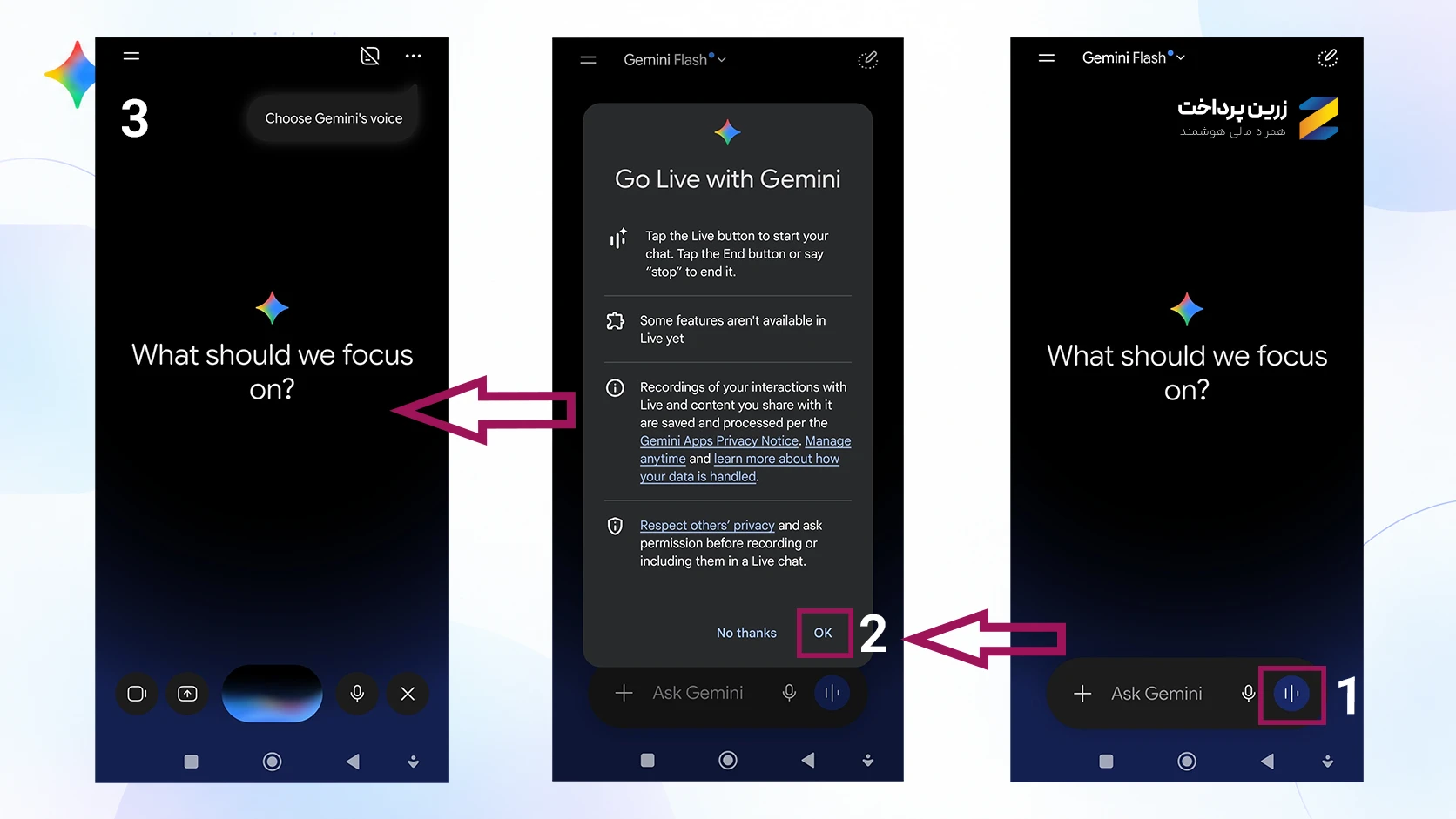
6. برای پایان دادن به مکالمه، دکمه با آیکون ضربدر پایین سمت راست صفحه مکالمه را لمس کنید یا فقط بگویید: «Stop».
آموزش تغییر صدای جمنای (Gemini)
یکی از قابلیتهای جالب این دستیار صوتی، امکان انتخاب و تغییر لحن صدای آن است. گوگل چند گزینه مختلف با ریتمها و تنهای متنوع در نظر گرفته است تا بتوانید بر اساس سلیقه خودتان، صدایی را انتخاب کنید.
برای این کار، در محیط مکالمه زنده روی آیکون سه نقطه بالا سمت راست کلیک کنید و سپس Choose Gemini's voice را انتخاب کنید. در ادامه صفحه شامل اسم صداهای مختلف برایتان باز میشود. با کلیک روی نام هر صدا، یک پیشنمایش کوتاه (Preview) پخش میشود تا قبل از تأیید، آن صدا را بشنوید و براساس ترجیحتان تصمیم بگیرید.
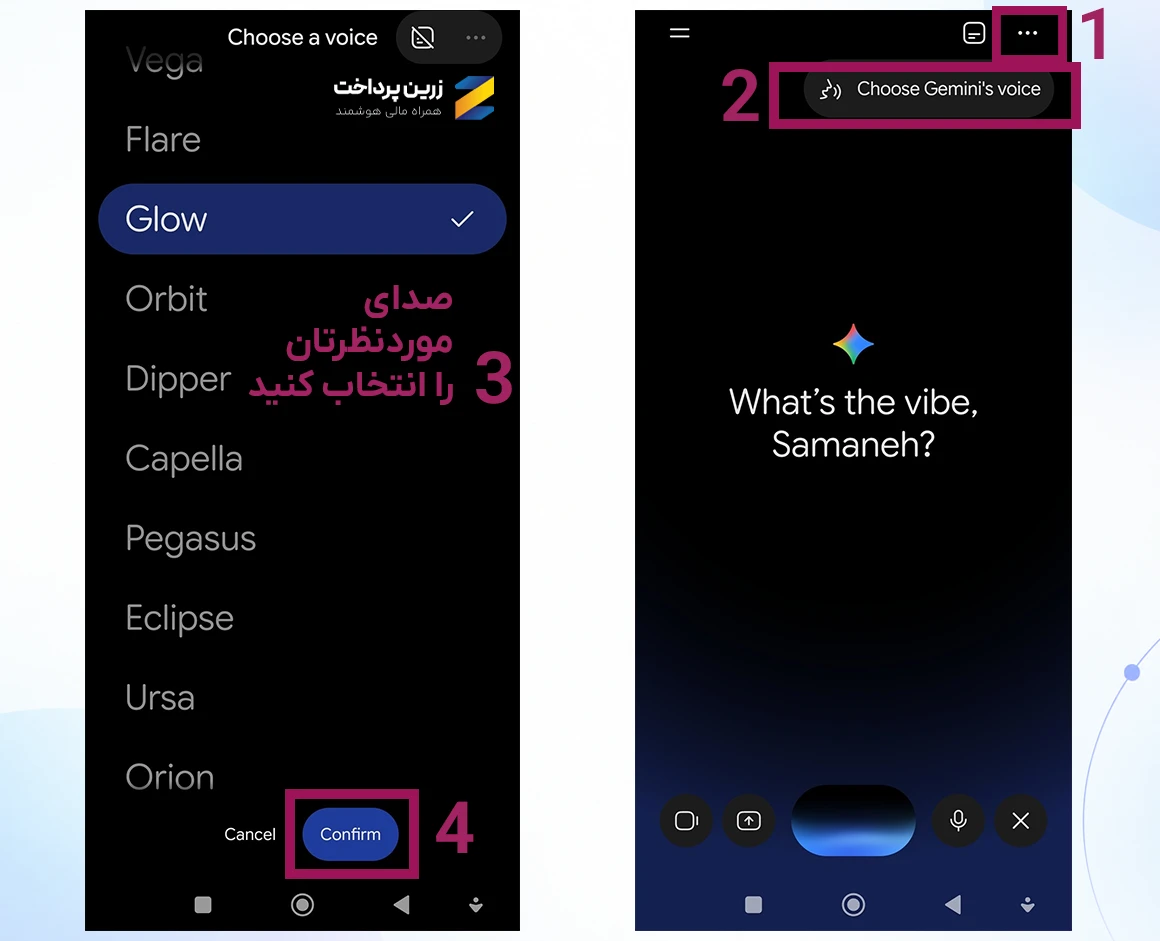
اما در اینجا باید به یک نکته مهم از تجربه عملی خودمان اشاره کنیم. اگر در وسط یک گفتگوی طولانی تصمیم به تغییر صدا بگیرید، احتمال دارد سیستم یک چت کاملا جدید باز کند و تاریخچه مکالمه قبلی را از یاد ببرد. بنابراین پیشنهاد میکنیم قبل از شروع یک بحث مهم، صدای دلخواهتان را تنظیم کنید.
دستیار صوتی جمنای (Gemini) فارسی؛ آیا زبان ما را خوب میفهمد؟
در تست ما، جمنای لایو Gemini Live توانست مکالمه فارسی را بدون مشکل جدی دنبال کند و به همین زبان پاسخ بدهد. میتوانستیم وسط صحبتش وارد مکالمه شویم، سؤال را ادامه دهیم یا موضوع را تغییر دهیم و در بیشتر مواقع زمینه گفتگو را حفظ میکرد.
بااینحال، تجربه فارسی هنوز کاملاً بینقص نیست. برای مثال، یک بار جمله «راجع به این کار راهنماییم کن» را اشتباه تشخیص داد و تصور کرد درخواستم این است که درباره کنکور راهنماییم کند! همین خطا کافی بود تا ادامه گفتگو از موضوع اصلی فاصله بگیرد. گزارشهایی از کاربران Gemini Live درباره زبانهای دیگر هم نشان میدهد که تشخیص اشتباه گفتار یا تغییر ناخواسته زبان میتواند در مکالمه زنده اتفاق بیفتد.
طبیعیبودن صدا هم جای بهترشدن دارد. در تجربه ما، فارسی کاملاً قابلفهم بود، اما ریتم جملهها، مکثها و نحوه ادای بعضی واژهها هنوز مصنوعی به گوش میرسید. تغییر Voice نیز برای ما کار کرد؛ هرچند هنگام تغییر صدا، یک جلسه (Session) جدید باز شد و محتوای مکالمه قبلی به آن منتقل نشد. گوگل هم میگوید امکان تغییر Voice در همه زبانها یکسان نیست و تعداد صداهای موجود بسته به زبان تفاوت دارد.
در کنار این باگها، ریتم و لحن ادای کلمات فارسی نیز هنوز کمی مصنوعی به گوش میرسد. در مجموع، جمنای لایو فارسی برای تجربههای کوتاه و پرسشوپاسخهای سریع جالب است، اما نباید انتظار یک مکالمه بینقص، بدون خطا و کاملا انسانی را از آن داشته باشید.
اگر هنگام ورود به جمنای، بازشدن قابلیتهای آن یا استفاده از جمنای لایو با خطا مواجه شدید، ممکن است مشکل فقط از خود قابلیت صوتی نباشد و به عواملی مثل دسترسی، تنظیمات حساب یا اتصال اینترنت مربوط شود. در این شرایط، راهنمای چرا جمنای (Gemini) کار نمیکند میتواند به شما در پیدا کردن علت مشکل و بررسی راهحلهای رایج کمک کند.
جمنای لایو (Gemini Live) چه کارهایی میتواند انجام دهد؟
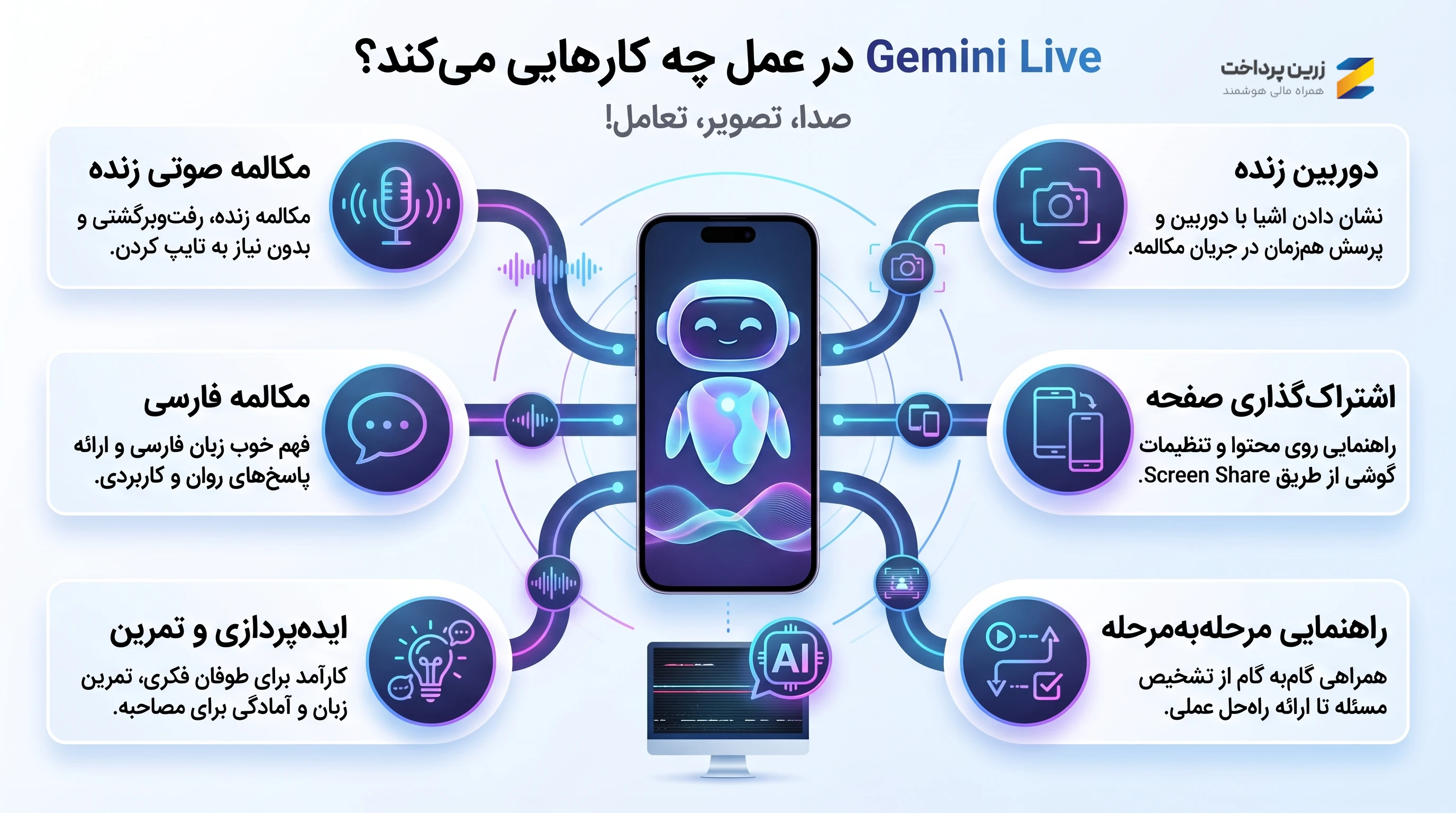
کاربرد جمنای لایو فقط این نیست که با آن حرف بزنید و جواب صوتی بگیرید. میتوانید برای ایدهپردازی، تمرین مکالمه یک زبان یا حتی تمرین مصاحبه از آن کمک بگیرید؛ اما بخش جالبتر زمانی شروع میشود که دوربین یا صفحه گوشی را هم وارد مکالمه کنید.
برای اینکه ببینیم این قابلیتها در عمل چقدر به درد میخورند، خودمان دو سناریوی ساده را امتحان کردیم.
تجربه واقعی ما تست جمنای لایو - چگونه با جمنای حرف بزنیم؟
ماجرا از این قرار بود که پایین مانیتور ما مشکلی پیدا کرد. بهجای اینکه مشکل را برای جمنای توضیح بدهیم، دوربین گوشی را سمت مانیتور گرفتیم و پرسیدیم چطور میشود این مشکل را برطرف کرد.
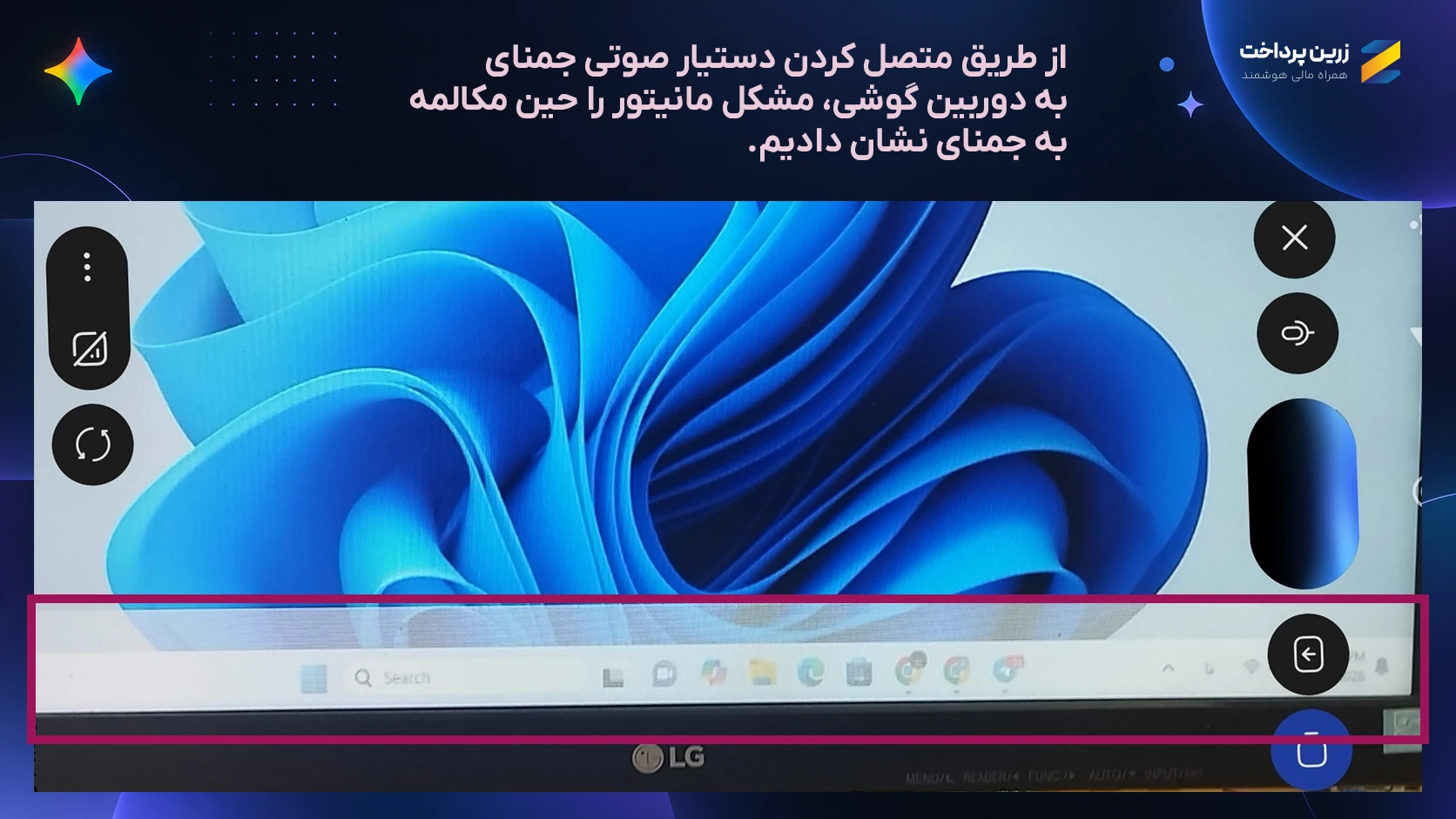
Gemini Live خودش متوجه خطوط پایین صفحه شد و براساس چیزی که میدید، چند راهکار پیشنهاد کرد؛ از بررسی کابل و خاموش و روشن کردن مانیتور گرفته تا آپدیت درایور گرافیک. وقتی از او خواستیم روش آپدیت درایور را توضیح بدهد، قدم به قدم برای ورود به دیوایس منیجر (Device Manager) و آپدیت کردن درایور راهنماییمان کرد. نکته اینجاست که تمام اینها در جریان یک مکالمه روان و بدون وقفه پیش رفت؛ طوری که تداعیکننده ارتباط با یک کارشناس پشتیبانی بود.
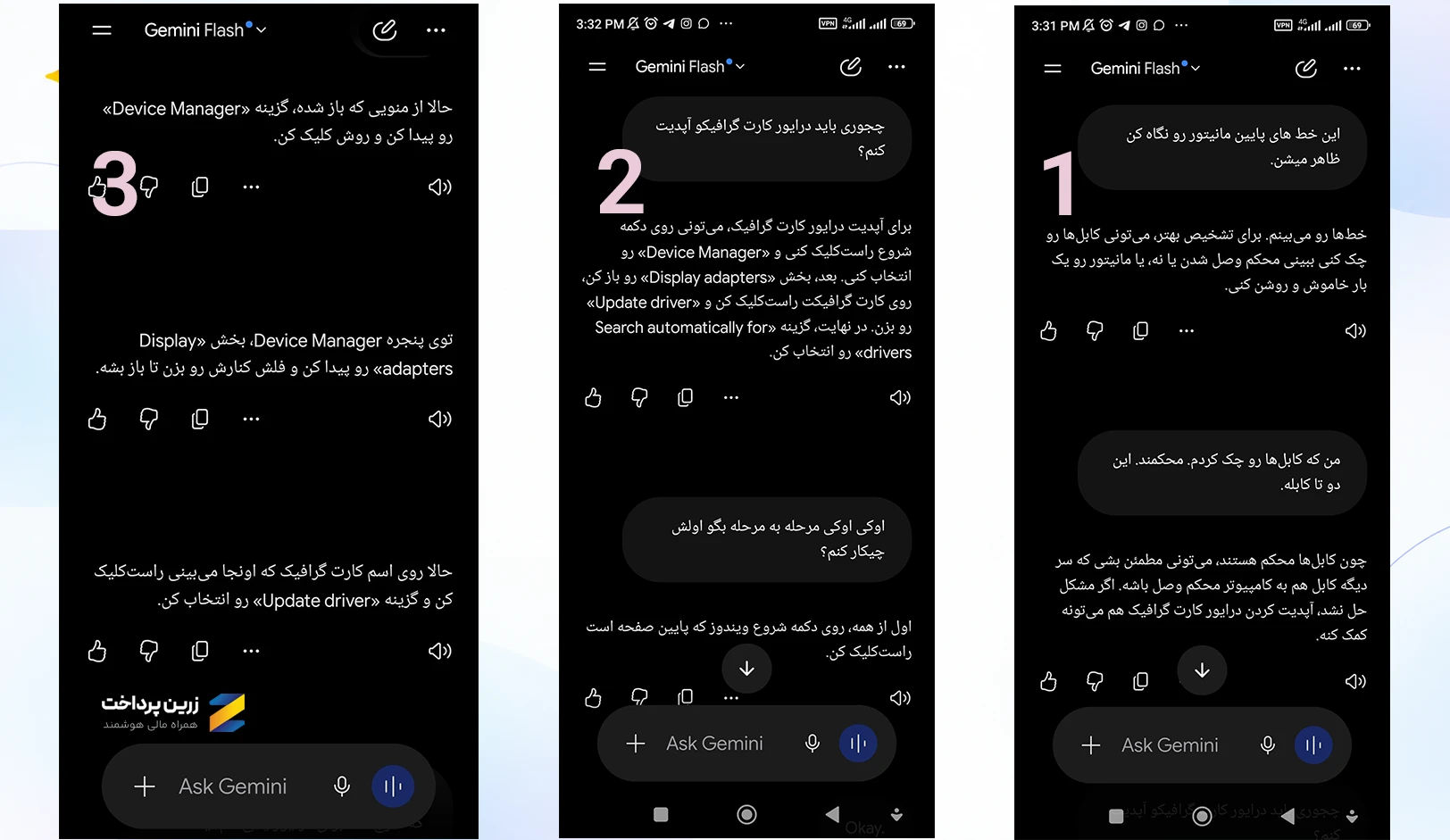
با استفاده از دوربین حین گفتگو با جمنای لایو، دیگر لازم نبود اول مشکل را دقیق به زبان بیاوریم. عملاً انگار دوربین بخشی از توضیح ما را ارائه میداد و جمنای براساس همان تصویر مکالمه را پیش میبرد.
تجربه دیگر این بود که وقتی قصد داشتیم قابلیت اشتراکگذاری صفحه (Screen Share) را امتحان کنیم، به جای جستجو در اینترنت، راهکار را مستقیما از خود جمنای پرسیدیم. او به سادگی توضیح داد که با لمس آیکون اشتراکگذاری در همان محیط مکالمه زنده، میتوانیم اسکرینمان را به صورت لایو به اشتراک بگذاریم؛ فرآیندی که با راهنمایی خودش به راحتی انجام شد. این قابلیت زمانی مفیدتر میشود که بخواهید درباره چیزی که روی صفحه میبینید سؤال کنید، بدون اینکه مجبور باشید همهچیز را با کلمات توضیح دهید.
برای حرف زدن با جمنای (Gemini) به خرید اکانت نیاز داریم؟
خوشبختانه پاسخ کوتاه به این سؤال «خیر» است. گوگل سال گذشته اعلام کرد که قابلیت مکالمه زنده را برای کاربران نسخه رایگان هم فعال کرده است. یعنی برای شروع کار و تست کردن دستیار صوتی جمنای، اجباری به پرداخت هزینه ندارید و با ورود به اپلیکیشن Gemini روی موبایل میتوانید این قابلیت را امتحان کنید.
پس اگر فقط میخواهید ببینید حرف زدن با جمنای چه تجربهای دارد، نسخه رایگان کاملاً برای شروع کافی است. اما اگر استفادهتان بیشتر شود، سؤال بعدی این است که نسخه پولی دقیقاً چه چیزی در تجربه Gemini Live عوض میکند؟
تفاوت نسخه رایگان و پریمیوم جمنای (Gemini ) در مکالمه صوتی
نسخه رایگان و پولی هر دو به جمنای لایو (Gemini Live) دسترسی دارند؛ تفاوت اصلی زمانی خودش را نشان میدهد که استفادهتان بیشتر و طولانیتر شود. در پلنهای پولی سقف استفاده بالاتر است، بنابراین اگر زیاد با این ابزار کار میکنید، دیرتر به محدودیت مصرف میرسید. برای آشنایی با سایر تفاوتها و امکانات این پلنها، میتوانید مقاله قابلیتهای جمنای پرو و معرفی امکانات نسخههای پولی جمنای را بررسی کنید.
این موضوع موقع استفاده از دوربین یا اشتراکگذاری صفحه (Screen Share) مهمتر میشود. گوگل میگوید محدودیتهای جمنای فقط به تعداد پیامها بستگی ندارند و عواملی مثل میزان پردازش، پیچیدگی درخواست و قابلیتهای مورد استفاده هم روی مصرف سهمیه اثر میگذارند.
پس منطقی است که استفاده تصویری از حالت لایو نسبت به یک مکالمه صوتی ساده، سهمیه بیشتری مصرف کند؛ هرچند گوگل فعلاً عدد دقیقی برای این تفاوت اعلام نکرده است.
جمعبندی
جمنای لایو یا همان دستیار صوتی جمنای، در استفاده واقعی چیزی بیشتر از یک «پاسخگوی صوتی» است. میتوانید با آن مکالمه پیوسته داشته باشید، دوربین یا صفحه گوشی را وارد گفتگو کنید و برای کارهایی مثل راهنمایی مرحلهبهمرحله، ایدهپردازی یا پرسشهای سریع از آن کمک بگیرید.
تجربه مکالمه فارسی با این هوش مصنوعی در مجموع قابلقبول و کاملا کاربردی است. جمنای معمولا منظور شما را به خوبی متوجه میشود و پاسخهای روان و قابلفهمی ارائه میدهد.
البته همچنان باید انتظار خطاهای گاهوبیگاه در تشخیص گفتار یا مصنوعی بودن لحن صدا را داشته باشیم؛ اما در نهایت، این دستیار صوتی میتواند برای ما فارسیزبانان یک تجربه مثبت و کارراهانداز بسازد.
اگر پس از تست نسخه رایگان به این نتیجه رسیدید که برای مکالمات طولانیتر و پردازشهای بصری سنگینتر به ظرفیت بالاتری نیاز دارید، میتوانید برای ارتقای بیدردسر حساب خود، از خدمات خرید اکانت جمنای در مجموعه زرینپرداخت استفاده کنید.