
اگر میخواهید هوش مصنوعی Gemini را روی گوشی یا کامپیوترتان داشته باشید، میتوانید برنامه آن را روی دستگاهتان نصب کنید. روش دانلود و نصب جمنای در اندروید، آیفون، آیپد، ویندوز و مک با هم فرق دارد.
در این مقاله از زرینپرداخت، روش نصب جمنای برای هر دستگاه مرحلهبهمرحله را توضیح میدهیم و لینکهای رسمی دانلود را هم در اختیارتان میگذاریم تا بتوانید بهراحتی اپلیکیشن جمنای را نصب و از آن استفاده کنید.همچنین میتوانید برای خرید جمنای از زرین پرداخت اقدام کنید.
دانلود جمنای (Gemini) از منابع رسمی
مسیر نصب کردن Gemini بسته به دستگاه و سیستم عامل فرق میکند. در اندروید و iPhone/iPad، اپلیکیشن رسمی جمنای از فروشگاه همان سیستمعامل در دسترس است و برای ویندوز و مک هم میتوانید فایل نصب آن را از وبسایت گوگل جمنای دریافت کنید.
برای دانلود و نصب Gemini بهتر است سراغ نسخههای رسمی بروید. لینکهای رسمی دانلود و دسترسی به جمنای را در جدول زیر آوردهایم:
| دستگاه / سیستمعامل | روش استفاده | لینک رسمی |
| اندروید | اپلیکیشن Google Gemini از Google Play | دانلود از گوگل پلی |
| آیفون و آیپد | اپلیکیشن Google Gemini از App Store | |
| ویندوز | برنامه Gemini برای Windows | |
| مک | برنامه Gemini برای macOS | |
| سایر سیستمها | نسخه تحت وب Gemini |
گوگل اپ رسمی Gemini برای مک را در 15 آوریل 2026 (26 فروردین 1405) منتشر کرد و در 10 سپتامبر 2026 (19 شهریور 1405) هم در وبلاگ رسمی خود از انتشار نسخه ویندوز خبر داد. بنابراین برخلاف گذشته، میتوانید نرمافزار جمنای را روی کامپیوترتان نصب کنید. البته نسخه وب Gemini همچنان از طریق مرورگر در دسترس است و لازم نیست حتما برنامه جمنای را روی سیستمتان نصب کنید.
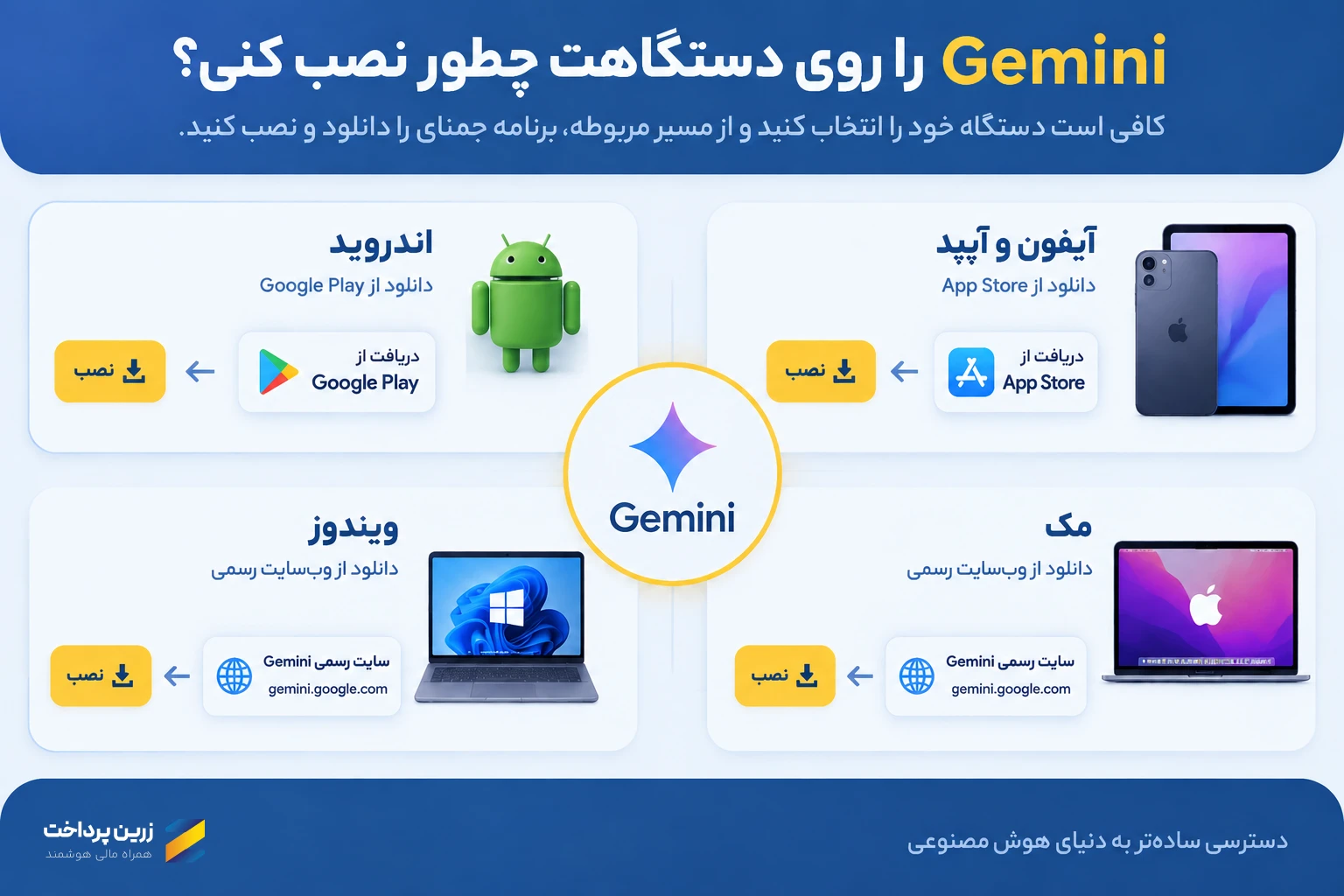
در ادامه، مراحل دانلود و نصب Gemini برای هر سیستم عامل را جداگانه توضیح میدهیم.
آموزش دانلود و نصب جمنای (Gemini) برای اندروید
برای نصب برنامه جمنای روی اندروید این مراحل را انجام دهید:
1. برنامه Google Play را در گوشی خود باز کنید.
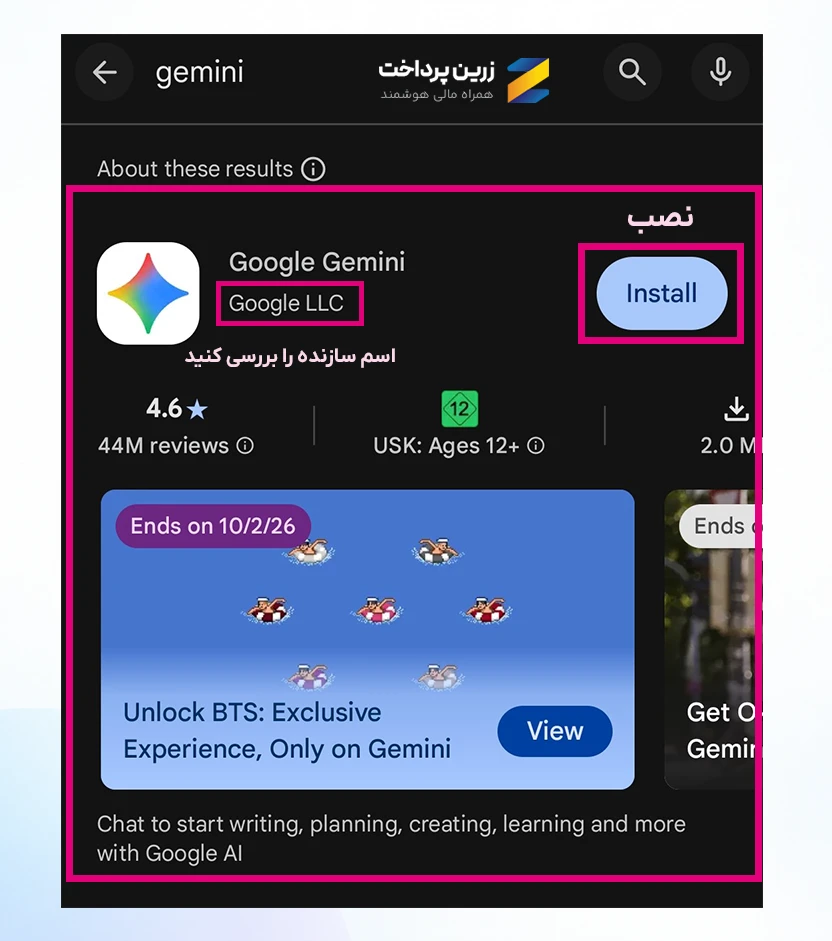
2. در نوار جستوجوی بالای صفحه، Google Gemini را بنویسید و جستوجو را انجام دهید.
3. اپ رسمی Google Gemini را انتخاب کنید. قبل از نصب، بررسی کنید نام توسعهدهنده Google LLC باشد تا مطمئن شوید نسخه رسمی را انتخاب کردهاید.
همچنین میتوانید با کلیک روی این لینک، مستقیماً و بدون نیاز به جستجو، وارد صفحه نصب برنامه جمنای در گوگل پلی شوید.
4. روی دکمه Install بزنید تا اپلیکیشن Google Gemini دانلود و نصب شود.
5. بعد از پایان نصب، روی Open کلیک کنید تا اپلکیشن باز شود. Gemini معمولاً با حساب گوگلی که از قبل روی گوشی فعال است باز میشود.
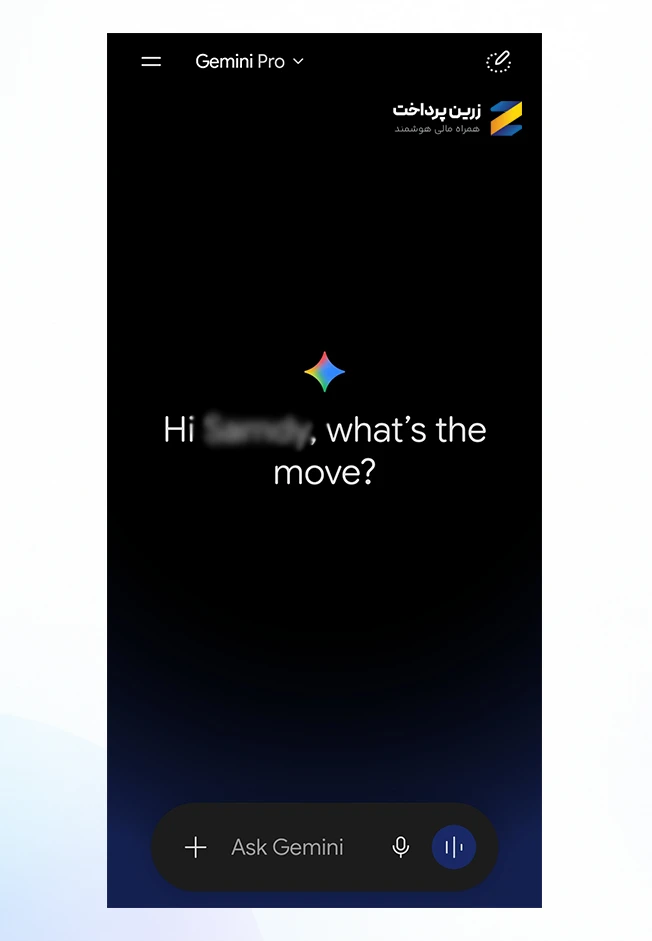
6. در اولین اجرا ممکن است Gemini توضیحاتی درباره شرایط استفاده، دسترسیها یا نحوه کار به شما نشان دهد. موارد لازم را بررسی کنید و مراحل روی صفحه را ادامه دهید.
7. بعد از بازکردن Gemini، در بعضی گوشیهای اندرویدی از شما خواسته میشود در صورت تمایل Gemini را جایگزین Google Assistant کنید. در صورت تمایل به جایگزین شدن جمنای، روی گزینه Switch کلیک کنید. در غیر این صورت، Not now را انتخاب کنید.
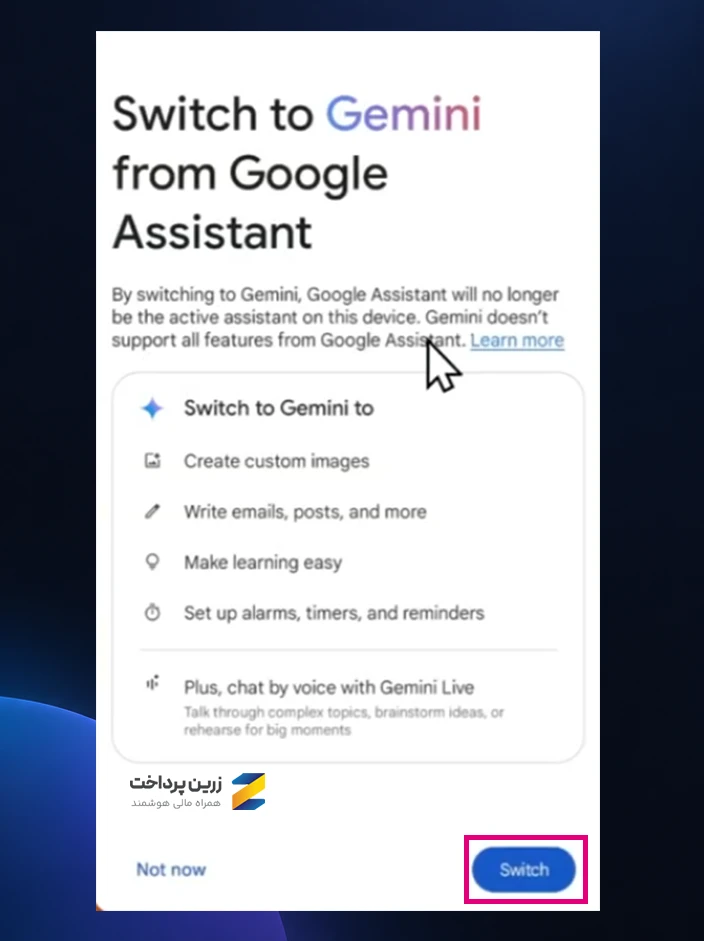
اگر این گزینه نمایش داده نشد، میتوانید بعداً از تنظیمات گوشی یا تنظیمات Google Assistant، Gemini را بهعنوان دستیار اصلی دستگاهتان انتخاب کنید. این کار برای استفاده عادی از برنامه الزامی نیست.
آموزش دانلود و نصب جمنای (Gemini) برای آیفون و آیپد
اپلیکیشن رسمی Gemini برای iPhone و iPad از طریق App Store در دسترس است. برای نصب، دستگاه باید حداقل iOS 16 داشته باشد.
برای نصب گوگل جمنای در آیفون یا آیپد مراحل زیر را دنبال کنید:
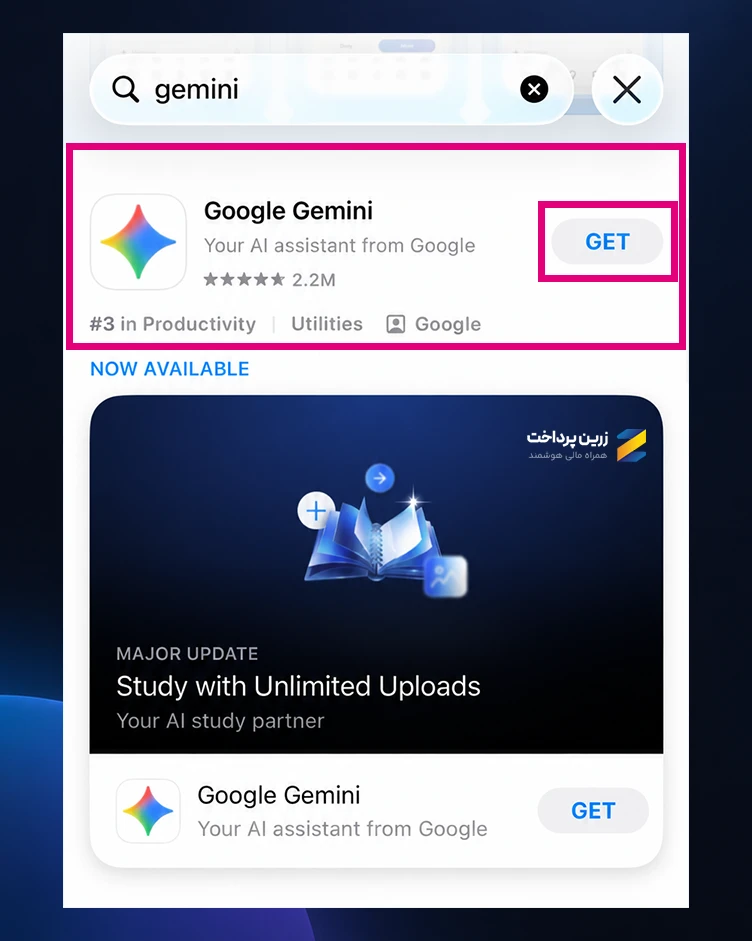
1. برنامه App Store را در آیفون یا آیپد خود باز کنید.
2. عبارت Gemini را در نوار جستجو وارد کنید.
یا میتوانید از طریق این لینک مستقیماً وارد صفحه اپلیکیشن Figma در App Store شوید.
3. برای دانلود روی Get بزنید. در صورت نیاز، دانلود را با Face ID، Touch ID یا رمز Apple ID تأیید کنید.
بعد از نصب و تأیید دسترسیهای لازم، کار با Gemini در آیفون و آیپد تا حد زیادی شبیه نسخه اندروید است. فقط این دو تفاوت را در نظر داشته باشید:
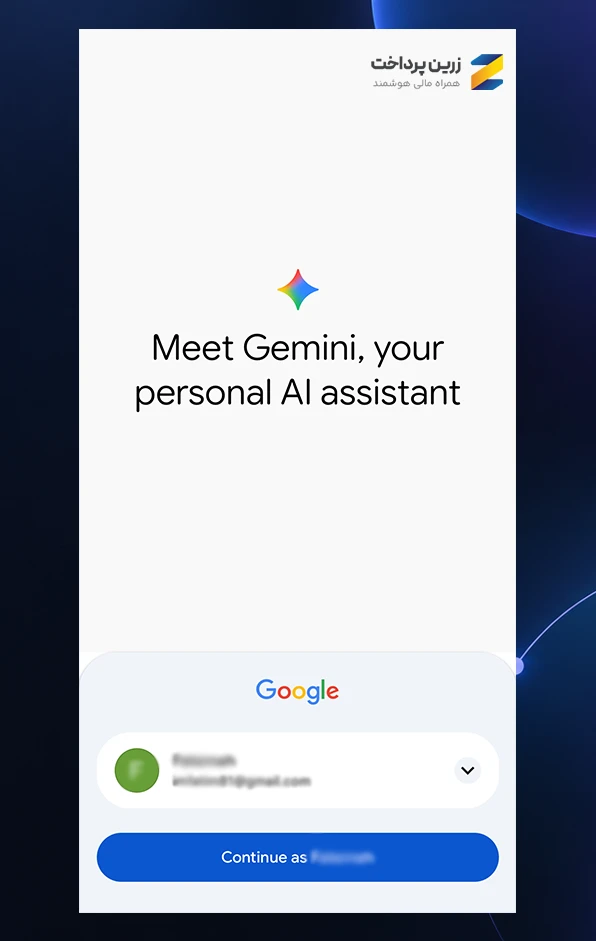
استفاده بدون حساب گوگل: بعضی قابلیتهای اپلیکیشن Gemini در iPhone و iPad بدون ورود به حساب گوگل هم در دسترساند. با این حال خودِ جمنای به شما پیشنهاد میدهد برای امکانات کاملتر و ذخیره فعالیتها به حساب گوگلتان متصل شوید.
جایگزین Siri نمیشود: Gemini در iOS بهصورت یک اپ مستقل اجرا میشود و نمیتوان آن را مثل اندروید بهعنوان دستیار پیشفرض سیستم انتخاب کرد.
آموزش دانلود و نصب جمنای (Gemini) برای ویندوز
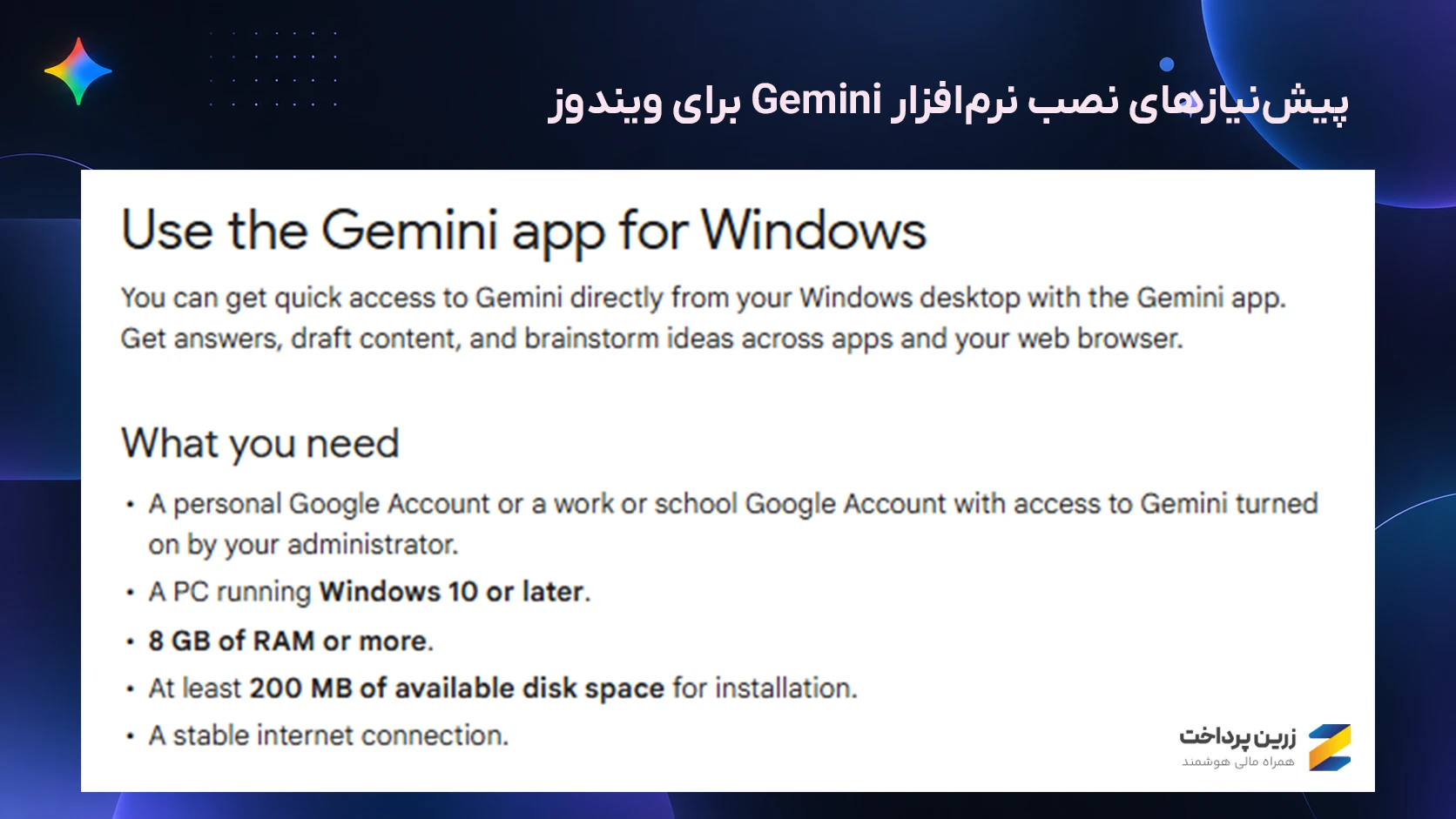
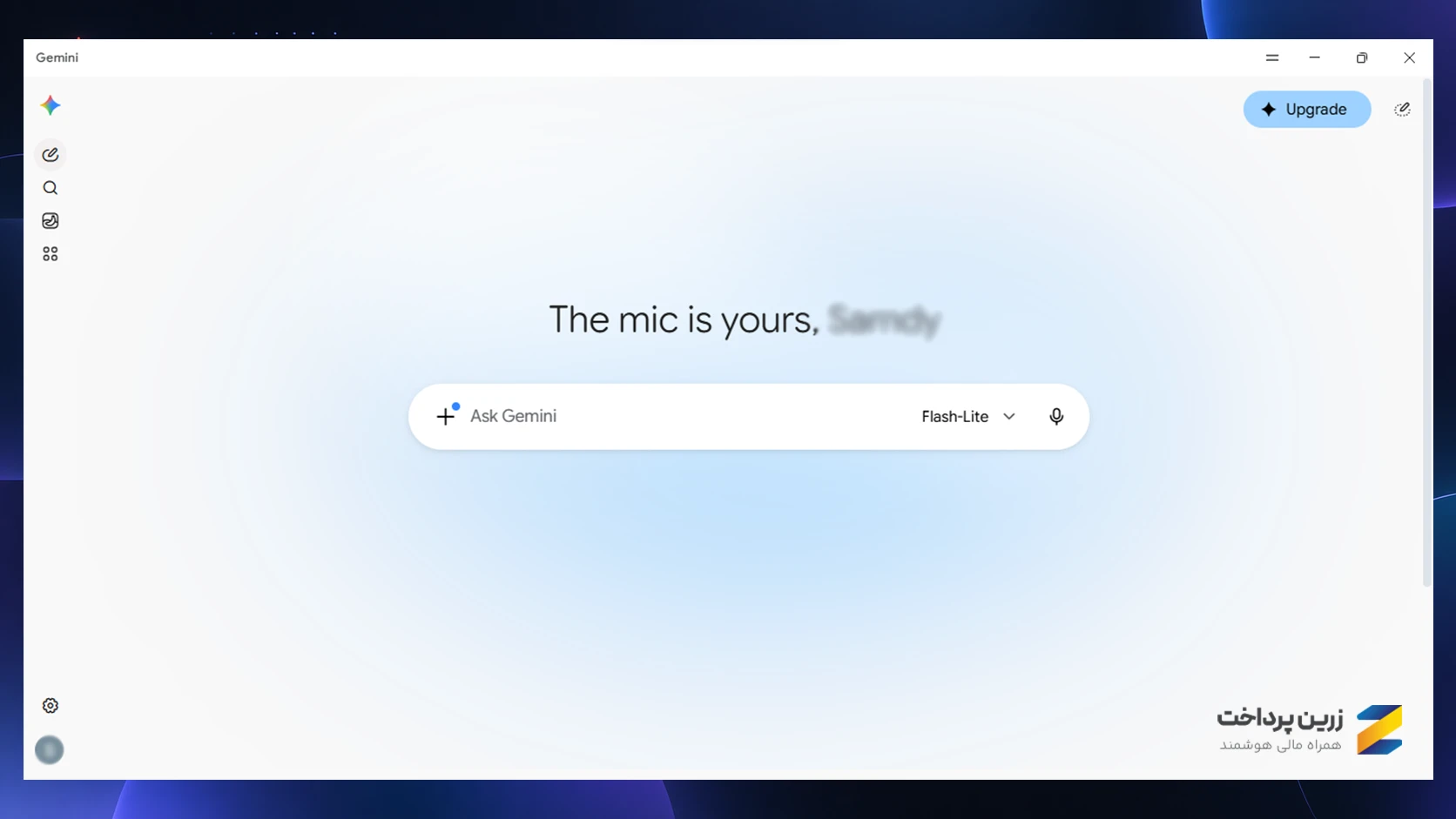
برای استفاده از جمنای دسکتاپ روی کامپیوتر یا لپتاپ، میتوانید نسخه رسمی ویندوز را مستقیماً از سایت Gemini دانلود کنید. این برنامه روی Windows 10 و نسخههای جدیدتر نصب میشود؛ برای جزئیات بیشتر میتوانید شرایط نصب جمنای در ویندوز را در راهنمای رسمی گوگل ببینید. بنابراین برای دانلود جمینای برای ویندوز 10 یا دانلود جمینای برای ویندوز 11 مسیر یکسانی دارید.
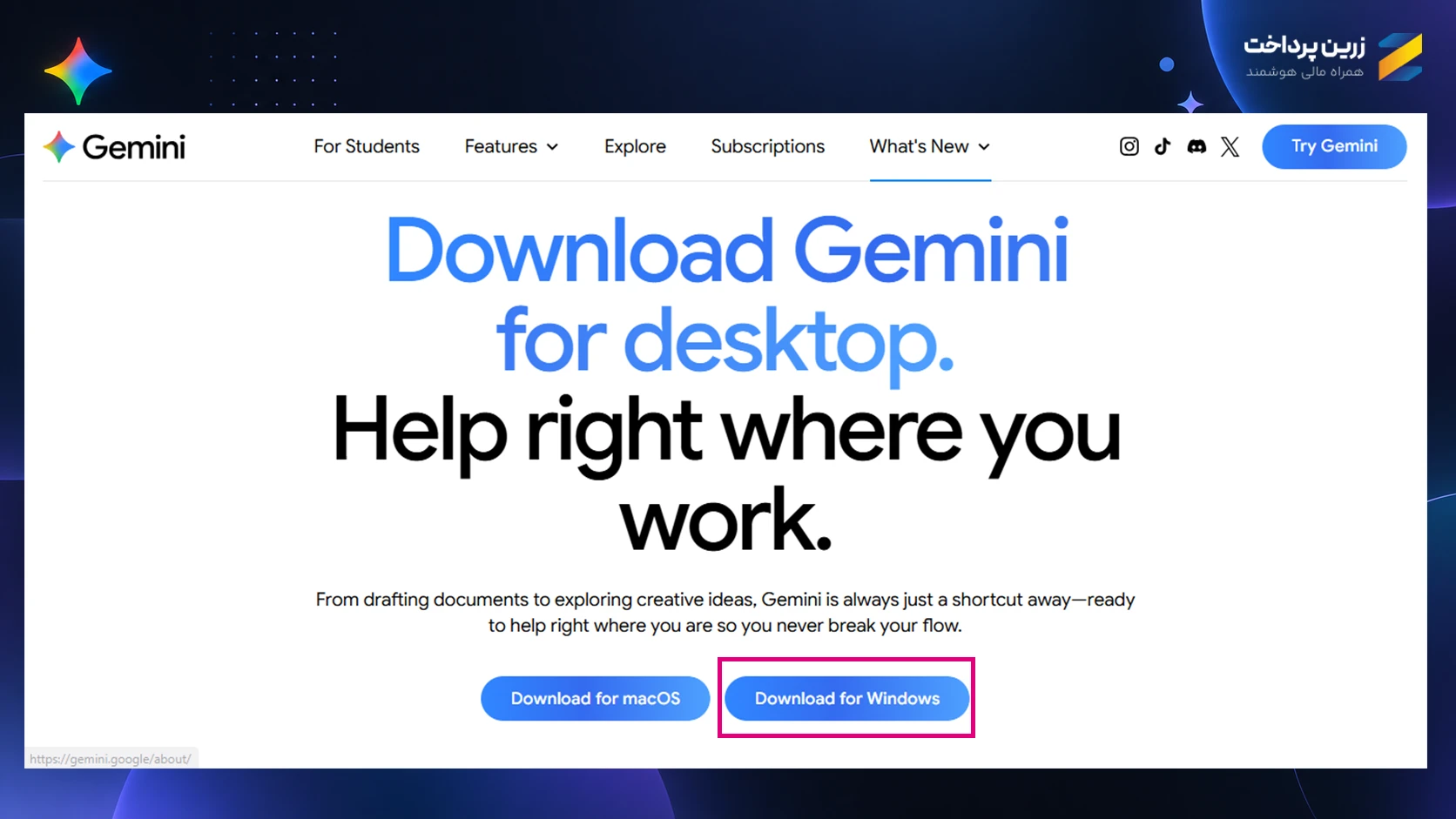
 1. برای دانلود، به صفحه رسمی Gemini برای دسکتاپ بروید و روی Download for Windows بزنید.
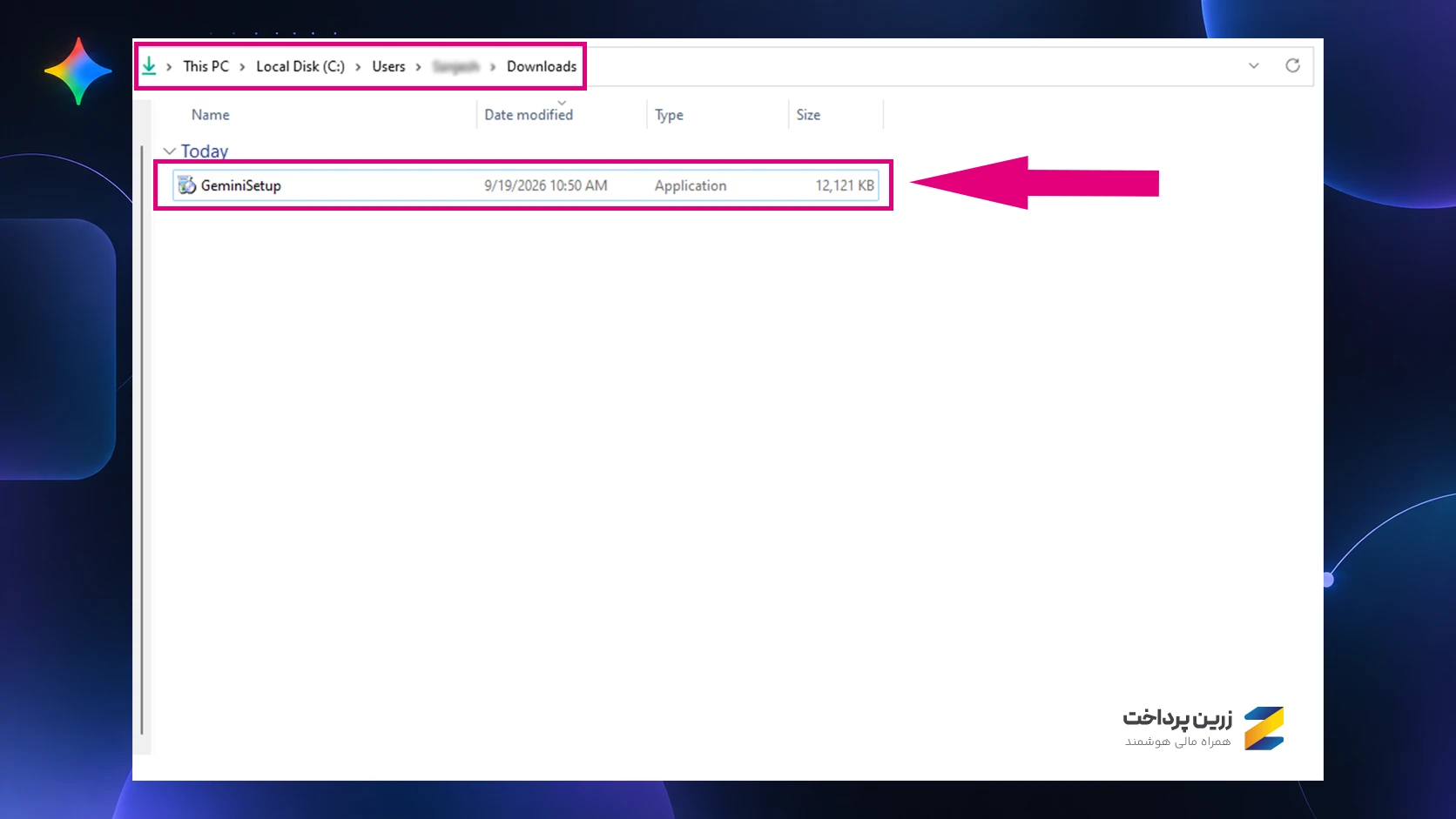
2. فایل نصب را اجرا کنید. فایل GeminiSetup.exe در پوشه Downloads ذخیره میشود. روی آن دوبار کلیک کنید تا نصب جمنای برای ویندوز 10 یا 11 شروع شود.
3. منتظر دانلود و نصب برنامه بمانید. نصبکننده ابتدا فایلهای لازم را دانلود میکند و سپس Gemini را نصب میکند. این فرایند بهصورت خودکار انجام میشود و معمولاً نیازی به انتخاب مسیر نصب یا تنظیمات اضافی ندارید.
4. بعد از پایان نصب، جمنای دسکتاپ اجرا میشود. ممکن است در اولین اجرا گزینهای برای ارسال گزارش خطا به گوگل نمایش داده شود؛ فعالکردن این گزینه الزامی نیست. با توجه به اینکه ایران در فهرست مناطق پشتیبانیشده Gemini قرار ندارد، اگر ترجیح میدهید اطلاعات کمتری از سمت شما برای گوگل ارسال شود، No thanks را انتخاب کنید.
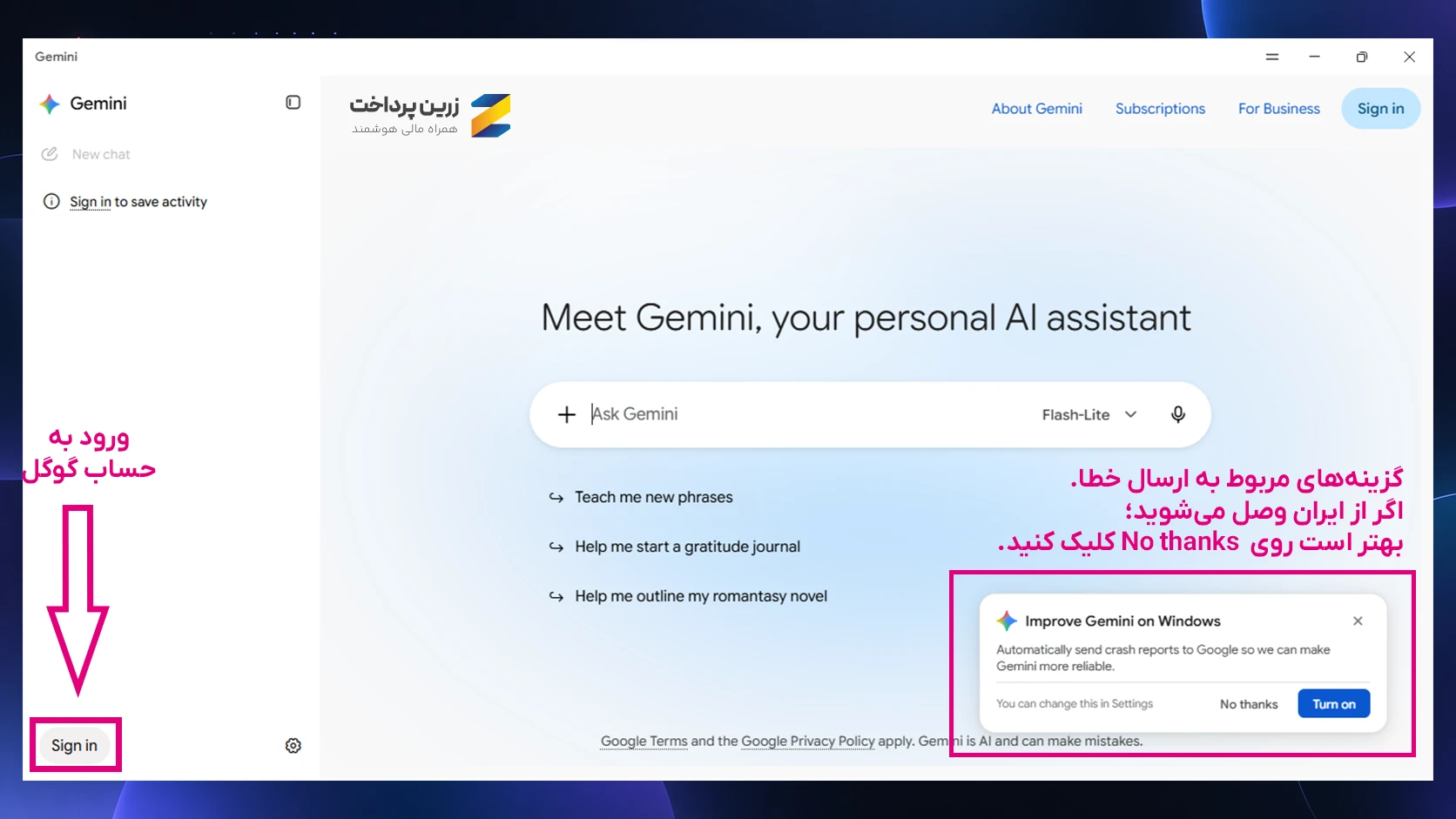
5. در صورت نیاز وارد حساب گوگل شوید. بدون ورود هم بعضی امکانات در دسترساند، اما برای ذخیره فعالیتها و دسترسی به امکانات بیشتر روی Sign in بزنید. سپس ایمیل و رمز عبور ایمیلتان را وارد کنید.
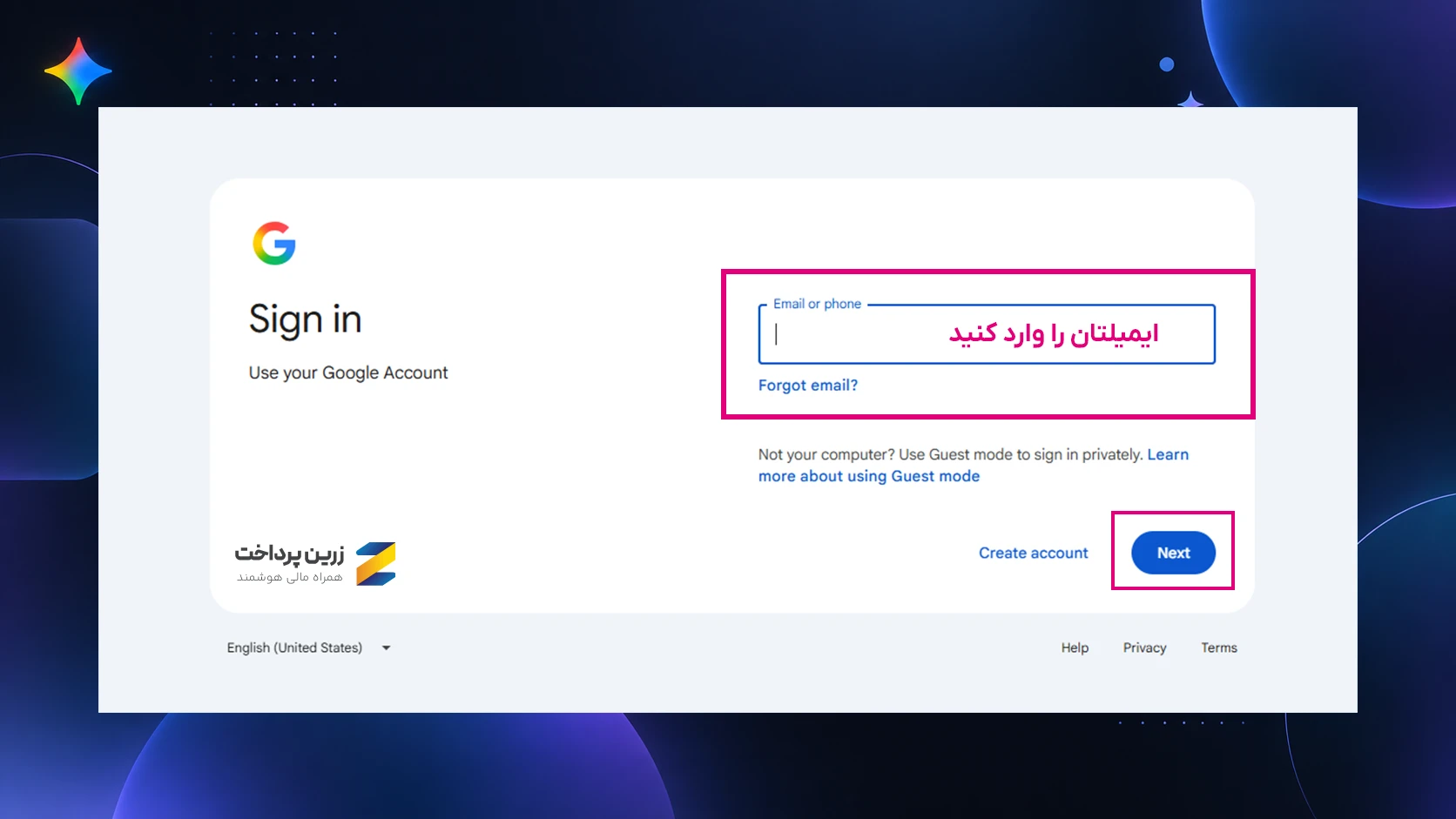
بعد از ورود، جمنای لپتاپ یا کامپیوتر آماده استفاده است.
آموزش دانلود و نصب جمنای (Gemini) برای مک
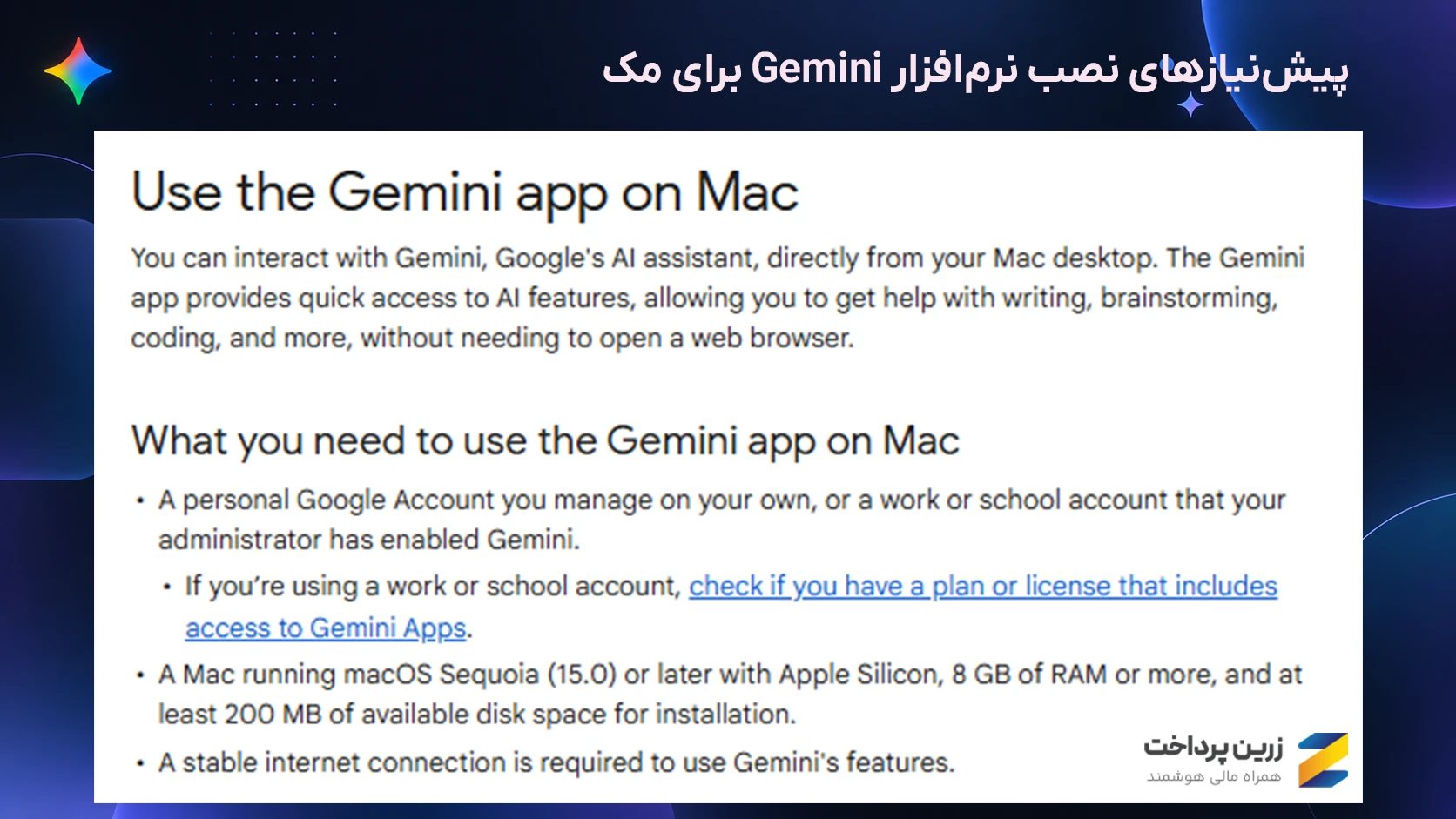
برای نصب جمنای دسکتاپ روی مک، دستگاه شما باید macOS Sequoia 15 یا جدیدتر، پردازنده Apple Silicon، حداقل 8 گیگابایت رم و 200 مگابایت فضای خالی داشته باشد. فهرست کامل پیشنیازهای نصب جمنای روی مک را هم میتوانید در راهنمای رسمی گوگل ببینید. اتصال پایدار اینترنت هم برای استفاده از برنامه لازم است.
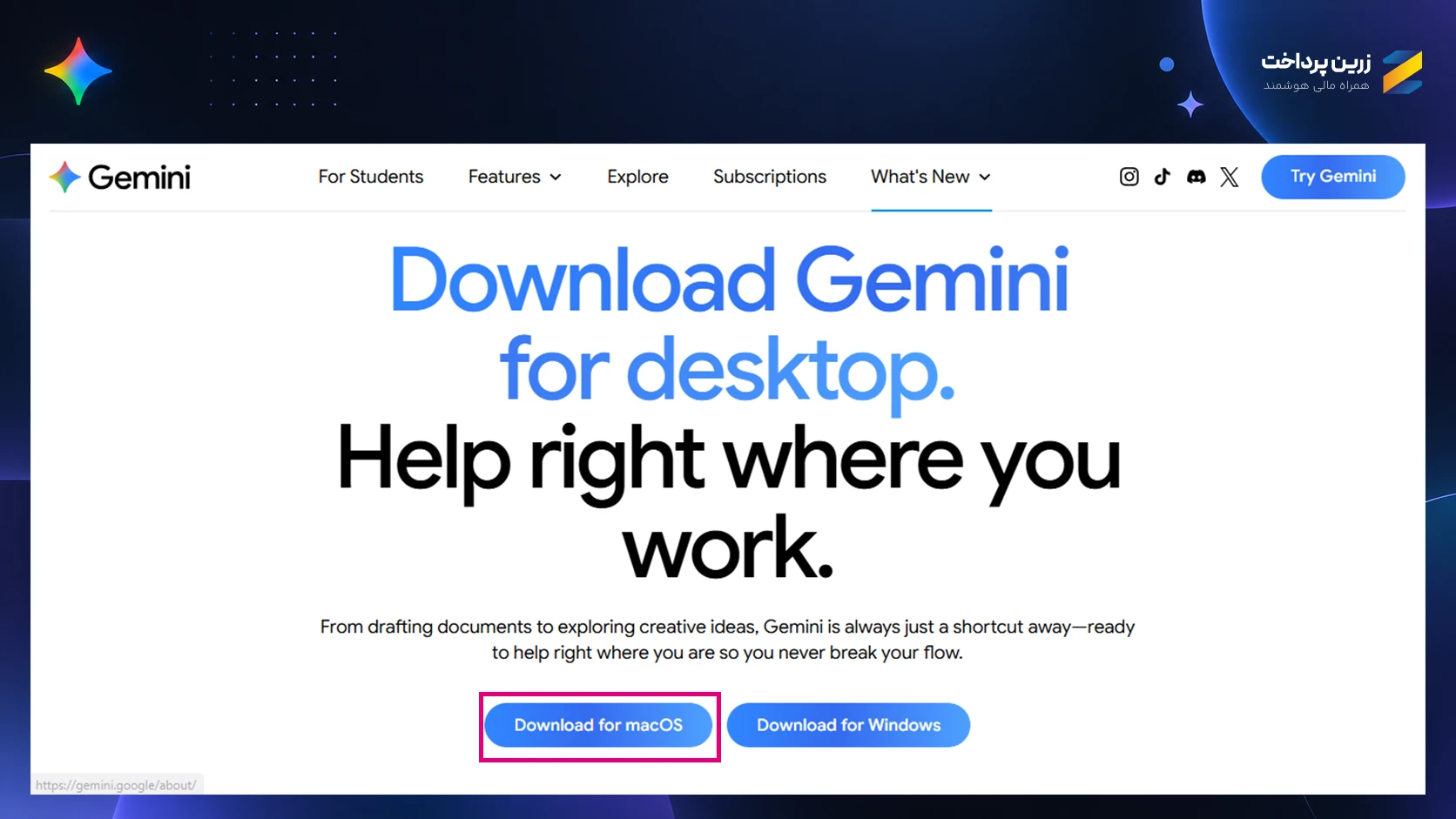
1. برای دانلود، به صفحه رسمی Gemini برای دسکتاپ بروید و روی Download for macOS بزنید.
2. فایل نصب را باز کنید. فایل با پسوند .dmg در پوشه Downloads ذخیره میشود. بعد از پایان دانلود، آن را باز کنید.
3. در پنجرهای که باز میشود، آیکن Gemini را بکشید و روی پوشه Applications رها کنید.
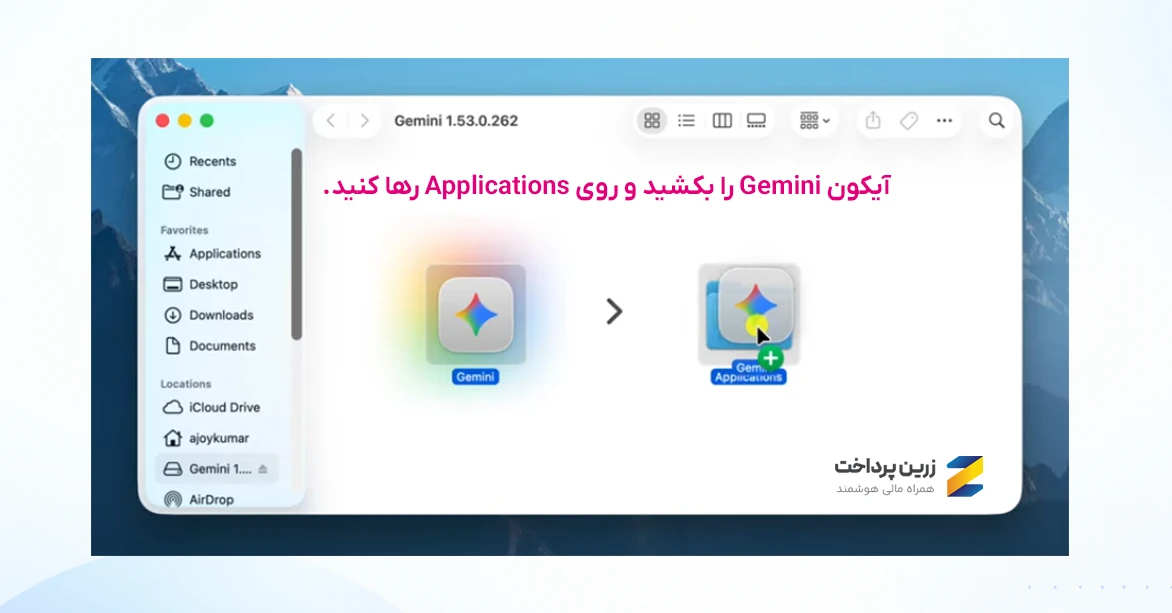
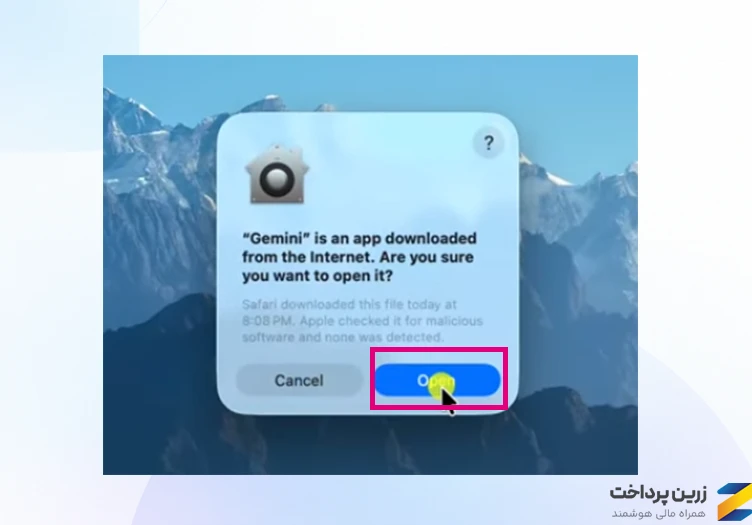
4. وارد پوشه Applications شوید و Gemini را باز کنید. در اولین اجرا ممکن است macOS هشدار دهد که برنامه از اینترنت دانلود شده است؛ در این حالت روی Open بزنید.
5. اگر صفحه Welcome to Gemini نمایش داده شد، روی Sign in بزنید و مراحل ورود به حساب گوگل را ادامه دهید.
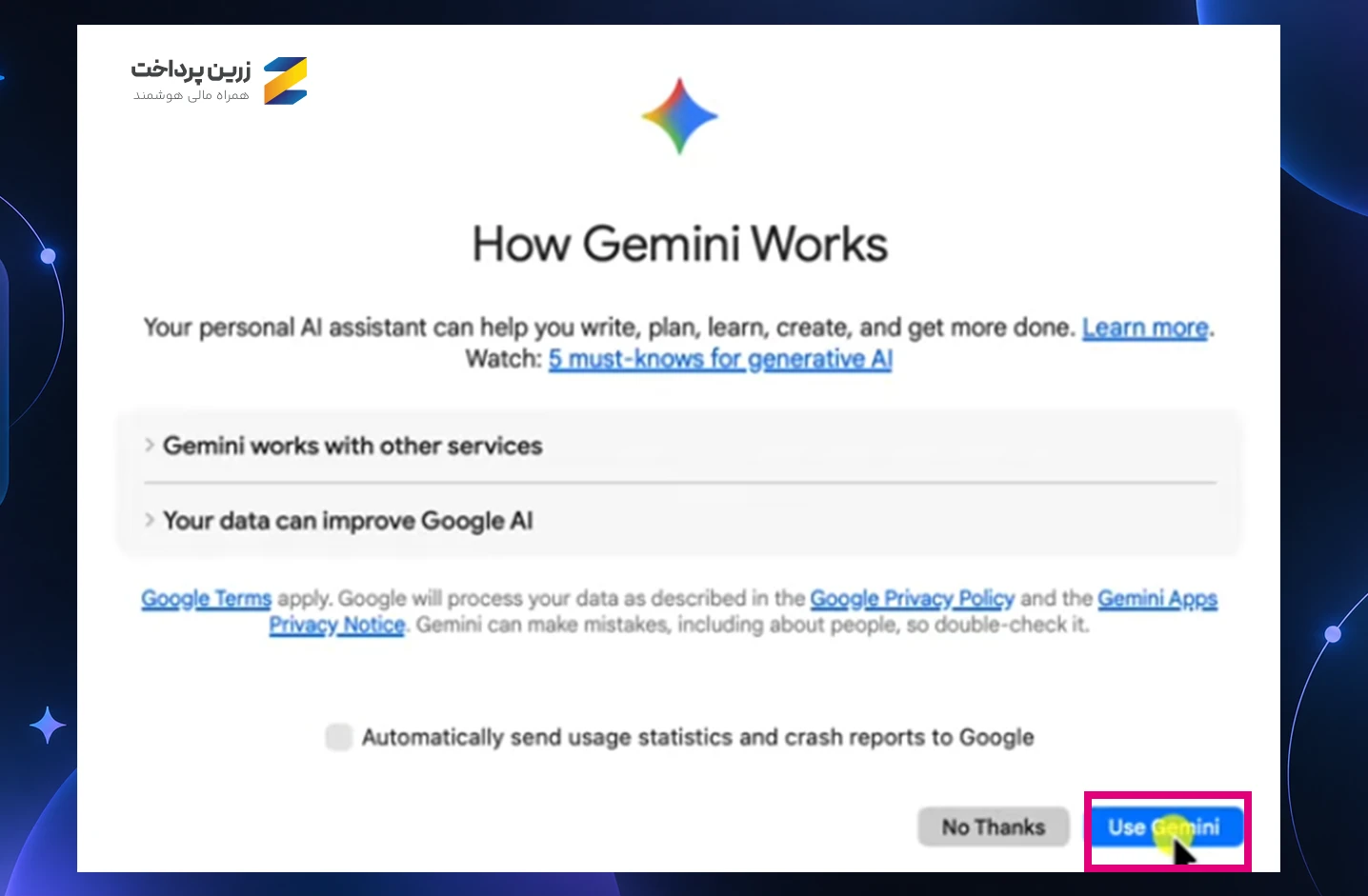
6. در صفحه How Gemini Works شرایط استفاده را بررسی کنید. ارسال خودکار آمار استفاده و گزارش خطا اختیاری است؛ اگر نمیخواهید این اطلاعات ارسال شود، تیک آن را فعال نکنید و Use Gemini را بزنید.
اکنون برنامه جمنای دسکتاپ روی دستگاهتان نصب شده است و میتوانید از آن استفاده کنید.

جمعبندی
اگر پس از گذر از همه ی مراحل این مقاله باز هم با این سوال رو به رو بودید که چرا جمنای Gemini کار نمیکند؟ حتما بررسی خطا های جمنای و راه حل رفع مشکل رو مطالعه کنید.
در نهایت برای دانلود و نصب Gemini سراغ نسخههای رسمی بروید؛ Google Play، App Store و صفحه رسمی Gemini برای دسکتاپ، مسیرهای اصلی دریافت برنامه هستند. بعد از نصب هم یک اینترنت پایدار برای کار با جمنای لازم است.
از آنجا که جمنای در ایران بهصورت رسمی در دسترس نیست، برای ورود به حساب و کار با این سرویس باید از VPN یا ابزار تغییر آیپی استفاده کنید.
اگر هنگام نصب یا استفاده از جمنای با خطا یا مشکل مواجه شدید، به راهنمای رفع خطاهای جمنای سر بزنید. در این مقاله، علت مشکلات رایج و راهحل رفع آنها را بررسی کردهایم.
همچنین گر بعد از نصب Gemini میخواهید به قابلیتهای بیشتر آن دسترسی داشته باشید، میتوانید اشتراک جمنای پرو را از زرینپرداخت تهیه کنید.