

اگر عبارت «خرید سی پنل برای هاست وردپرس» یا چیزی شبیه به این را جستجو کردهاید، احتمالاً تصور میکنید برای نصب وردپرس باید نسخه یا لایسنس مخصوصی از سی پنل تهیه کنید؛ در حالی که واقعیت اصلاً اینطور نیست. برای راهاندازی وردپرس روی سی پنل، کافی است به یک هاست یا سرور مجهز به سی پنل cPanel دسترسی داشته باشید و هیچ نیازی به تهیه لایسنس جداگانه برای وردپرس وجود ندارد.
بعد از تهیه هاست یا دسترسی به سی پنل، کافی است وردپرس را روی آن نصب کنید. این کار ممکن است برای کاربران تازهکار کمی پیچیده باشد. به همین دلیل، در این مقاله از زرین پرداخت آموزش نصب و راهاندازی وردپرس روی cPanel را بهصورت کامل، قدمبهقدم و تصویری قرار دادهایم. برای درک بهتر، پیشنهاد میکنیم که ابتدا مقاله سی پنل چیست و اگر قصد خرید این پنل را دارید اما نمیدانید چگونه حتما آموزش خرید سی پنل cPanel را مطالعه کنید.
خرید cPanel برای سایت وردپرسی چگونه است؟
همانطور که گفتیم، بسیاری از کاربران به اشتباه فکر میکنند که برای نصب وردپرس روی cPanel، نیاز است که اقدام به خرید لایسنس cPanel وردپرس بهصورت جداگانه کنند؛ در حالی که هیچ نیازی نیست و در واقع، اصلاً چنین امکانی وجود ندارد!
تنها کاری که باید انجام دهید، این است که به یک هاست یا سرور مجهز به cPanel دسترسی داشته باشید. پس از آن میتوانید وردپرس را بهراحتی روی سی پنل نصب و مدیریت کنید. بنابراین اگر از قبل هاست سی پنل دارید، نیازی به خرید هیچ سرویس یا لایسنس اضافی برای وردپرس نخواهید داشت.
اما اگر هنوز به cPanel دسترسی ندارید، ابتدا باید از طریق خرید لایسنس رسمی سیپنل یا تهیه یک هاست اشتراکی که از cPanel استفاده میکند، به این کنترلپنل دسترسی پیدا کنید و سپس مراحل نصب وردپرس را انجام دهید.
آموزش نصب و مدیریت وردپرس با cPanel
برای نصب وردپرس در cPanel دو روش وجود دارد؛ میتوانید وردپرس را بهصورت دستی نصب کنید یا از ابزارهای نصب خودکار سیپنل استفاده کنید. در ادامه هر دو روش را مرحلهبهمرحله آموزش میدهیم.
آموزش نصب هاست وردپرس با cPanel «روش دستی»
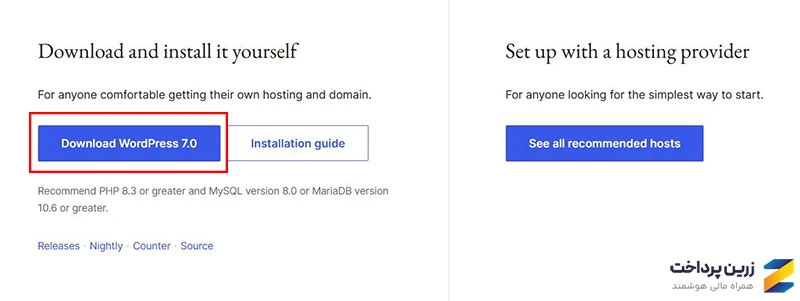
1. ابتدا باید سیستم مدیریت محتوای وردپرس را دانلود کنید. برای این کار، وارد صفحه دانلود وبسایت رسمی وردپرس شوید. سپس روی گزینه "Download Wordpress" کلیک کنید.
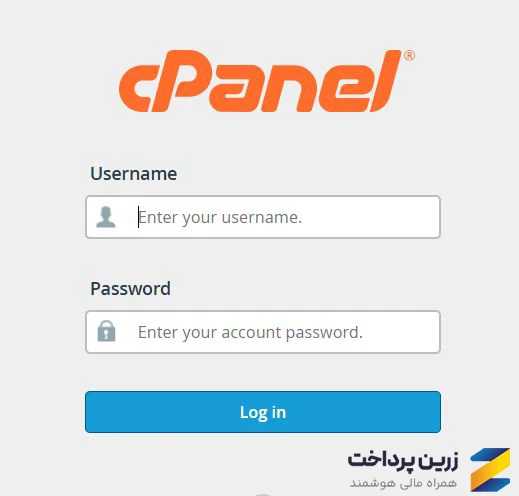
2. حالا باید وارد سی پنل شوید. اگر میخواهید مستقیماً وارد سی پنل شوید، کافی است شماره پورت مربوطه را به انتهای آدرس سایت خود اضافه کنید. در سایتهایی که با HTTP باز میشوند، از پورت 2082 و در سایتهایی که از HTTPS استفاده میکنند، از پورت 2083 استفاده میشود. به عنوان مثال:
- http://your-site-address.com:2082
- https://your-site-address.com:2083
3.در این قسمت باید نام کاربری و رمز عبور خود را وارد کنید. اگر هاست اشتراکی تهیه کرده باشید، شرکت ارائهدهنده هاست این اطلاعات را در اختیارتان قرار میدهد.
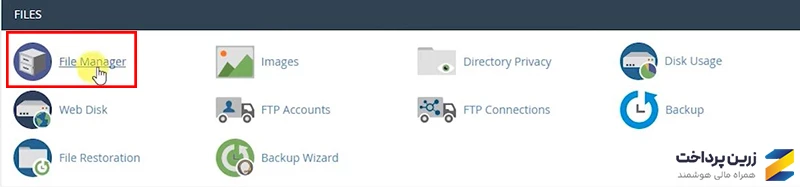
4. پس از ورود به سی پنل، از قسمت Files، گزینه "File Manager" را انتخاب کنید.
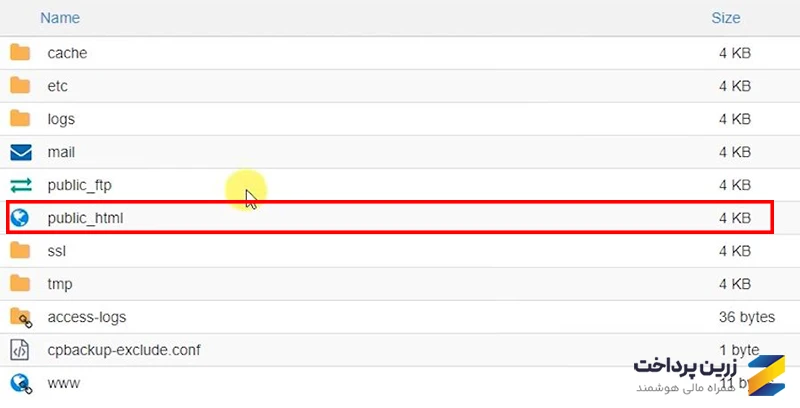
5. در اینجا، گزینه "public_html" را انتخاب کنید.
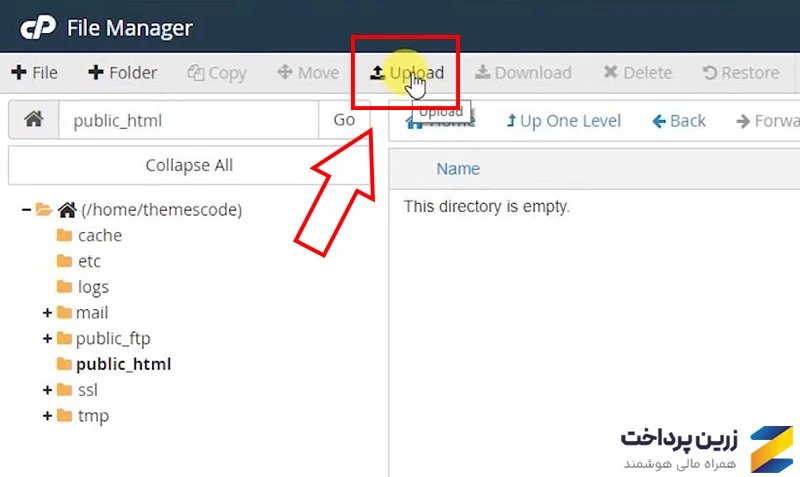
6. حالا نیاز است که فایل وردپرسی که دانلود کردهاید را در اینجا آپلود کنید. پس روی گزینه "Upload" کلیک کنید.
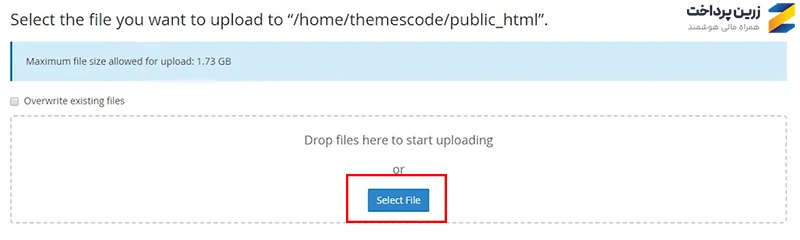
7. در اینجا روی"Select File" بزنید و فایل وردپرس دانلودشده را انتخاب کنید. یا خیلی سادهتر، میتوانید فایل را بکشید و داخل این صفحه بیندازید.
8. بعد از اینکه آپلود فایل نصبی وردپرس کامل شد، دوباره وارد پوشه public_html شوید. حالا باید فایل وردپرس را در این بخش مشاهده کنید. اگر فایل نمایش داده نمیشود، روی دکمه Reload کلیک کنید تا صفحه رفرش شود.
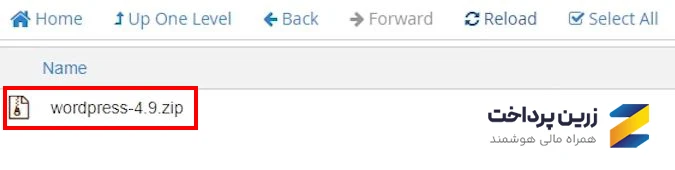
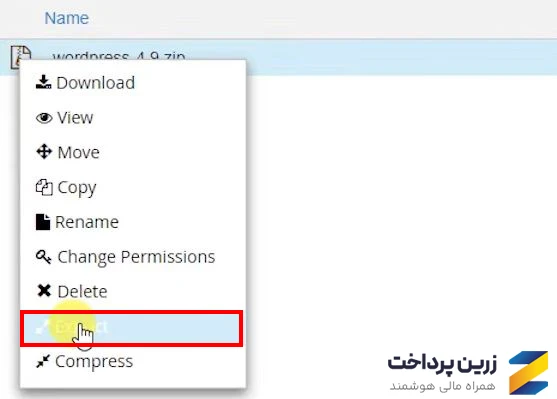
9. حالا نیاز است که فایل را از حالت فشرده خارج کنید. برای این کار، روی آن کلیکراست کرده و گزینه "Extract" را انتخاب کنید.
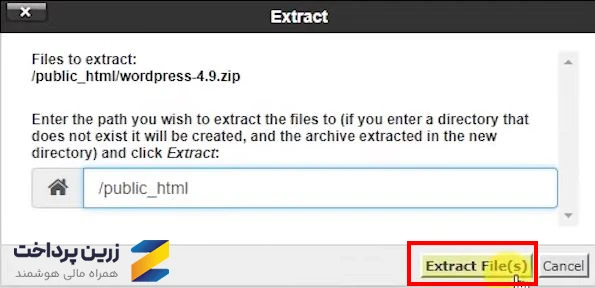
10. سپس، این پنجره باز میشود، روی گزینه "Extract Files" کلیک کنید.
11. پس از این مرحله، روی فایل اکسترکتشده کلیک کنید تا باز شود.

12. حالا نیاز است که تمام فایلها را انتقال دهید. پس گزینه "Select All" را انتخاب کنید.
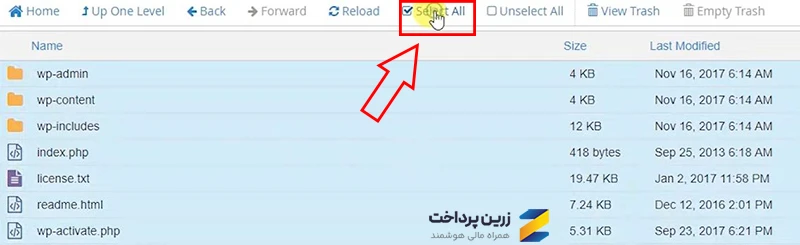
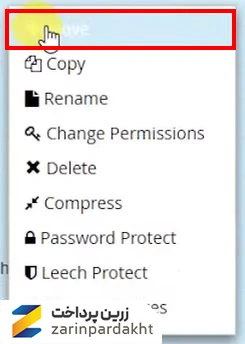
13. سپس موس خود را روی یکی از فایلها بیاورید، کلیکراست کنید و گزینه "Move" را انتخاب کنید.
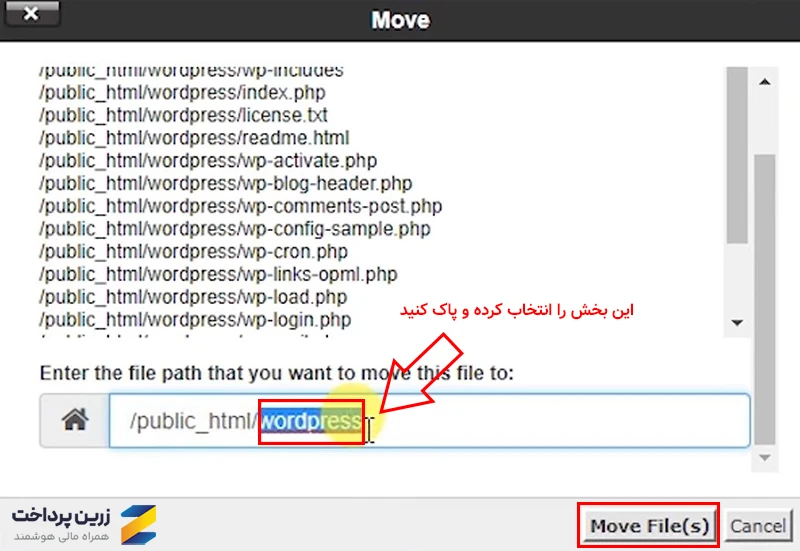
14. در کادر زیر، پس از عبارت /public_html/ هر چیزی که میبینید را انتخاب کرده و پاک کنید. سپس روی گزینه "Move Files" بزنید.
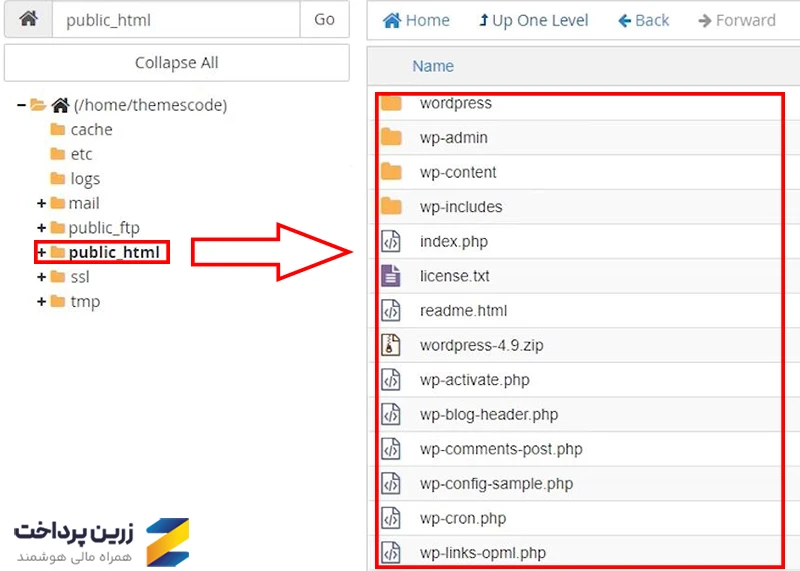
15. حالا به بخش public_html بازگردید. همانطور که میبینید، تمام فایلهای شما منتقل شدهاند.
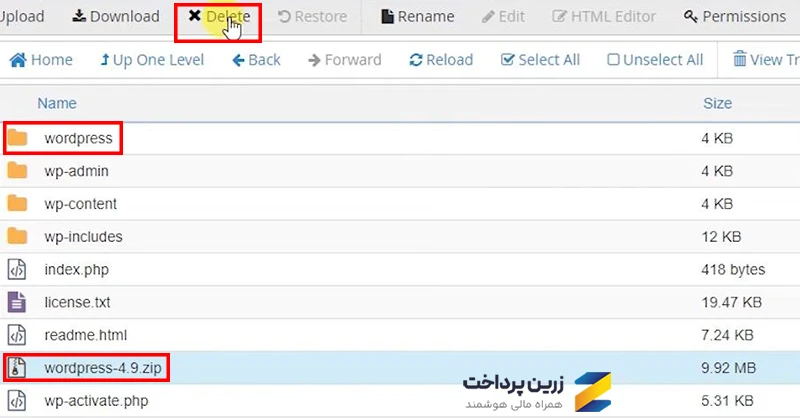
16. پیشنهاد میکنیم که فایل زیپ وردپرس را حذف کنید؛ چون کار شما با آن تمام شده است و حالا فقط فضای اضافه اشغال میکند.
هاست وردپرس با سی پنل
17. حالا باید برای اتصال به وردپرس، دیتابیس بسازید. برای این کار، مجدداً وارد سی پنل شوید و از قسمت Database، روی گزینه "MySQL database" یا "Manage My Databases" کلیک کنید.

18. حالا از بخش Create New Database، یک نام دلخواه به انگلیسی وارد کنید و سپس روی گزینه "Create Database" کلیک کنید.
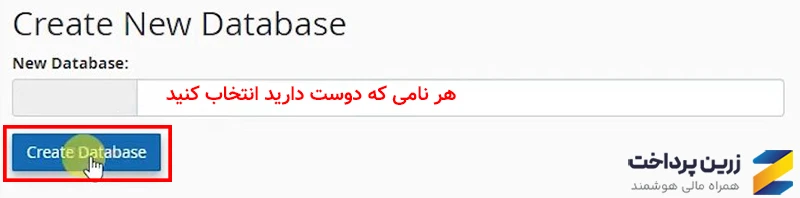
19. در صورت موفقیتآمیز بودن عملیات، یک کادر سبزرنگ خواهید دید. حالا روی گزینه "Go Back" کلیک کنید.
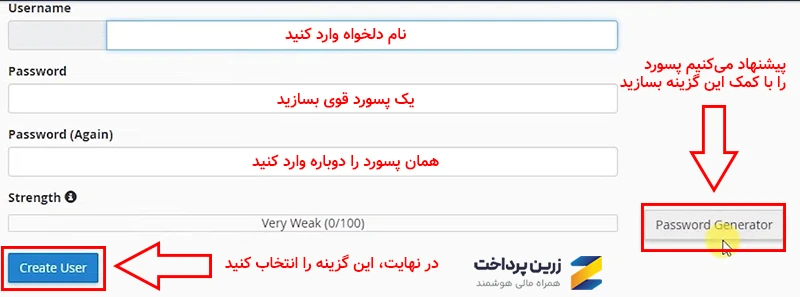
20. تا اینجا دیتابیس خود را ساختهاید. حالا نیاز است که یک حساب کاربری بسازید. اسکرول کنید تا به بخش Add New User برسید. سپس، طبق توضیحات تصویر، موارد مورد نیاز را وارد کنید و روی گزینه "Create User" بزنید.
نکته بسیار مهم:
تمام اطلاعات مربوط به دیتابیس، مانند یوزرنیم و پسورد را حتماً در جایی امن کپی و ذخیره کنید. برای ورود به وردپرس، به آنها نیاز دارید. همچنین، این اطلاعات در اختیار هیچ شخصی قرار ندهید.
21. در این مرحله نیز، در صورت موفقیتآمیز بودن عملیات، یک کادر سبزرنگ خواهید دید. روی گزینه "Go Back" کلیک کنید.
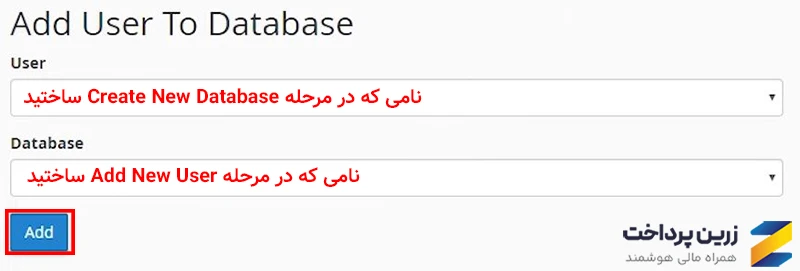
22. حالا نیاز است که دیتابیس و نام کاربری را به یکدگیر متصل کنید. برای این کار، اسکرول کنید تا به بخش Add User To Databse برسید. سپس، کادرها را با توجه به توضیحات تصویر پر کنید و روی گزینه "Add" بزنید.
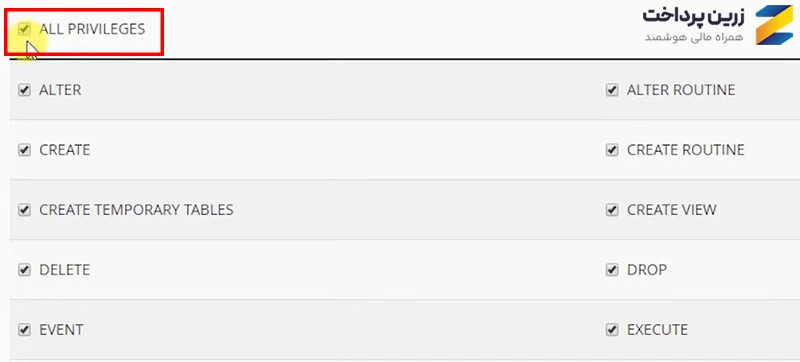
23. به صفحه Manage User Privileges منتقل میشوید. در این صفحه نام کاربری و نام دیتابیسی که قرار است به یکدیگر متصل شوند نمایش داده میشود. حالا گزینه ALL PRIVILEGES را فعال کنید. دقت داشته باشید که تمام دسترسیها مانند تصویر تیک خورده باشند، سپس روی دکمه Make Changes کلیک کنید.
24. در صورت تأیید، باز هم یک پیغام سبز رنگ مشاهده میکنید. همچنین نام یوزر و دیتابیس را به شما نشان میدهد. بالاتر تأکید کردیم که حتما این دو مورد را باید ذخیره کنید. نام دیتابیس از دو بخش تشکیل شده که با علامت _ از هم جدا شدهاند. این نام را باید دقیقاً به همین شکل و بهصورت کامل ذخیره کنید. همچنین برای نام کاربری (Database User) نیز باید نامی که از دو بخش تشکیل شده را بهطور کامل یادداشت و نگهداری کنید تا در مراحل نصب وردپرس از آنها استفاده کنید.
25. حالا باید مراحل راهاندازی وردپرس را کامل کنید. برای این کار، آدرس دامین خود را بنویسید و پشت آن مطابق تصویر، wp-admin/setup-config.php/ را وارد کنید.

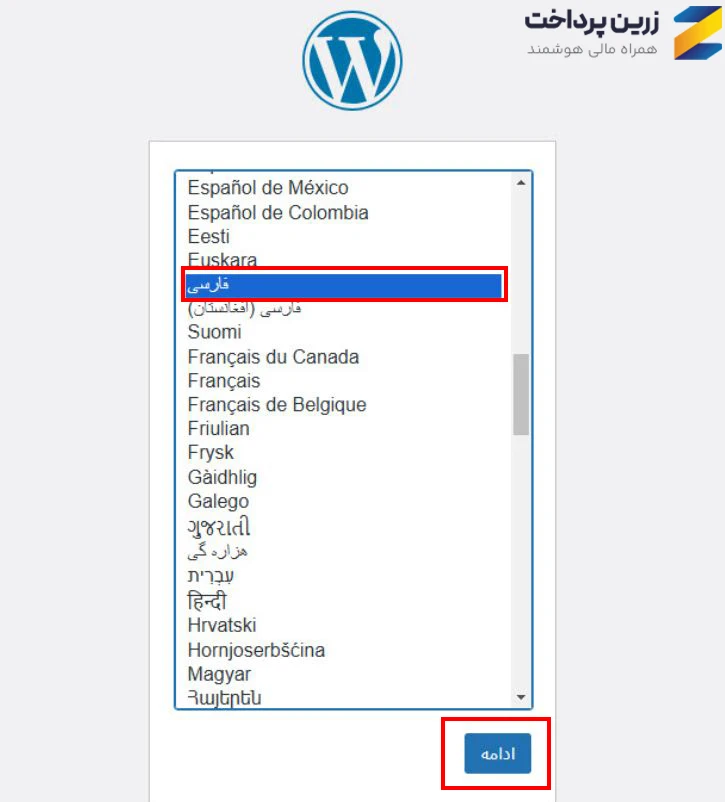
26. اولین چیزی که از شما میخواهد، این است که زبان وردپرس را انتخاب کنید.
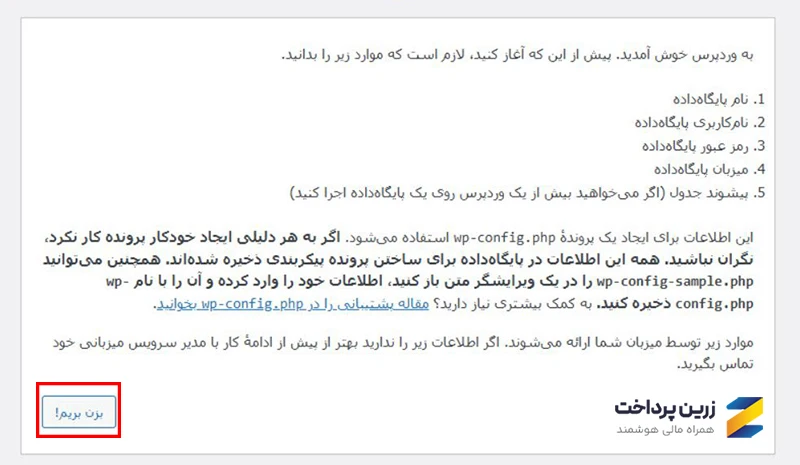
27. در این صفحه، روی گزینه "بزن بریم" کلیک کنید.
28. در فیلد "نام پایگاه داده"، نام دیتابیسی را که ایجاد کردهاید بهصورت کامل وارد کنید. در فیلد "نام کاربری"، نام کاربری دیتابیس را که هنگام ساخت آن ایجاد کردهاید وارد کنید. سپس در قسمت «رمز عبور»، همان رمزی را بنویسید که هنگام ساخت نام کاربری دیتابیس تعیین کرده بودید.
همچنین دقت کنید که مقدار فیلد "میزبان پایگاه داده" بهصورت پیشفرض روی localhost باقی بماند و آن را تغییر ندهید.
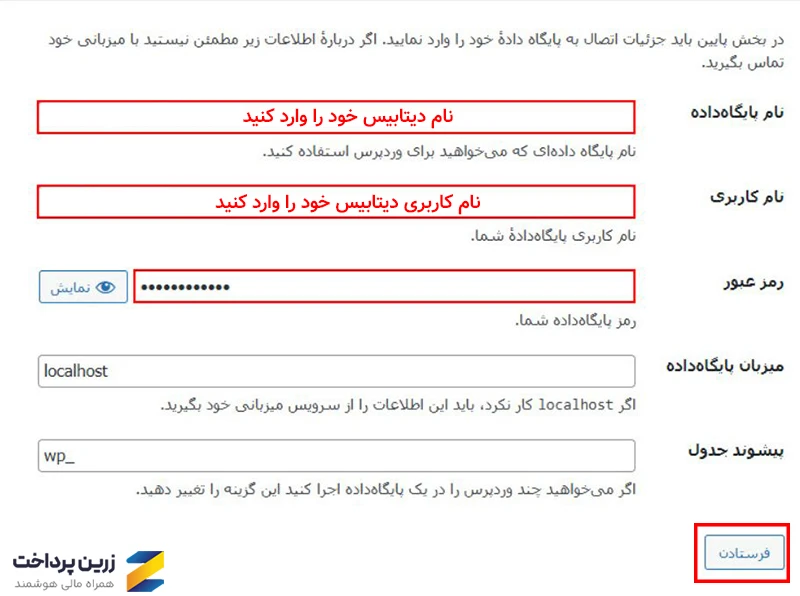
29. روی گزینه "راهاندازی نصب" کلیک کنید.

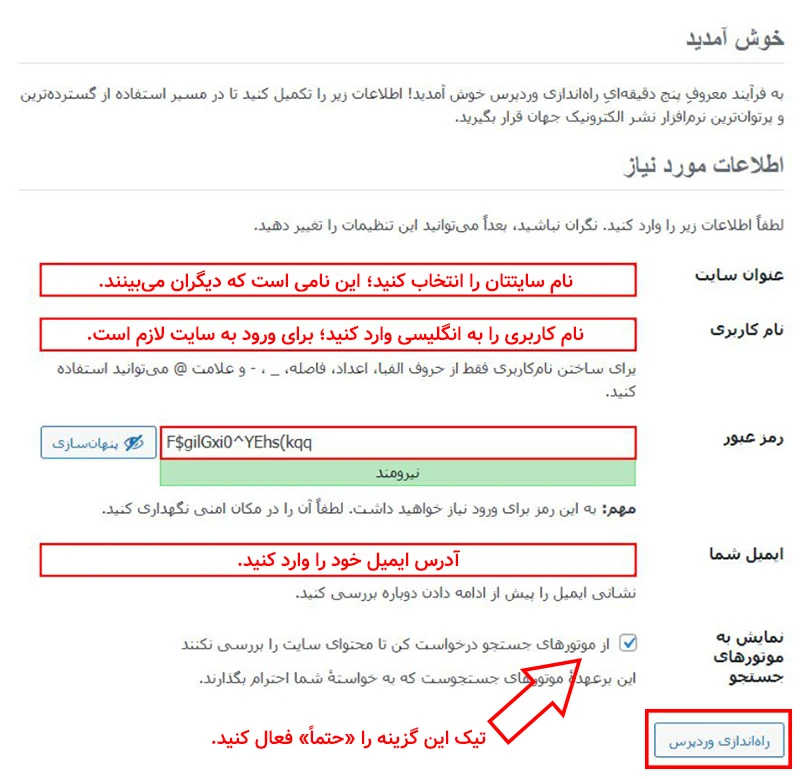
30. اینجا دیگر قدم آخر است. اطلاعات مورد نیاز، مطابق با توضیحات تصویر پایین را وارد کنید و سپس روی گزینه "راهاندازی وردپرس" کلیک کنید.
تبریک میگوییم! هاست وردپرس با cPanel را با موفقیت ساختید و راهاندازی کردید. در بخش بعدی، توضیح میدهیم که در صورتی که WP Toolkit را در سی پنل خود دارید، چطور آن را بهطور مستقیم نصب کنید.
آموزش نصب هاست وردپرس با cPanel «نصب اتوماتیک»
از طریق این روش، دیگر نیاز نیست که فایل وردپرس را جداگانه دانلود کنید. تمام مراحل بهصورت مستقیم و خودکار از طریق خود سی پنل انجام خواهد شد.
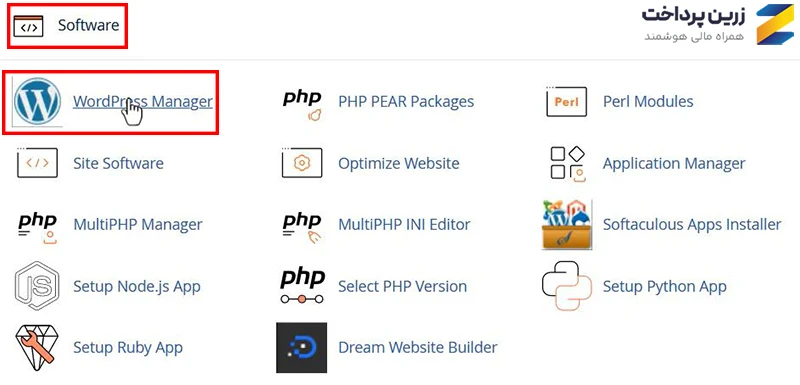
1. در قدم اول، وارد صفحه اصلی سی پنل شوید و از بخش Software، گزینه "WordPress Manager" را انتخاب کنید.
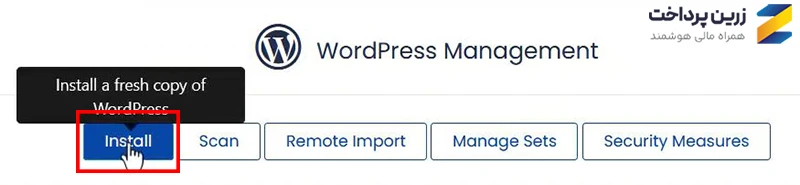
2. در این صفحه، روی گزینه "Install" کلیک کنید.
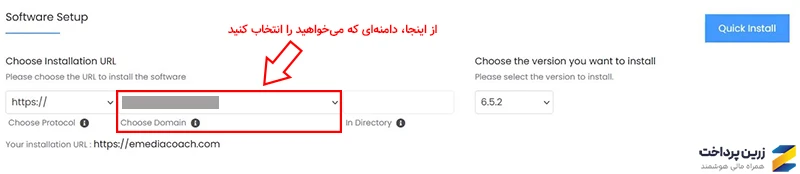
3. در صفحه جدید، اسکرول کنید تا به بخش Software Setup برسد. حالا روی فیلد Choose Domain کلیک کرده و از میان دامنههای موجود، دامنهای را انتخاب کنید که میخواهید سایت وردپرسی شما روی آن راهاندازی شود.
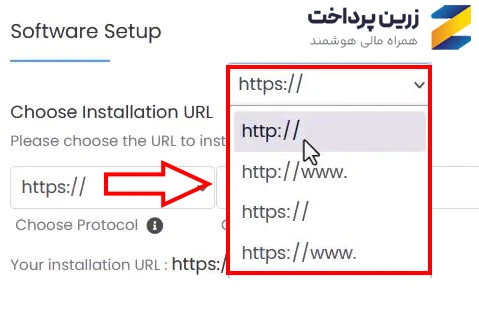
4. همچنین، از طریق فیلد سمت چپ، میتوانید پروتکل آدرس سایت خود را انتخاب کنید. در بیشتر موارد بهتر است گزینه https:// را انتخاب کنید.
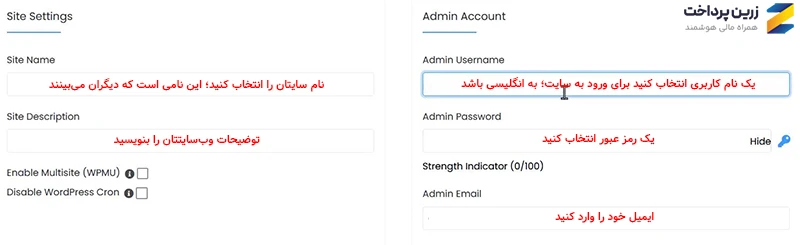
5. دوباره صفحه را اسکرول کنید و فیلدهای زیر را مطابق راهنمای تصویر تکمیل کنید. بخش Site Settings شامل اطلاعاتی است که بازدیدکنندگان سایت شما مشاهده میکنند. پیشنهاد میکنیم نام سایت را به فارسی وارد کنید تا برای کاربران فارسیزبان خواناتر باشد.
بخش Admin Account مربوط به اطلاعات ورود شما به پنل مدیریت وردپرس است. نام کاربری، رمز عبور و ایمیلی که در این قسمت وارد میکنید برای مدیریت سایت استفاده میشوند؛ بنابراین حتماً این اطلاعات را در جای امن نگهداری کنید و در اختیار افراد دیگر قرار ندهید.
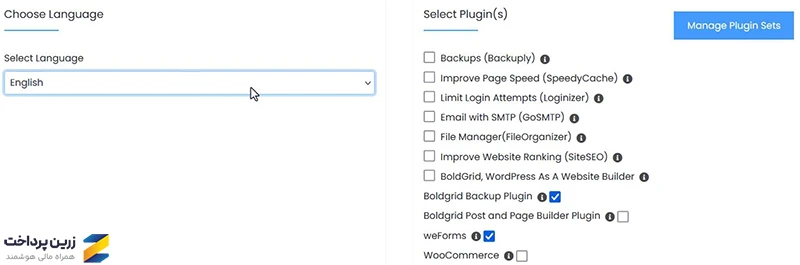
6. در ادامه، میتوانید زبان سایت و افزونههای موردنظر خود را انتخاب کنید. پیشنهاد میکنیم زبان سایت را روی فارسی قرار دهید تا راحتتر باشید.
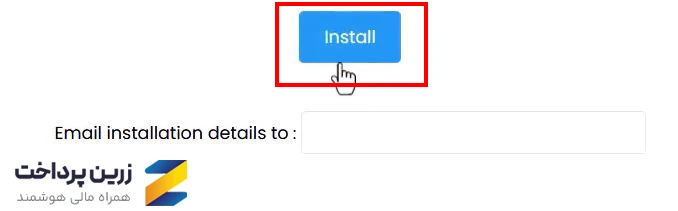
7. در پایین صفحه، روی گزینه "Install" کلیک کنید تا نصب وردپرس شروع شود.
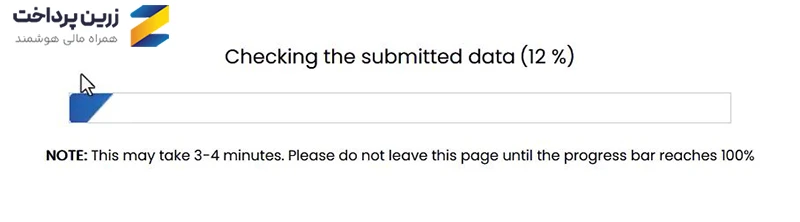
8. سپس به این صفحه منتقل میشوید. منتظر بمانید تا نوار پیشرفت به 100٪ برسد و نصب وردپرس کامل شود.
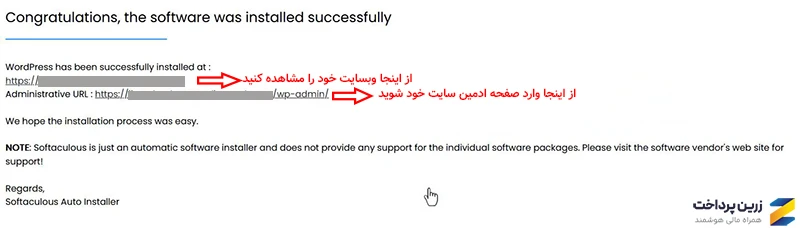
9. تمام شد؛ به همین راحتی وردپرس خود را نصب کردید! در اینجا، آدرس اصلی وبسایت و آدرس صفحه ادمین را به شما نشان میدهد.
جمعبندی
حالا که وردپرس را روی cPanel نصب کردهاید، بخش اصلی کار تمام شده است. از این مرحله به بعد میتوانید قالب و افزونههای موردنیاز خود را نصب کنید، صفحات سایت را بسازید و شروع به تولید محتوا کنید. باز هم تأکید میکنیم که اطلاعات مهمی مثل نام دیتابیس، نام کاربری و رمز عبور خود را در جایی امن نگهداری کنید تا در آینده برای ورود یا مدیریت سایت با مشکل مواجه نشوید.
اگر در انجام هر یک از مراحل این آموزش به مشکلی برخوردید، میتوانید سؤال خود را در بخش نظرات مطرح کنید یا بهصورت مستقیم با تیم پشتیبانی زرین پرداخت در ارتباط باشید تا در سریعترین زمان ممکن شما را راهنمایی کنیم.
همچنین اگر قصد خرید انواع سرویسهای هاستینگ، سرور مجازی، لایسنس کنترلپنلهایی مانند cPanel و DirectAdmin یا سایر سرویسهای بینالمللی را دارید، میتوانید از طریق زرین پرداخت اقدام کرده و پرداختهای ارزی خود را بهسادگی انجام دهید.














برای کسی که اولین بار میخواد وردپرس نصب کنه روش دستی یکم طولانیه، ولی باعث میشه ساختار فایلها و دیتابیس رو بهتر یاد بگیره. من بعد از یک بار نصب دستی، دفعات بعد از نصب خودکار استفاده کردم.
تجربه خوبی را مطرح کردید؛ نصب دستی برای بار اول دید بهتری از ساختار فایلها، دیتابیس و نحوه اتصال آنها میدهد، اما برای دفعات بعد نصب خودکار سریعتر و سادهتر است.
من قبلاً فایلهای وردپرس رو داخل پوشه wordpress نگه میداشتم و سایتم با آدرس اشتباه باز میشد. با توضیح انتقال فایلها به public_html بالاخره متوجه اشتباهم شدم.
این اشتباه برای خیلی از کاربران پیش میآید؛ اگر فایلهای وردپرس داخل پوشه wordpress باقی بمانند، همان نام به آدرس سایت اضافه میشود. انتقال مستقیم فایلها به public_html باعث میشود سایت با دامنه اصلی باز شود.