

برنامه کنوا (Canva) برای ویندوز، مک، اندروید و آیفون بهصورت رایگان در دسترس است. میتوانید نسخه مناسب دستگاهتان را نصب کنید یا بدون نیاز به نصب، از طریق سایت Canva سراغ طراحی بروید.
در این مقاله از زرینپرداخت، لینکهای رسمی دانلود کانوا را در اختیارتان میگذاریم و تمام مراحل نصب، ثبتنام و ورود به حساب را با تصاویر واقعی و قدمبهقدم آموزش میدهیم تا بتوانید بدون سردرگمی، کار با کانوا را شروع کنید.
لینکهای رسمی دانلود کانوا (Canva) برای تمام دستگاهها
کانوا برای ویندوز، مک، اندروید، آیفون و آیپد نسخه رسمی دارد. دانلود برنامه کانوا رایگان است و میتوانید بسته به دستگاه خود، از لینکهای زیر برای دریافت آن استفاده کنید.
| دستگاه | روش دانلود / دسترسی | لینک |
| اندروید | نصب از Google Play | دانلود از Google Play |
| آیفون و آیپد (iOS / iPadOS) | نصب از App Store | دانلود از App Store |
| ویندوز 10 و 11 | دریافت نسخه دسکتاپ از سایت رسمی | دانلود برای ویندوز |
| مک (macOS) | دریافت نسخه مخصوص پردازندههای Intel و Apple Silicon | دانلود برای مک |
| لینوکس و سایر دستگاهها | استفاده از نسخه تحت وب، بدون نصب | ورود به نسخه وب |
برخلاف بعضی ابزارهای طراحی که فقط نسخه تحت وب دارند، کانوا برای ویندوز و مک نرمافزار مستقل ارائه میدهد. بنابراین میتوانید کنوا را روی لپتاپ یا کامپیوتر نصب کنید و بدون نیاز به بازکردن مرورگر، به محیط طراحی دسترسی داشته باشید. البته امکانات اصلی نسخه دسکتاپ با نسخه وب یکسان است.
اگر موقع ورود به سایت یا اجرای برنامه با مشکل مواجه شدید، در مقاله [کنوا بدون فیلتر] روشهای دسترسی به Canva از ایران و محدودیتهای احتمالی را بررسی کردهایم.
آموزش نصب کانوا (Canva) برای ویندوز 10 و 11
کانوا برای ویندوز 10 و 11 نرمافزار اختصاصی دارد که میتوانید آن را رایگان از سایت رسمی دانلود کنید. مراحل نصب ساده است و پس از ورود به حساب کاربری، میتوانید طراحی را شروع کنید.
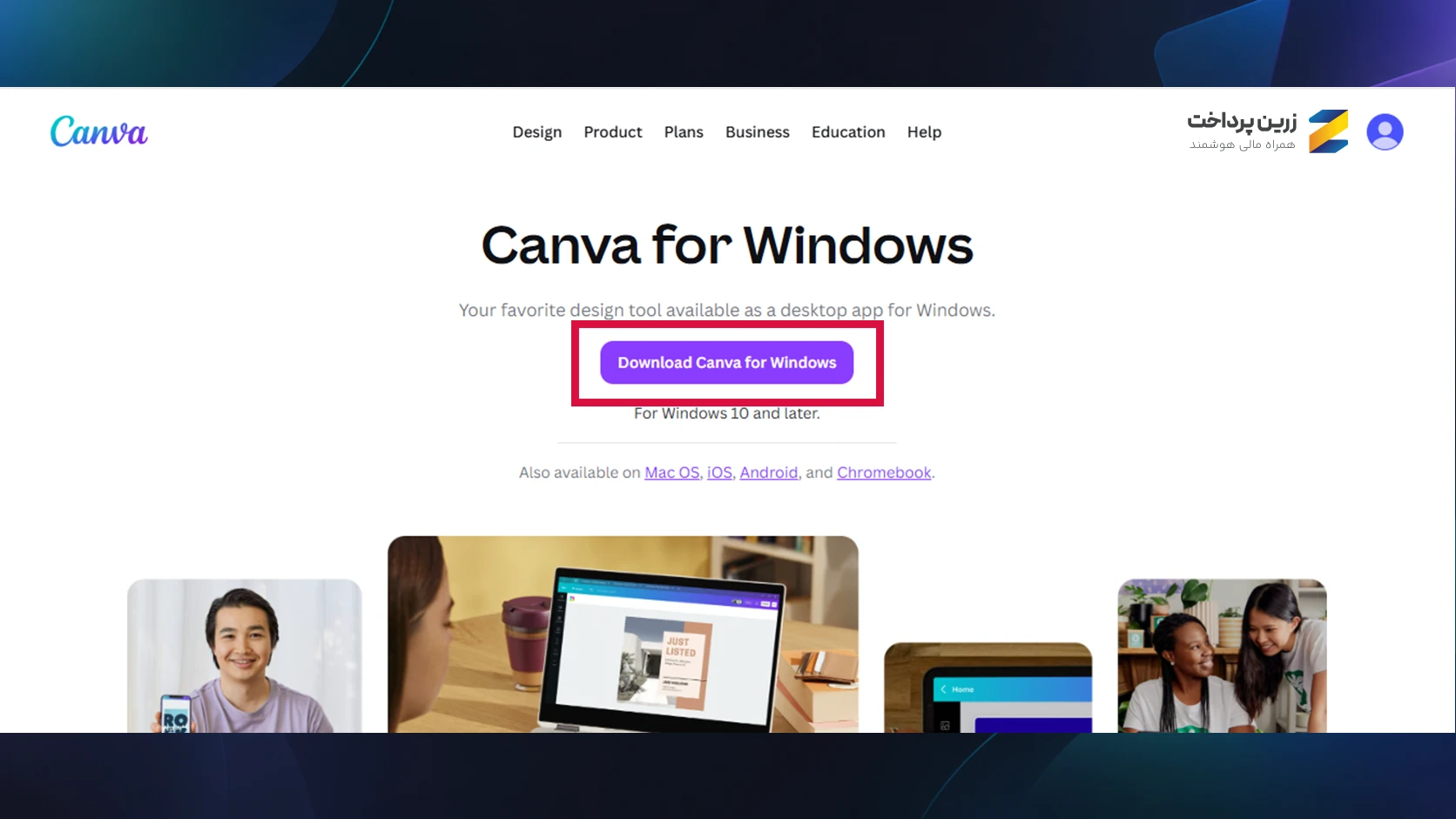
1. وارد صفحه رسمی دانلود Canva برای ویندوز شوید و روی Download Canva for Windows کلیک کنید. دانلود فایل نصب بهصورت خودکار آغاز میشود.
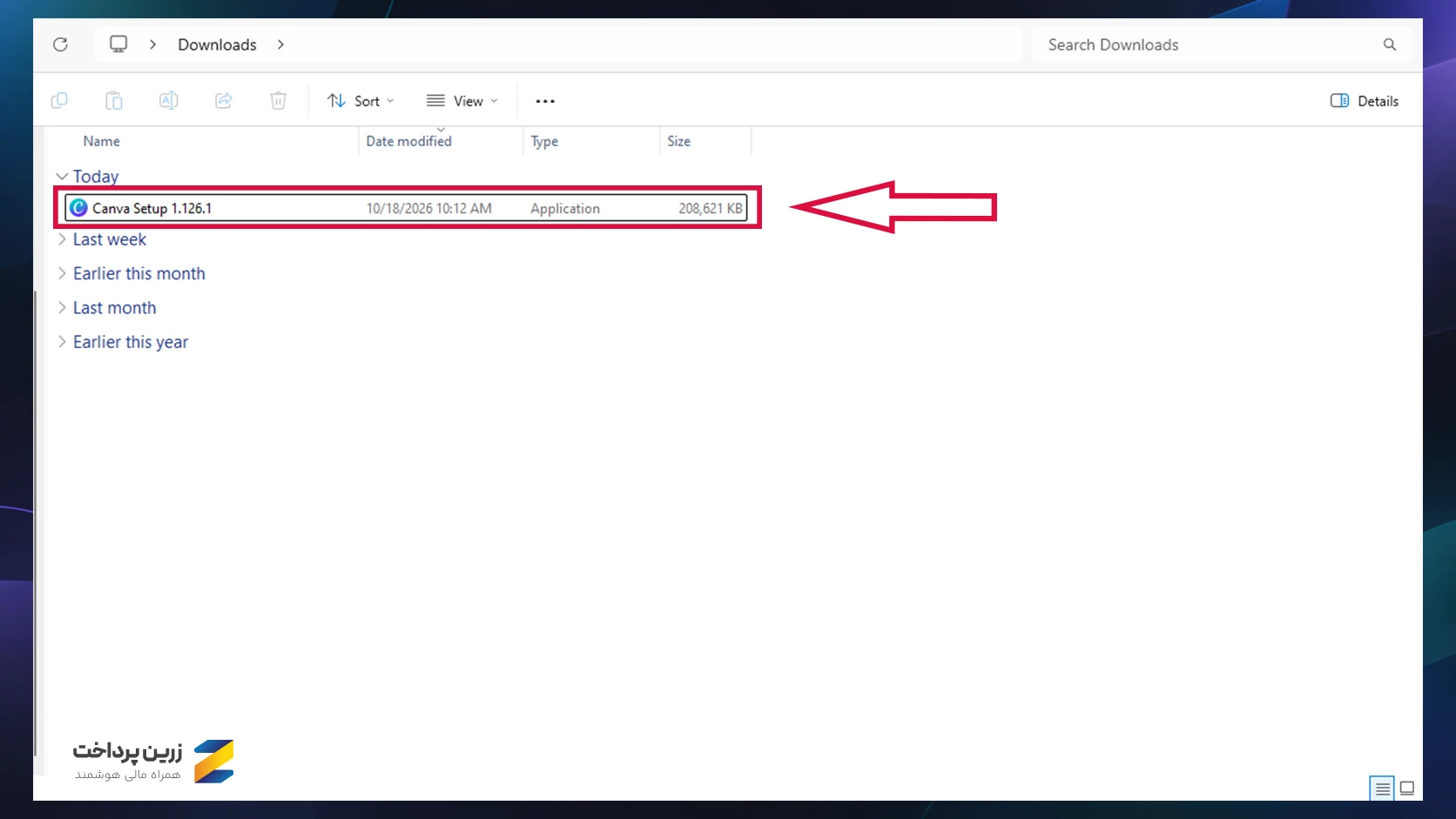
2. پس از دانلود، پوشه Downloads را باز کنید و فایل Canva Setup را اجرا کنید. برنامه بهصورت خودکار نصب و باز میشود و نیازی به طیکردن مراحل نصب جداگانه ندارید.
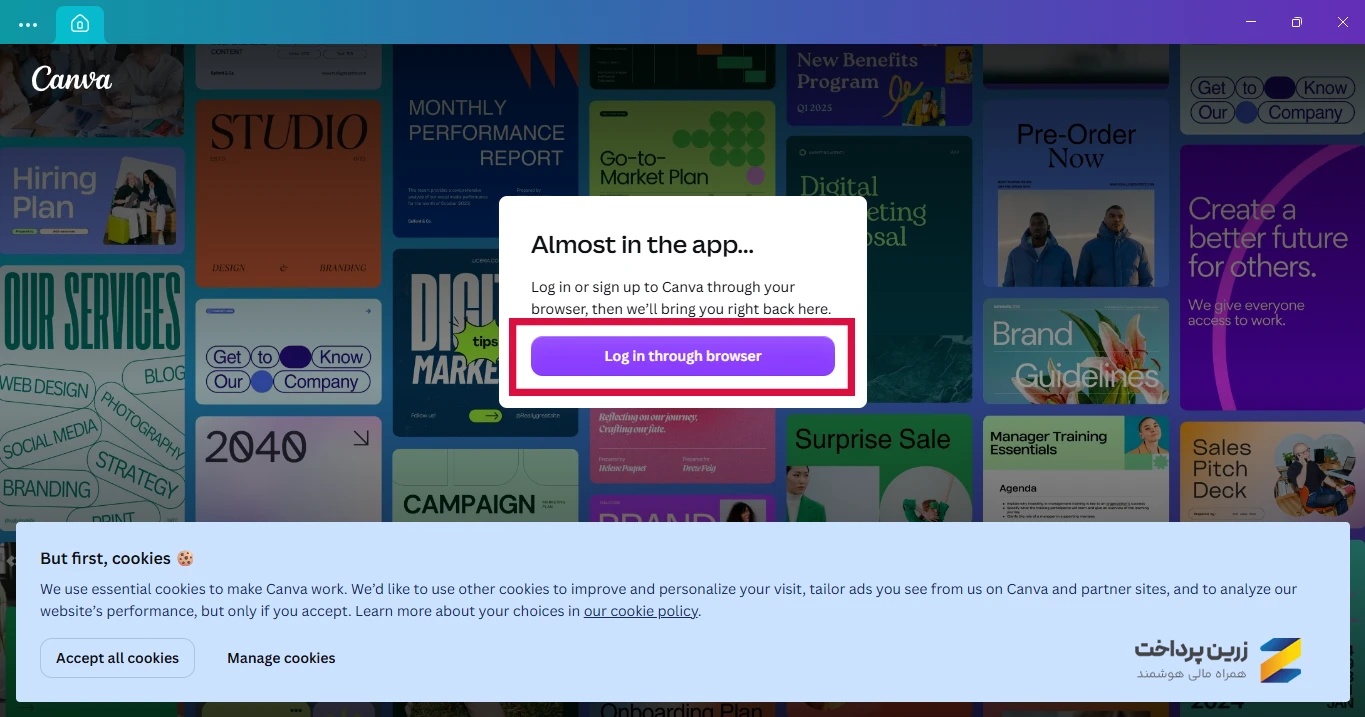
3. در پنجره Almost in the app، روی Log in through browser بزنید تا مرورگر باز شود. ورود به حساب کانوا از طریق مرورگر انجام میشود.
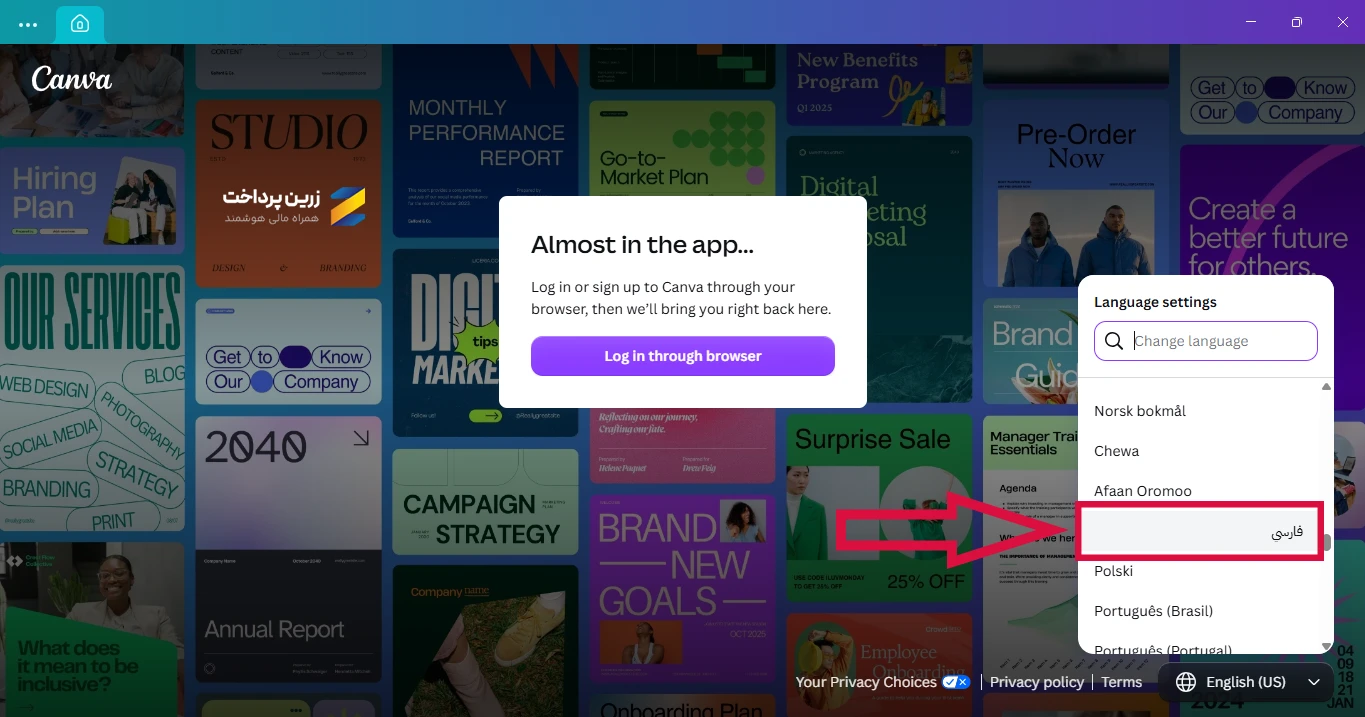
4. اگر از قبل حساب دارید، وارد شوید. در صفحه ورود میتوانید زبان را هم تغییر دهید؛ برای انتخاب فارسی، از بخش Language settings گزینه فارسی را پیدا کنید.
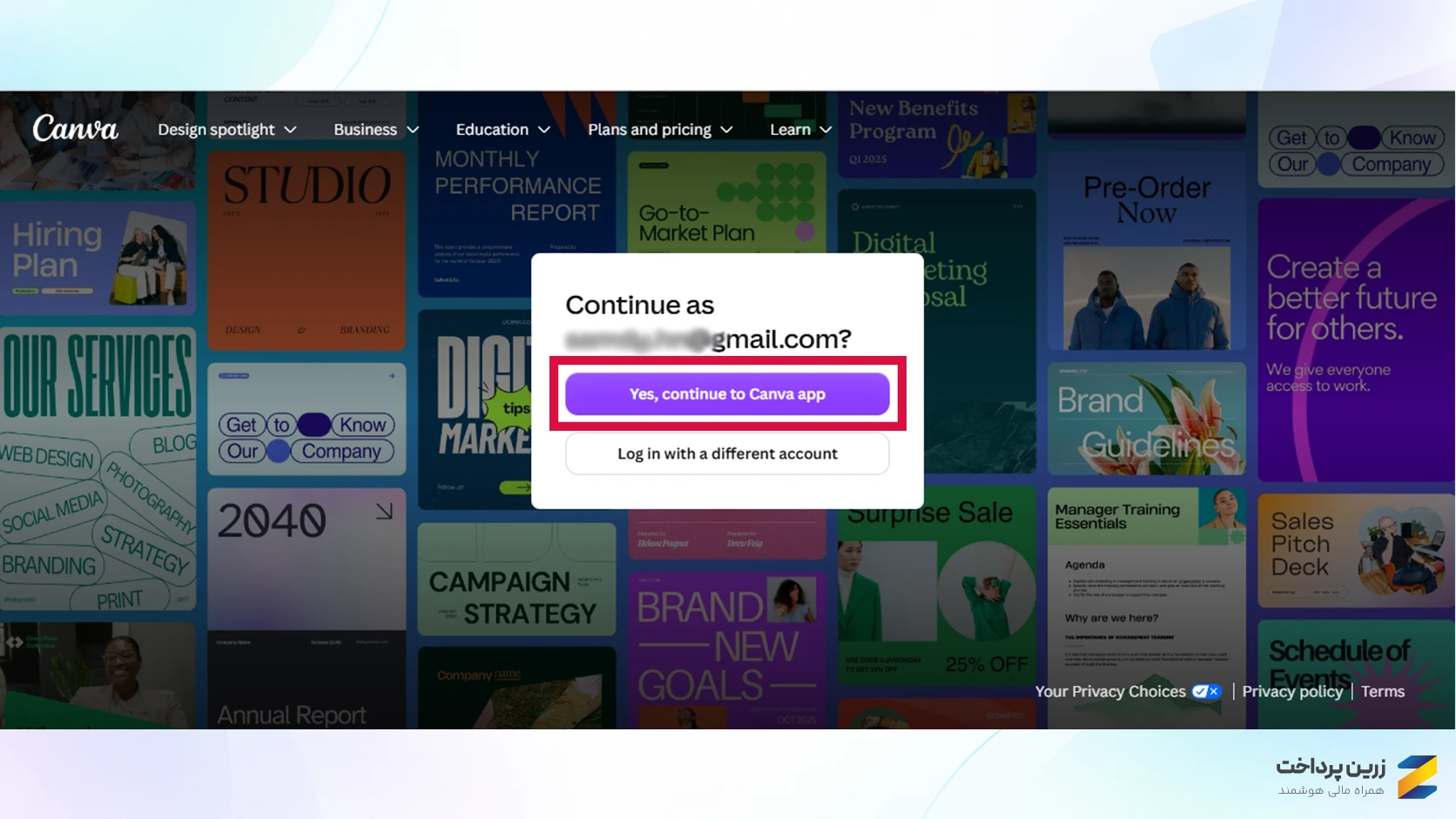
5. پس از ورود، در پنجره Continue as روی Yes, continue to Canva app کلیک کنید. اگر میخواهید از حساب دیگری استفاده کنید، Log in with a different account را انتخاب کنید.
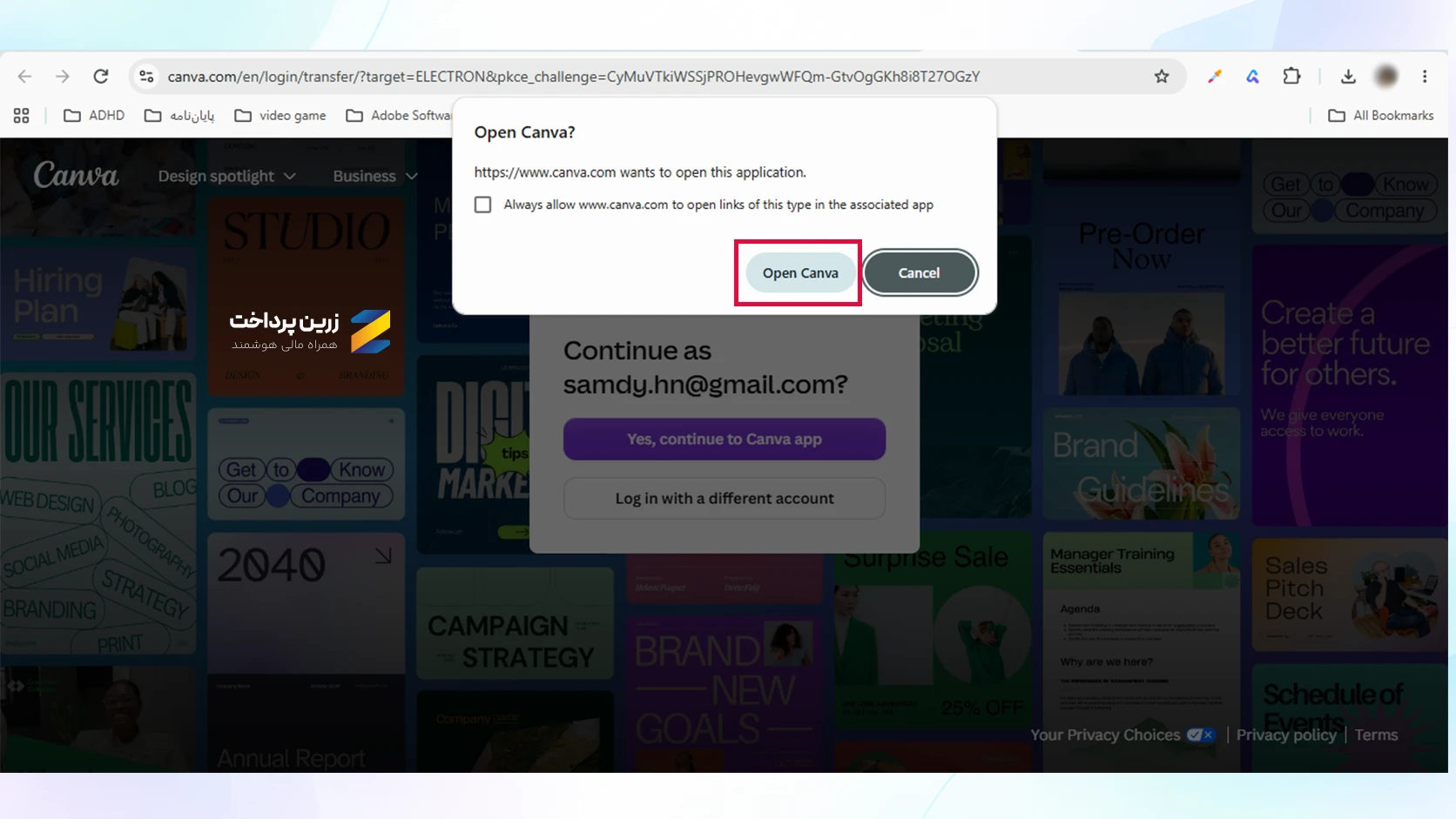
6. مرورگر برای بازکردن نرمافزار، پیام Open Canva را نمایش میدهد. روی Open Canva بزنید تا به نسخه دسکتاپ برگردید.
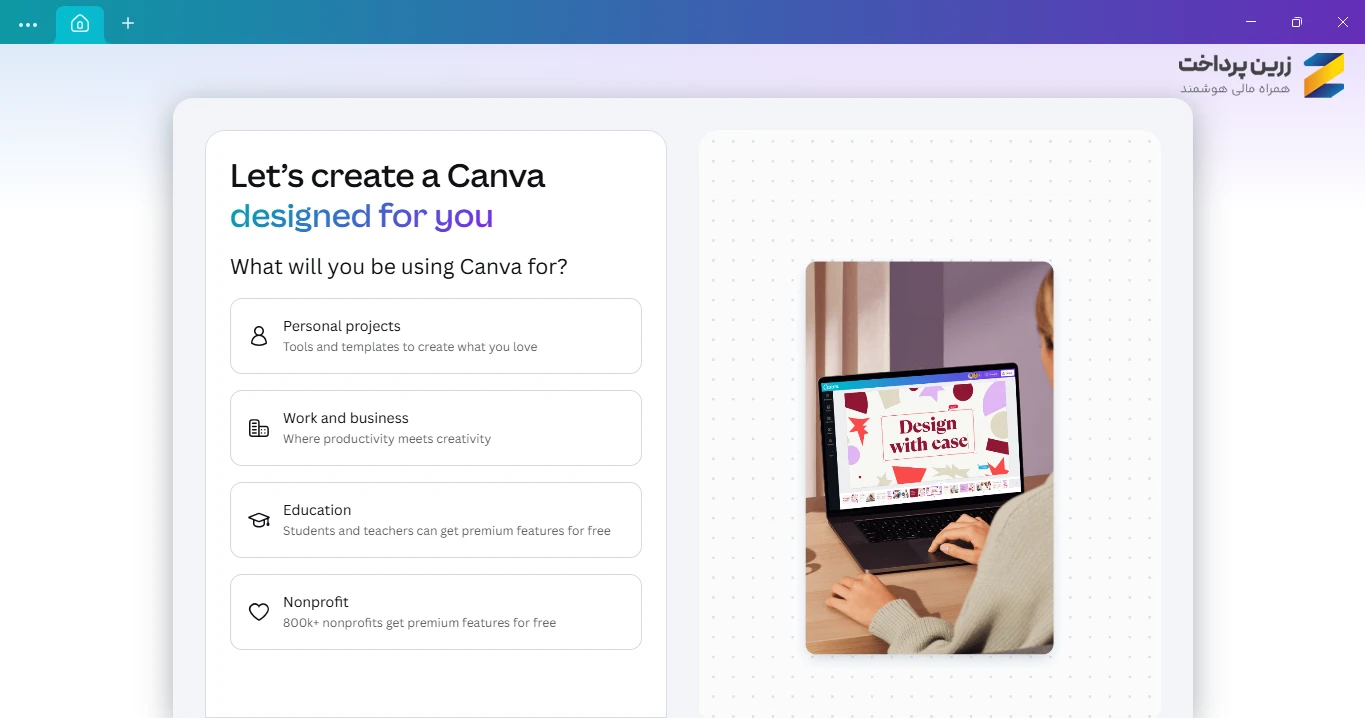
7. اگر اولین بار است وارد کنوا میشوید، برنامه از شما میپرسد قصد دارید برای چه کاری از آن استفاده کنید. یکی از گزینههای Personal projects (استفاده شخصی)، Work and business (کار و کسبوکار)، Education (آموزش) یا Nonprofit (فعالیت غیرانتفاعی) را انتخاب کنید.
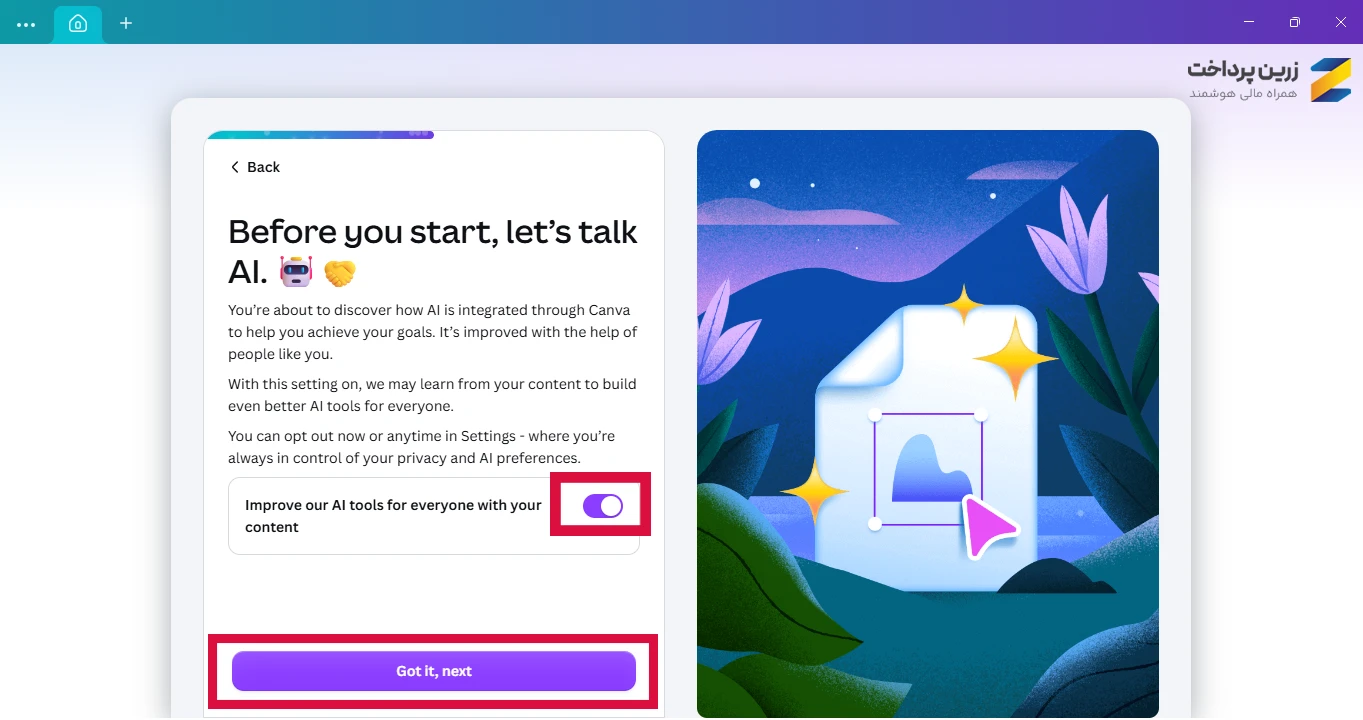
8. در مرحله بعد، تنظیم مربوط به استفاده از محتوای شما برای بهبود ابزارهای هوش مصنوعی نمایش داده میشود. در صورت تمایل، گزینه Improve our AI tools for everyone with your content را غیرفعال کنید و سپس روی Got it, next بزنید.
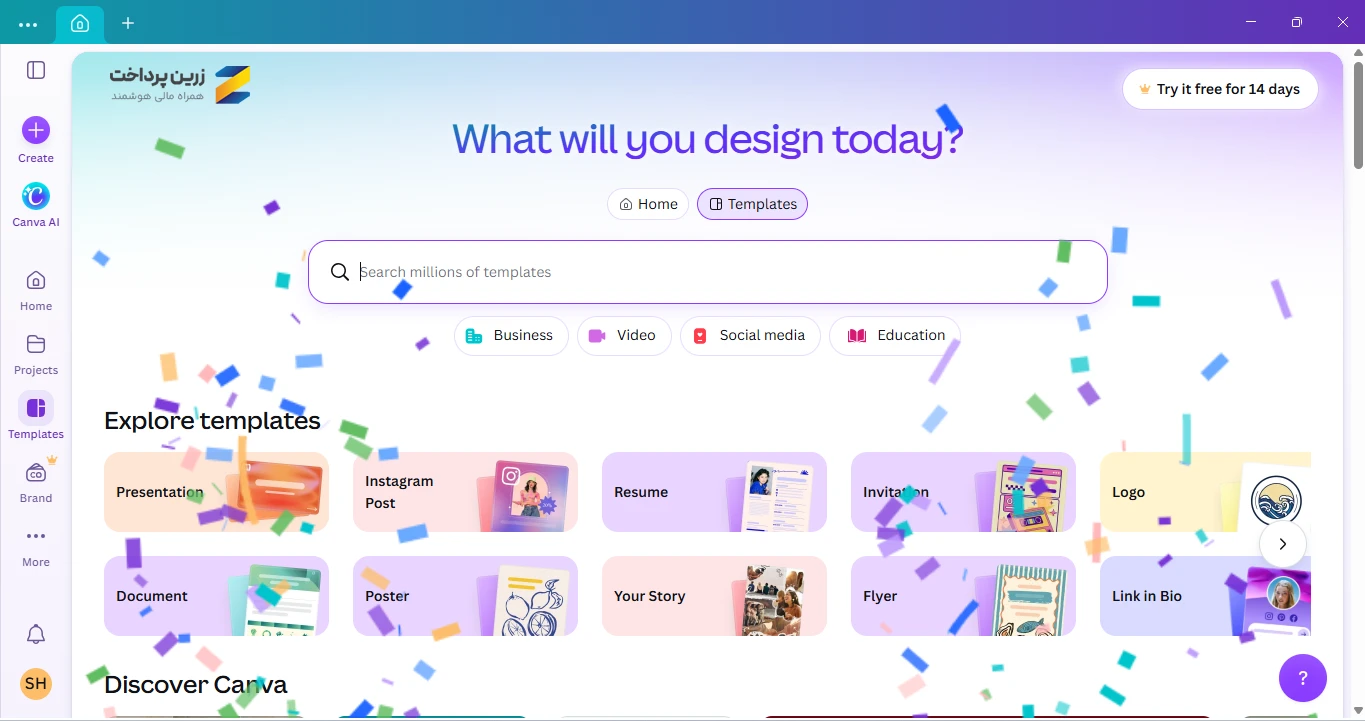
حالا وارد محیط اصلی برنامه کانوا شدهاید. از بخش Templates میتوانید قالبهای آماده را انتخاب کنید یا با گزینه Create یک طراحی جدید بسازید.
برای شروع طراحی با کانوا نیازی به خرید اشتراک ندارید. اگر میخواهید بدانید کدام ابزارها و قالبها رایگاناند و چه محدودیتهایی دارند، مقاله [کنوا رایگان] را بخوانید.
آموزش دانلود و نصب برنامه کانوا (Canva) برای اپلیکیشن اندروید
برای نصب کانوا روی گوشی اندرویدی، میتوانید اپلیکیشن رسمی آن را بهصورت رایگان از Google Play دریافت کنید. مراحل دانلود و ورود به حساب به این صورت است:
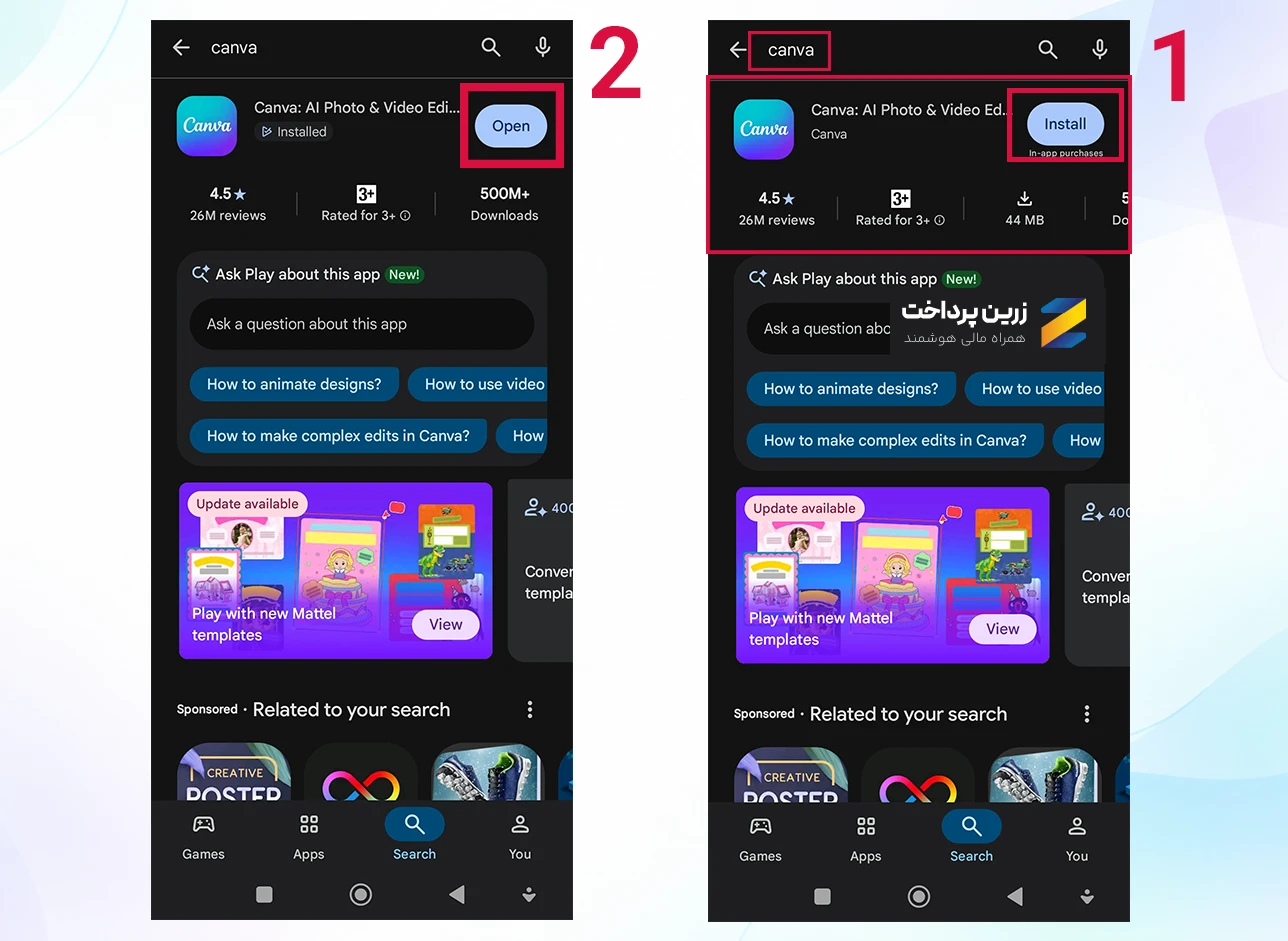
1. برنامه Google Play را باز کنید و در نوار جستوجو عبارت Canva را بنویسید.
2. برنامه رسمی Canva را که نام توسعهدهنده آن Canva است، انتخاب کنید. روی Install بزنید و منتظر بمانید تا برنامه دانلود و نصب شود.
3. پس از پایان نصب، روی Open بزنید تا برنامه اجرا شود.
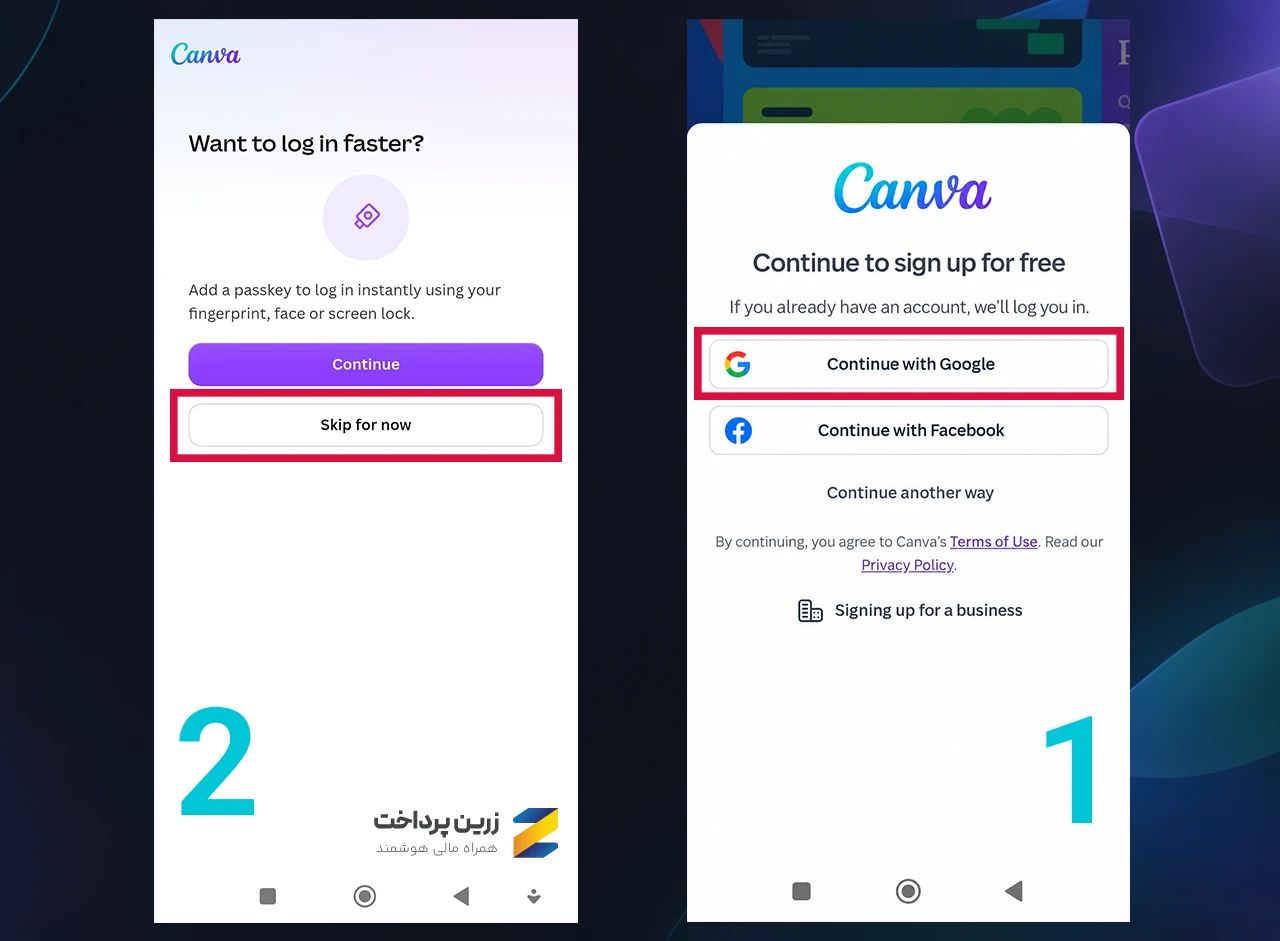
4. در صفحه ورود، میتوانید با انتخاب Continue with Google یا Continue with Facebook وارد حساب خود شوید. برای استفاده از روشهای دیگر، روی Continue another way بزنید. اگر از قبل حساب ندارید، میتوانید رایگان ثبتنام کنید.
5. پس از ورود، ممکن است کانوا پیشنهاد فعالسازی Passkey را نمایش دهد تا دفعات بعد با اثر انگشت، تشخیص چهره یا قفل گوشی سریعتر وارد شوید. برای ردکردن این مرحله، روی Skip for now بزنید.
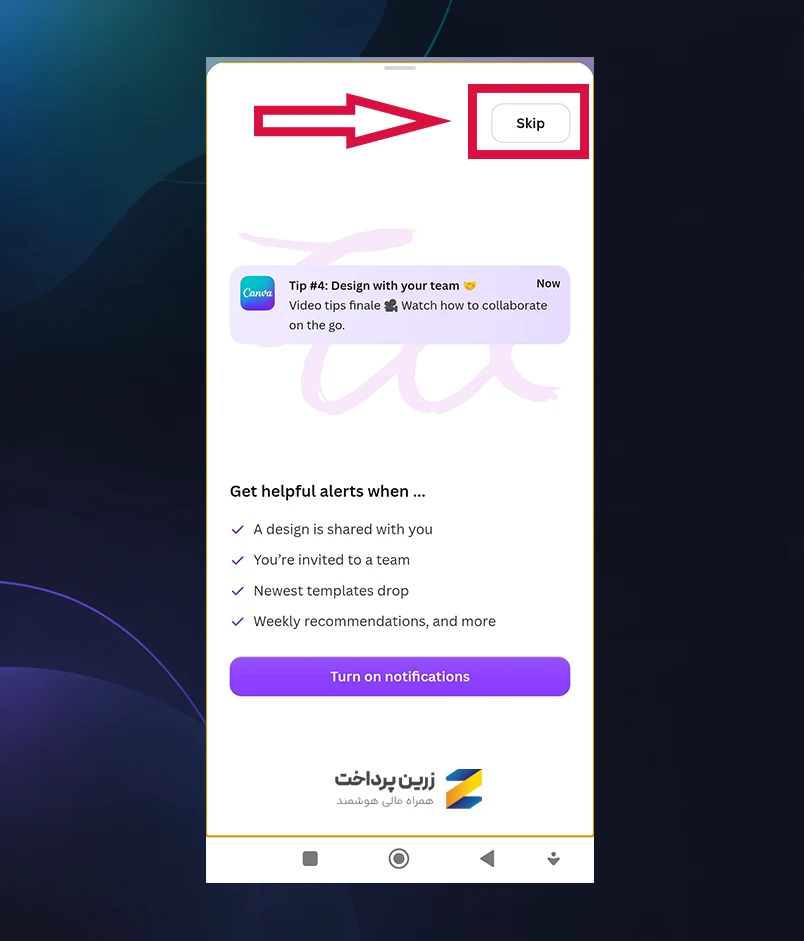
6. در مرحله بعد، برنامه ممکن است اجازه ارسال اعلانها را درخواست کند. اگر نمیخواهید اعلان دریافت کنید، Skip را انتخاب کنید؛ در غیر این صورت، روی Turn on notifications بزنید.
حالا وارد محیط اصلی اپلیکیشن کانوا شدهاید. از اینجا میتوانید برای ساخت پست اینستاگرام، ارائه، پوستر و سایر محتواها از قالبهای آماده استفاده کنید. اگر میخواهید اولین طرح خود را بسازید، در آموزش [طراحی پوستر با Canva] مراحل ساخت و ویرایش یک پوستر را قدمبهقدم نشان دادهایم.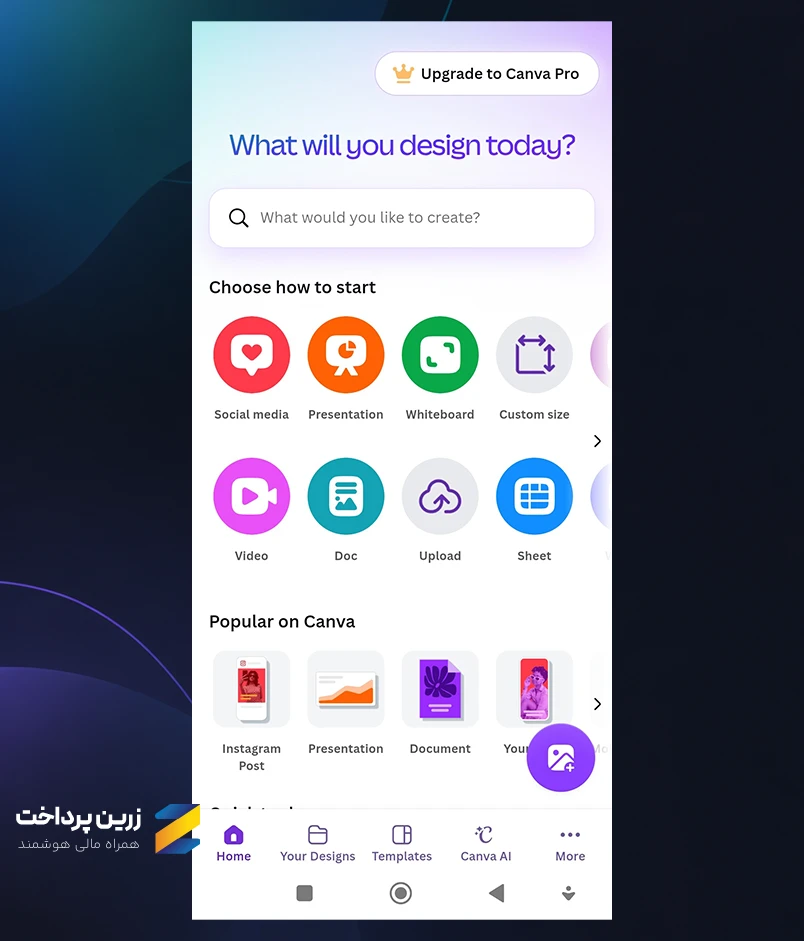
دریافت و نصب کنوا (Canva) برای ایفون و آیپد
برای نصب کنوا روی آیفون و آیپد، میتوانید اپلیکیشن رسمی آن را رایگان از App Store دریافت کنید. مراحل دانلود و ورود به حساب به این صورت است:
1. برنامه App Store را باز کنید و عبارت Canva را جستوجو کنید.
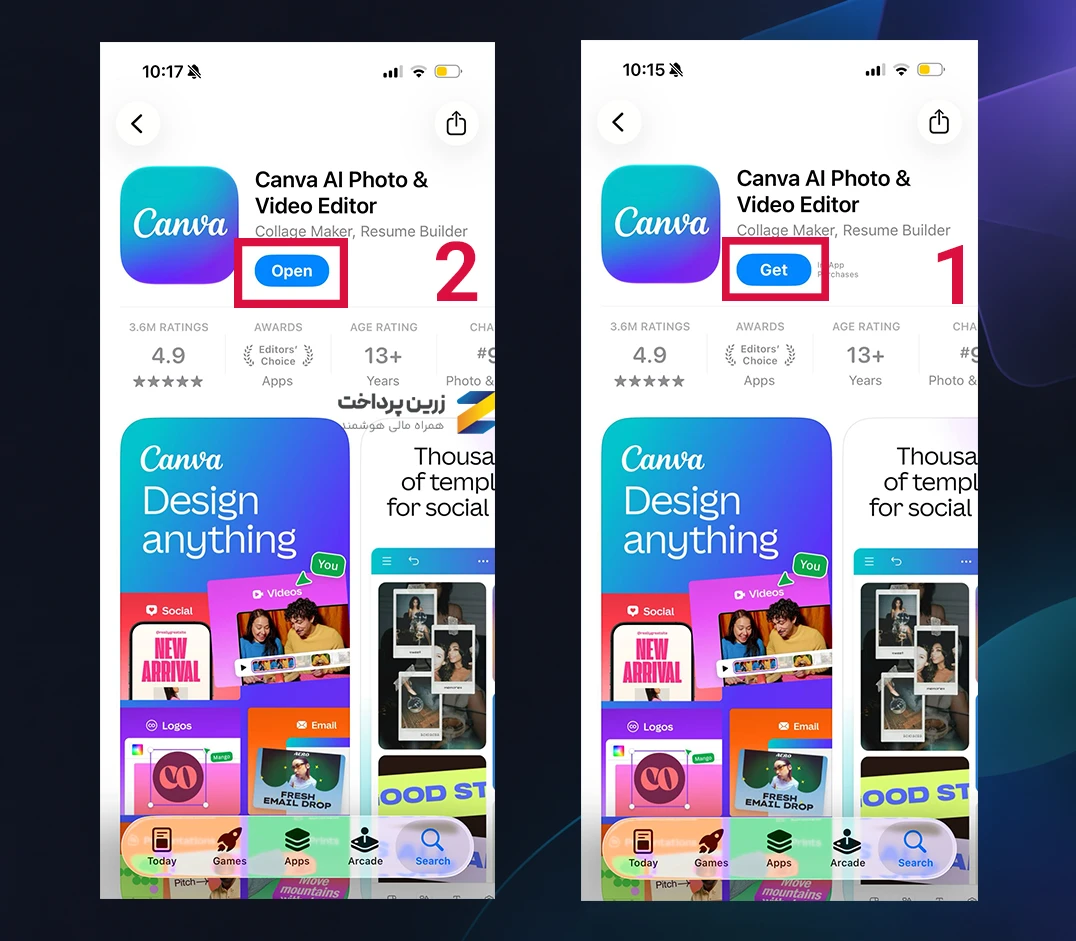
2. اپلیکیشن Canva AI Photo & Video Editor را انتخاب کنید و روی Get بزنید.
3. اگر آیفون تأیید نصب خواست، با دو بار فشردن دکمه کناری و استفاده از Face ID، Touch ID یا رمز عبور، دانلود را تأیید کنید.
4. پس از پایان نصب، روی Open بزنید تا برنامه اجرا شود.
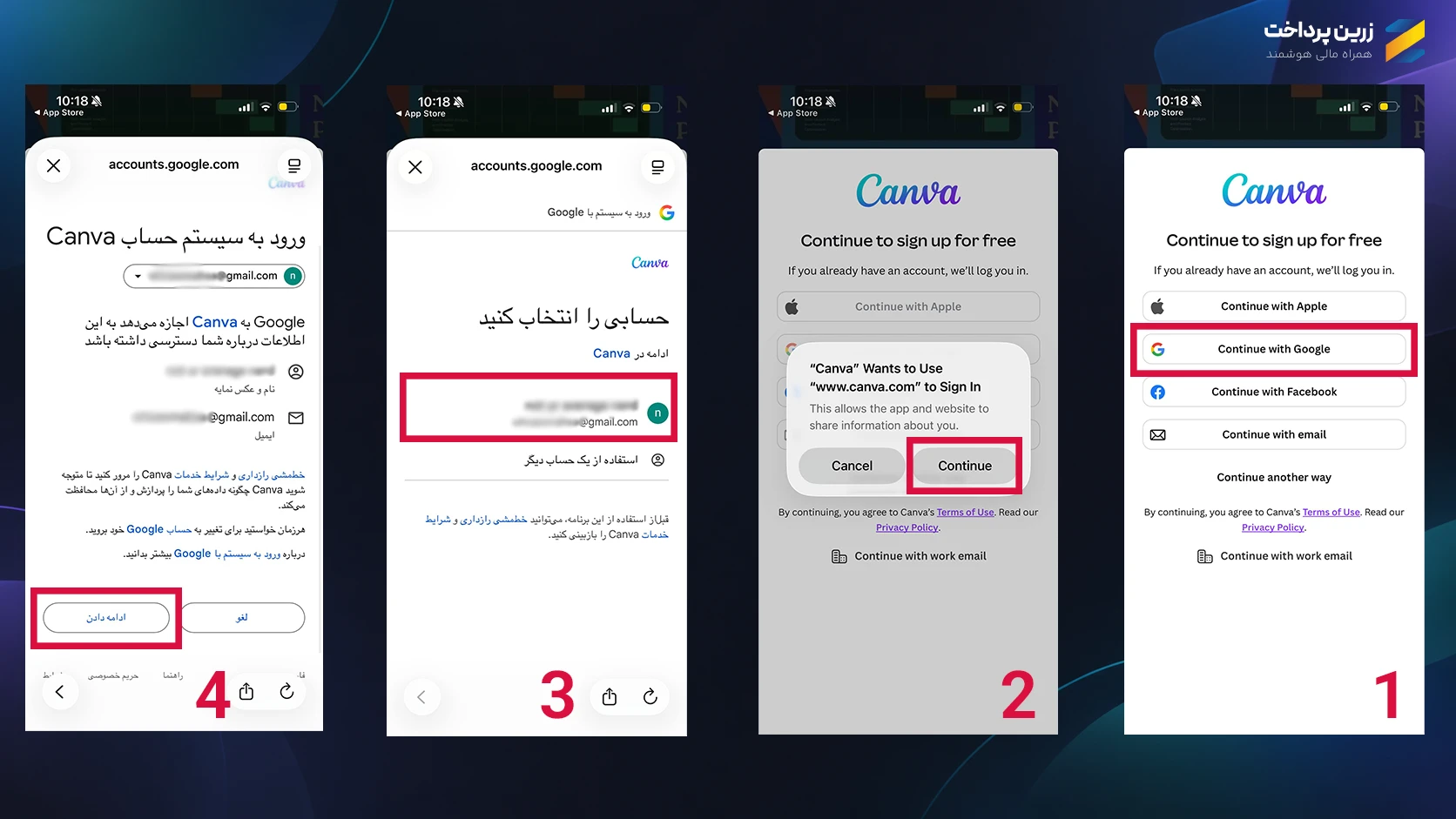
5. در صفحه ورود، میتوانید با حساب اپل (Continue with Apple)، گوگل (Continue with Google)، فیسبوک یا ایمیل وارد شوید. اگر حساب ندارید، از همین قسمت میتوانید رایگان ثبتنام کنید.
6. اگر ورود با گوگل را انتخاب کردید، در پیام تأیید iOS روی Continue بزنید. سپس حساب گوگل موردنظر را انتخاب کنید و در صفحه درخواست دسترسی، ادامه دادن را بزنید.
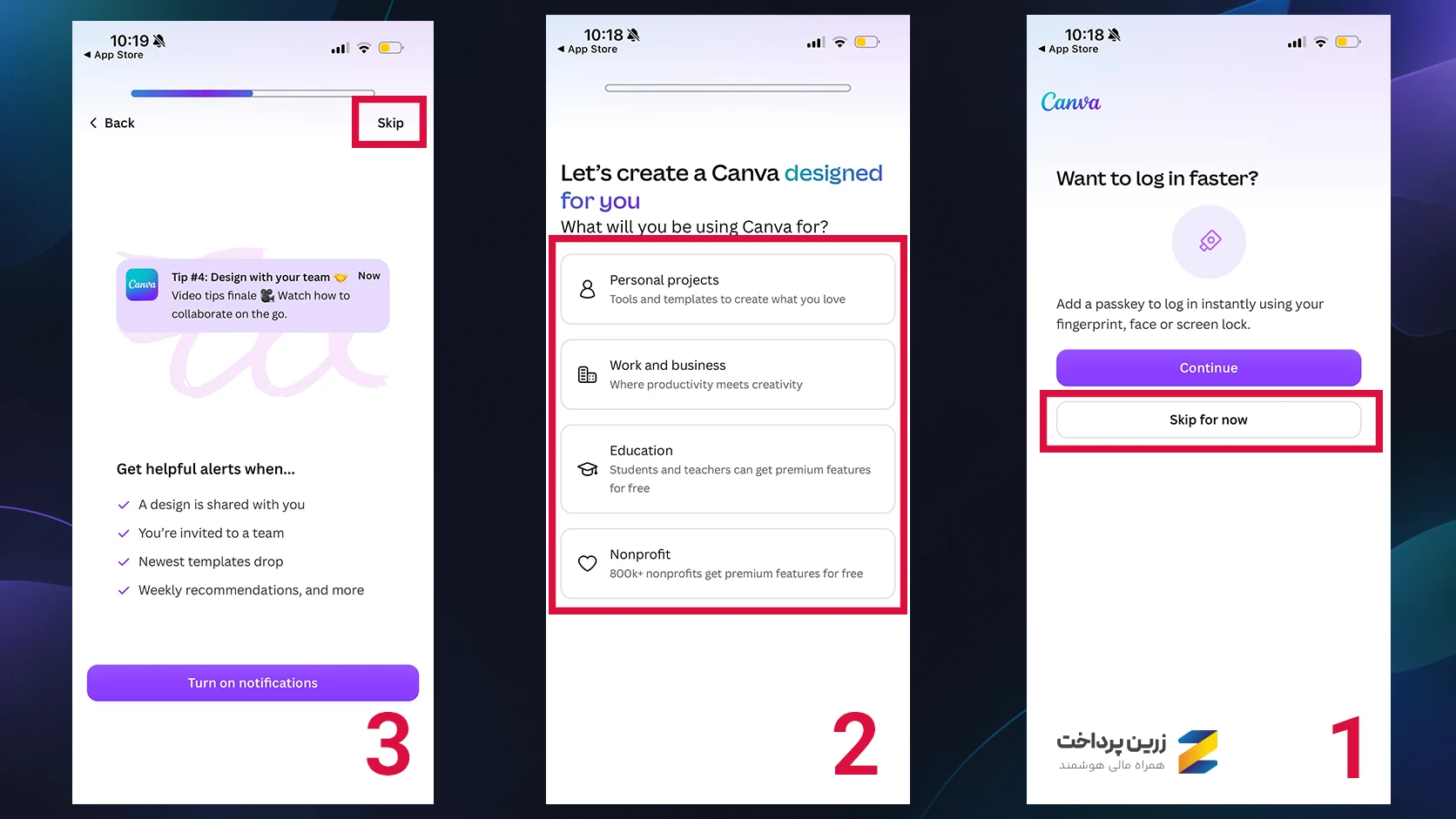
7. پس از ورود، ممکن است کانوا پیشنهاد فعالسازی Passkey را نمایش دهد تا دفعات بعد با اثر انگشت، تشخیص چهره یا قفل دستگاه سریعتر وارد شوید. برای ردکردن این مرحله، روی Skip for now بزنید.
8. اگر برای اولین بار از Canva استفاده میکنید، نوع استفاده خود را مشخص کنید؛ مثلاً Personal projects برای طراحیهای شخصی یا Work and business برای کارهای تجاری.
9. در مرحله تنظیم اعلانها، برای دریافت اطلاعرسانیها روی Turn on notifications بزنید. اگر تمایلی ندارید، Skip را انتخاب کنید.
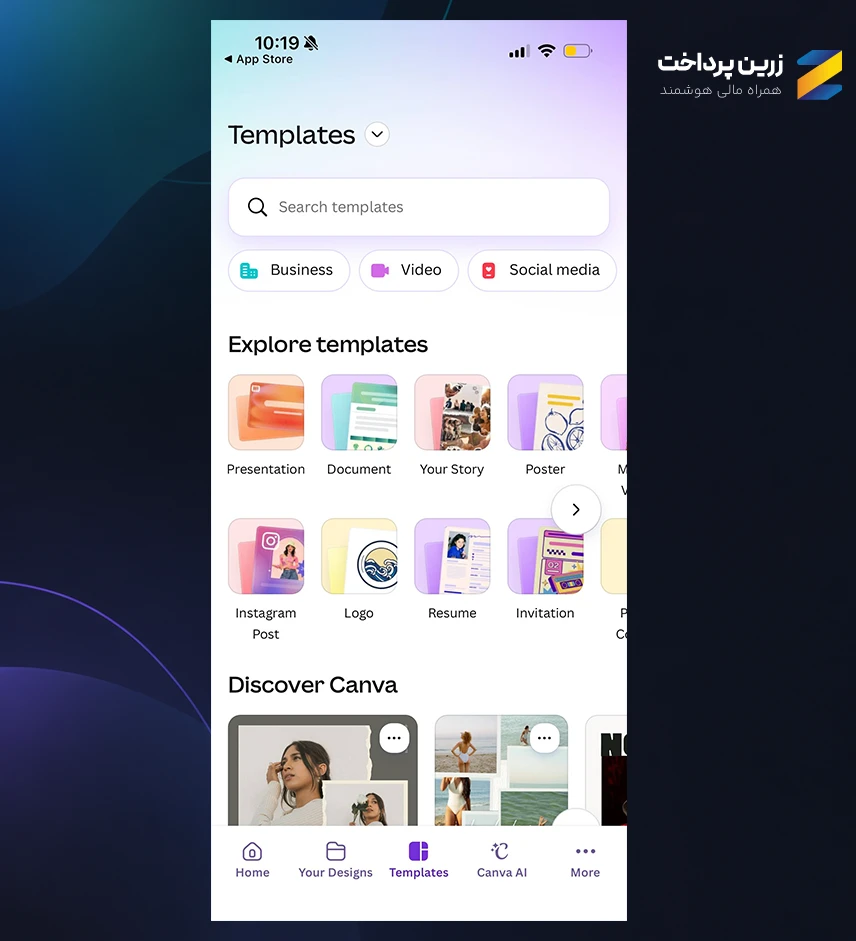
پس از تکمیل مراحل، وارد محیط اصلی کنوا میشوید. از بخش Templates میتوانید قالبهای آماده برای طراحی لوگو، پوستر، رزومه، پست اینستاگرام و سایر محتواها را انتخاب کنید.
دانلود و نصب برنامه کانوا (Canva) برای مک (macOS)
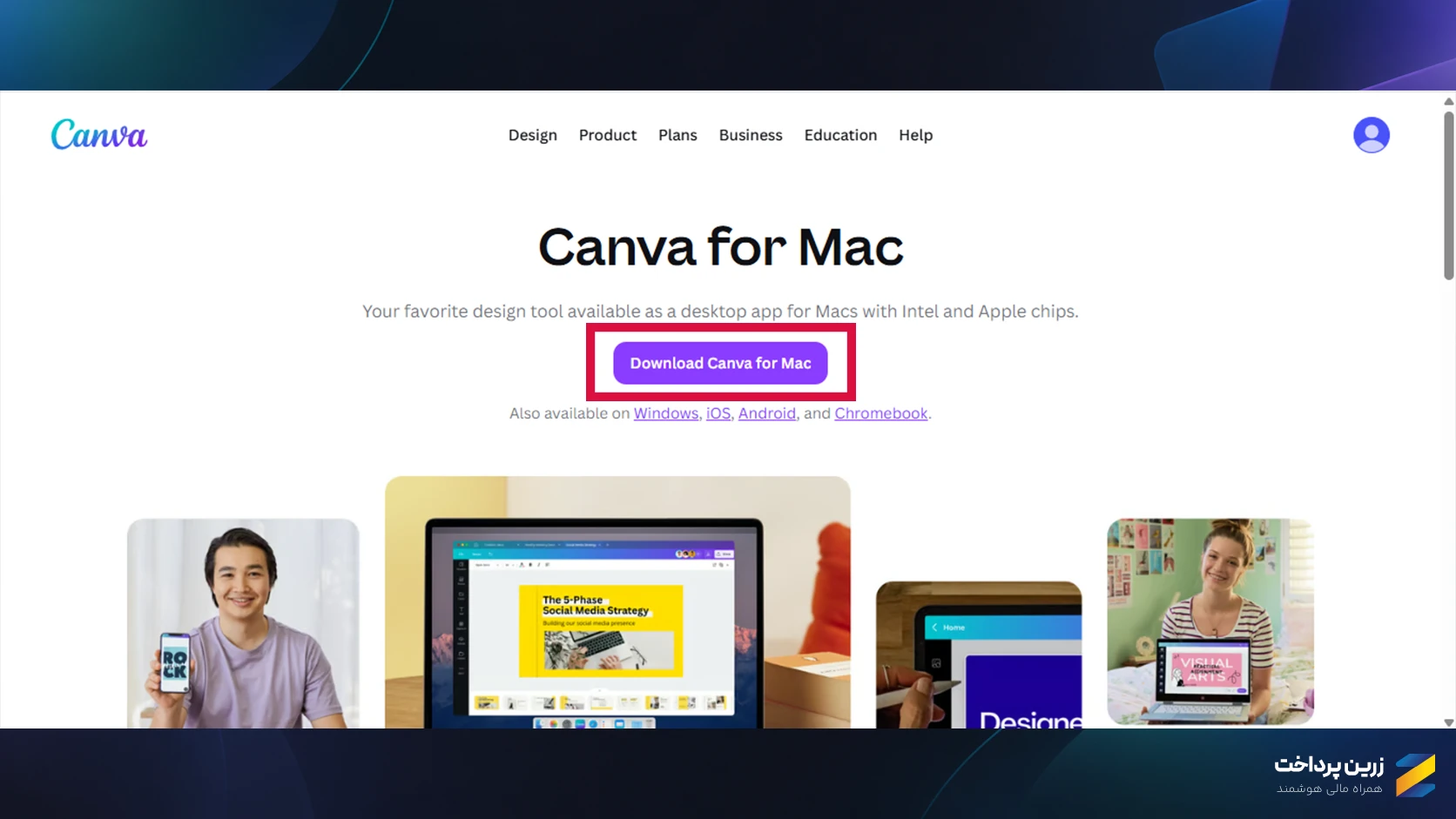
کنوا نسخه اختصاصی مک دارد که با پردازندههای Intel و Apple Silicon سازگار است. برای دانلود و نصب آن مراحل زیر را دنبال کنید:
1. وارد صفحه رسمی دانلود Canva برای مک شوید و روی Download Canva for Mac کلیک کنید تا فایل نصب دانلود شود.
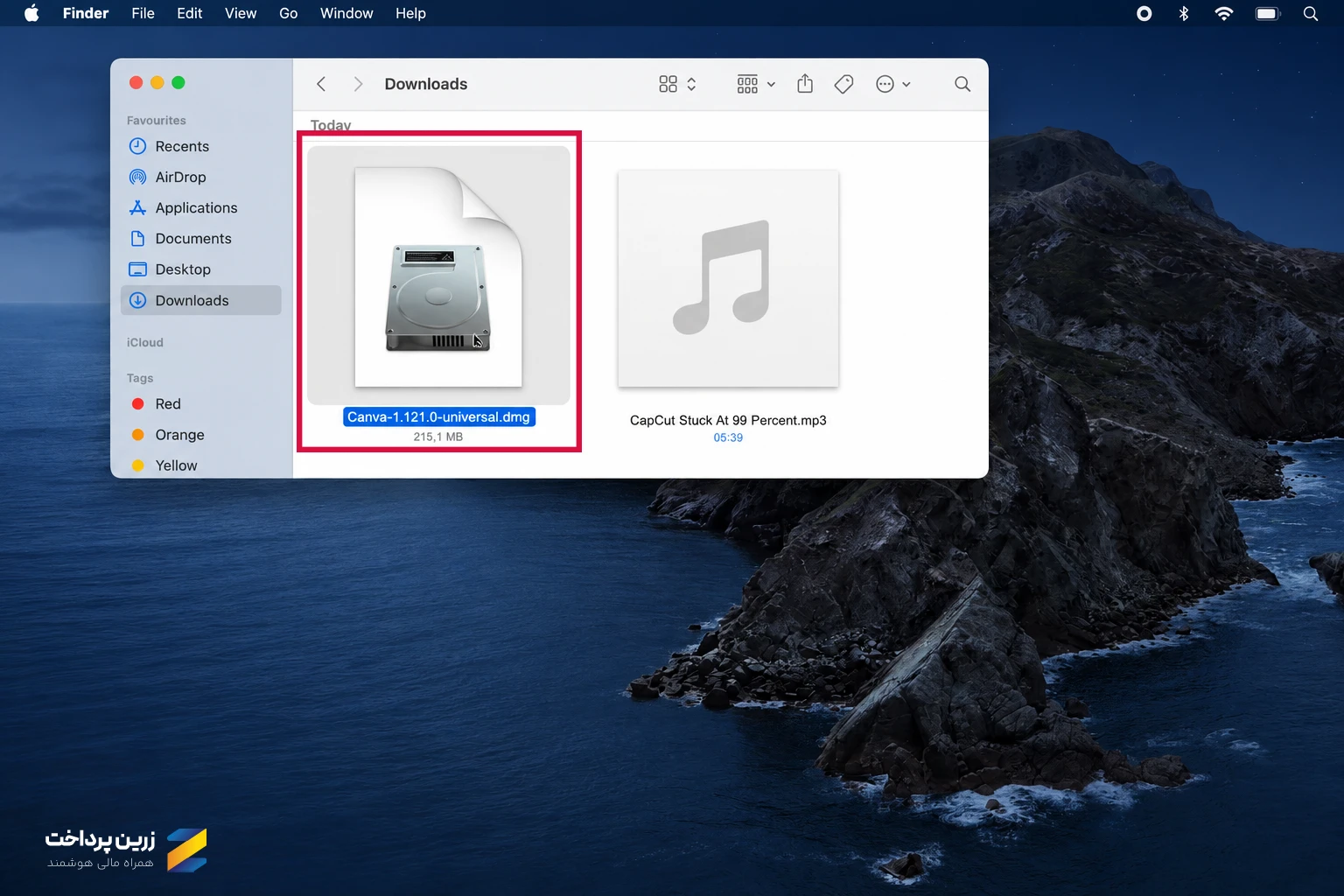
2. پوشه Downloads را در Finder باز کنید و روی فایل دانلودشده با پسوند dmg. دوبار کلیک کنید.
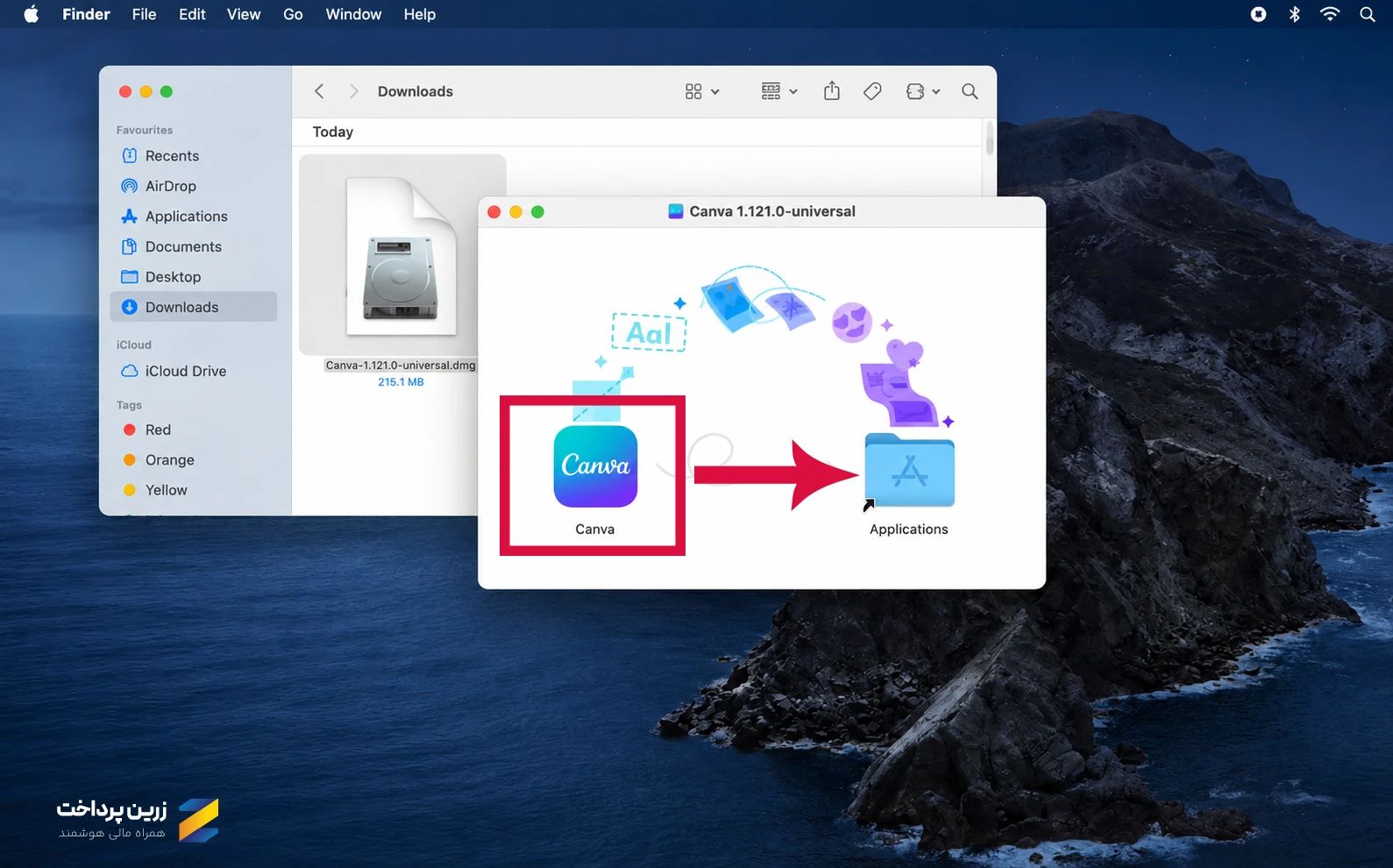
3. در پنجره بازشده، آیکون Canva را بکشید و داخل پوشه Applications رها کنید تا برنامه نصب شود.
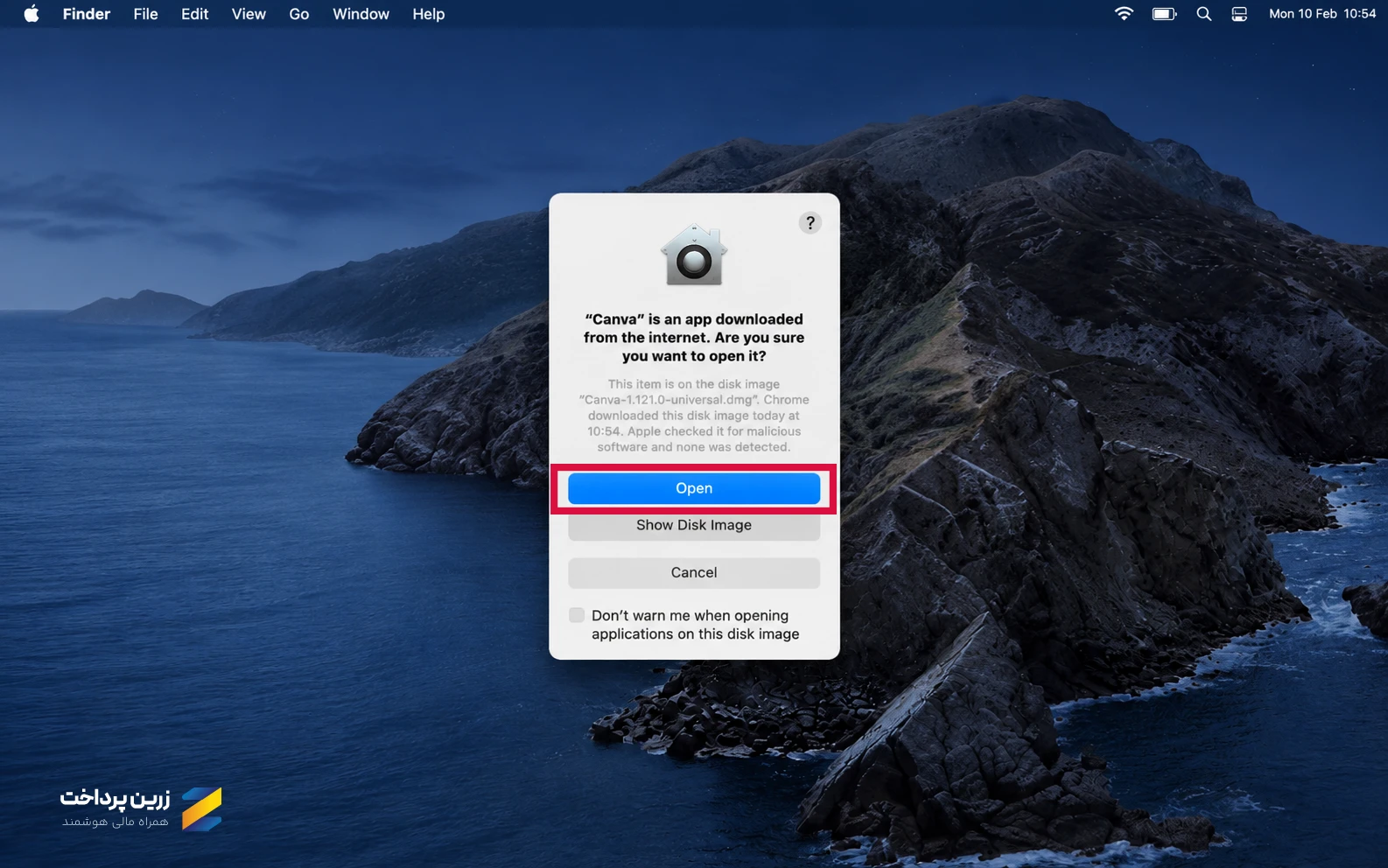
4. برنامه Canva را از پوشه Applications اجرا کنید. اگر macOS درباره بازکردن برنامه دانلودشده از اینترنت هشدار داد، روی Open بزنید.
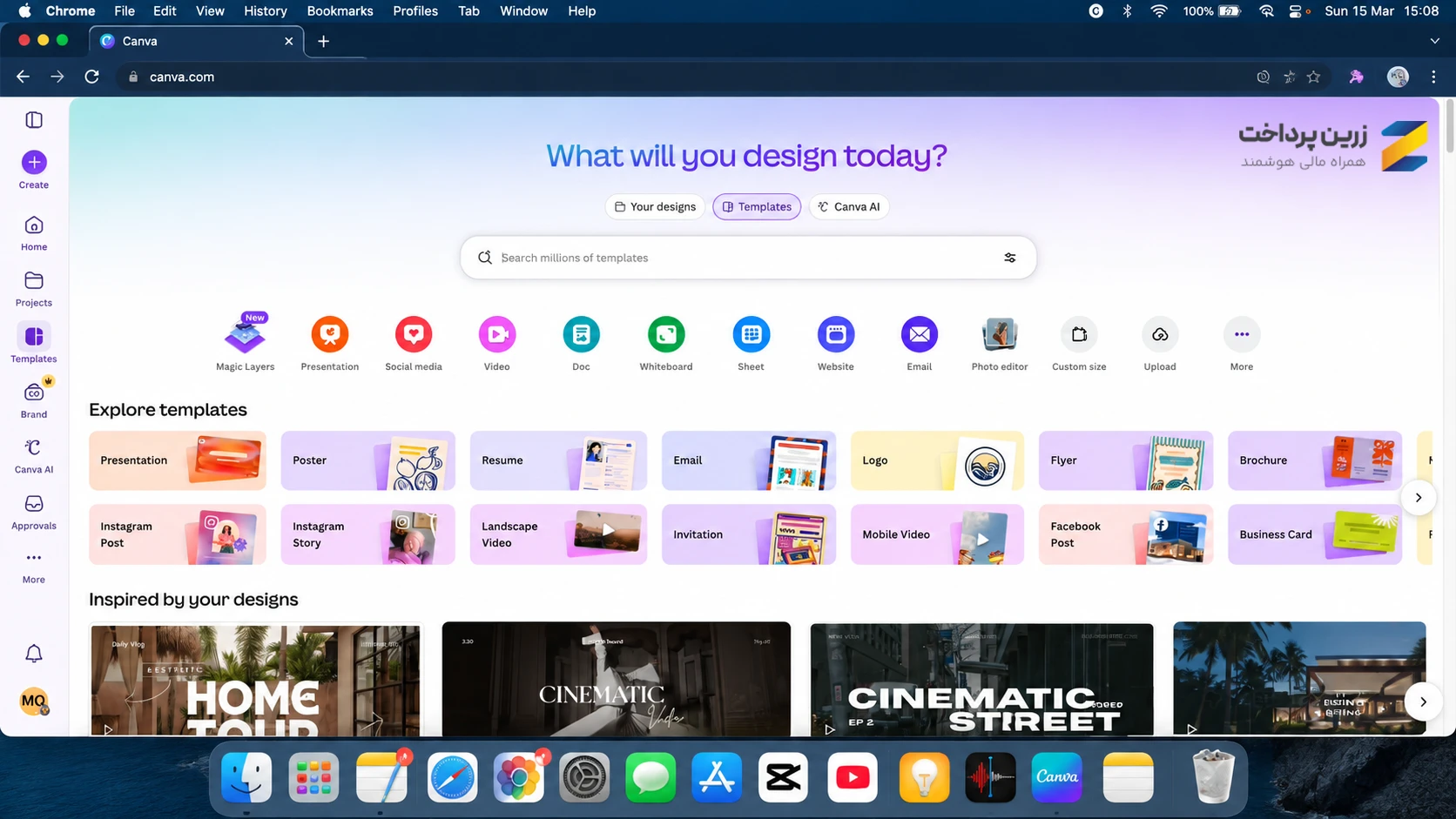
5. پس از اجرای برنامه، وارد حساب کانوا شوید یا حساب جدید بسازید. مراحل ورود به حساب کاملاً ساده و مشابه نسخه ویندوز است و از طریق مرورگر انجام میشود. برای مشاهده جزئیات میتوانید به بخش «آموزش نصب کانوا روی ویندوز 10 و 11» در همین مقاله مراجعه کنید.
پس از ورود، محیط اصلی Canva باز میشود و میتوانید از بخش Templates قالبهای آماده را انتخاب کنید یا با گزینه Create طراحی جدیدی بسازید.
بیشتر بخوانید:
- کنوا (Canva) رایگان | آیا کانوا رایگان است؟
-
کنوا (Canva) بدون فیلتر | کانوا فیلتر است؟
جمعبندی : چگونه کانوا را نصب کنم؟
کنوا برای ویندوز، مک، اندروید و آیفون نسخه رسمی دارد و دانلود و نصب آن هم رایگان است. اگر هم ترجیح میدهید برنامهای نصب نکنید، نسخه تحت وب Canva هم بیشتر امکانات طراحی را در اختیارتان میگذارد.

اگر امکانات نسخه رایگان پاسخگوی نیازتان نیست، اشتراک Canva Pro با دسترسی به قالبها و عناصر گرافیکی حرفهای، حذف پسزمینه تصاویر، تغییر اندازه طرحها و سهمیه بیشتر ابزارهای هوش مصنوعی، دستتان را برای طراحی بازتر میگذارد. برای خرید اکانت Canva Pro با فعالسازی رسمی میتوانید از خدمات زرینپرداخت استفاده کنید.












هنوز دیدگاهی ثبت نشده
اولین نفری باشید که تجربهاش را به اشتراک میگذارد.