

برای فروشگاهتان به یک پوستر تبلیغاتی نیاز دارید یا قرار است در یک بازارچه غرفه داشته باشید، اما تجربه چندانی در طراحی گرافیک ندارید؛ خوشبختانه برای شروع، لازم نیست سراغ نرمافزارهای پیچیده بروید. با ابزارهای کنوا، ساخت پوستر برای افراد تازهکار هم سادهتر شده است.
ما برای امتحانکردن این ابزار، یک قالب انگلیسی با تصویر نان را به پوستر تبلیغاتی فارسی تبدیل کردیم. بعد هم از هوش مصنوعی کنوا خواستیم برای غرفه فروش اکسسوری دستساز پوستر طراحی کند؛ نتیجه چشمگیر بود، اما بخشی مهم از اطلاعات را جا انداخت.
در این مقاله زرینپرداخت، هر دو روش را با تصاویر واقعی و قدمبهقدم آموزش میدهیم تا ببینید کنوا (Canva) پوستر دلخواهتان را چطور میتواند بسازد و برای دانلود و استفاده نهایی آماده کند.
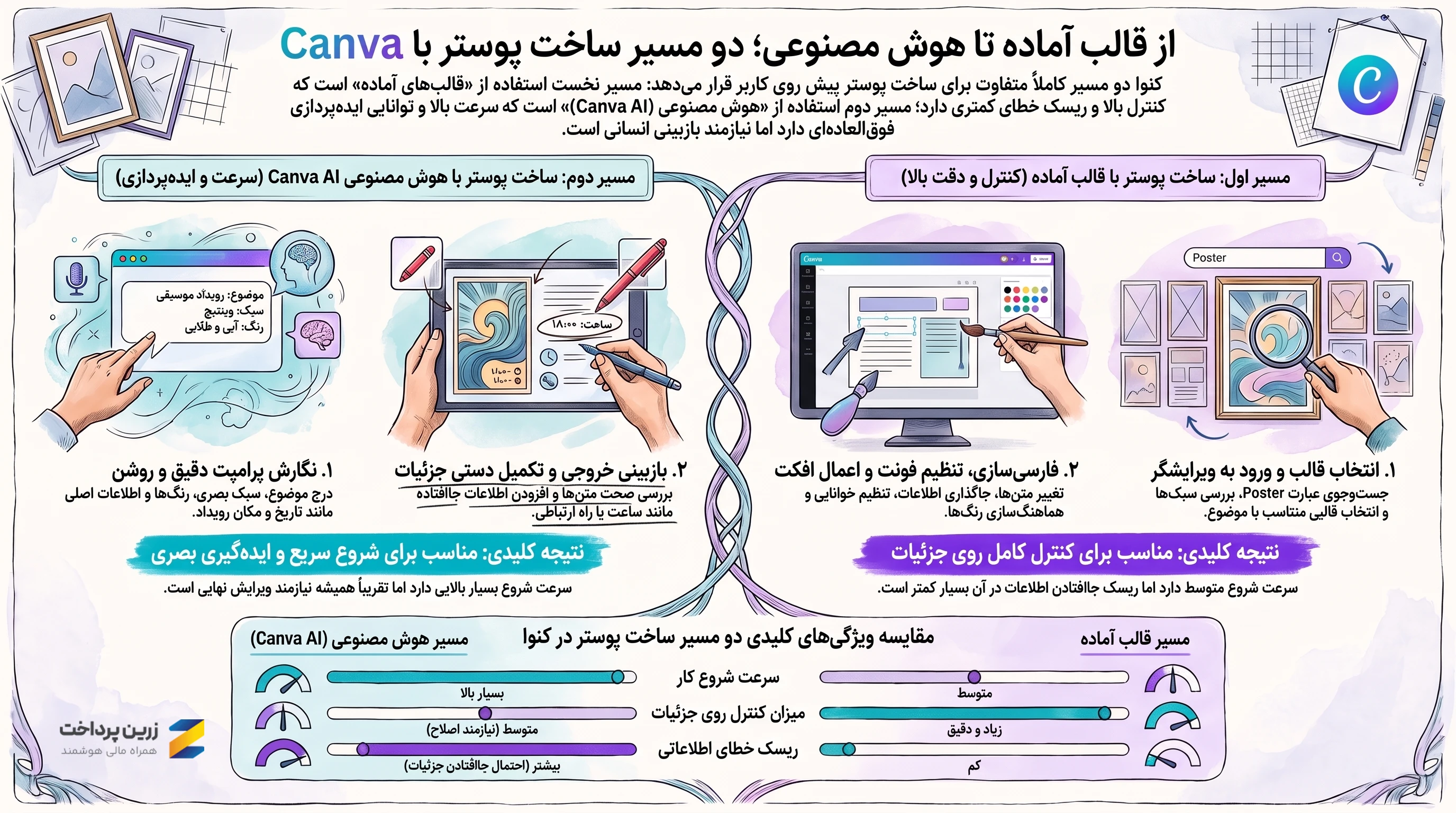
چگونه با کنوا (Canva) پوستر بسازیم؟ آموزش تصویری و مرحلهبهمرحله
بیایید کار را با روش معمول طراحی پوستر در کنوا، یعنی استفاده از قالبهای آماده و بدون کمک هوش مصنوعی شروع کنیم. برای این آموزش، یک قالب انگلیسی انتخاب کردهایم و قرار است قدمبهقدم با تغییر نوشتهها، رنگها و عناصر گرافیکی، آن را به یک پوستر تبلیغاتی فارسی تبدیل کنیم.
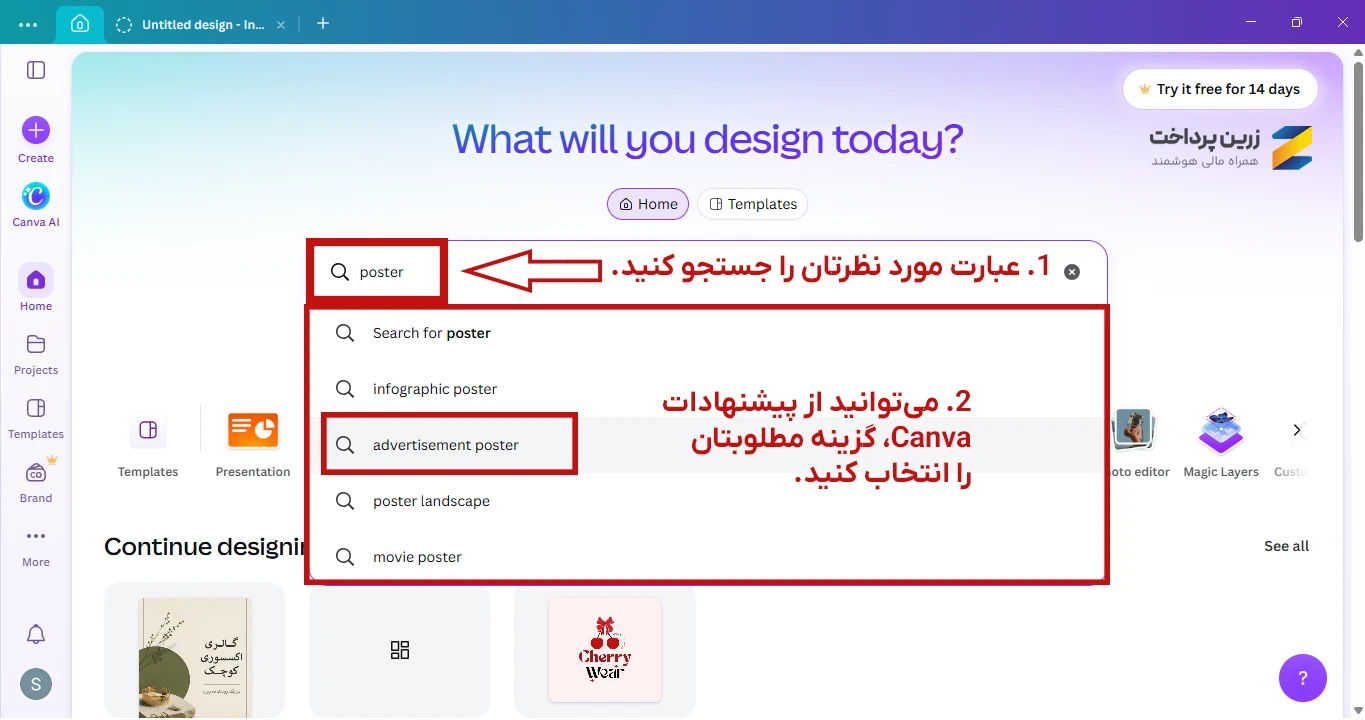
1. بعد از ورود به حسابتان در سایت Canva، همان وسط صفحه روی کادر جستوجو کلیک کنید و عبارت Poster را بنویسید. کنوا چند پیشنهاد مرتبط نشان میدهد که میتوانید متناسب با نوع پوسترتان یکی را انتخاب کنید. ما برای این آموزش روی Poster for advertisement کلیک کردیم.
اگر برای ورود به سایت یا استفاده از امکانات آن مشکل دارید، در مقاله [کنوا بدون فیلتر] روشهای دسترسی و محدودیتهای احتمالی را بررسی کردهایم.
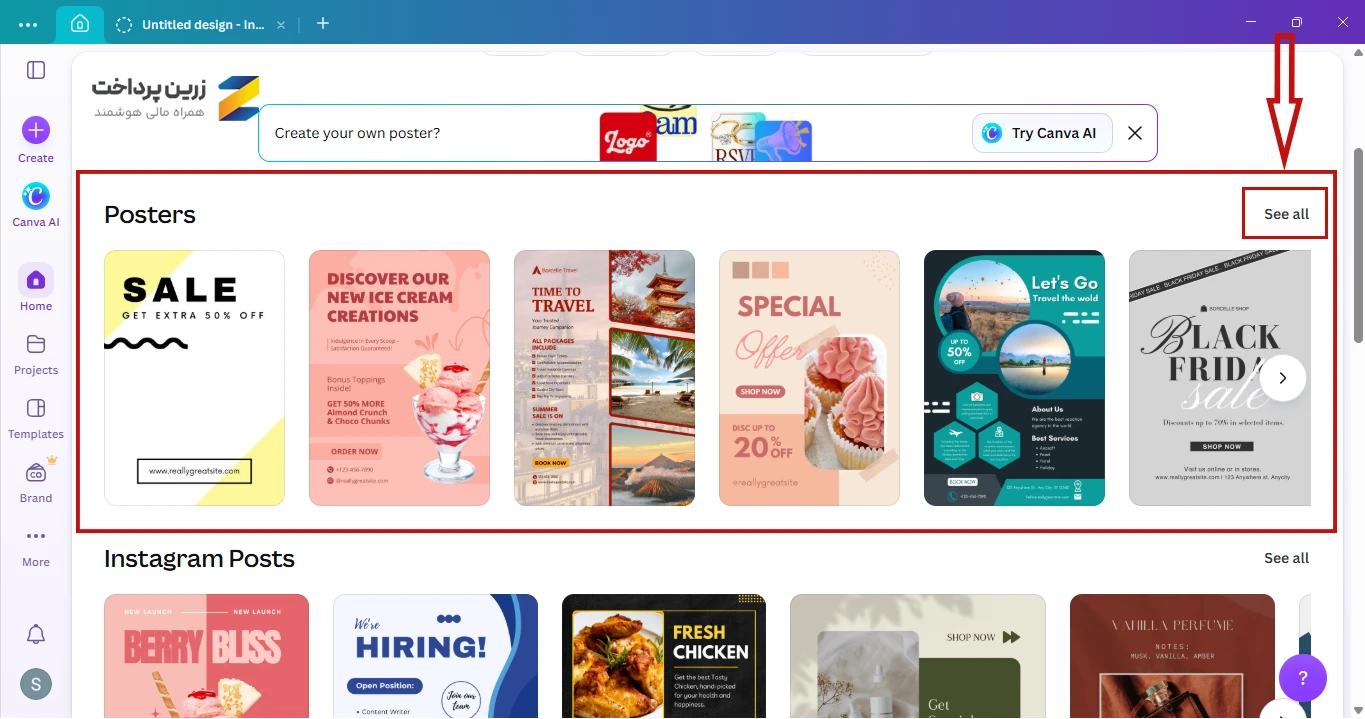
2. در صفحه نتایج کمی پایین بروید تا به بخش Posters برسید. اینجا چند قالب آماده میبینید. برای اینکه دستتان در انتخاب بازتر باشد، روی See all کلیک کنید تا قالبهای بیشتری نمایش داده شوند.
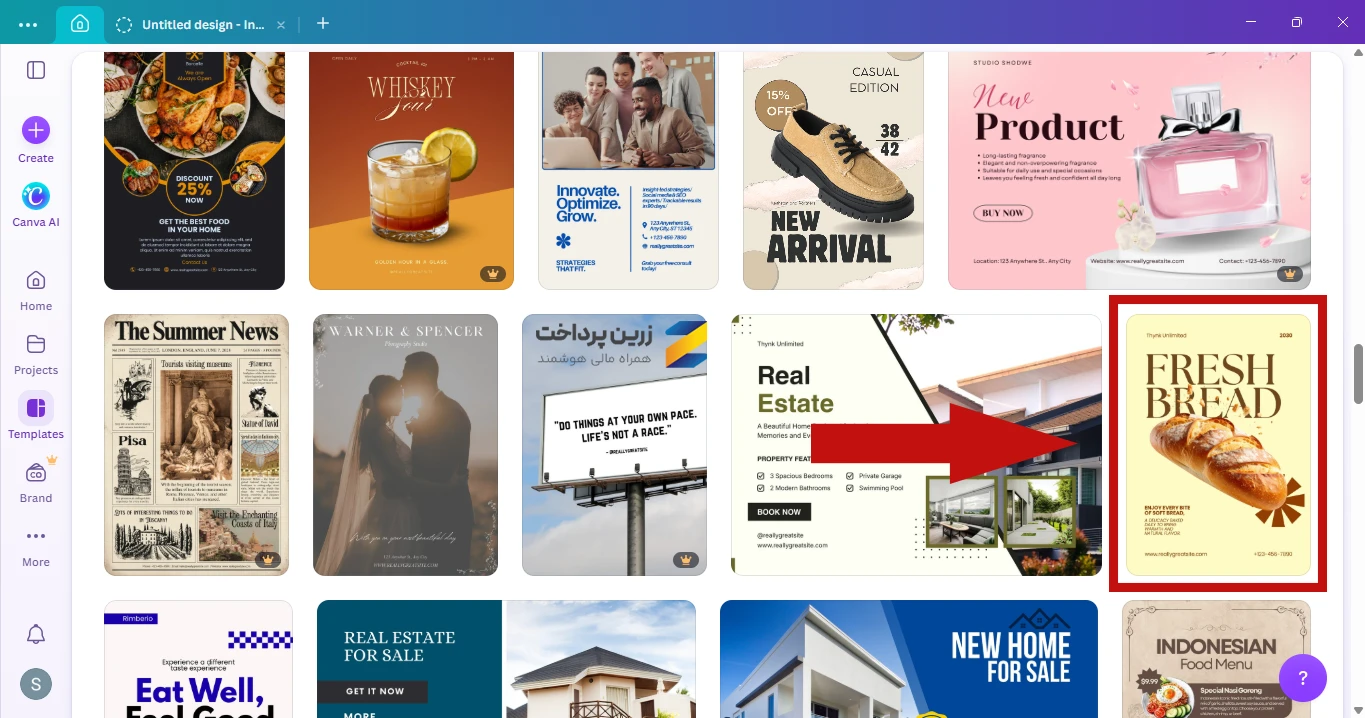
3. حالا بین قالبها بگردید و طرحی را که به ایده و نیاز شما نزدیکتر است انتخاب کنید. ما سراغ یک قالب با تصویر نان و عنوان انگلیسی Fresh Bread رفتیم تا آن را به یک پوستر تبلیغاتی فارسی تبدیل کنیم.
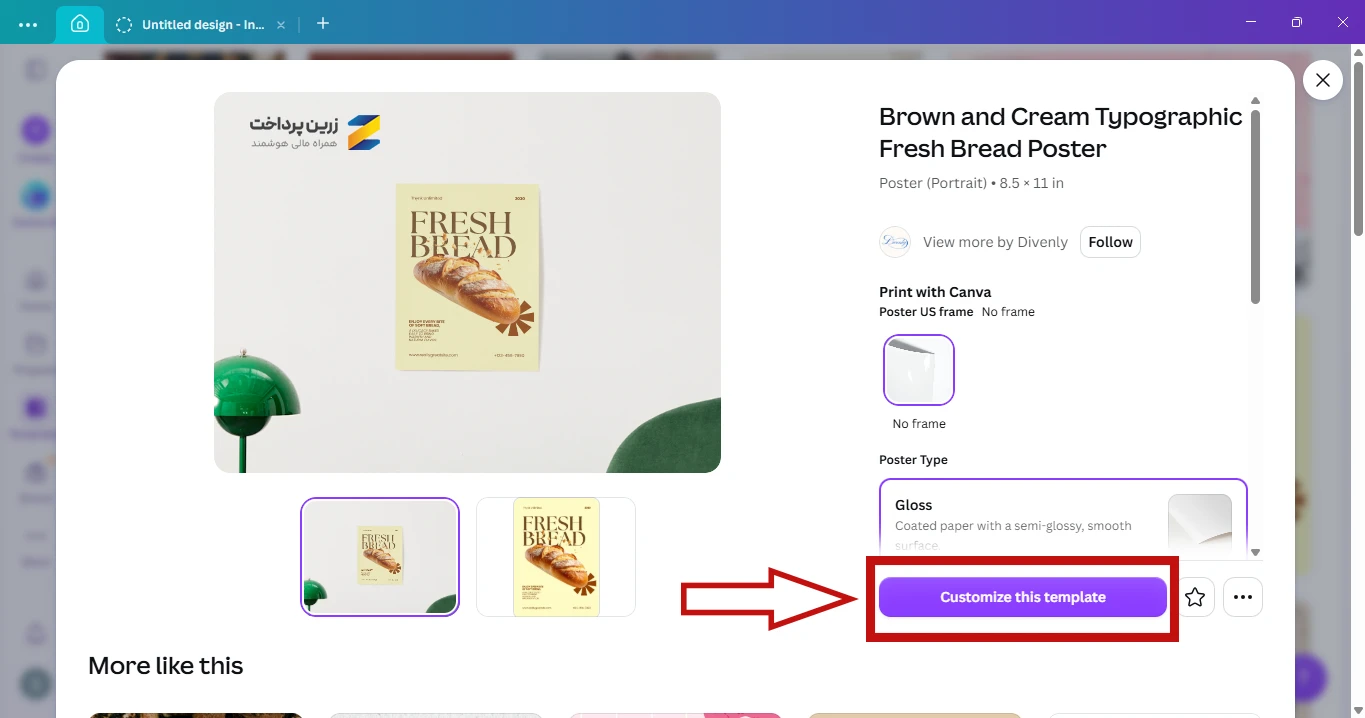
4. با کلیک روی هر قالب، یک پیشنمایش باز میشود تا ظاهر و ابعاد آن را بررسی کنید. اگر از انتخابتان راضی هستید، دکمه Customize this template را بزنید تا وارد محیط طراحی شوید.
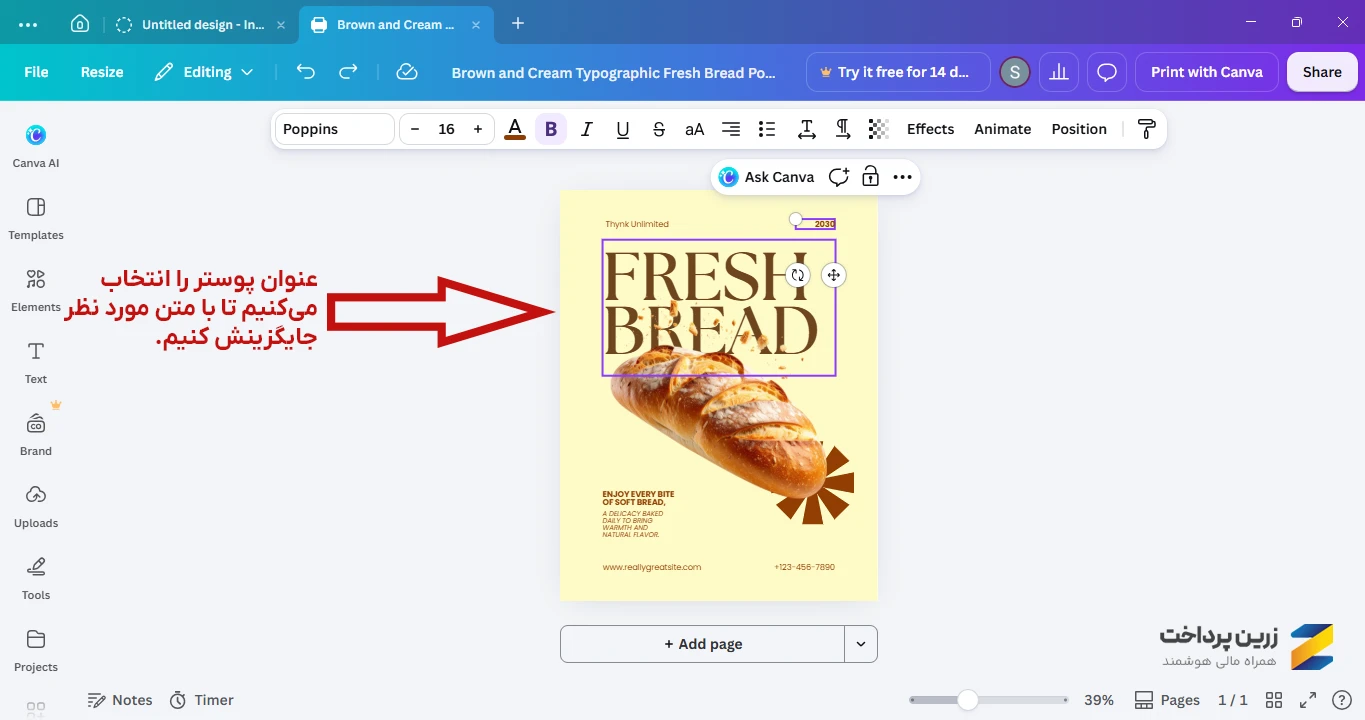
5. در ویرایشگر کنوا، روی عنوان اصلی پوستر دوبار کلیک کنید تا بتوانید آن را تغییر دهید. حالا نوشته قبلی را پاک کنید و عنوان دلخواهتان را بنویسید.
6. ما عنوان انگلیسی را با عبارت فارسی «نان تازه» جایگزین کردیم. برای اینکه نوشته خوانا باشد و بهخوبی در طرح جا بگیرد، میتوانید از نوار ابزار بالای صفحه، فونت و اندازه آن را تغییر دهید. همین کار را برای بقیه نوشتههای پوستر، مثل توضیحات، آدرس و شماره تماس هم انجام دهید.
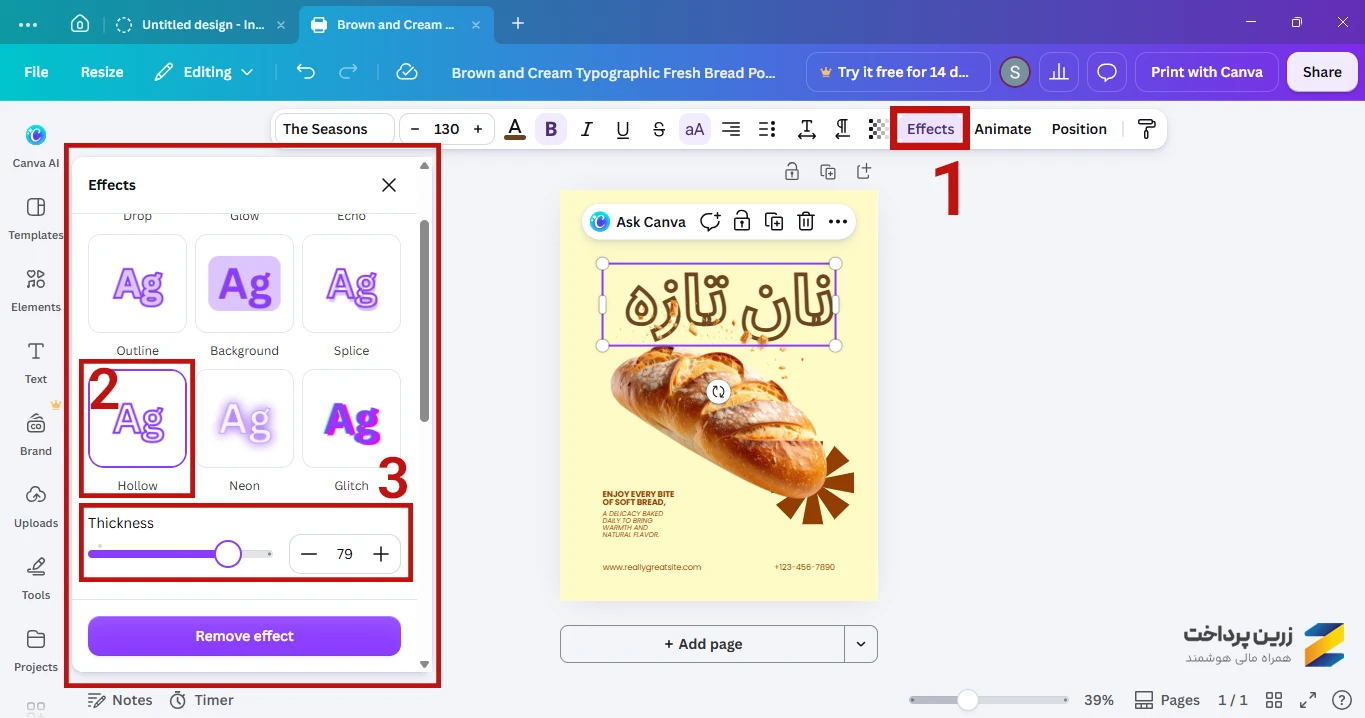
7. اگر دوست دارید عنوان جلوه متفاوتی داشته باشد، آن را انتخاب کنید و از نوار ابزار بالا روی Effects بزنید. ما افکت توخالی (Hollow) را امتحان کردیم و با تغییر مقدار Thickness، ضخامت خطوط دور حروف را تنظیم کردیم. شما میتوانید افکتهای دیگر را هم امتحان کنید یا عنوان را بدون افکت نگه دارید.
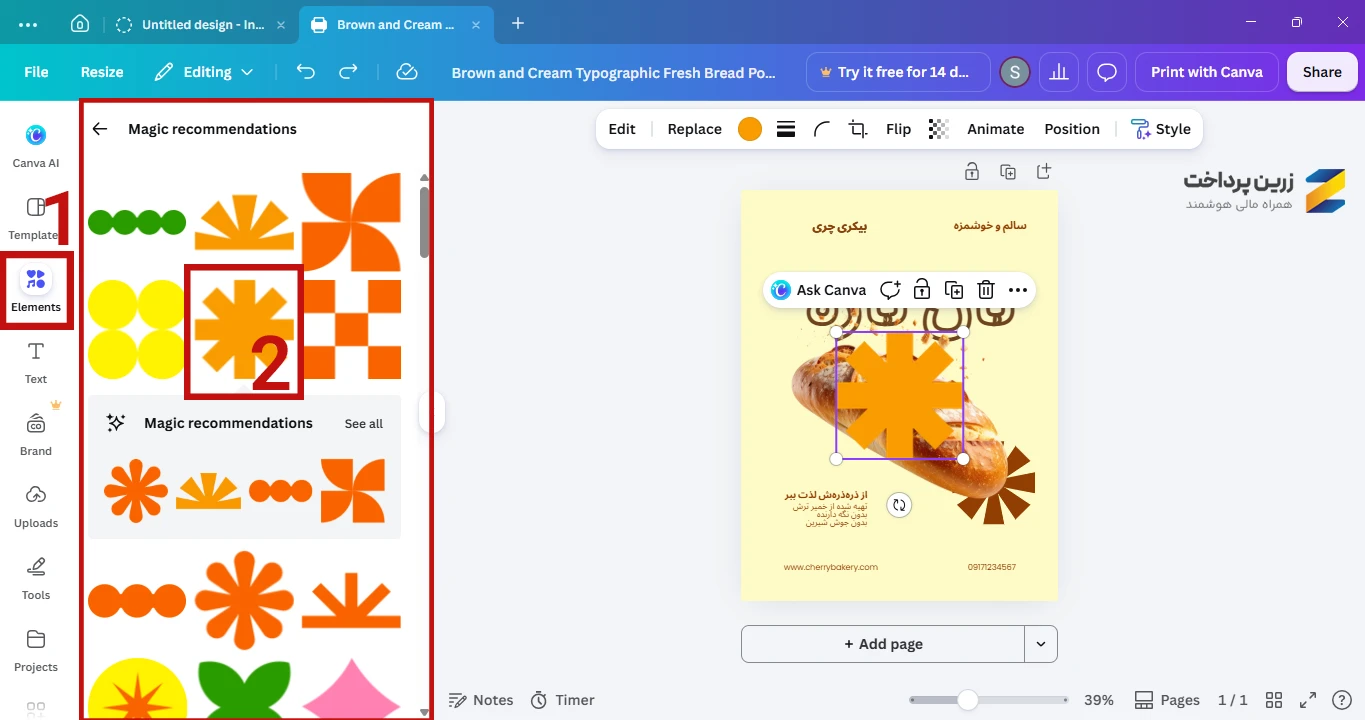
8. برای اضافهکردن شکل، آیکون یا المان گرافیکی، از منوی سمت چپ وارد بخش Elements شوید. میتوانید عنصر دلخواهتان را جستوجو کنید یا از پیشنهادهای کنوا کمک بگیرید. ما یک شکل ساده به پوستر اضافه کردیم. برای جابهجایی، آن را با ماوس بکشید و برای تغییر اندازه، از دستگیرههای اطرافش استفاده کنید.
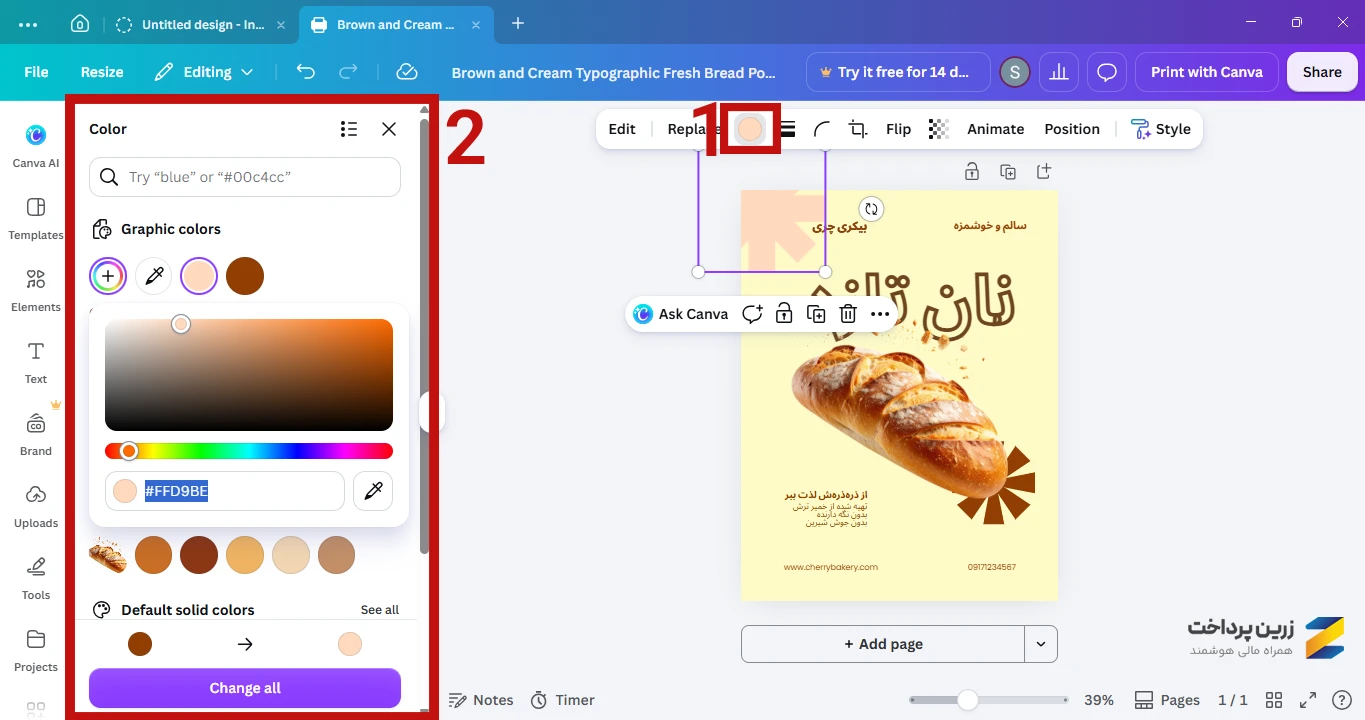
9. اگر میخواهید رنگ یکی از عناصر را تغییر دهید، روی آن کلیک کنید و از نوار ابزار بالا، آیکون رنگ را بزنید. ما رنگ شکل اضافهشده را از پنل انتخاب رنگ تغییر دادیم. شما هم میتوانید از رنگهای پیشنهادی کنوا استفاده کنید یا رنگ دلخواهتان را از طیف رنگی انتخاب کنید. اگر کد رنگ (HEX) مشخصی دارید، امکان واردکردن مستقیم آن هم وجود دارد.
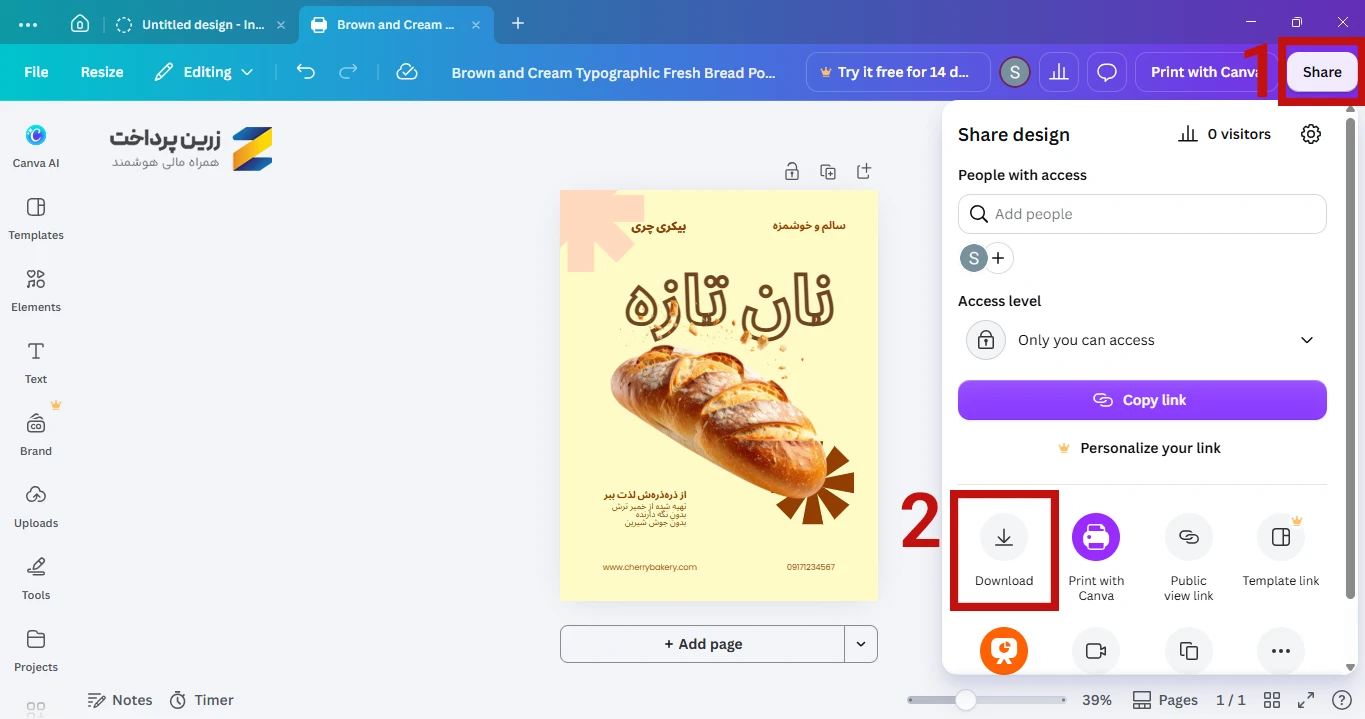
10. وقتی تغییرات تمام شد، یک بار پوستر را بررسی کنید. نوشتههای فارسی را از نظر خوانایی بررسی کنید و مطمئن شوید عناصر در جای مناسبی قرار گرفتهاند. اگر از نتیجه راضی هستید، از گوشه بالای سمت راست صفحه روی Share و سپس Download کلیک کنید.
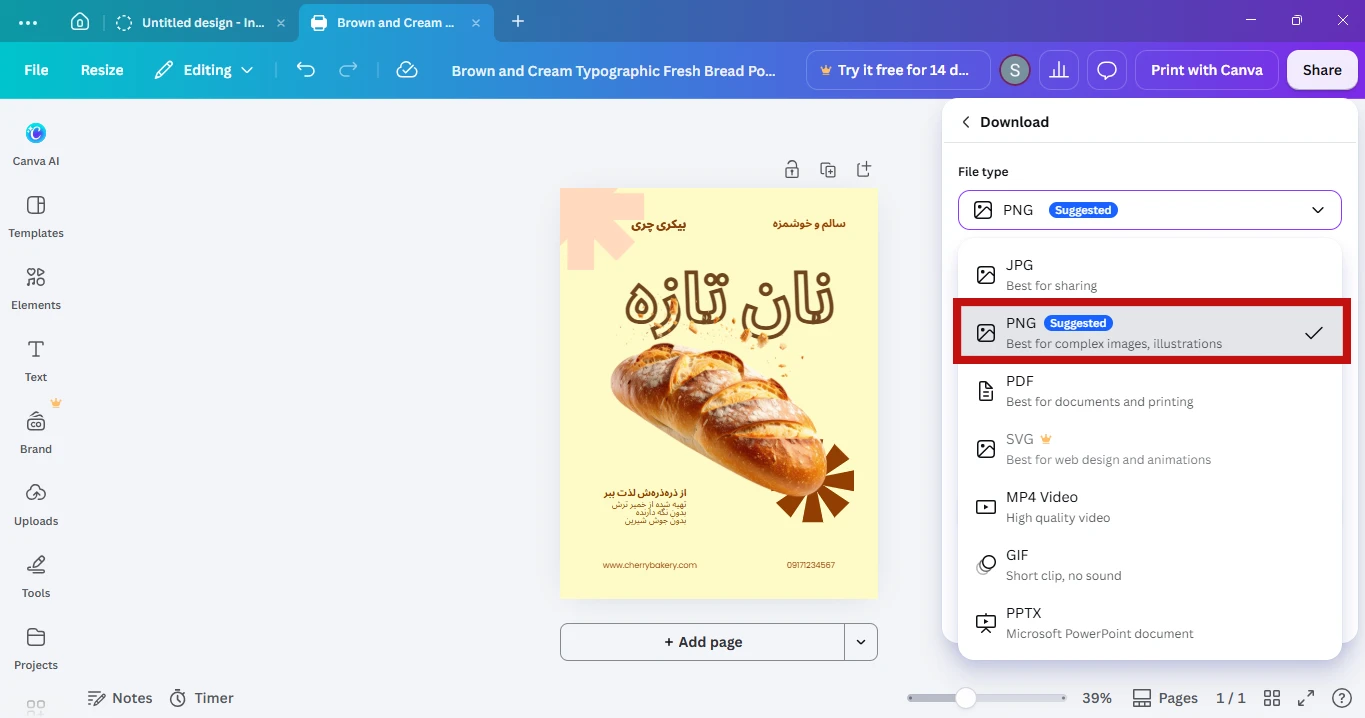
11. در پنجره دانلود، منوی File type را باز کنید. فرمت مناسب به کاربرد پوسترتان بستگی دارد. برای انتشار در وب یا شبکههای اجتماعی، PNG و JPG گزینههای مناسبی هستند؛ اما اگر قصد چاپ دارید، بهتر است PDF Print را انتخاب کنید و تنظیمات خروجی را متناسب با نیاز چاپ بررسی کنید. ما برای این پوستر، فرمت PNG را انتخاب کردیم.
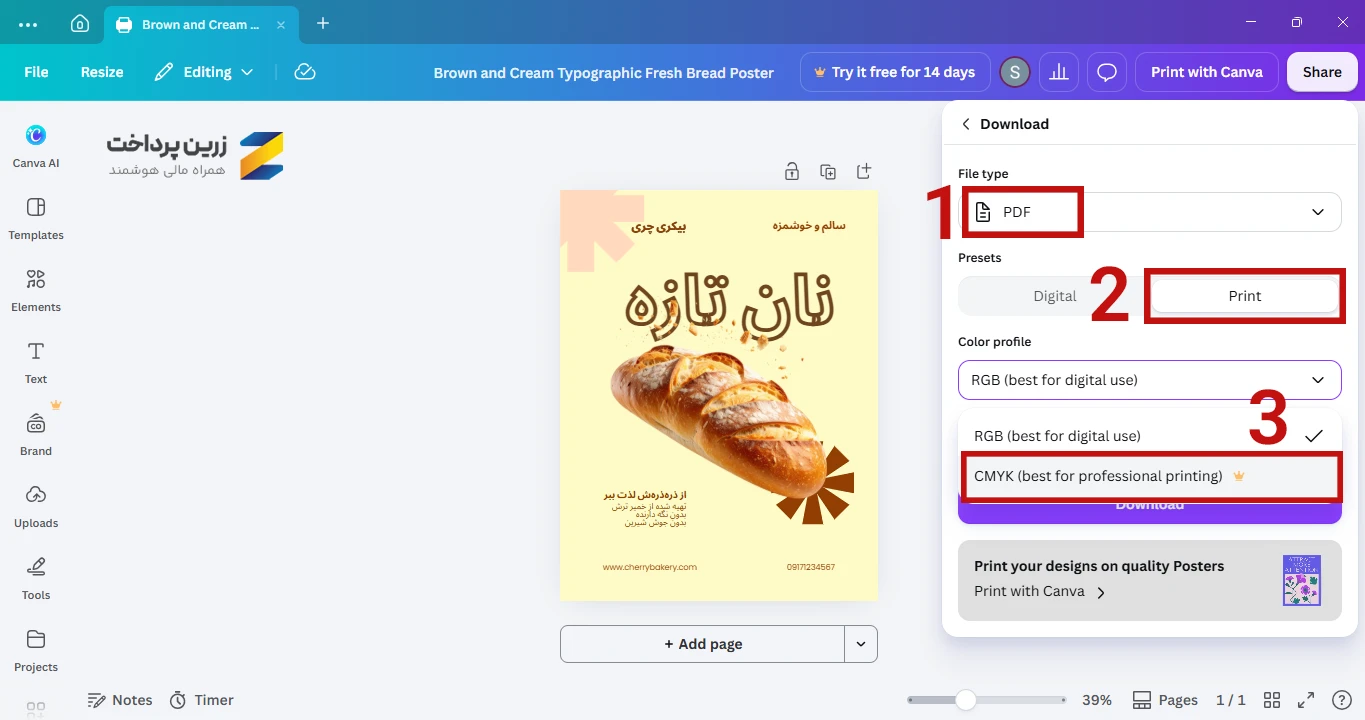
اگر قصدِ چاپ پوستر را دارید، حتماً فرمت PDF را انتخاب کنید. اگر Canva Pro یا Business را فعال کردهاید، پروفایل رنگی را روی حالت CMYK (استاندارد چاپ) قرار دهید. فقط یادتان نرود که قبل از ارسال فایل، ابعاد دقیق و حاشیههای برش (Bleed) را با چاپخانه چک کنید.
12. در پایان، روی دکمه Download کلیک کنید. بسته به تنظیمات مرورگر، فایل مستقیماً دانلود میشود یا میتوانید محل ذخیره آن را انتخاب کنید. به همین سادگی، پوستر ما با نوشتههای فارسی و تغییراتی که روی قالب اولیه انجام دادیم، آماده شد.
ما در این آموزش از نسخه ویندوز کنوا استفاده کردیم، اما دست شما برای انتخاب پلتفرم باز است. چه با مرورگر وب کار کنید و چه با اپلیکیشن موبایل، مراحل طراحی پوستر تفاوتی با هم ندارند. اگر هنوز برنامه را روی سیستم خود ندارید، پیشنهاد میکنیم، نگاهی به راهنمای [دانلود و نصب کنوا] بیندازید.
استفاده از هوش مصنوعی کانوا؛ ساخت پوستر با Canva AI
اگر میخواهید ایدهتان را بدون انتخاب قالب و چیدن دستی عناصر به یک پوستر تبدیل کنید، میتوانید از هوش مصنوعی کنوا کمک بگیرید. کافی است موضوع، سبک دلخواه و اطلاعات موردنیاز را در یک پرامپت توضیح دهید تا Canva AI طرح اولیه را برایتان بسازد. بعد هم میتوانید نتیجه را در همان محیط کنوا ویرایش کنید.
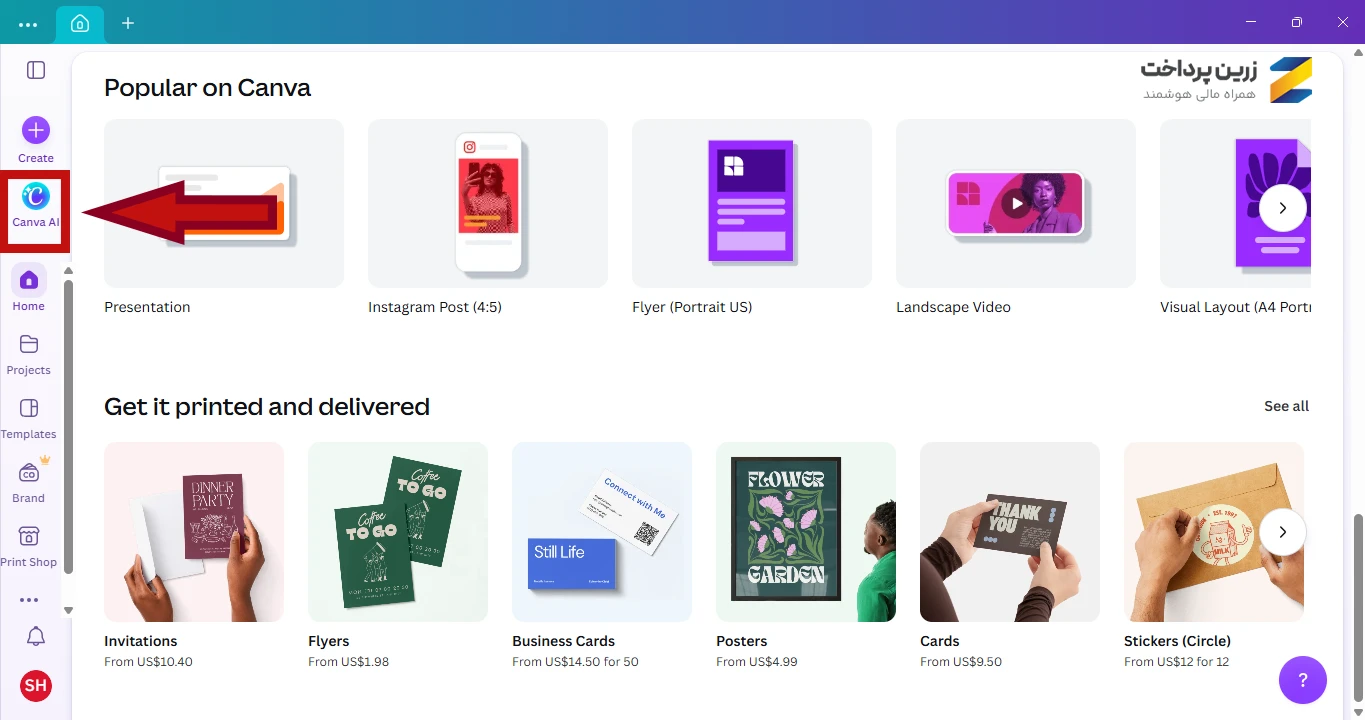
برای آزمایش این قابلیت، تصمیم گرفتیم پوستری فارسی برای غرفه فروش اکسسوری دستساز در یک رویداد هفتگی فرضی بسازیم. از صفحه اصلی Canva وارد بخش Canva AI شدیم و در کادر گفتوگو، درخواستمان را نوشتیم.
در پرامپت، علاوه بر نام غرفه «گره» و اطلاعات رویداد، سبک هنری و الهامگرفته از طبیعت را مشخص کردیم و از کنوا خواستیم از رنگهای زیتونی، قهوهای و طلایی استفاده کند.
پرامپت ما:
یک پوستر عمودی فارسی برای غرفه فروش اکسسوری دستساز در یک رویداد هفتگی طراحی کن. سبک پوستر هنری، ظریف و الهامگرفته از طبیعت باشد؛ با رنگهای سبز زیتونی، قهوهای تیره، طلایی کهنه و بافتهای طبیعی مثل سنگ، چوب و پارچه کتان. از تصاویر زیورآلات دستساز با جزئیات ظریف و نورپردازی گرم و سینمایی استفاده کن. ترکیببندی خلوت و شیک باشد و نوشتههای فارسی کاملاً خوانا باشند.
اطلاعات زیر را دقیقاً در پوستر قرار بده:
نام غرفه: «گره»
عنوان: «اکسسوریهای دستساز»
رویداد: «ایونت هفتگی هنری»
تاریخ: «پنجشنبه 24 مهر»
ساعت: «5 تا 10 عصر»
مکان: «خانه فرهنگ سام»
اینستاگرام: @gereh.accessory
پوستر حس یک برند هنری مستقل و خوشسلیقه را منتقل کند و تصاویر زیورآلات در مرکز توجه باشند.
اگر میخواهید خودتان امتحان کنید، از همین مسیر وارد Canva AI شوید و در پرامپت، نوع پوستر، سبک طراحی، نوشتههای اصلی و اطلاعاتی مثل تاریخ و مکان را مشخص کنید. لازم نیست همه جزئیات چیدمان را تعیین کنید؛ میتوانید بخشی از تصمیمهای طراحی را به هوش مصنوعی بسپارید.
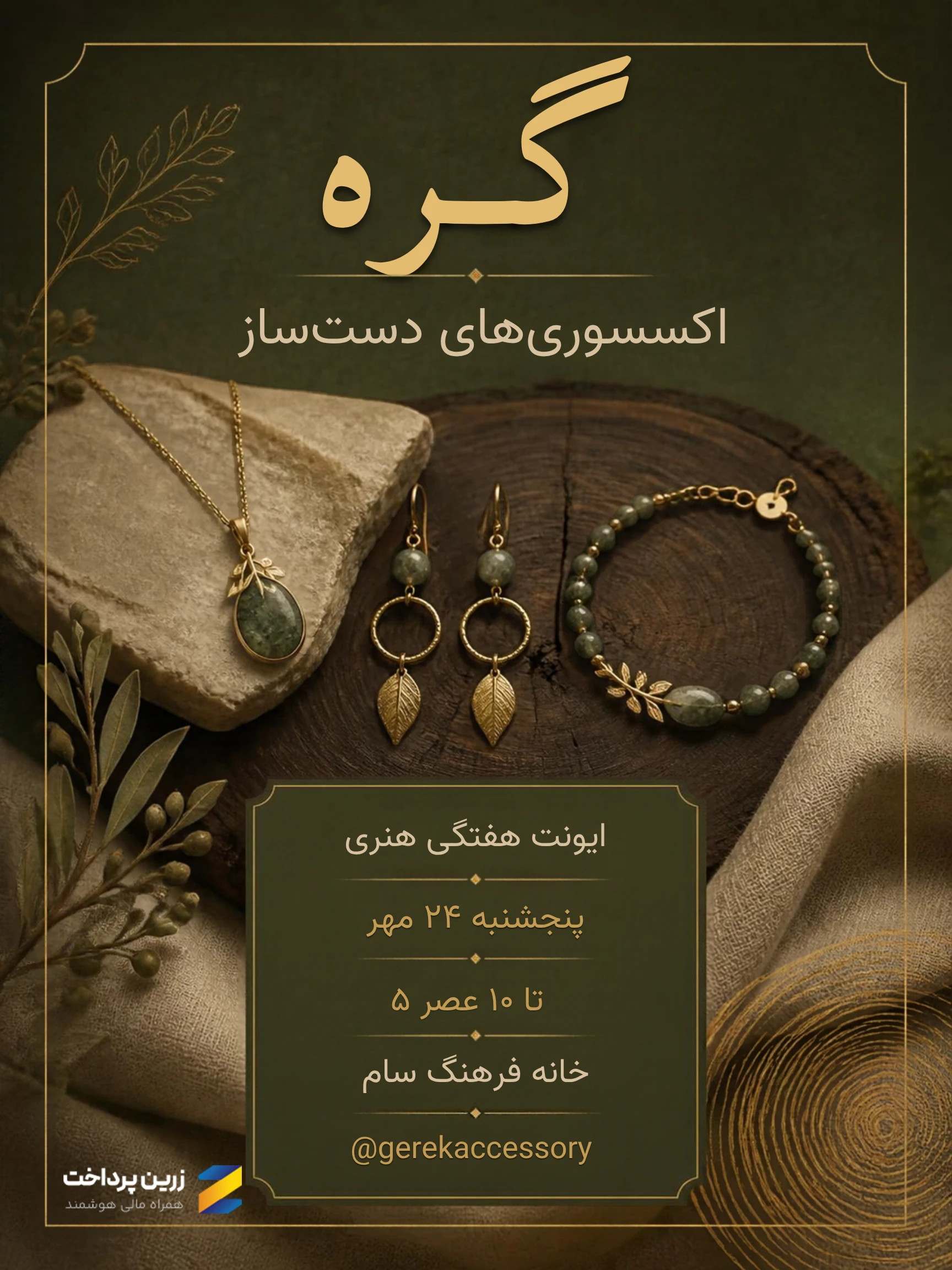
نتیجه برایمان جالب بود. Canva AI توانست یک پوستر با ترکیب رنگ هماهنگ، تصاویر زیورآلات و چیدمان مرتب بسازد. نام غرفه، تاریخ، مکان و آدرس اینستاگرام هم همانطور که خواسته بودیم، در طرح قرار گرفتند.
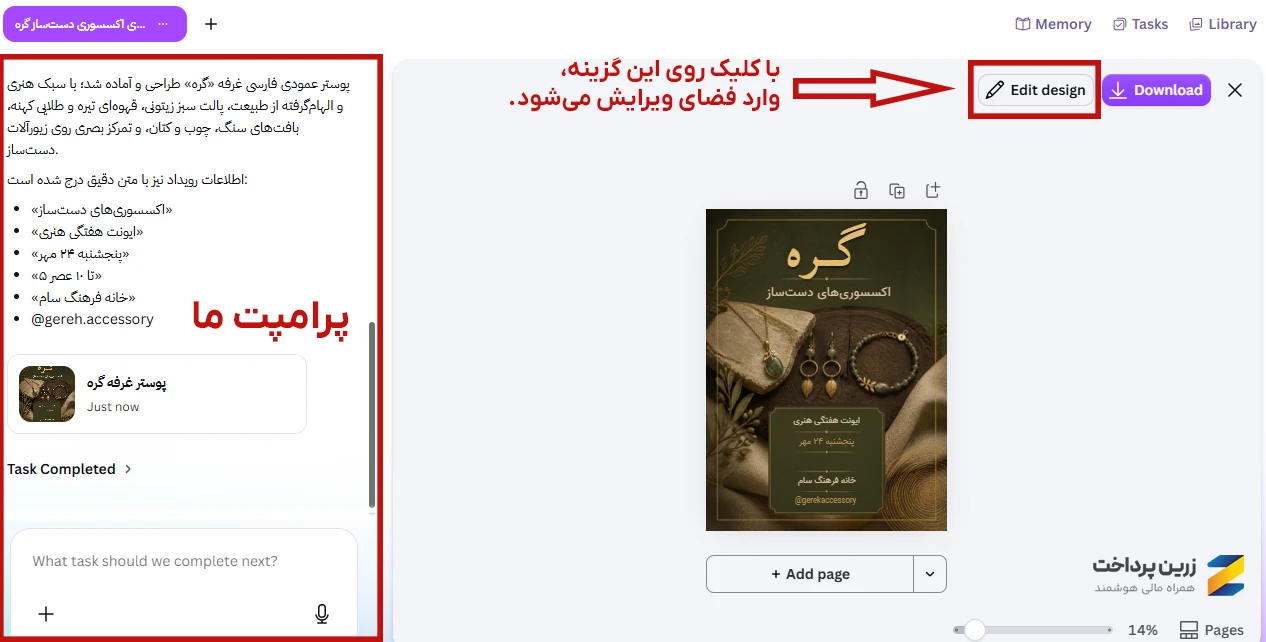
البته یک مورد از قلم افتاده بود: ساعت برگزاری رویداد. با اینکه در پرامپت نوشته بودیم «5 تا 10 عصر»، این اطلاعات در پوستر اولیه دیده نمیشد. برای اصلاح آن، روی Edit design کلیک کردیم و در محیط ویرایش، ساعت را به بخش اطلاعات رویداد اضافه کردیم.
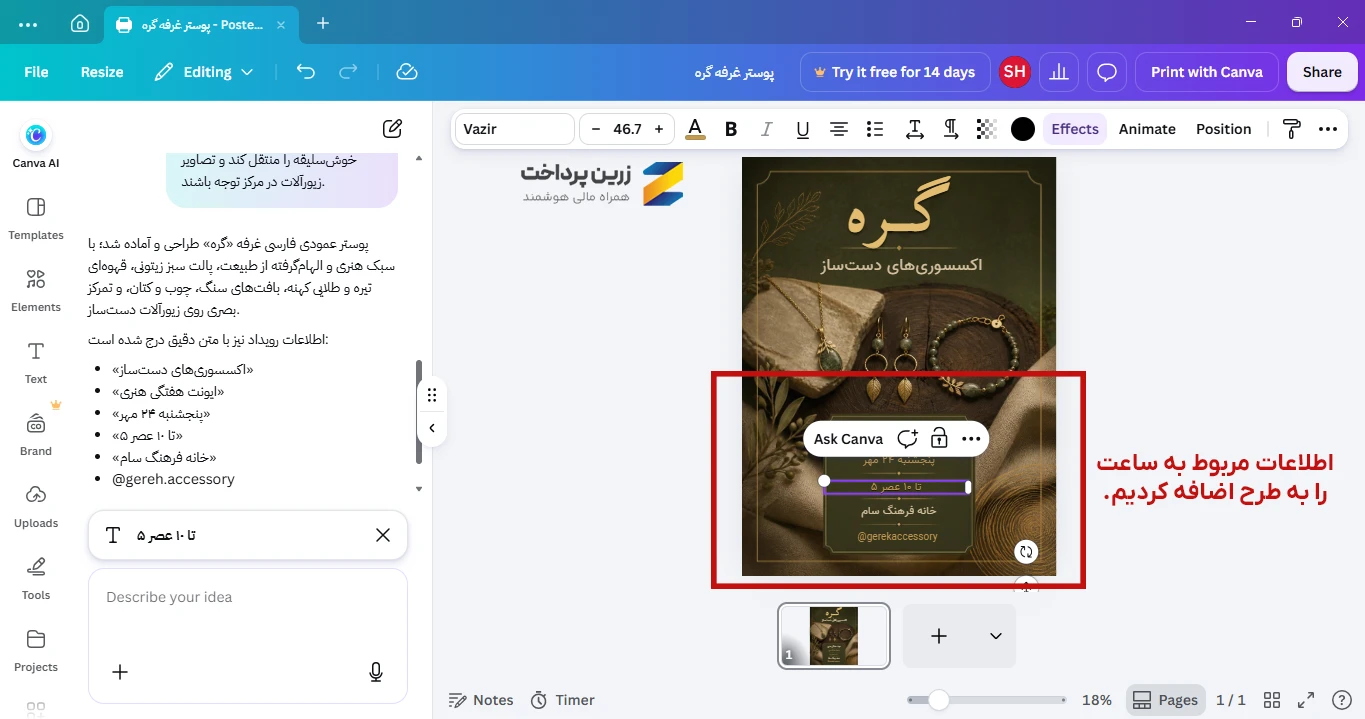
این آزمایش نشان داد Canva AI میتواند با یک پرامپت فارسی، طرح اولیه نسبتاً کاملی بسازد و حتی نوشتههای فارسی را در ترکیببندی پوستر جا دهد. بااینحال، بهتر است قبل از انتشار یا چاپ، اطلاعات را با درخواست اولیه تطبیق دهید؛ چون ممکن است بعضی جزئیات، مثل ساعت رویداد در آزمایش ما، از خروجی جا بمانند.
در ادامه نتیجه نهایی این آزمایش را میبینید:
نکته: استفاده از ابزارهای هوش مصنوعی کنوا در نسخه رایگان سهمیه محدودی دارد. اشتراک Canva Pro ابزارهای بیشتری برای طراحی و سهمیه بالاتری برای استفاده از قابلیتهای AI ارائه میدهد، هرچند تمام امکانات آن نامحدود نیستند. اگر بهطور مرتب پوستر و محتوای تبلیغاتی تولید میکنید، میتوانید برای خرید اکانت Canva Pro از خدمات زرینپرداخت استفاده کنید.
آیا کانوا (Canva) طراحی پوستر را رایگان انجام میدهد؟
برای ساخت یک پوستر جذاب لزوماً نیازی به خرید اشتراک ندارید. نسخه رایگان کنوا ابزارهای اصلی طراحی را در اختیارتان میگذارد؛ میتوانید از هزاران قالب آماده استفاده کنید، متنهای فارسی بنویسید، تصاویر و رنگها را تغییر دهید و در آخر، پوستر را با فرمتهای PNG، JPG یا PDF دانلود کنید. اگر صاحب یک کسبوکار کوچک هستید یا هر از گاهی به یک طرح تبلیغاتی نیاز دارید، همین امکانات معمولاً کارتان را راه میاندازند.
اما محدودیتها زمانی خودشان را نشان میدهند که بخواهید طراحی را مطابق سلیقه یا هویت بصری برندتان پیش ببرید. مثلاً ممکن است قالبی که چشمتان را گرفته پریمیوم باشد یا بخواهید از فونت فارسی اختصاصی برندتان استفاده کنید اما در کنوا رایگان امکان آپلود فونت وجود ندارد. جدول زیر تفاوت امکانات رایگان و پولی کنوا را در طراحی پوستر نشان میدهد:
| نیاز شما در طراحی پوستر | Canva رایگان | Canva Pro |
| قالبهای آماده | قالبهای رایگان | رایگان و پریمیوم |
| تصاویر و عناصر گرافیکی | رایگان؛ محتوای پریمیوم با واترمارک | دسترسی به آرشیو پریمیوم؛ بدون واترمارک |
| فونت فارسی | فونتهای موجود در کنوا | امکان بارگذاری فونت اختصاصی |
| دانلود بدون واترمارک | با عناصر رایگان | با عناصر پرو |
| خروجی مناسب چاپ | | PDF با امکان انتخاب CMYK |
| حذف پسزمینه عکس | ندارد | دارد |
| تغییر اندازه هوشمند | ندارد | دارد |
| کیت برند (Brand Kit) | یک کیت با 3 رنگ | 5 کیت برند با امکانات بیشتر |
| ساخت پوستر با هوش مصنوعی | سهمیه محدود | سهمیه بالاتر و ابزارهای بیشتر |
برای بررسی جزئیات و محدودیتهای هر پلن هم میتوانید به صفحه رسمی مقایسه اشتراکهای Canva مراجعه کنید.
در مجموع، کنوا ساخت پوستر را با امکانات رایگان هم ممکن کرده و برای شروع لازم نیست هزینهای بپردازید. اما اگر طراحی پوستر بخشی ثابت از فعالیت کسبوکارتان است و به فونت اختصاصی، قالبهای پریمیوم یا تنظیمات پیشرفته چاپ نیاز دارید، اشتراک Canva Pro دستتان را بازتر میگذارد.
اگر میخواهید دقیقتر بدانید بدون پرداخت هزینه چه امکاناتی در اختیارتان است، پیشنهاد میکنیم مقاله [کنوا رایگان] را هم بخوانید.
جمعبندی
برای طراحی پوستر با کنوا دو راه ساده پیش رویتان است: میتوانید مثل کاری که ما برای پوستر «نان تازه» انجام دادیم، یک قالب آماده انتخاب کنید و جزئیاتش را مطابق سلیقه خود تغییر دهید؛ یا از Canva AI بخواهید ایدهتان را به یک طرح اولیه تبدیل کند. روش دوم برای شروع سریعتر مناسب است، اما همانطور که در پوستر غرفه «گره» دیدیم، ممکن است بعضی اطلاعات از قلم بیفتند. هر روشی را انتخاب میکنید، قبل از دانلود و انتشار پوستر، یک بار نوشتهها و جزئیات آن را بررسی کنید.









هنوز دیدگاهی ثبت نشده
اولین نفری باشید که تجربهاش را به اشتراک میگذارد.