اگر قصد دانلود و نصب Figma را دارید، اول باید بدانید که دسترسی به فیگما برای هر دستگاه مسیر متفاوتی دارد. کاربران ویندوز و مک میتوانند نرمافزار فیگما را نصب کنند، برای اندروید و آیفون و آیپد اپلیکیشن رسمی عرضه شده و در لینوکس هم استفاده از نسخه تحت وب امکانپذیر است.
در این مقاله از زرینپرداخت، دانلود و نصب Figma را برای هر دستگاه بهصورت مرحلهبهمرحله و تصویری آموزش میدهیم؛ از دانلود برنامه تا ساخت حساب کاربری و رسیدن به محیط کار فیگما.
دانلود فیگما؛ از کجا شروع کنیم؟
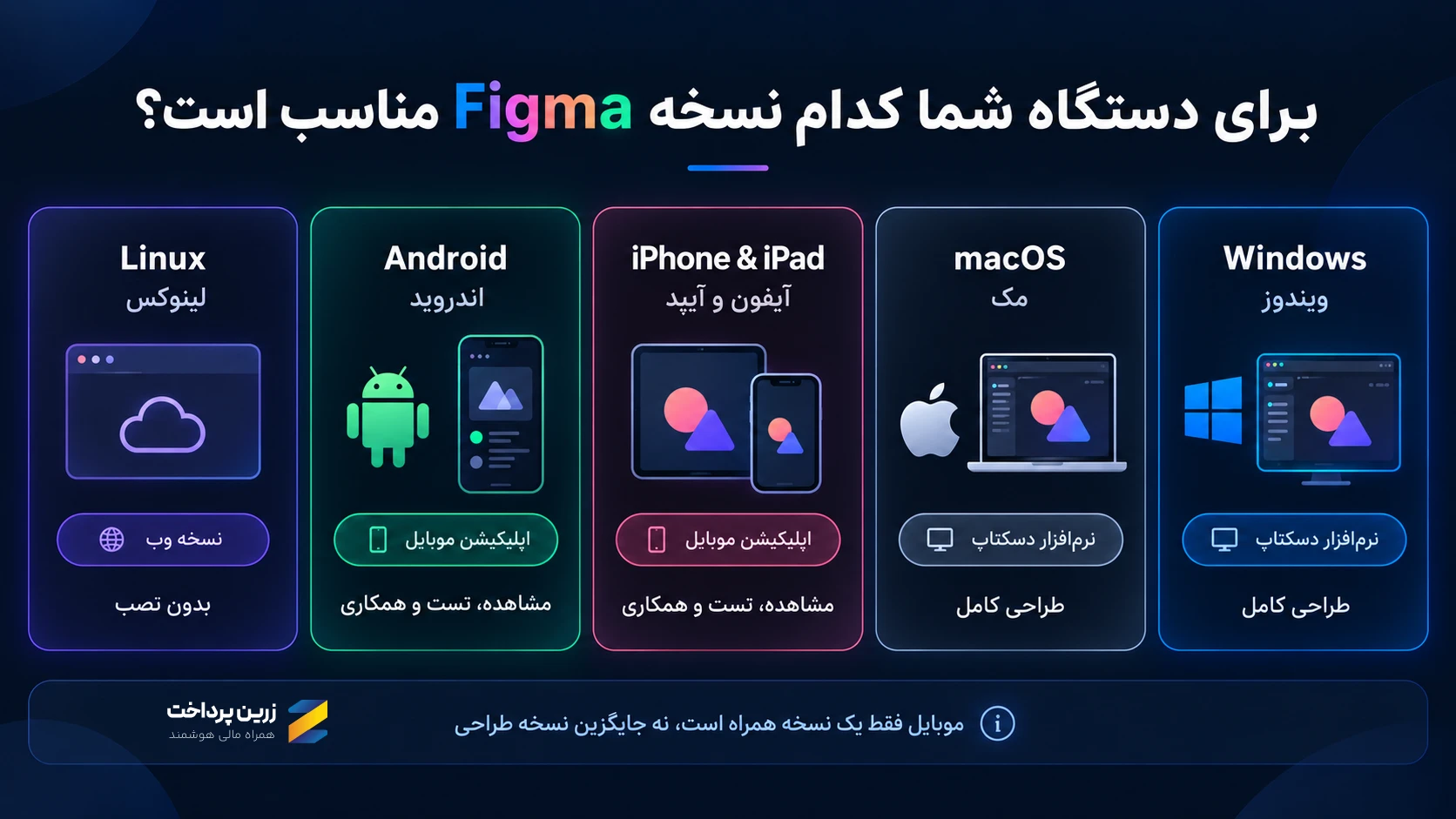
بسته به دستگاهی که استفاده میکنید، فیگما از چند مسیر رسمی در دسترس است. برای ویندوز و مک میتوانید نرمافزار دسکتاپ Figma را نصب کنید، برای اندروید و همچنین آیفون و آیپد اپلیکیشن رسمی وجود دارد و کاربران لینوکس هم میتوانند از نسخه تحت وب استفاده کنند.
دانلود و نصب Figma رایگان است و برای شروع کار میتوانید با ساخت یک حساب کاربری از پلن رایگان این سرویس استفاده کنید. در صورت نیاز به امکانات بیشتر، امکان استفاده از پلنهای پولی Figma هم وجود دارد.
لینکهای رسمی دانلود و دسترسی به فیگما را در جدول زیر آوردهایم.
| دستگاه / سیستم عامل | روش استفاده | لینک رسمی |
| اندروید | اپلیکیشن Figma از Google Play | |
| آیفون و آیپد | اپلیکیشن Figma از App Store | |
| ویندوز | نرمافزار Figma برای Windows | |
| مک | نرمافزار Figma برای macOS | |
| لینوکس | نسخه تحت وب Figma |
اگر از ویندوز یا مک استفاده میکنید، لازم نیست حتماً نرمافزار فیگما را نصب کنید؛ نسخه وب هم برای بیشتر کارها پاسخگو است. نرمافزار دسکتاپ بیشتر برای تجربه یکپارچهتر با سیستمعامل و دسترسی مستقیم به فونتهای نصبشده روی دستگاه کاربرد دارد.
روی موبایل قضیه کمی فرق میکند. Figma برای اندروید، آیفون و آیپد اپ رسمی دارد، اما امکانات این اپلیکیشنها به اندازه نسخه دسکتاپ و وب کامل نیست. بنابراین در صورت امکان بهتر است برای کار با فیگما سراغ کامیپوترتان بروید.
در ادامه، مراحل دانلود و نصب فیگما را برای هرکدام از این دستگاهها را جداگانه و مرحلهبهمرحله پیش میبریم.
آموزش دانلود فیگما برای اندروید؛ نصب فیگما برای گوشی
برای دانلود اپلیکیشن اندروید فیگما، کافی است مراحل زیر را دنبال کنید:
1. برنامه Google Play را در گوشی خود باز کنید.
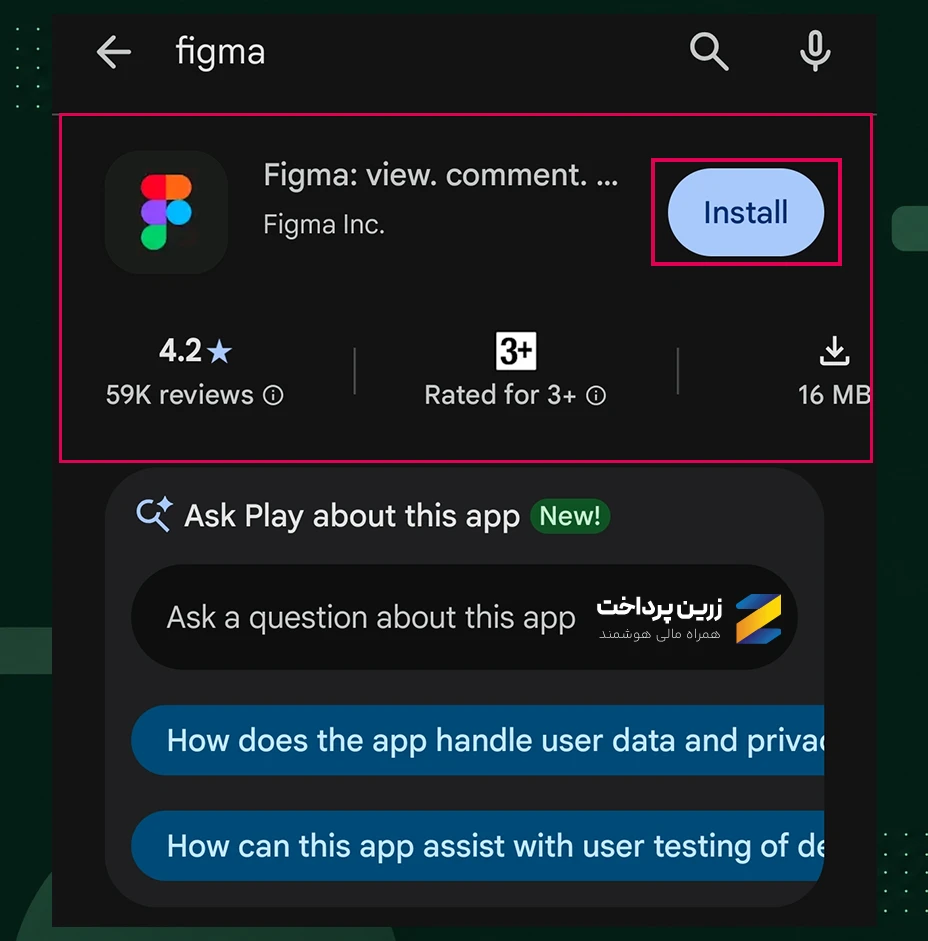
2. عبارت Figma را در نوار جستجو وارد کرده و جستجو کنید.
همچنین میتوانید با کلیک روی این لینک، مستقیماً و بدون نیاز به جستجو، وارد صفحه نصب برنامه فیگما در گوگل پلی شوید.
3. اپلکیشن Figma را از میان نتایج جستجو انتخاب کنید
4. روی دکمه Install بزنید تا اپلیکیشن Figma دانلود و نصب شود.
5. بعد از پایان نصب، روی Open کلیک کنید تا اپلکیشن باز شود.
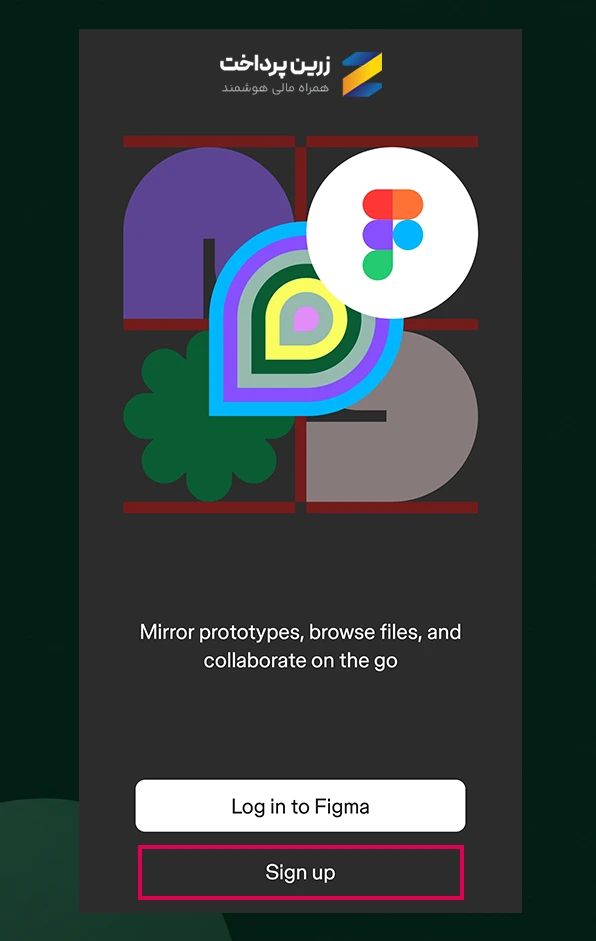
6. با ورود به اپلیکیشن، صفحه ورود (Log in) / ثبت نام (Sign up) را خواهید دید.
7. در صورتی که از پیش در فیگما حساب کاربری ندارید، روی گزینه Sign in کلیک کنید.
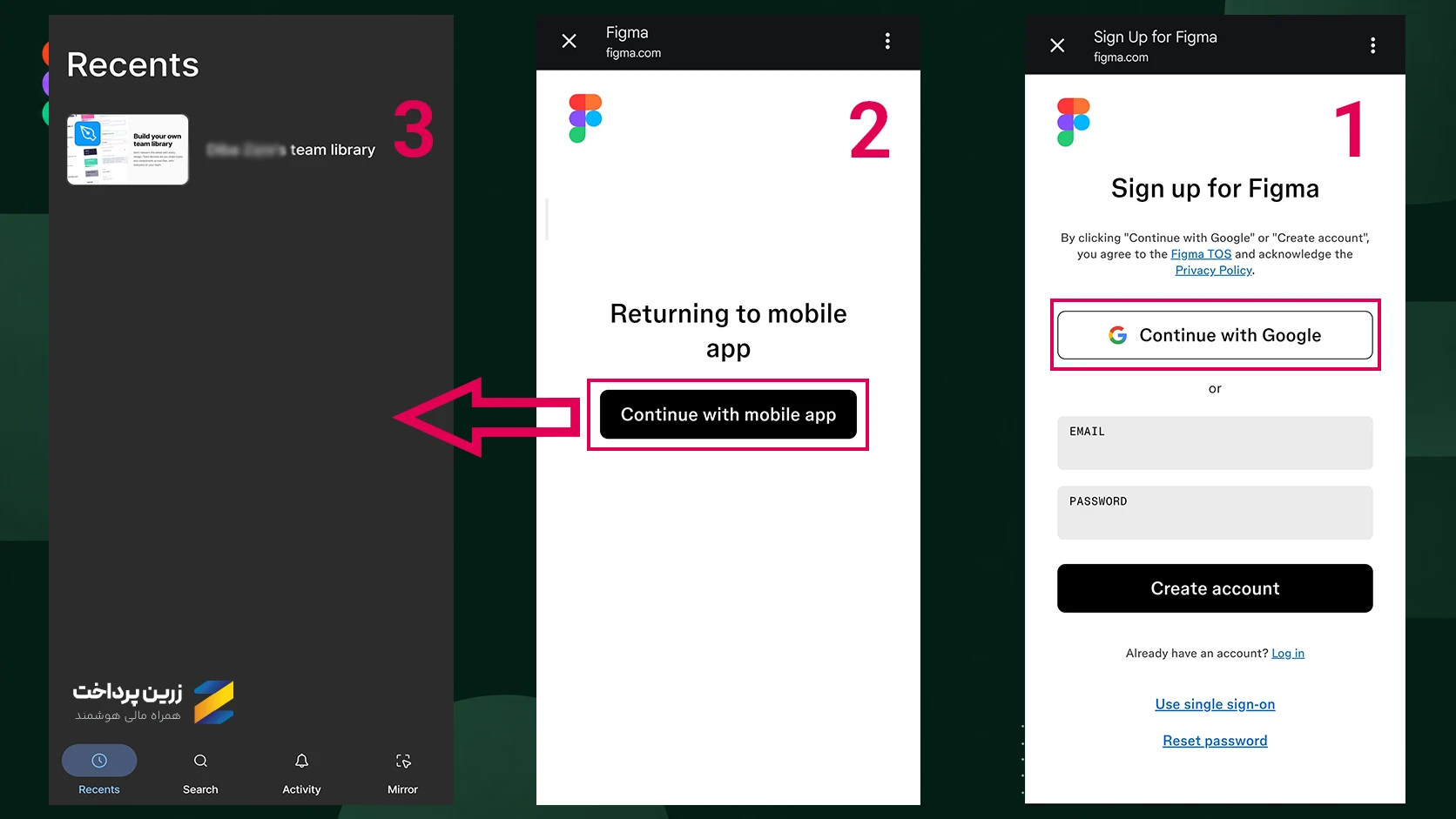
8. در ادامه وارد صفحه ثبت نام فیگما میشوید. سادهترین راه ثبت نام این است که گزینه «Continue with Google» را انتخاب کنید و از طریق یکی از اکانتهای گوگل دستگاهتان، یک حساب کاربری در Figma بسازید.
9. با انتخاب یکی از اکانتهای گوگلتان و اتصال آن با فیگما، وارد صفحه هدایتکننده به اپلیکیشن فیگما میشوید. روی «Continue with mobile app» کلیک کنید تا به اپلیکیشن فیگما برگردید.
10. اکنون وارد حساب کاربریتان در اپلکیشن اندروید فیگما شدهاید و میتوانید از قابلیتهای آن استفاده کنید.
دقت داشته باشید که اپلیکیشن موبایل Figma جایگزین نسخه وب یا دسکتاپ نیست. این برنامه بیشتر برای مشاهده فایلها، بررسی پروتوتایپها، تست طراحی روی گوشی، دریافت بازخورد و همکاری با اعضای تیم استفاده میشود.
اگر هدف شما ساخت و ویرایش رابط کاربری است، بهتر است از نسخه وب یا نرمافزار دسکتاپ Figma استفاده کنید.
آموزش دانلود و نصب فیگما برای آیفون و آیپد
مراحل نصب Figma در آیفون و آیپد تقریباً مشابه اندروید است و تفاوت اصلی در استفاده از App Store و تأیید نصب با Apple ID یا Face ID است.
برای نصب Figma در آیفون یا آیپد مراحل زیر را دنبال کنید:
1. برنامه App Store را در آیفون یا آیپد خود باز کنید.
2. عبارت Figma را در نوار جستجو وارد کنید.
یا میتوانید از طریق این لینک مستقیماً وارد صفحه اپلیکیشن Figma در App Store شوید.پ
3. اپلیکیشن Figma را از میان نتایج جستجو انتخاب کنید.
4. روی گزینه Get بزنید و در صورت نیاز، نصب برنامه را با Face ID، Touch ID یا رمز Apple ID تأیید کنید.
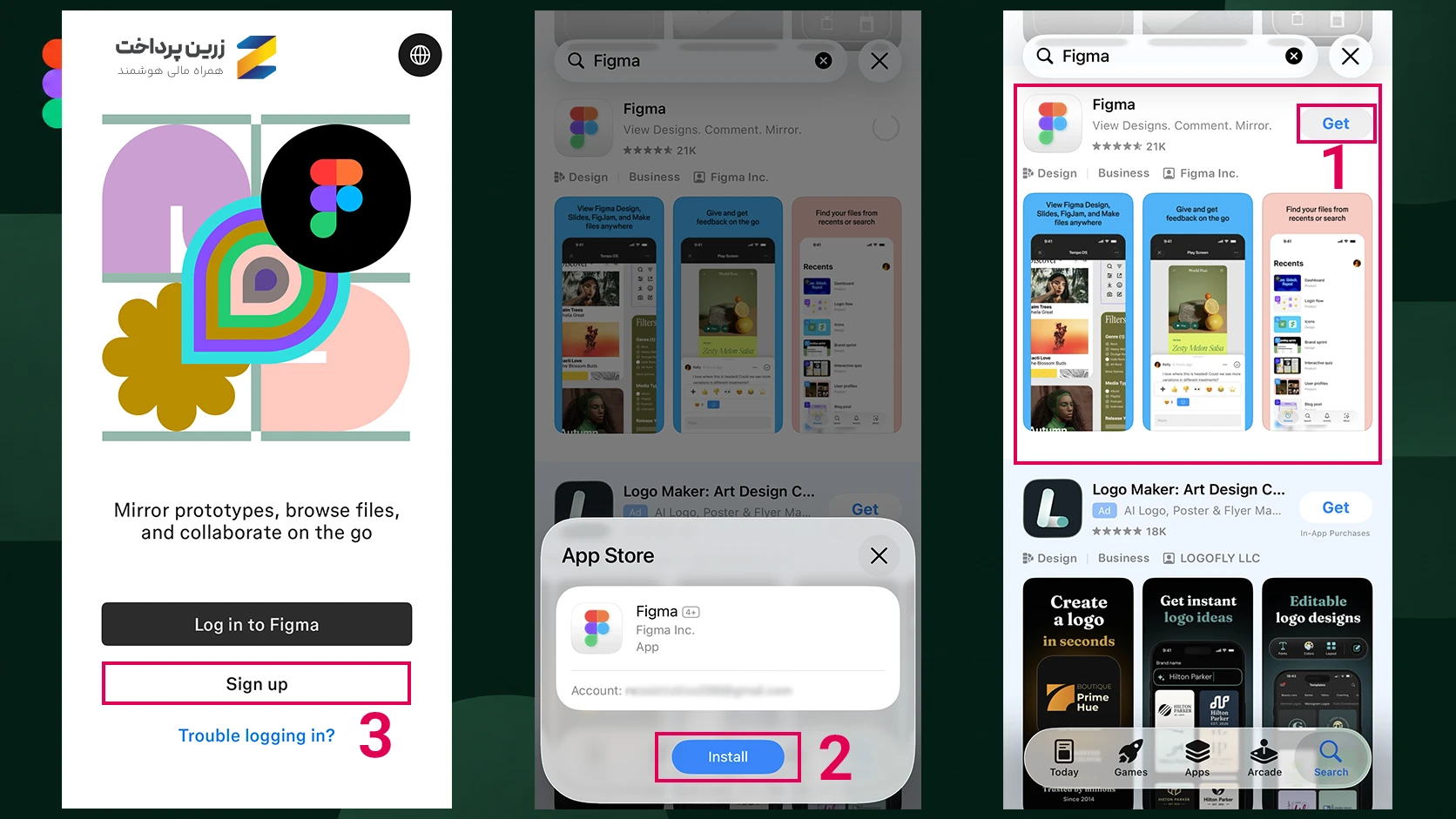
5. پس از پایان نصب، روی گزینه Open بزنید تا اپلیکیشن Figma باز شود.
6. در صفحه ورود، اگر از قبل حساب کاربری دارید روی Log in to Figma بزنید. اگر حساب ندارید، گزینه Sign up را انتخاب کنید و مراحل ساخت حساب را ادامه دهید.
آموزش دانلود و نصب فیگما برای ویندوز
برای استفاده از فیگما در ویندوز میتوانید نرمافزار دسکتاپ Figma را دانلود و نصب کنید. در ادامه آموزش قدمبهقدم این کار به شما ارائه میشود:
1. وارد صفحه دانلود رسمی Figma شوید. در بخش Desktop app، گزینه Desktop app for Windows را انتخاب کنید.
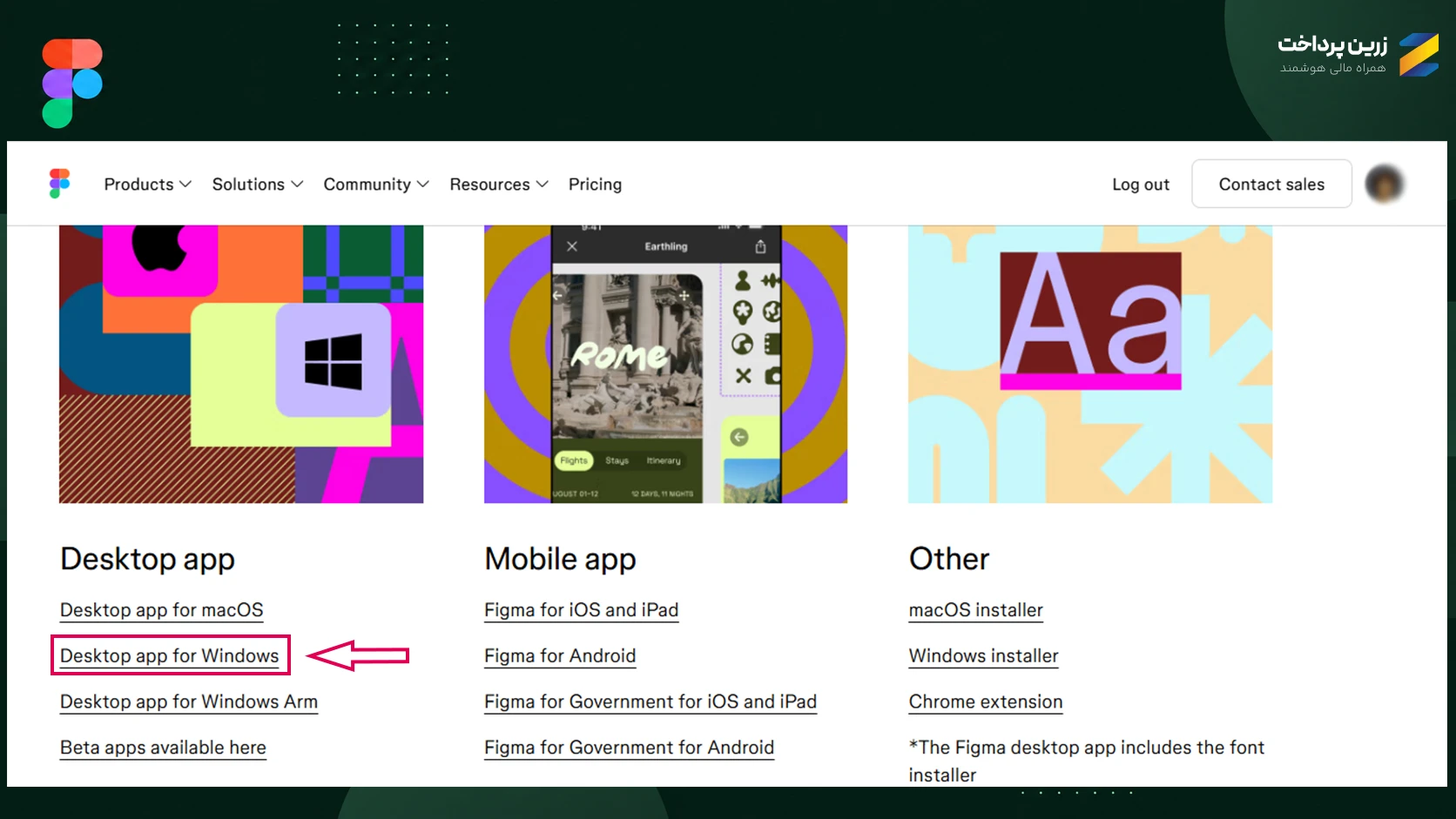
اگر در صفحه دانلود دو گزینه Desktop app for Windows و Desktop app for Windows Arm را میبینید، در بیشتر مواقع باید گزینه اول را انتخاب کنید. نسخه Windows Arm فقط برای بعضی دستگاههای جدید ویندوزی با پردازنده ARM ارائه شده است.
2. پس از دانلود فایل نصب، آن را باز کنید. نصب Figma بهصورت خودکار شروع میشود و نیازی به انتخاب مسیر نصب یا انجام تنظیمات خاصی ندارید.
3. بعد از پایان نصب، نرمافزار فیگما بهصورت خودکار باز میشود. اگر برنامه اجرا نشد، میتوانید آن را از طریق منوی Start ویندوز جستوجو و باز کنید.
4. پس از بازشدن Figma، صفحه ورود برای شما نمایش داده میشود. اگر از قبل حساب کاربری دارید، گزینه Log in را انتخاب کنید. اگر هنوز حسابی ندارید، روی گزینه Create one کلیک کنید.
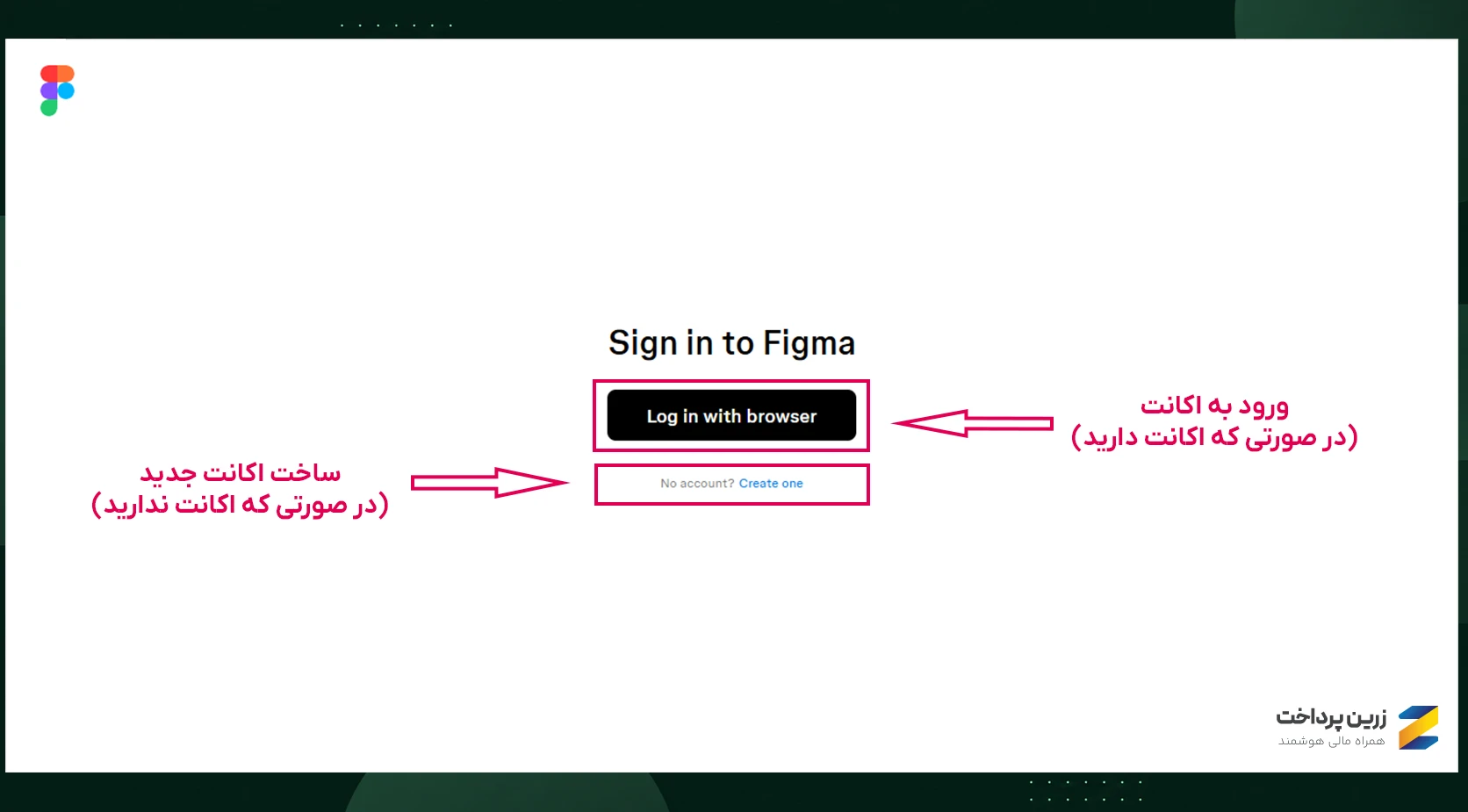
5. در گام بعد به مرورگرتان منتقل میشوید و صفحه Sign in to Figma اینبار در مرورگر برایتان باز میشود.
6. در صورتی که مرورگرتان به حساب گوگل متصل است، برای ثبت نام آسانتر میتوانید روی Continue with Google کلیک کنید. در غیر این صورت میتوانید با وارد کرد email و پسووردی که برای فیگما در نظر دارید، در این پلتفرم ثبت نام کنید.
7. اگر Continue with Google را انتخاب کنید، صفحهای برایتان باز میشود که در آن باید اکانت گوگل مورد نظرتان را انتخاب کنید تا ثبت نام در فیگما از طریق آن انجام شود.
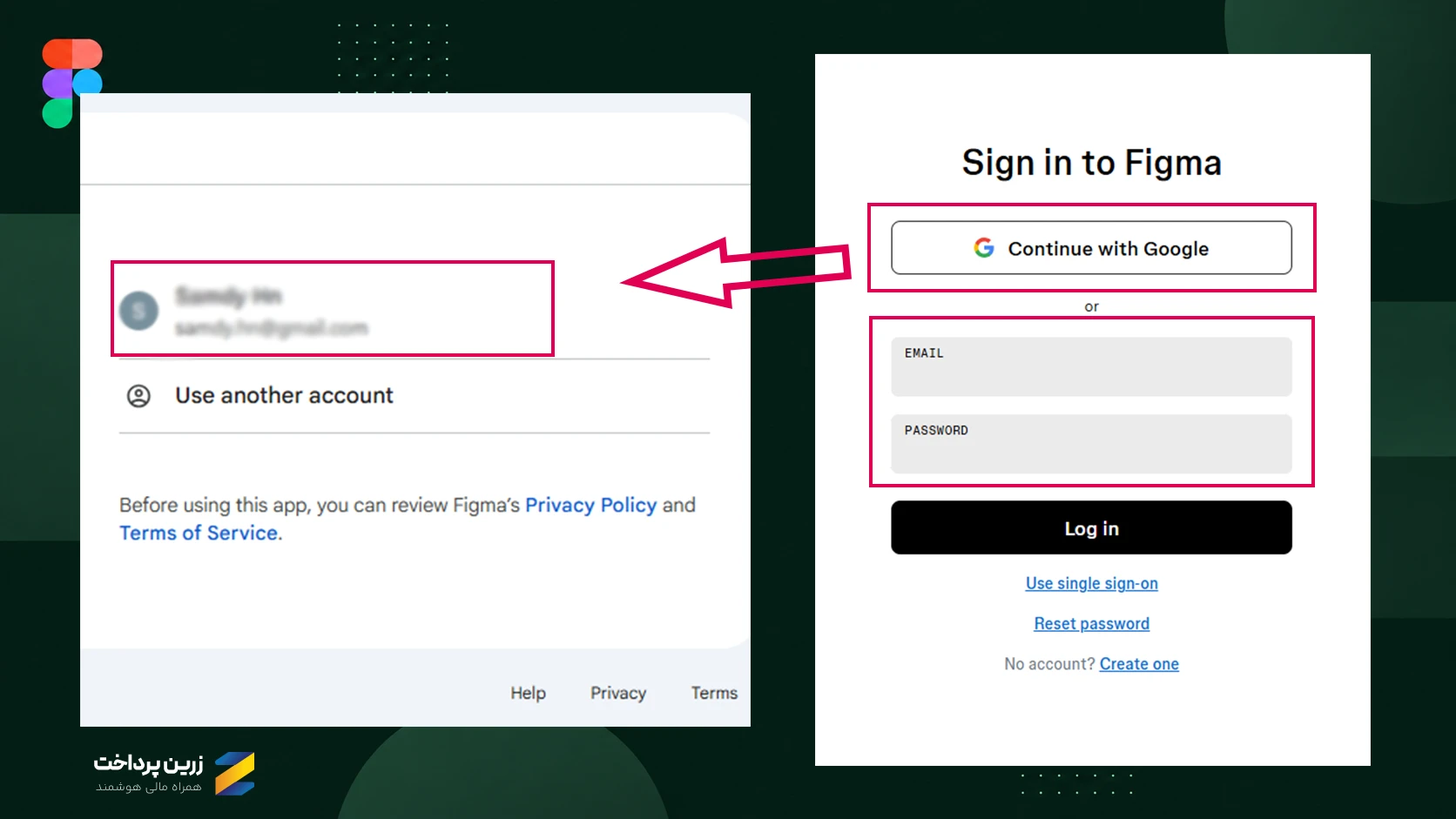
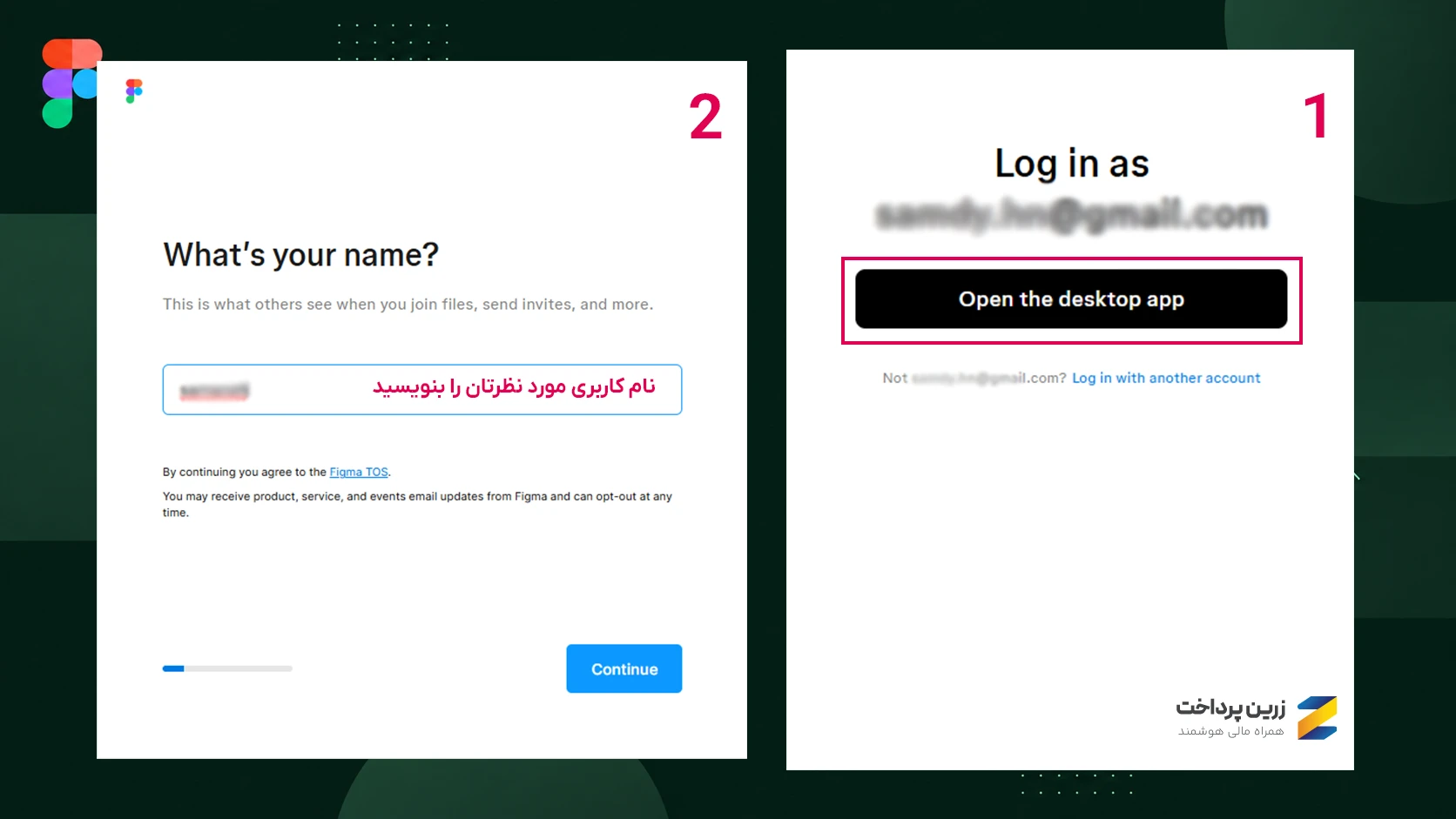
8. پس از انتخاب اکانت گوگل و تأیید دسترسی فیگما به برخی اطلاعات حساب گوگلتان، صفحه بازگشت به نرمافزار دسکتاپ Figma برایتان نمایش داده میشود. با کلیک روی Open the desktop app به نرمافزار بازگردانده میشوید.
9. در مرحله بعد باید یک نام برای حساب کاربری خود انتخاب کنید. این نام در همکاریها و زمانی که دیگر کاربران فایلهای شما را میبینند نمایش داده میشود.
10. در ادامه فیگما چند سوال چندگزینهای درباره نحوه استفادهتان از این نرمافزار و تجربه قبلیتان خواهد پرسید. میتوانید گزینههای متناسب با نیاز و شرایط خود را انتخاب کنید.
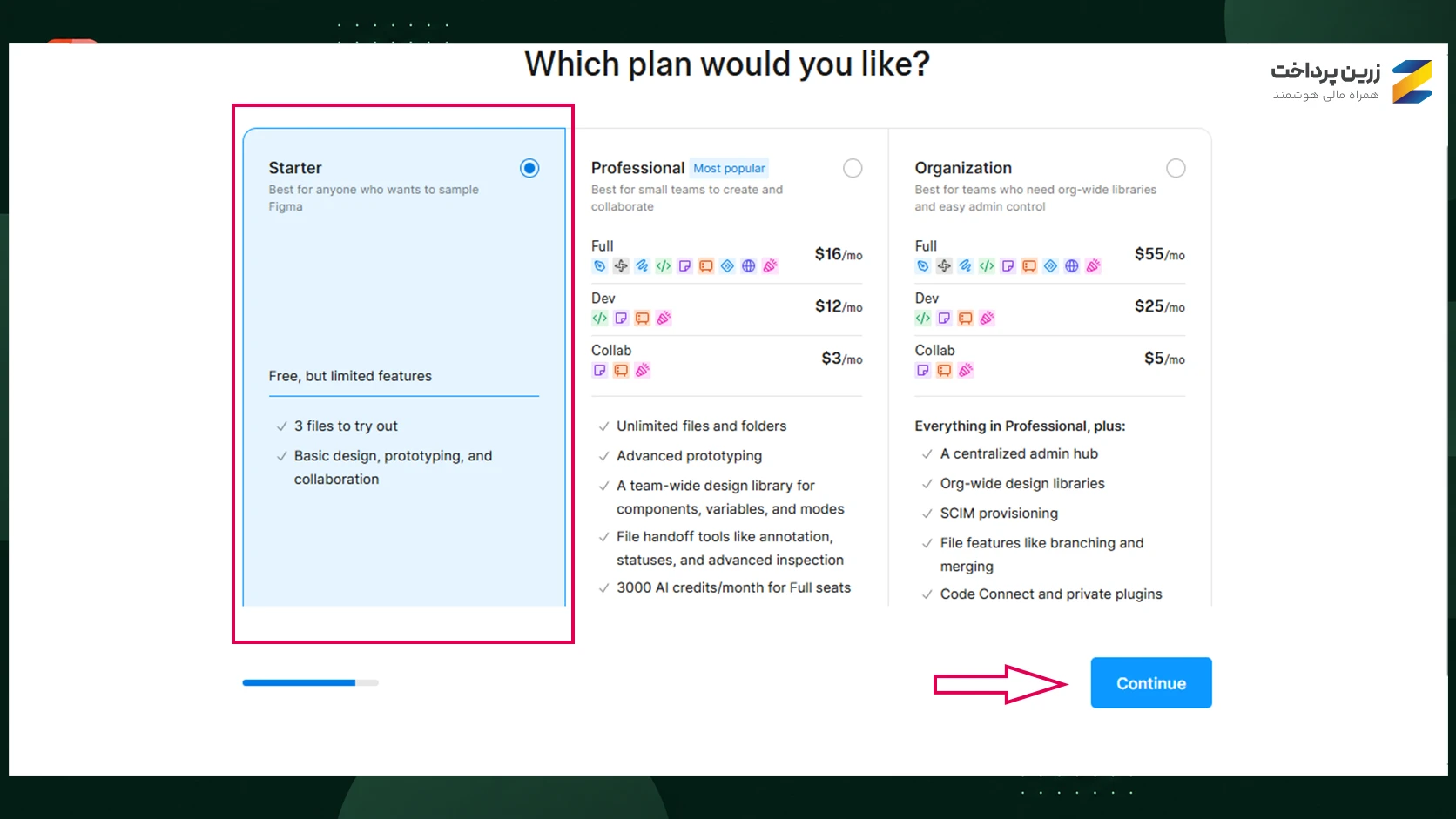
11. سپس صفحه انتخاب پلن برای شما به نمایش درمیآید. اگر در حال حاضر قصد دارید از امکانات رایگانِ Figma استفاده کنید، پلن Starter را انتخاب کرده و سپس روی Continue کلیک کنید.پ
12. اکنون وارد محیط اصلی نرمافزار Figma شدهاید. میتوانید فایلهای خود را باز کنید یا پروژه جدیدی بسازید.
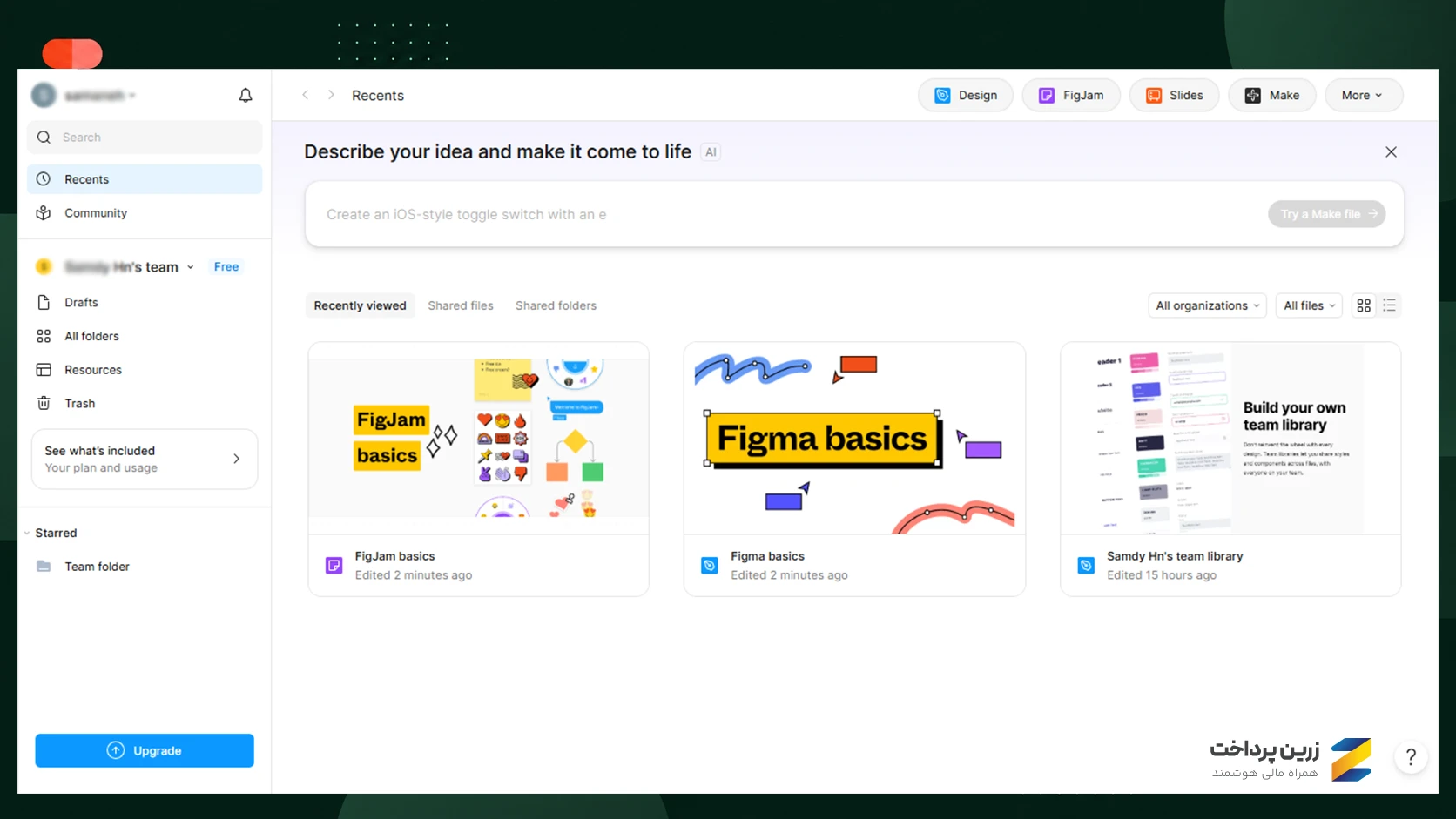
فیگما برای مک؛ آموزش دانلود و نصب Figma در macOS
برای استفاده از فیگما در مک میتوانید نسخه دسکتاپ عرضه شده برای این سیستم عامل را دانلود و نصب کنید. مراحل نصب در macOS کمی با ویندوز تفاوت دارد، اما پس از نصب، مسیر ورود به حساب کاربری و شروع کار تا حد خیلی زیادی مشابه نسخه ویندوز است.
برای دانلود و نصب Figma در مک مراحل زیر را دنبال کنید:
1. وارد صفحه دانلود رسمی Figma شوید و در بخش Desktop app گزینه Desktop app for macOS را انتخاب کنید.
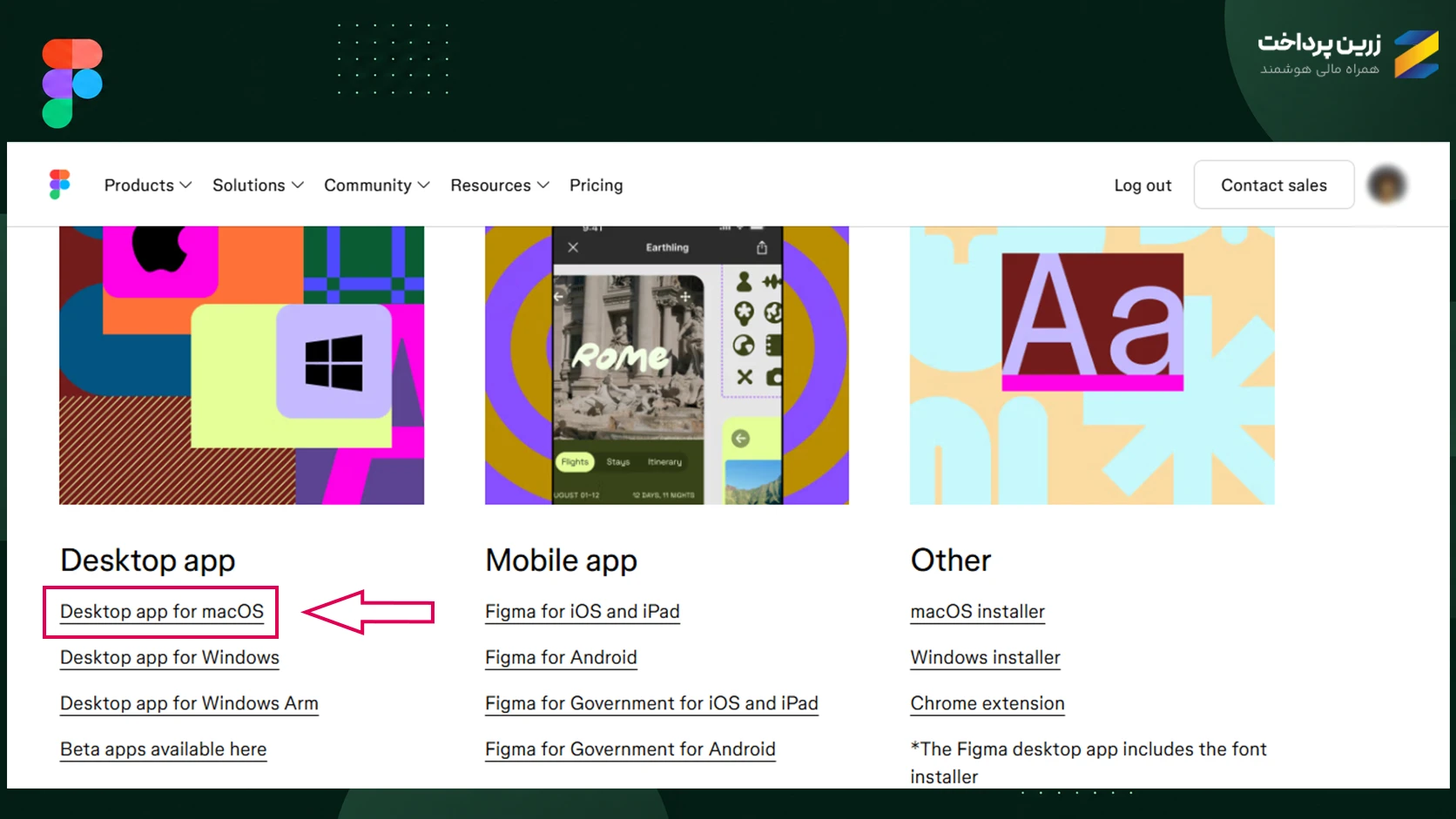
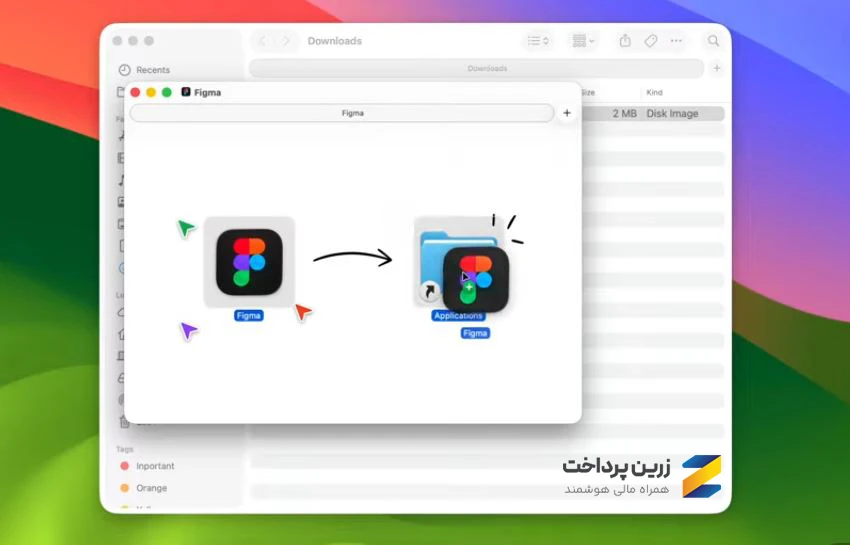
2. پس از دانلود فایل نصب، آن را باز کنید. یک پنجره شامل آیکون Figma و پوشه Applications نمایش داده میشود.
3. آیکون Figma را بکشید و داخل پوشه Applications رها کنید تا برنامه روی مک نصب شود.
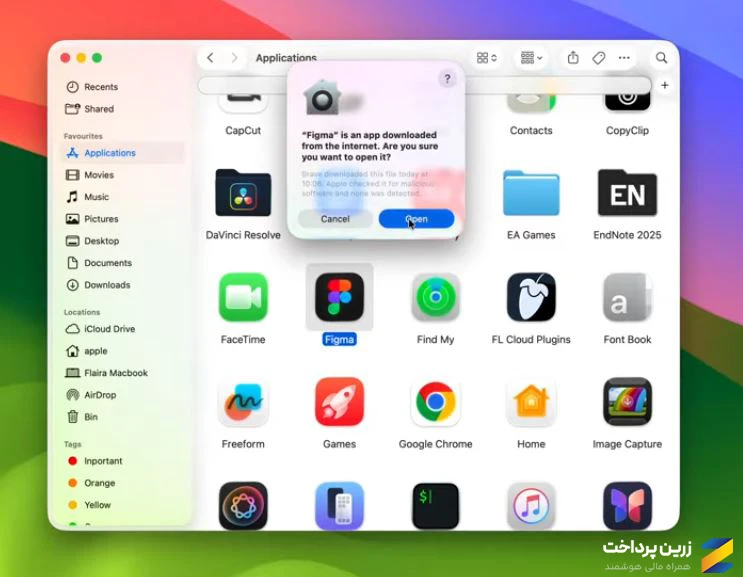
4. پس از پایان نصب، وارد پوشه Applications شوید و روی برنامه Figma کلیک کنید تا اجرا شود.
5. اگر برای اولین بار Figma را باز میکنید، ممکن است macOS برای تأیید اجرای برنامه از شما اجازه بخواهد. روی گزینه Open کلیک کنید.
پس از باز شدن Figma، مراحل ورود به حساب کاربری، ساخت حساب جدید و تنظیمات اولیه مشابه نسخه ویندوز است. برای ادامه این مراحل میتوانید طبق آموزش دانلود و نصب فیگما برای ویندوز پیش بروید.

فیگما برای لینوکس؛ چگونه از Figma استفاده کنیم؟
در حال حاضر Figma نرمافزار دسکتاپ رسمی برای لینوکس ارائه نمیکند. اگر از لینوکس استفاده میکنید، نیازی به دانلود فایل نصب ندارید و میتوانید از نسخه تحت وب Figma در مرورگر استفاده کنید.
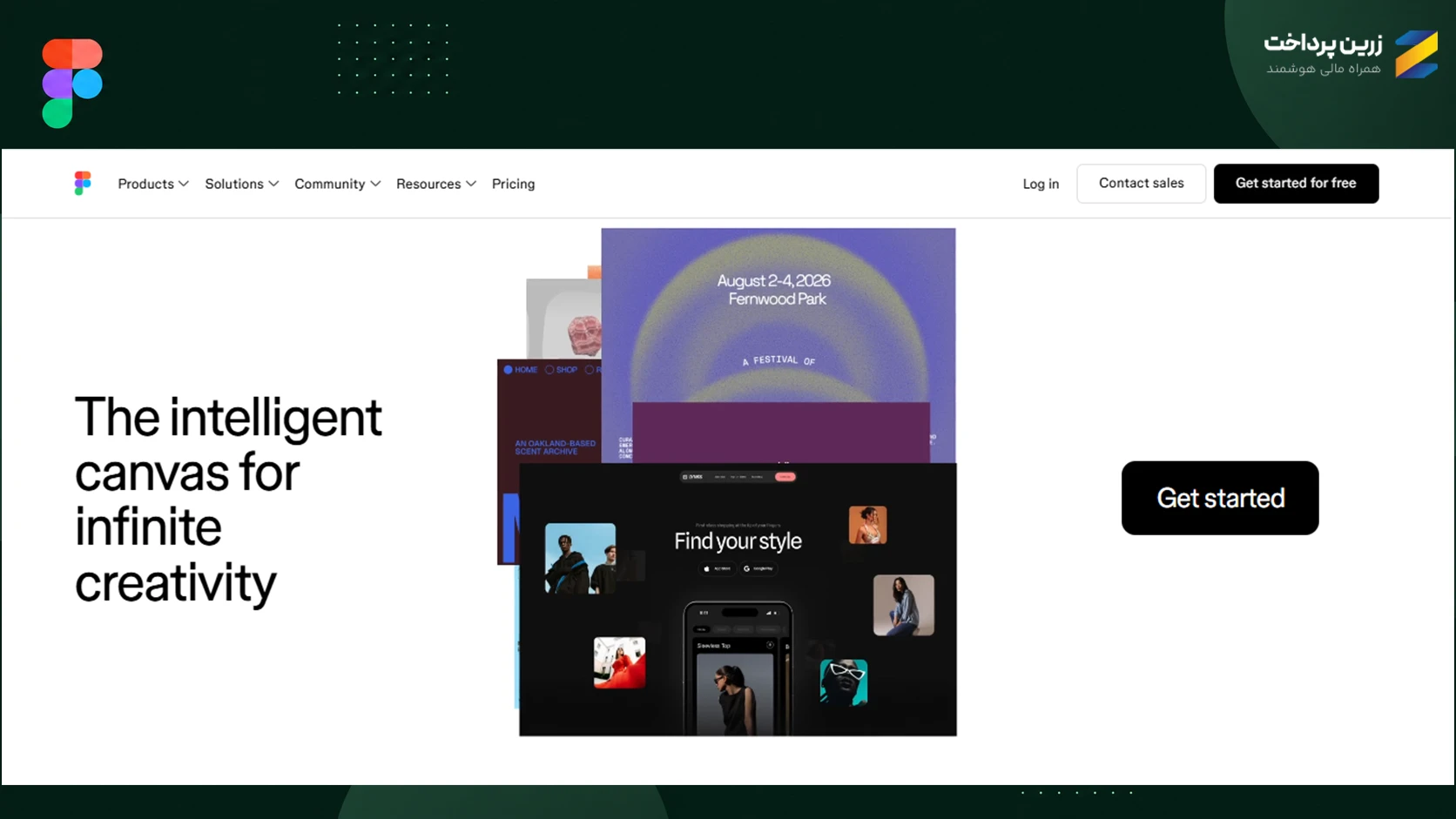
جمعبندی
در این مقاله، مسیر دسترسی به Figma در تمام دستگاهها و سیستم عاملها را توضیح دادیم. برای ویندوز و مک میتوانید نرمافزار فیگما را نصب کنید، روی گوشی هم اپلیکیشن آن در دسترس است و اگر لینوکس دارید، باید سراغ نسخه وب بروید.
اگر بعد از نصب Figma به امکانات بیشتری نیاز داشتید، میتوانید برای خرید اکانت فیگما و فعالسازی پلنهای پولی این سرویس از خدمات زرینپرداخت استفاده کنید.