اگر Figma باز نمیشود، نمیتوانید وارد حساب شوید، فایل یا فونتها درست کار نمیکنند یا با مشکل پلاگین و پرداخت مواجه شدهاید، اول باید مشخص کنید مشکل از کدام بخش است.
در این مقاله از زرینپرداخت، رایجترین خطاهای فیگما را بررسی میکنیم و برای هرکدام راهکارهای مشخص و عملی میدهیم؛ از مشکلات اتصال و ورود گرفته تا فایلها، فونت و فارسینویسی، پلاگینها و پرداخت اشتراک.
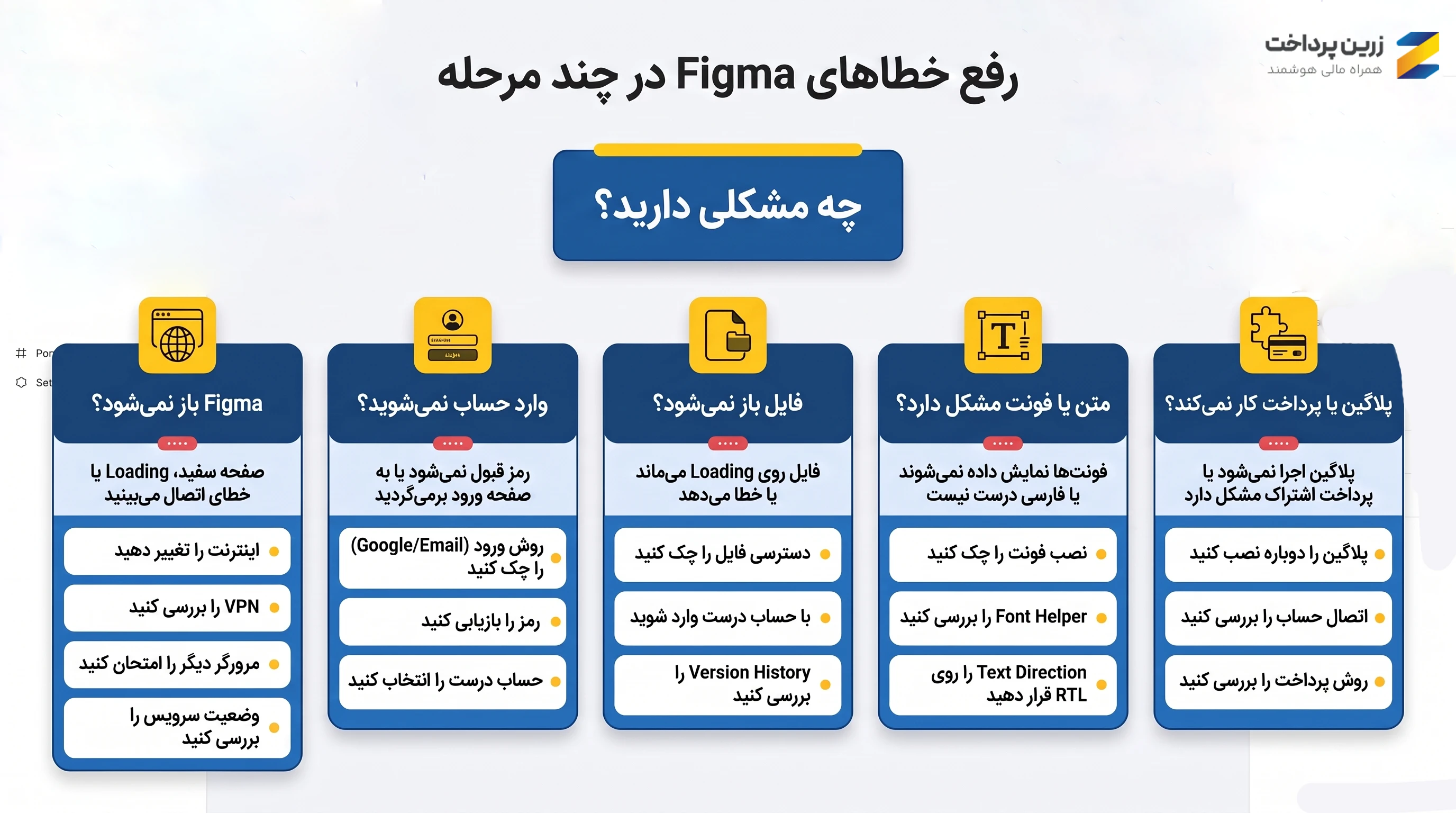
قبل از هر کاری، این راهحلهای سریع را امتحان کنید
اگر فیگما باز نمیشود، فایلها لود نمیشوند یا بعضی قابلیتها درست کار نمیکنند، قبل از سراغ رفتن به راهحلهای تخصصیتر، این چند مورد را امتحان کنید. بسیاری از خطاهای موقت با همین بررسیهای ساده برطرف میشوند.
| مشکل یا نشانه | راهحل سریع |
| فیگما درست باز نمیشود یا پاسخ نمیدهد | برنامه یا تب Figma را کاملاً ببندید و دوباره باز کنید. |
| سایت یا فایلها لود نمیشوند | اتصال اینترنت یا مرورگر را تغییر دهید؛ مثلاً با اینترنت موبایل یا مرورگر دیگری امتحان کنید. |
| برنامه دسکتاپ درست کار نمیکند | بررسی کنید Figma بهروز باشد و در صورت وجود نسخه جدید، آن را نصب کنید. |
| نمیتوانم وارد حسابم شوم یا فایلها را باز کنم | از حساب فیگما خارج شوید و دوباره وارد شوید. |
| Figma روی چند دستگاه و با چند اینترنت هم مشکل دارد | وضعیت سرویس Figma را در صفحه رسمی Status بررسی کنید. |
در بخشهای بعدی، مشکلات باز نشدن فیگما، ورود به حساب، فونت و فارسینویسی، فایلها، پلاگینها و پرداخت را جداگانه بررسی میکنیم.
مشکلات اولیه فیگما؛ از باز نشدن سایت تا اجرا نشدن برنامه
وقتی فیگما باز یا اجرا نمیشود، ممکن است چند علت متفاوت در کار باشد. قبل از هر کاری ببینید کدام حالت برای شما اتفاق افتاده است:
| چیزی که میبینید | احتمالاً مشکل از چیست؟ | اول چه کاری انجام دهید؟ |
| سایت Figma اصلاً باز نمیشود | اینترنت، مرورگر، VPN یا محدودیت شبکه | با اینترنت یا مرورگر دیگری امتحان کنید |
| سایت باز میشود اما فایلها لود نمیشوند | اتصال، دسترسی فایل یا مشکل خود پروژه | دسترسی فایل و اتصال اینترنت را بررسی کنید |
| برنامه فیگما نصب نمیشود یا اجرا نمیشود | فایل نصب، سازگاری سیستم یا تنظیمات برنامه | نسخه سیستم و نصب برنامه را بررسی کنید |
در ادامه هرکدام از این حالتها را جدا بررسی میکنیم.
سایت فیگما باز نمیشود
اگر هنگام ورود به Figma با صفحه خالی، خطای اتصال یا باز نشدن کامل سایت مواجه میشوید، اول سراغ موارد سادهتر بروید. در بسیاری از مواقع مشکل از مسیر اتصال شماست، نه خود حساب فیگما.
این راهها را بهترتیب امتحان کنید:
1. اتصال اینترنت را تغییر دهید.
با یک شبکه دیگر (مثلاً اینترنت موبایل یا وایفای) وارد شوید تا مشخص شود مشکل از اتصال فعلی است یا نه.
2. VPN یا Proxy را بررسی کنید.
اگر از ابزار تغییر مسیر اینترنت استفاده میکنید، یکبار آن را خاموش کنید یا با اتصال دیگری امتحان کنید.
3. مرورگر دیگری را امتحان کنید.
گاهی افزونههای مرورگر، تنظیمات امنیتی یا کش قدیمی باعث میشوند سایت فیگما درست باز نشود.
4. وضعیت سرویسدهی خود فیگما را بررسی کنید.
اگر مشکل همزمان روی چند دستگاه و چند اتصال وجود دارد، ممکن است مشکل از خودِ فیگما باشد. وضعیت سرویس را میتوانید در صفحه رسمی وضعیت Figma بررسی کنید.
اگر سایت باز میشود اما هنگام باز کردن فایل با مشکل مواجه میشوید، موضوع احتمالاً دیگر «باز نشدن سایت فیگما» نیست و باید بخش مربوط به فایلها و لود نشدن پروژه را بررسی کنید.
سایت فیگما باز میشود اما فایلها لود نمیشوند
اگر وارد Figma میشوید اما فایل فیگما باز نمی شود، روی حالت Loading میماند یا خطا میدهد، این موارد را بهترتیب امتحان کنید:
1. یک فایل دیگر را باز کنید.
اگر فایلهای دیگر باز میشوند، احتمالاً مشکل از همان پروژه است. در این حالت بررسی کنید دسترسی فایل به حساب شما داده شده است یا نه.
2. شوید با حساب درست وارد شدهاید.
مطمئن شوید با همان حسابی وارد شدهاید که فایل با آن به اشتراک گذاشته شده است. اگر فایل متعلق به شخص دیگری است، از صاحب فایل بخواهید دوباره دسترسی بدهد.
3. صفحه را رفرش کنید و با مرورگر یا اینترنت دیگری امتحان کنید.
گاهی مشکل از اتصال یا محیط مرورگر است.
4. اگر فایل سنگین است، کمی صبر کنید یا با نسخه دسکتاپ امتحان کنید.
اگر پروژه تصاویر، صفحات یا کامپوننتهای زیادی دارد، ممکن است زمان بیشتری برای لود شدن نیاز داشته باشد. در صورت امکان فایل را با نسخه دسکتاپ Figma هم امتحان کنید.
برنامه فیگما نصب یا اجرا نمیشود
اگر با مشکل نصبِ فیگما روبهرویید یا برنامه بعد از نصب باز نمیشود، اول این موارد را بررسی کنید:
1. سازگاری سیستم را بررسی کنید.
مطمئن شوید سیستمعامل شما با نسخه دسکتاپ فیگما سازگار است، فضای کافی دارید و فایل نصب کامل دانلود شده است.
2. برنامه را دوباره نصب کنید
اگر نصب ناقص انجام شده یا فایلهای برنامه مشکل دارند، نسخه فعلی را حذف کنید و آخرین نسخه Figma را دوباره نصب کنید.
3. اگر برنامه باز و بعد بسته میشود، تنظیمات سیستم را بررسی کنید.
برنامههای سنگین دیگر را ببندید، سیستم را بهروزرسانی کنید و دوباره Figma را اجرا کنید.
4. موقتاً از نسخه تحت وب استفاده کنید.
اگر مشکل فقط مربوط به نرمافزار دسکتاپ است، میتوانید تا زمان رفع مشکل در مرورگرتان از فیگما استفاده کنید.
مشکل ورود به فیگما؛ چرا نمیتوانم وارد حسابم شوم؟
اگر هنگام ورود به Figma رمز عبور را قبول نمیکند، با حساب گوگل وارد نمیشوید یا بعد از ورود دوباره به صفحه لاگین برمیگردید، موارد زیر را بررسی کنید.
هنگام ورود به فیگما خطا میگیرید
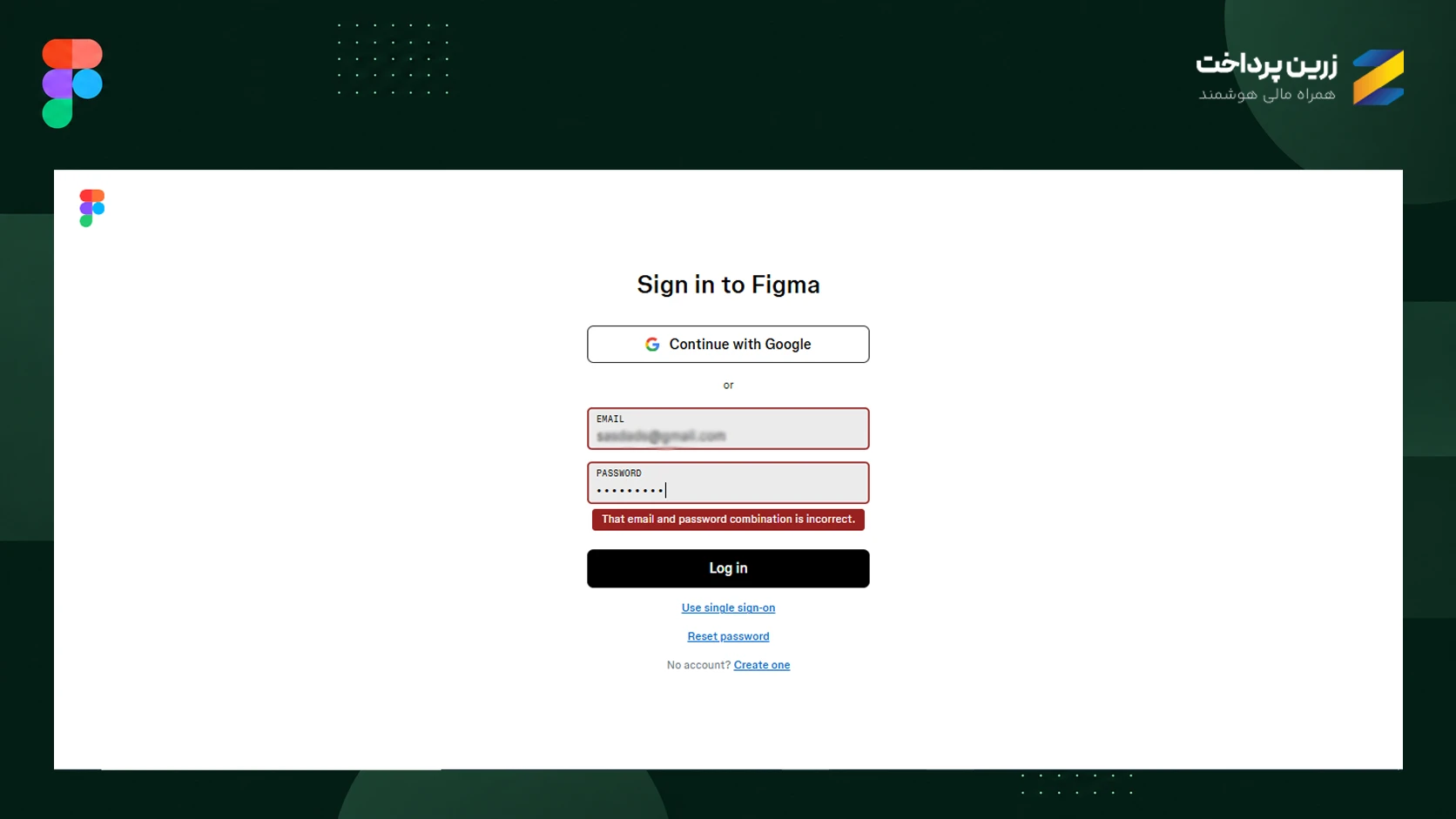
1. روش ورود را بررسی کنید.
اگر حسابتان را با Google ساختهاید، از گزینه ورود با Google استفاده کنید. اگر با ایمیل ثبتنام کردهاید، همان ایمیل و رمز عبور را وارد کنید.
2. رمز عبور را بازیابی کنید.
اگر رمز را قبول نمیکند یا آن را فراموش کردهاید، از گزینه Forgot password? برای بازیابی رمز عبور استفاده کنید. در ادامه، پوشه Spam ایمیلتان را هم بررسی کنید.
3. حساب گوگل درست را انتخاب کنید.
اگر چند حساب گوگل روی مرورگر دارید، از حسابهای دیگر خارج شوید و هنگام ورود به Figma حسابی را انتخاب کنید که با آن ثبتنام کردهاید.
4. مرورگر را تغییر دهید.
پاککردن کش، غیرفعالکردن افزونهها یا امتحانکردن حالت ناشناس میتواند بعضی از مشکلت ورود را حل کند.
اگر هیچکدام از این موارد جواب نداد، احتمال دارد مشکل از وضعیت خود حساب باشد، نه روش ورود.
اکانت فیگما قفل شده یا محدود شده است
اگر فیگما اجازه ورود نمیدهد یا پیام مربوط به محدود شدن حساب نمایش میدهد، ابتدا ایمیلهای ارسالشده از طرف فیگما را بررسی کنید. در بعضی موارد، محدودیت حساب به دلایل امنیتی یا بررسی فعالیتهای غیرعادی اعمال میشود.
برای پیگیری:
- بررسی کنید آیا ایمیلی درباره محدود شدن حساب دریافت کردهاید یا نه.
- اگر حساب مربوط به یک تیم است، مطمئن شوید دسترسی شما به تیم حذف نشده یا تغییر نکرده است.
- اگر فکر میکنید محدودیت اشتباه اعمال شده، از پشتیبانی Figma درخواست بررسی کنید.
توجه کنید که هر مشکل دسترسی به فایل یا تیم به معنی قفل شدن حساب نیست؛ ممکن است فقط سطح دسترسی شما تغییر کرده باشد.
مشکل فونت در فیگما؛ چرا فونتها نمایش داده نمیشوند؟
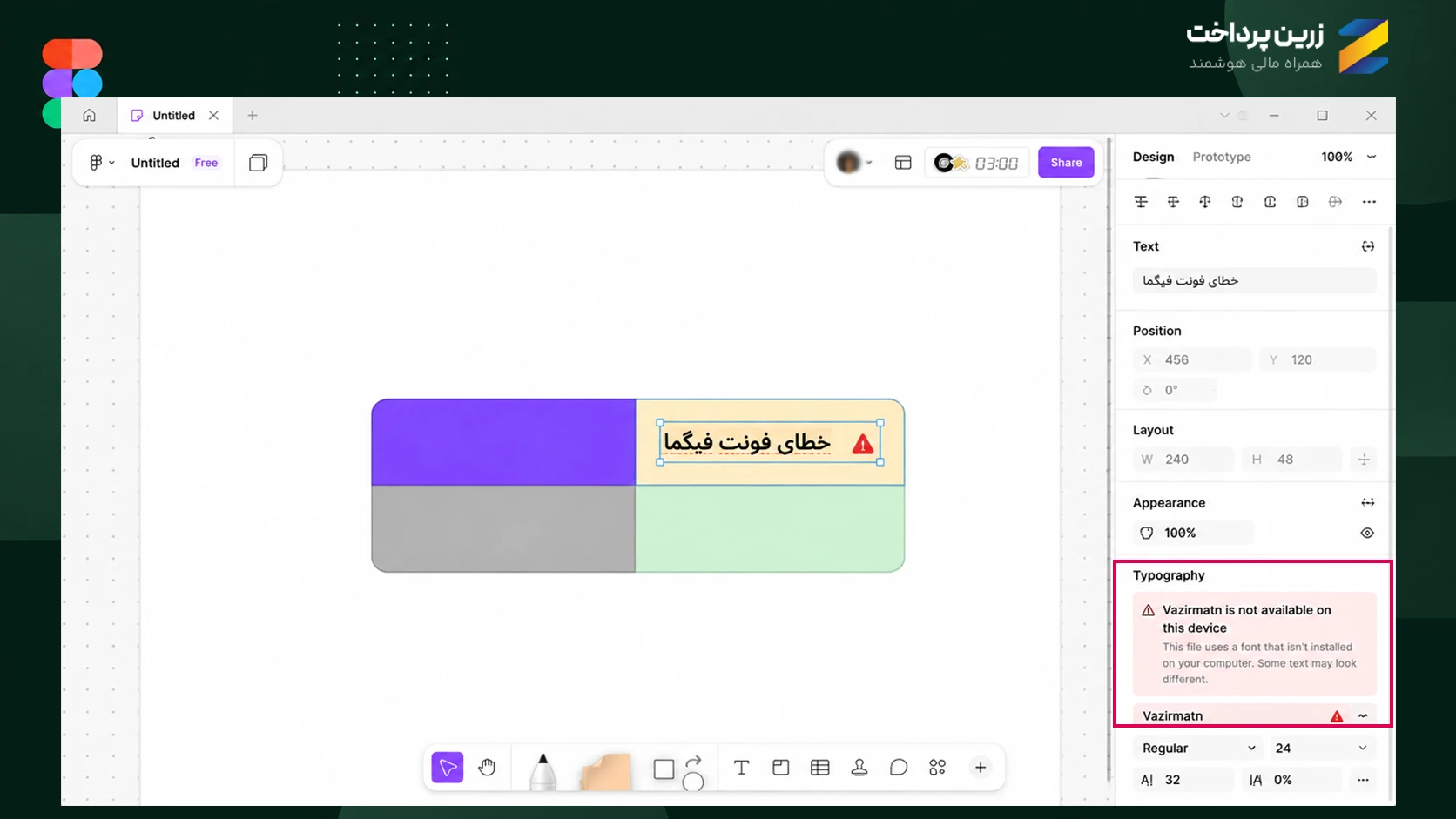
اگر فونتی که در طراحی استفاده کردهاید در Figma نمایش داده نمیشود، متنها با فونت دیگری باز میشوند یا هنگام باز کردن فایل با پیام مربوط به فونت مواجه میشوید، موارد زیر را به ترتیب بررسی کنید:
1. بعد از نصب فونت، فیگما را دوباره باز کنید.
فیگما همیشه بلافاصله فونت تازه نصبشده را شناسایی نمیکند. برنامه را کامل ببندید و دوباره اجرا کنید، سپس فایل را دوباره باز کنید.
2. بررسی کنید فونت مورد استفاده در فایل را دارید یا نه.
اگر فایل را از شخص دیگری گرفتهاید یا روی سیستم جدیدی باز کردهاید، ممکن است فونتی که طراح استفاده کرده روی دستگاه شما نصب نباشد. نام فونت را از متن انتخابشده بررسی کنید و در صورت نیاز آن را نصب کنید.
3. اگر فونت نصب است اما فیگما آن را پیدا نمیکند، Font Helper را بررسی کنید.
براساس توضیحات فیگما، نسخه تحت وب این ابزار برای دسترسی به فونتهای نصبشده روی کامپیوتر به Figma Font Helper نیاز دارد. اگر از نسخه وب استفاده میکنید و فونتها را نمیبینید، ابتدا نصب بودن Font Helper را بررسی کنید و بعد فیگما را دوباره باز کنید.
مشکل فارسینویسی در فیگما؛ چرا متن فارسی درست نمایش داده نمیشود؟
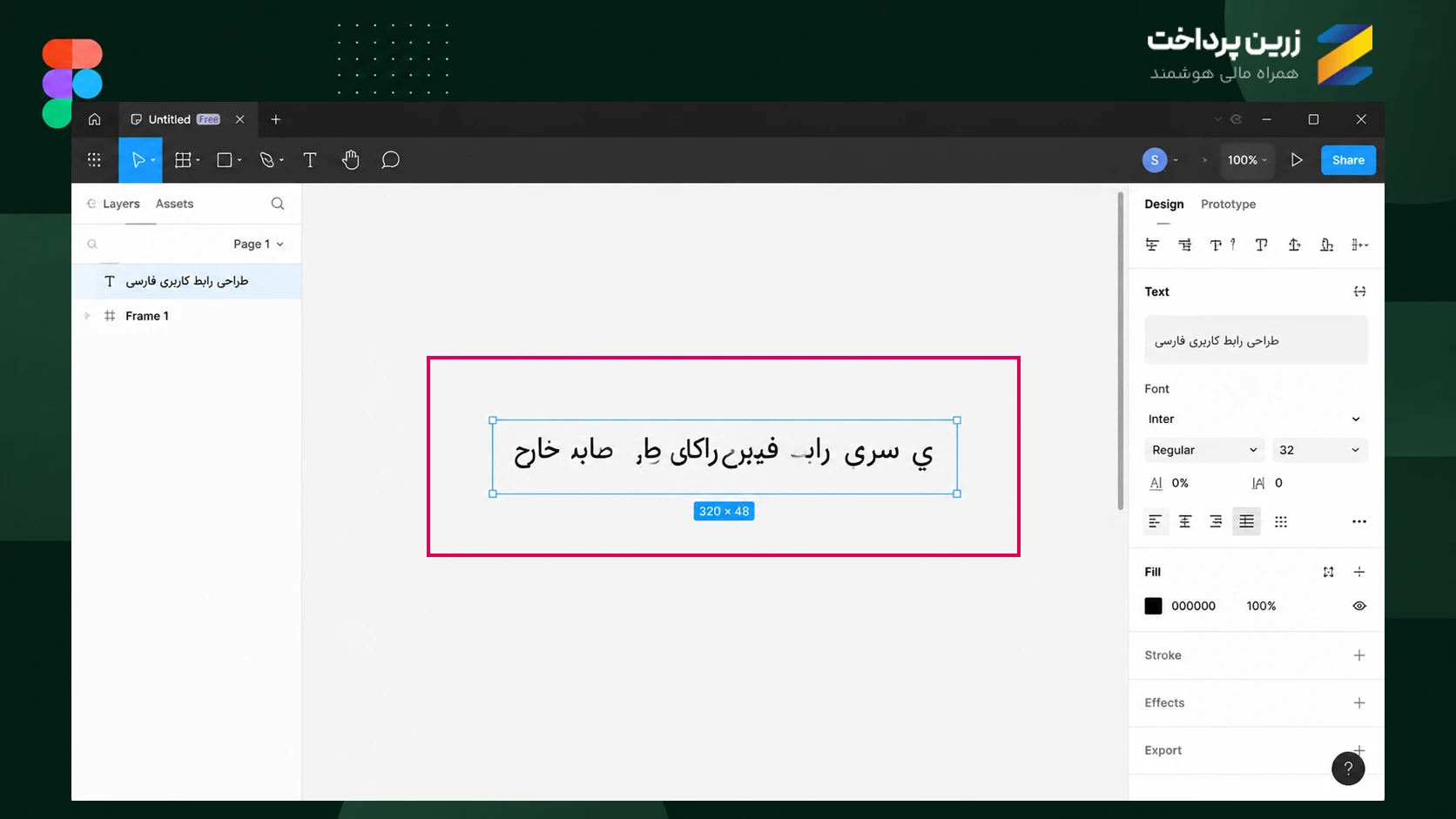
اگر در Figma فارسی مینویسید اما حروف جدا از هم نمایش داده میشوند، ترتیب کلمات بههم میریزد یا متن درست راستچین نمیشود، معمولاً مشکل از فونت یا تنظیمات متن است. این مراحل را امتحان کنید:
1. فونت متن را تغییر دهید.
متن موردنظر را انتخاب کنید. سپس از نوار تنظیمات متن، روی نام فونت کلیک کنید و یک فونت فارسی دیگر را امتحان کنید. اگر مشکل نمایش حروف برطرف شد، مشکل از فونت قبلی بوده است.
2. جهت متن را راستبهچپ کنید.
ابتدا متن فارسی را انتخاب کنید. سپس روی آیکون Figma در گوشه بالا سمت چپ کلیک کنید. از منوی بازشده، بخش Text را باز کنید، وارد گزینه Text direction شوید و Right to left را انتخاب کنید.
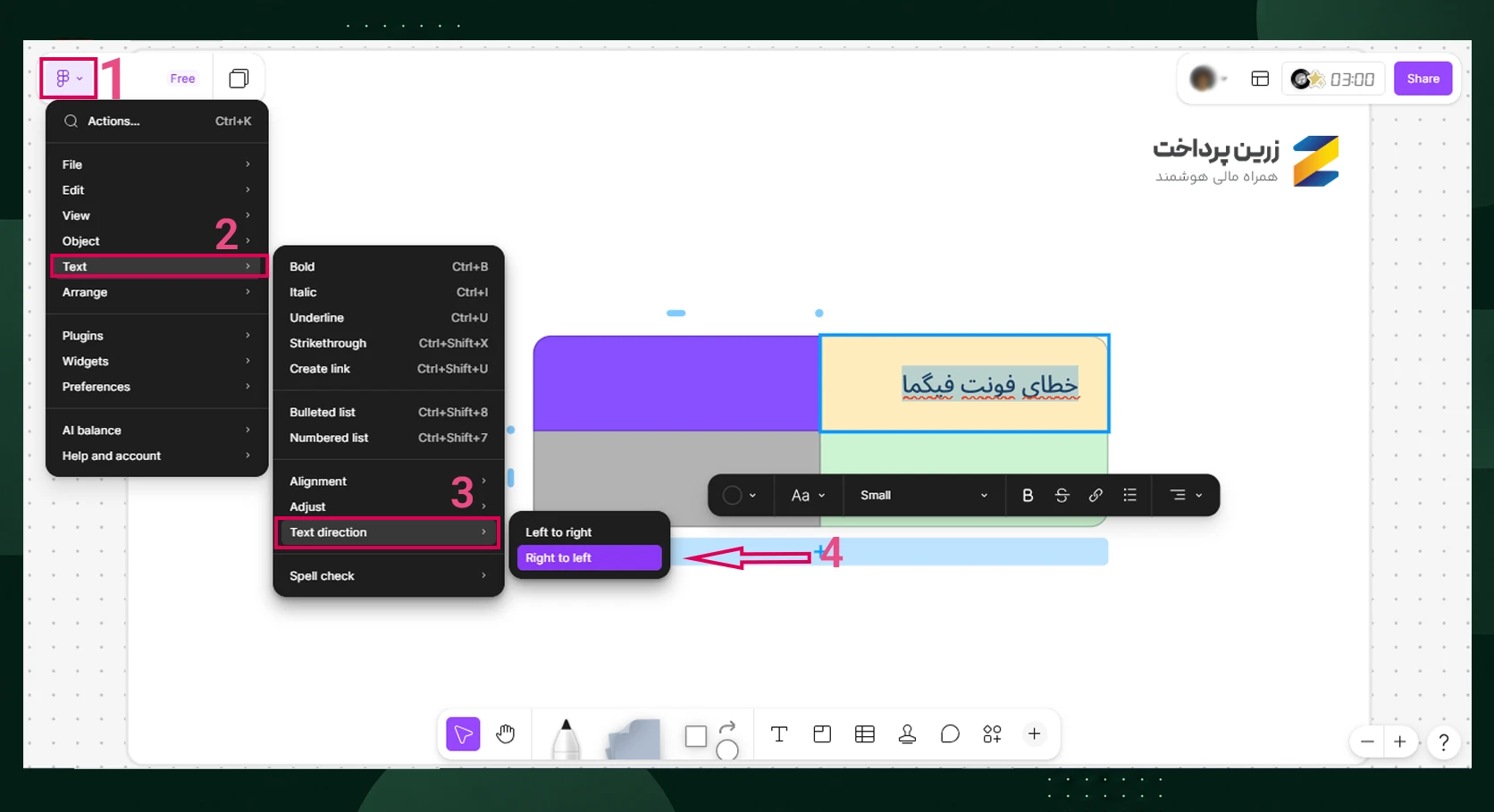
با فعالکردن این گزینه، جهت نمایش متن فارسی تصحیح میشود و ترتیب قرارگیری کلمات و حروف درست نمایش داده خواهد شد.
3. تراز متن را تنظیم کنید.
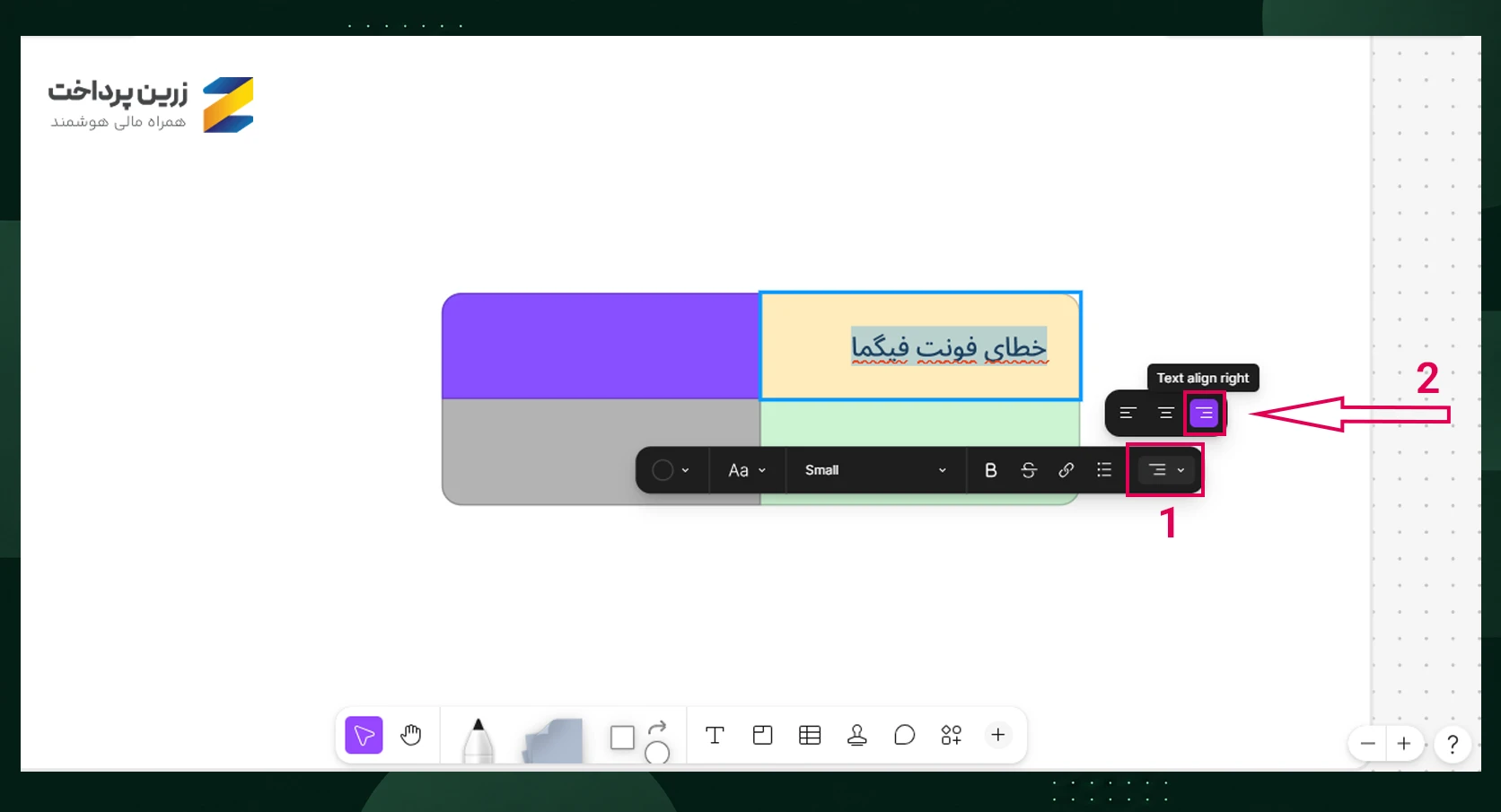
متن فارسی را انتخاب کنید و در بخش تنظیمات پاراگراف، تراز را روی Align right قرار دهید. توجه کنید راستچین کردن با راستبهچپ بودن متن یکی نیست؛ ممکن است متن راستچین باشد اما جهت نوشتار هنوز درست نباشد.
 4. اگر فارسی و انگلیسی را در یک متن ترکیب کردهاید، بخشها را جدا کنید.
ترکیب کلمات فارسی، انگلیسی، اعداد و علائم در یک Text Layer گاهی باعث جابهجایی ترتیب نمایش میشود. برای تست، یک Text Layer جدید بسازید و فقط یک جمله فارسی ساده داخل آن بنویسید.
اگر مشکل فقط در یک فایل خاص وجود دارد، یک متن جدید در همان فایل بسازید و همان فونت را امتحان کنید. اگر متن جدید درست نمایش داده شد، احتمالاً مشکل از تنظیمات یا فونت همان لایه قبلی است، نه خود فیگما.
فایل فیگما باز نمیشود؛ مشکل از فایل است یا دسترسی؟
باز نشدن یک فایل در Figma میتواند علتهای مختلفی داشته باشد. در ادامه، ابتدا دسترسی و مجوزهای فایل را بررسی میکنیم و سپس روش بازیابی نسخههای قبلی با Version History را توضیح میدهیم.
بررسی دسترسی فایل و مجوزهای ویرایش
1. مطمئن شوید فایل با حساب شما به اشتراک گذاشته شده است.اگر فایل متعلق به شخص دیگری است، از صاحب فایل بخواهید دسترسی شما را بررسی کند. ممکن است لینک فایل را داشته باشید اما اجازه مشاهده یا ویرایش نداشته باشید.
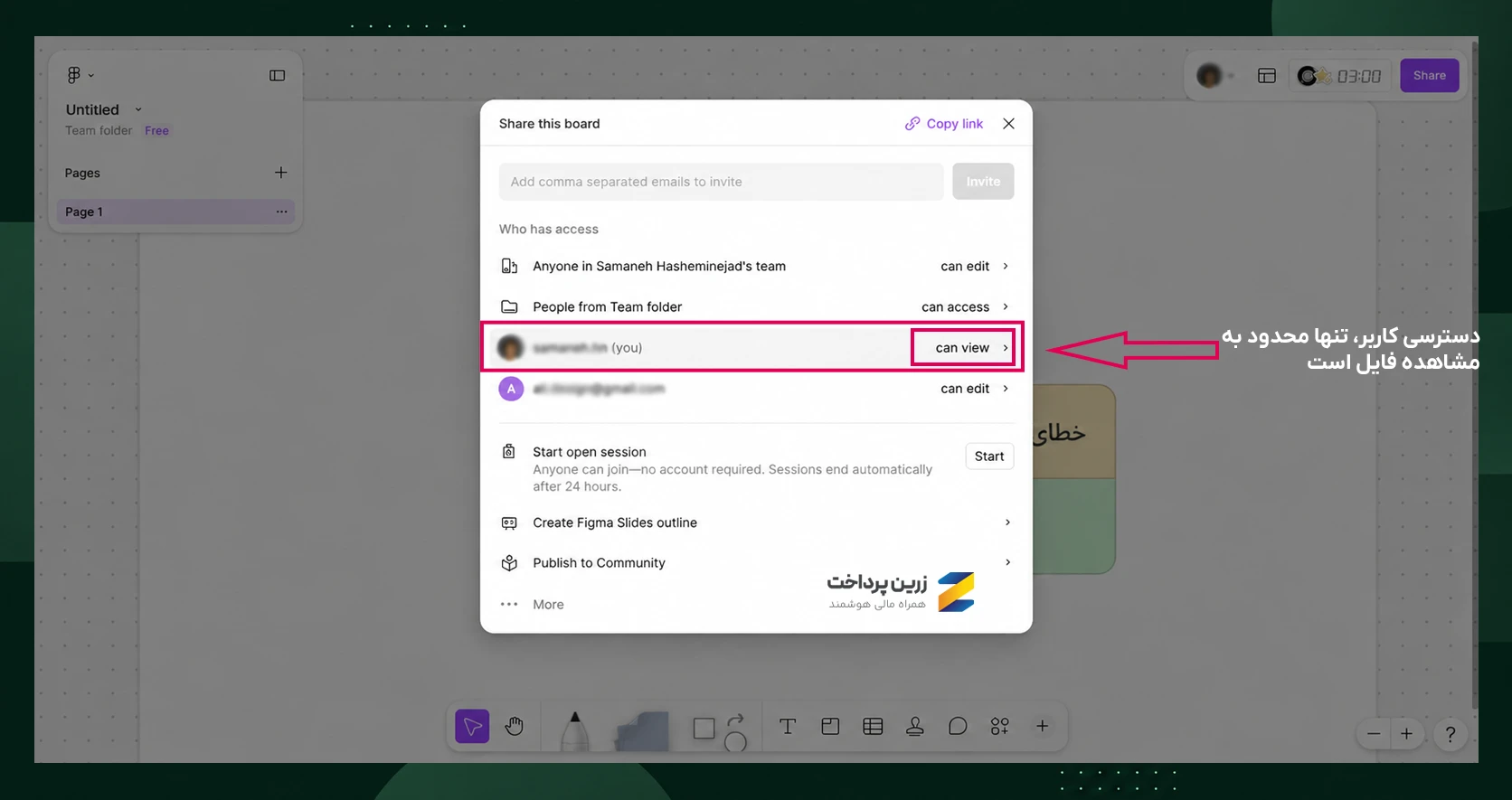
2. سطح دسترسی خود را بررسی کنید.در Figma داشتن لینک فایل همیشه به معنی امکان ویرایش نیست. فایل را باز کنید و روی گزینه Share در گوشه بالا سمت راست کلیک کنید. اگر دسترسی شما روی Can view باشد، فقط میتوانید فایل را ببینید و برای تغییر آن باید دسترسی Can edit دریافت کنید.
 3.یک نسخه کپی از فایل ایجاد کنید.اگر فایل باز میشود اما با مشکل مواجه است، از گزینه Duplicate برای ساخت یک نسخه جداگانه استفاده کنید و تغییرات را روی نسخه جدید امتحان کنید.
بازیابی فایل با Version History فیگما
اگر فایل باز میشود اما بخشی از طراحی حذف شده، تغییرات اشتباهی انجام دادهاید یا میخواهید نسخه قبلی پروژه را برگردانید، از Version History استفاده کنید.
برای بازیابی نسخه قبلی:
1. فایل موردنظر را در Figma باز کنید.
2. از منوی بالا سمت چپ (Main Menu)، بخش File را باز کنید.
3. گزینه Show version history را انتخاب کنید.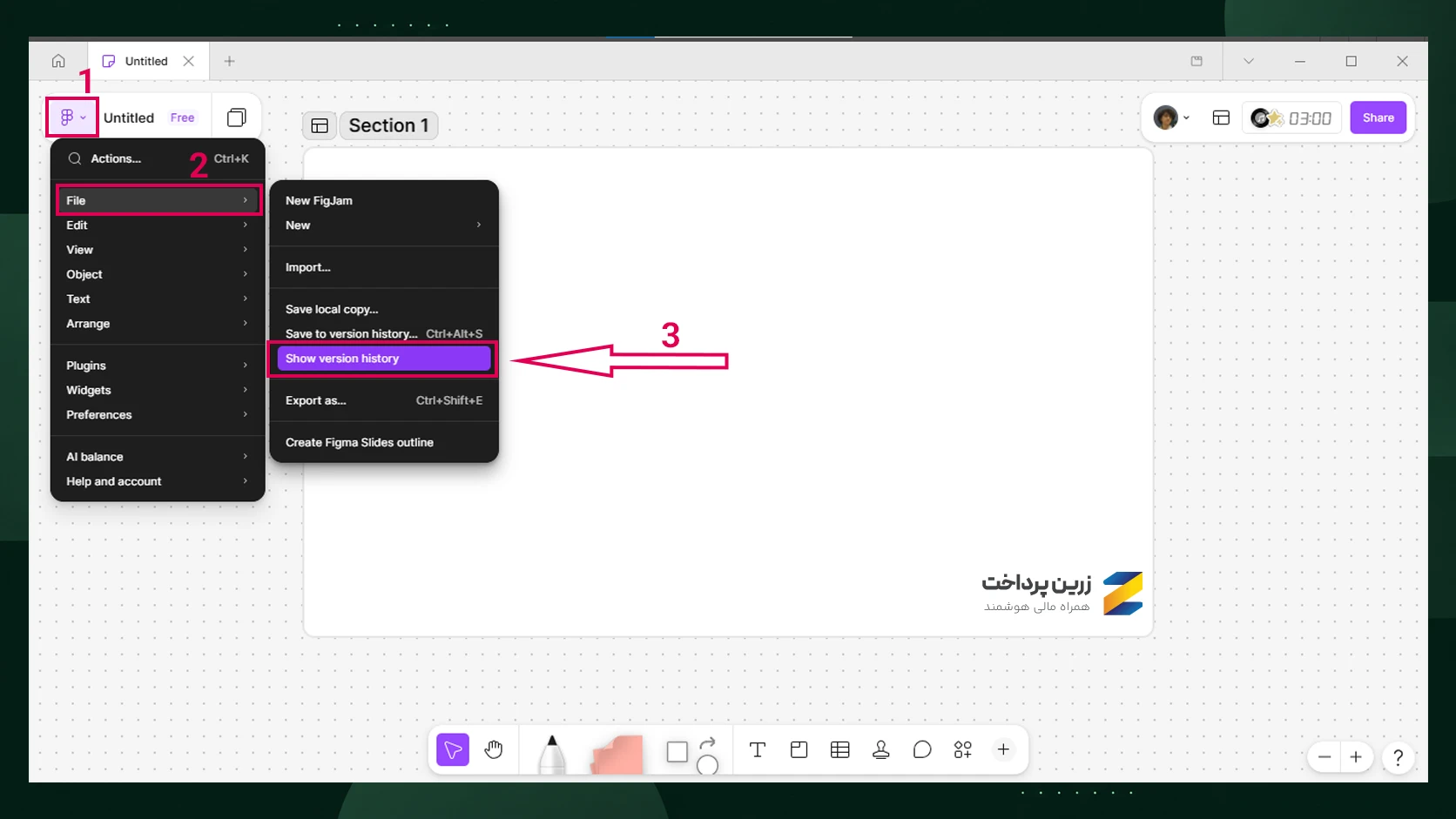 4. یکی از نسخههای قبلی را بررسی کنید و در صورت نیاز آن را بازیابی کنید.
Version History برای برگرداندن تغییرات گذشته است؛ اما اگر فایل اصلاً باز نمیشود، ابتدا باید مشکل دسترسی یا وضعیت خود فایل را بررسی کنید.
مشکل پلاگین فیگما؛ چرا پلاگینها کار نمیکنند؟
اگر پلاگینهای Figma اجرا نمیشوند، در لیست دیده نمیشوند یا هنگام باز کردن خطا میدهند، ابتدا بررسی کنید مشکل فقط مربوط به یک پلاگین خاص است یا همه پلاگینها.
پلاگین در فیگما کار نمیکند
1. پلاگین را دوباره اجرا کنید.از آیکن Figma در گوشه بالا سمت چپ وارد منوی اصلی شوید و از بخش Plugins، پلاگین موردنظر را اجرا کنید. اگر پلاگین در فهرست نیست، احتمالاً نصب نشده است.
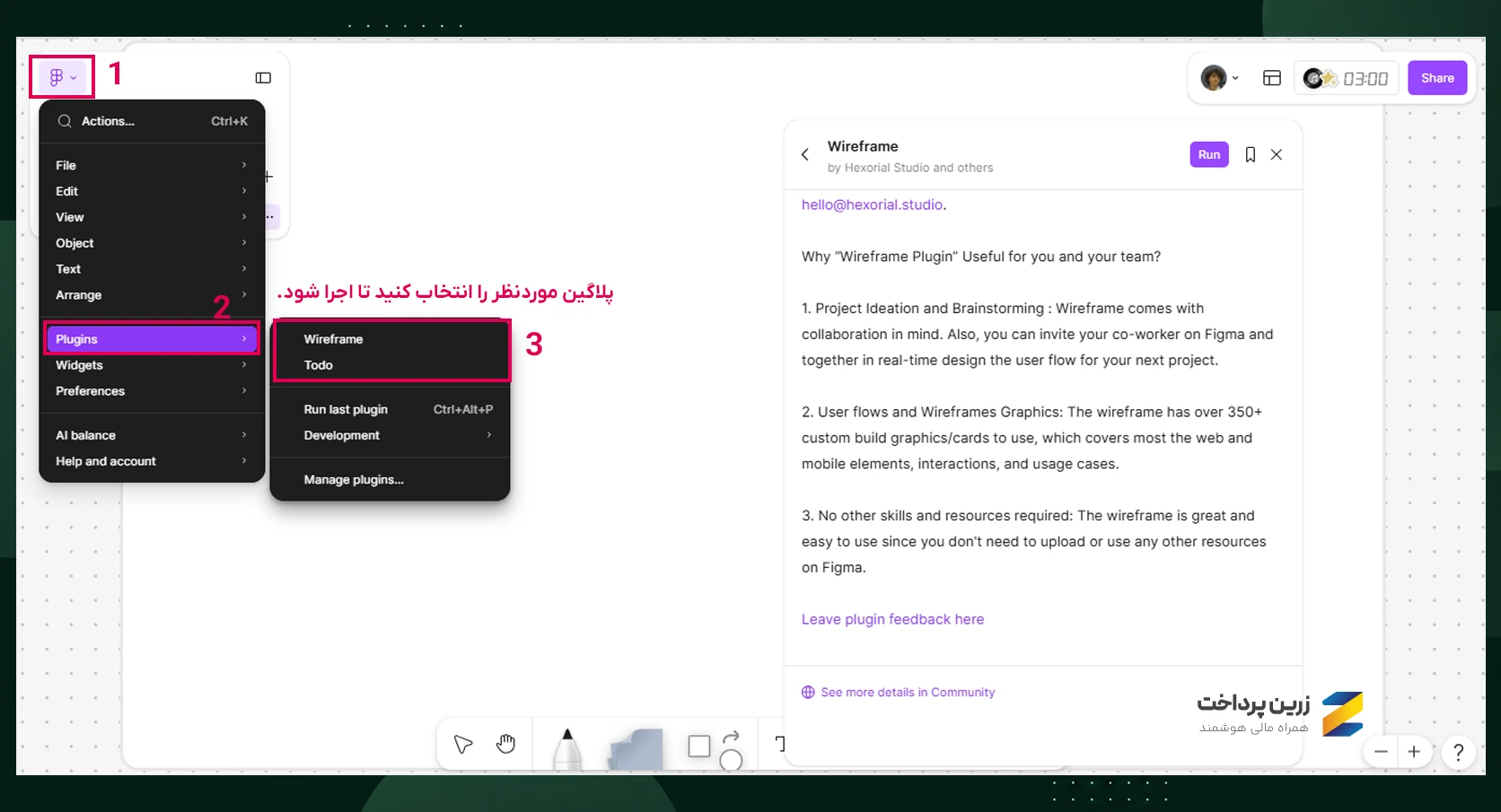 2. پلاگین را دوباره از Figma Community نصب کنید.صفحه پلاگین موردنظر را در Figma Community باز کنید و بررسی کنید که پلاگین برای حساب شما فعال باشد. اگر نصب یا اجرای آن با مشکل مواجه شده، یکبار دوباره آن را نصب کنید.
3. بررسی کنید مشکل از همان پلاگین است یا خود Figma.یک پلاگین دیگر را اجرا کنید. اگر پلاگینهای دیگر بدون مشکل کار میکنند، احتمالاً مشکل از همان پلاگین، نسخه آن یا اتصالش به سرویس مربوطه است.
هیچ پلاگینی در فیگما اجرا نمیشود
اگر هیچکدام از پلاگینها باز نمیشوند، این موارد را امتحان کنید:
- Figma را ببندید و دوباره باز کنید.
- اگر از نسخه مرورگر استفاده میکنید، با مرورگر دیگری امتحان کنید.
- اتصال اینترنت و ورود به حساب فیگما را بررسی کنید.
- اگر مشکل ادامه داشت، وضعیت سرویس فیگما را بررسی کنید.
مشکل پرداخت فیگما؛ چرا اشتراک خریداری نمیشود؟
اگر هنگام خرید اشتراک Figma پرداخت انجام نمیشود، ابتدا مشخص کنید مشکل از روش پرداخت است یا از اشتراک و صورتحساب قبلی.
چرا پرداخت فیگما با روشهای بینالمللی انجام نمیشود؟
اگر هنگام پرداخت با روشهایی مثل کارت پیپال یا دبیت بینالمللی با خطا مواجه میشوید، این موارد را بررسی کنید:
- اطلاعات پرداخت را تطبیق دهید: نام، آدرس صورتحساب، شماره کارت و تاریخ انقضا باید با اطلاعات ثبتشده در روش پرداخت شما مطابقت داشته باشد.
- محدودیت روش پرداخت را بررسی کنید. مطمئن شوید کارت یا حساب شما برای پرداختهای اینترنتی و بینالمللی فعال است و محدودیتی ندارد.
- اگر از سرویس پرداختی مثل PayPal استفاده میکنید، مطمئن شوید حساب شما تأیید شده، روش پرداخت متصل به آن معتبر است و محدودیتی برای پرداخت ندارد.
- اگر تراکنش رد شد، یکبار پرداخت را در مرورگر دیگری یا پس از ورود مجدد به حساب فیگما امتحان کنید.
- در صورت امکان، روش پرداخت دیگری را امتحان کنید؛ مثلاً اگر یک کارت بینالمللی دیگر در اختیار دارید، پرداخت را با آن انجام دهید.
نکته: فیگما همه روشهای پرداخت را برای پلنهای پولی قبول نمیکند. بنابراین اگر با وجود معتبر بودن روش پرداخت، تراکنش انجام نمیشود، ابتدا بررسی کنید روش موردنظر برای پلن شما پشتیبانی میشود.
کارتهای بانکی ایران برای خرید مستقیم اشتراکهای بینالمللی قابل استفاده نیستند و به یک روش پرداخت ارزی نیاز دارید. اگر چنین روشی در اختیار ندارید، میتوانید خرید اکانت فیگما را به زرینپرداخت بسپارید.
جمعبندی
خطاهای فیگما معمولاً یک علت مشخص ندارند و راهحل آنها به نوع مشکلی که با آن مواجه شدهاید بستگی دارد. اگر Figma اصلاً باز نمیشود، ابتدا اینترنت، مرورگر و وضعیت سرویس را بررسی کنید. اگر مشکل فقط در یک فایل، فونت یا پلاگین دیده میشود، همان بخش را جداگانه عیبیابی کنید و برای مشکلات حساب هم سراغ ورود، دسترسی و تنظیمات اشتراک بروید.
با این کار، بهجای امتحانکردن راهحلهای مختلف بدون مسیر مشخص، سریعتر به علت مشکل میرسید و راهحل مناسب را پیدا میکنید.