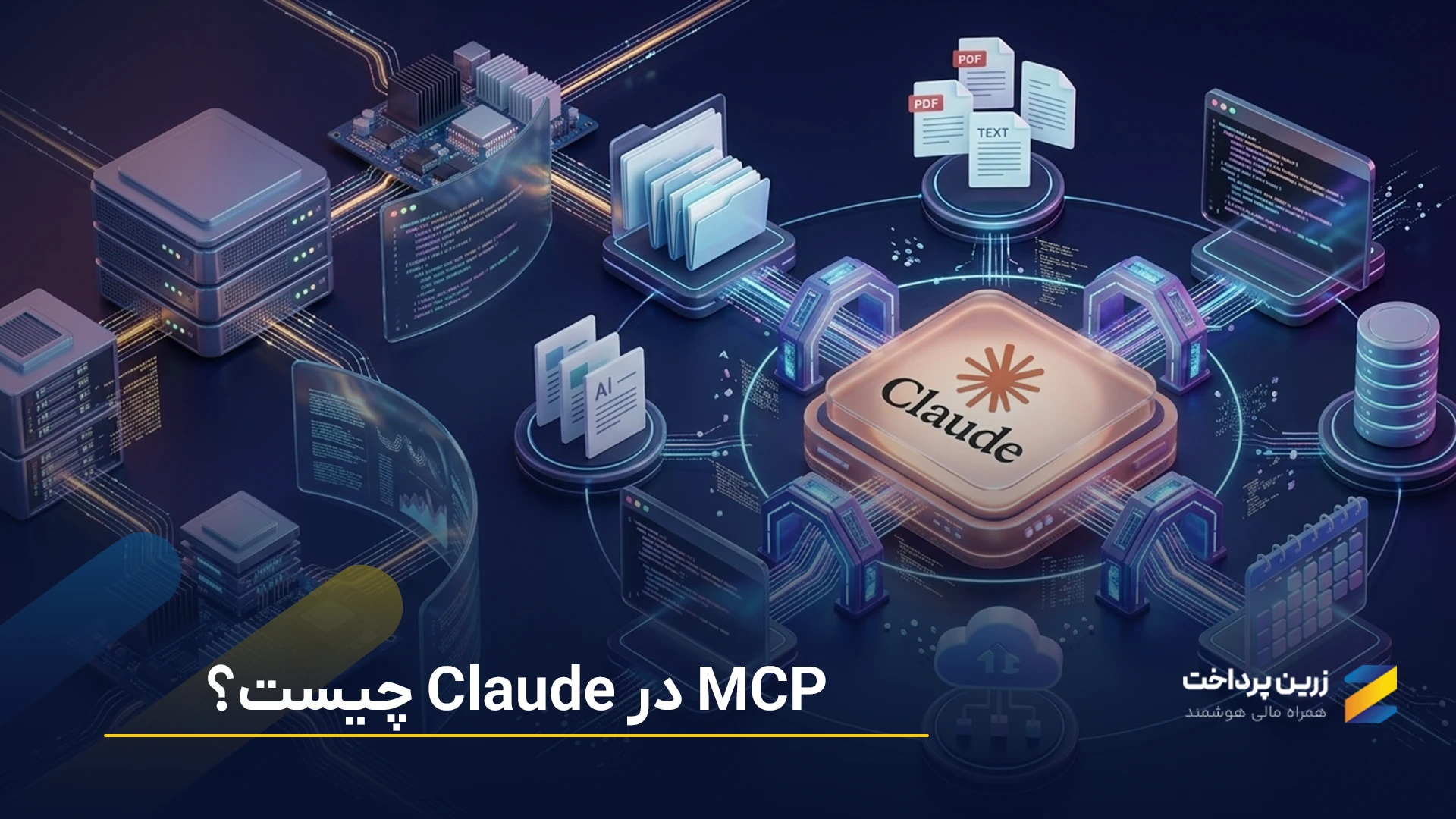
به جرأت میتوان گفت که پروتکل MCP تجربه استفاده از هوش مصنوعی را کاملاً متفاوت کرده است. اگر بخواهیم خیلی ساده توضیح دهیم، MCP کلید دسترسی به فایلها، نرمافزارها و منابع مختلف را در اختیار هوش مصنوعی قرار میدهد تا نهتنها به دادههای آنها دسترسی داشته باشد، بلکه واقعاً داخل آنها کار انجام دهد؛ یعنی کافی است لب تر کنید و دستور دهید تا AI تمام کارها را انجام دهد!
فرض کنید به هوش مصنوعی کلاد بگویید: «همه فایلهای PDF پوشه Downloads را مرتب کن و داخل یک پوشه جدید قرار بده.» یا از آن بخواهید جلسههای فردای تقویم شما را بررسی کند و بر اساس تسکهای Notion یک برنامه کاری برای روز بعد آماده کند. حتی میتوانید یک طراحی در Figma به آن بدهید و بخواهید آن را به یک اپلیکیشن وب تبدیل کند.
در این مقاله از زرین پرداخت، یاد میگیرید MCP چیست، چطور در کلاد آن را راهاندازی کنید و چگونه از آن برای انجام کارهای واقعی روی کامپیوتر خودتان استفاده کنید.
پروتکل MCP چیست؟
MCP (مخفف Model Context Protocol) در واقع یک استاندارد متنباز است که توسط انتروپیک، شرکت سازنده کلاد، معرفی شده است. به کمک آن، مدلهای هوش مصنوعی میتوانند به ابزارهای مختلف وصل شوند و از دادههای آنها استفاده کنند یا تسکهای عملی اجرا کنند.
برای مثال Claude یا ChatGPT را در نظر بگیرید؛ با استفاده از MCP میتوانند به دیتاسورسها (مثلاً فایلهای محلی و دیتابیسها)، ابزارها (موتورهای جستجو یا ماشینحساب) یا ورکفلوهای مختلف وصل شوند، از آنها اطلاعات مورد نیاز را دریافت کنند یا اینکه کاری را در این محیطها انجام دهند.
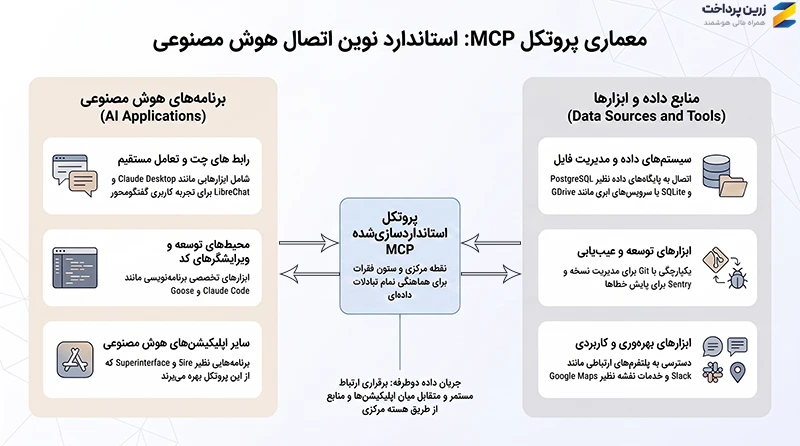
برای درک بهتر، میتوانیم به توضیحات شرکت انتروپیک رجوع کنیم که MCP را به کابل USB-C تشبیه کرده است؛ همانطور که USB-C یک روش و استاندارد مشترک برای اتصال دستگاههای الکترونیکی مختلف است، MCP هم یک استاندارد مشترک است که به ابزارها و مدلهای هوش مصنوعی اجازه میدهد به سیستمهای خارجی متصل شوند و با آنها ارتباط برقرار کنند.
کاربرد MCP در کلاد Claude چیست؟
با اتصال MCP به کلود Claude، میتوانید کارهای زیر را انجام دهید:
توجه کنید که این موارد صرفاً چند مثال هستند و کاربرد MCP بسیار گستردهتر است.
- ایجنتها میتوانند به تقویم گوگل (Google Calendar) و نوشن (Notion) شما دسترسی داشته باشند و بهعنوان یک دستیار هوش مصنوعی شخصیسازیشده عمل کنند و تسکهایی بیشتر از معمول انجام دهند.
- Claude Code میتواند به فیگما وصل شود، طراحی انجام دهد و یک اپلیکیشن وب کامل ایجاد کند.
- چتباتهای سازمانی میتوانند به چندین دیتابیس در سراسر یک سازمان متصل شوند و به کاربران اجازه دهند دادهها را از طریق چت تحلیل کنند.
- مدلهای هوش مصنوعی میتوانند در Blender طراحیهای سهبعدی ایجاد کنند و آنها را برای چاپ با پرینتر سهبعدی آماده یا ارسال کنند.
خبر خوب اینکه استفاده از MCP در کلاد، نیاز به تهیه پلنهای پولی ندارد. با این حال، برای اینکه با محدودیت مواجه نشوید و تجربه با کیفیتتری داشته باشید، میتوانید برای خرید اشتراک کلود، اقدام کنید.
چرا MCP مهم است و چه مزایایی دارد؟
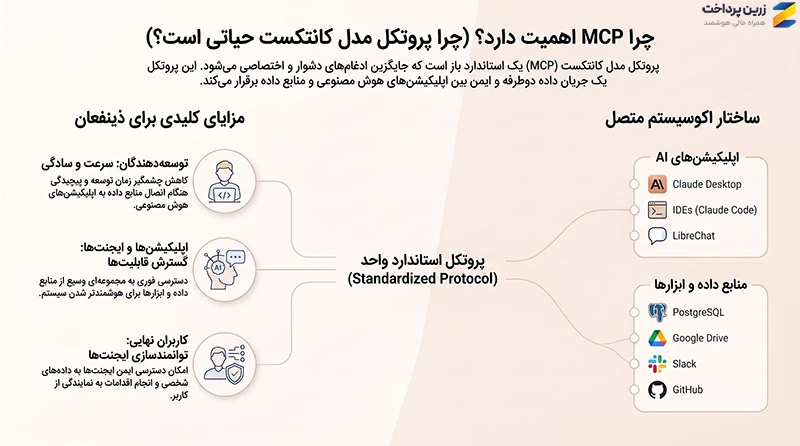
چه کاربر هوش مصنوعی باشید و چه برنامهنویس، استفاده از MCP میتواند مزایای زیادی داشته باشد. برای مثال، توسعهدهندگان با استفاده از MCP میتوانند زمان و پیچیدگی ساخت یا اتصال اپلیکیشنها و ایجنتهای هوش مصنوعی را کاهش دهند؛ چون دیگر لازم نیست برای هر ابزار یا دیتاسورس، یک اتصال جداگانه ایجاد کنند.
از طرف دیگر، MCP به مدلها و اپلیکیشنهای هوش مصنوعی اجازه میدهد به مجموعه گستردهای از ابزارها، دادهها و سرویسهای مختلف دسترسی داشته باشند و قابلیتهای بیشتری ارائه دهند.
در نهایت، کاربران عادی هم میتوانند به معنای واقعی کلمه نهایت استفاده را از هوش مصنوعی ببرند! برای مثال، مدیر یک شرکت میتواند بررسی تسکهای کارمندان در Slack یا Notion را به کلاد بسپارد، برنامه روز بعد را مشخص کند و دهها کار دیگر را به آن بسپارد.
سرور MCP چیست؟
هوش مصنوعی از طریق سرور MCP است که میتواند به ابزارها، دادهها و سرویسهای مختلف وصل شود. به بیان سادهتر، در واقع MCP Server مثل یک پل ارتباطی بین هوش مصنوعی و ابزارهای خارجی عمل میکند.
بخشهای اصلی MCP Server
سرورهای MCP برای اینکه بتوانند قابلیتهای مختلف را در اختیار مدلهای هوش مصنوعی قرار دهند، از سه بخش اصلی استفاده میکنند. این سه بخش به کلاد یا سایر مدلهای هوش مصنوعی کمک میکنند تا بتوانند با ابزارها کار کنند، به اطلاعات مورد نیاز دسترسی داشته باشند و از دستورهای آماده برای انجام کارهای مختلف استفاده کنند.
| بخش | توضیح | کنترلکننده |
| Tools (ابزارها) | ابزارهای MCP کلود قابلیتهایی هستند که مدل هوش مصنوعی میتواند آنها را فراخوانی کند و بر اساس درخواست کاربر تصمیم بگیرد چه زمانی از آنها استفاده کند. ابزارها میتوانند کارهایی مثل ارسال پیام، تغییر فایلها، فراخوانی APIها یا کار با دیتابیسها را انجام دهند. | مدل (LLM) |
| Resources (منابع) | منابع دادهای هستند که اطلاعات موردنیاز را برای درک بهتر موضوع در اختیار مدل قرار میدهند. این منابع معمولاً شامل فایلها، دیتابیسها یا مستندات هستند و برای خواندن اطلاعات استفاده میشوند. | اپلیکیشن |
| Prompts (پرامپتها) | دستورهای آمادهای هستند که به مدل کمک میکنند از ابزارها و منابع موجود برای انجام یک کار مشخص استفاده کند. | کاربر |
برای مشاهده کامل در موبایل، جدول را به چپ و راست بکشید.
آموزش MCP کلود و نحوه اتصال به فایلهای کامپیوتر (قدمبهقدم)
در این بخش میخواهیم با کمک MCP به کلاد اجازه دهیم که به فایلهای کامپیوتر دسترسی داشته باشد و آنها را، با تأیید شما، مدیریت کند.
پیشنیازهای نصب سرور MCP
1. نصب Claude Desktop
ابتدا نسخه دسکتاپ کلاد را روی سیستم خود نصب کنید. اگر Claude Desktop را از قبل نصب کردهاید، مطمئن شوید که آخرین نسخه را استفاده میکنید.
2. نصب Node.js
برای اجرای Filesystem Server و بسیاری از سرورهای MCP یگر، به Node.js نیاز دارید. اگر Node.js روی سیستم شما نصب نیست، میتوانید آن را از سایت رسمی Node.js دانلود کنید. پیشنهاد میشود نسخه LTS (Long Term Support) را نصب کنید، چون پایداری بیشتری دارد.
مراحل اتصال سرور MCP برای کلود Claude
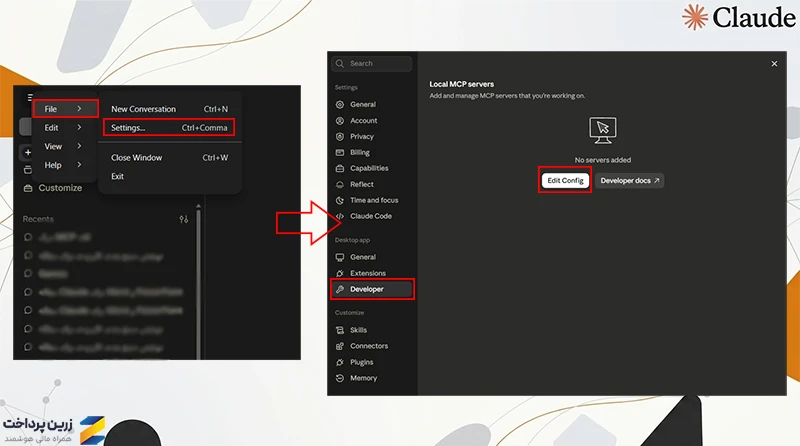
1. نرمافزار کلاد را روی سیستم خود باز کنید.
2. از گوشه بالا سمت چپ، روی گزینه File بروید و سپس Settings را باز کنید.
3. حالا وارد بخش Developer شوید و روی گزینه Edit Config کلیک کنید.
اگر فایل تنظیمات از قبل وجود نداشته باشد، این کار یک فایل تنظیمات جدید ایجاد میکند؛ در غیر این صورت، فایل تنظیمات موجود شما را باز میکند. مسیر فایل به شکل زیر است:
macOS: ~/Library/Application Support/Claude/claude_desktop_config.json
Windows: %APPDATA%\Claude\claude_desktop_config.json
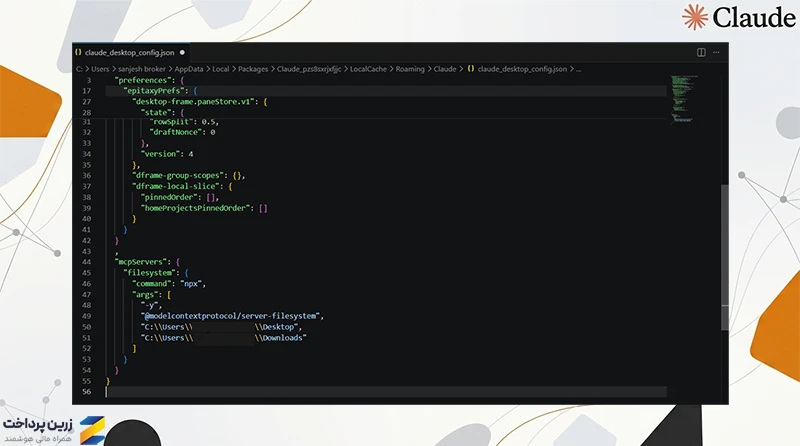
4. کد JSON زیر را دقیقاً مطابق تصویر به فایل اضافه کنید. این تنظیمات به کلاد میگوید که Filesystem Server را با دسترسی به پوشههای مشخصی اجرا کند.
macOS:
{
"mcpServers": {
"filesystem": {
"command": "npx",
"args": [
"-y",
"@modelcontextprotocol/server-filesystem",
"/Users/username/Desktop",
"/Users/username/Downloads"
]
}
}
}
Windows:
{
"mcpServers": {
"filesystem": {
"command": "npx",
"args": [
"-y",
"@modelcontextprotocol/server-filesystem",
"C:\\Users\\username\\Desktop",
"C:\\Users\\username\\Downloads"
]
}
}
}
نکته: در این کد، عبارت username را با نام کاربری کامپیوتر خودتان جایگزین کنید.
5. کد را ذخیره کنید و از فایل خارج شوید. سپس کلاد را ریاستارت کنید.
6. بعد از ورود مجدد به کلاد، روی علامت + در کادر گفتگو کلیک کنید. سپس وارد بخش Connectors شوید و گزینه Manage connectors را انتخاب کنید.
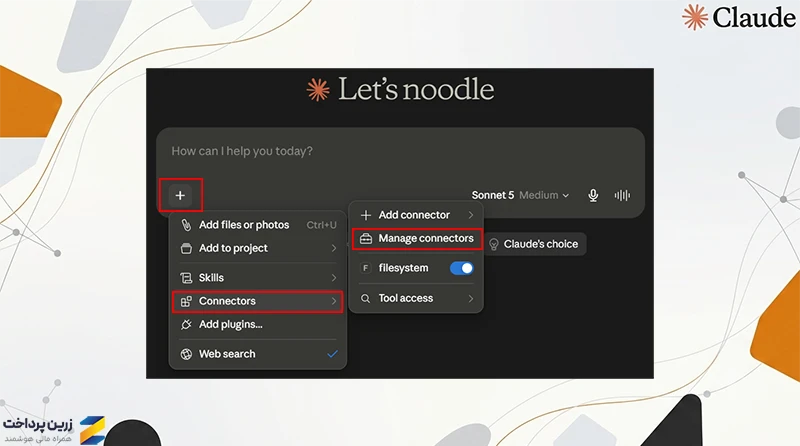
7. حالا از لیست کانکتورها، گزینه filesystem را انتخاب کنید تا ابزارهای در دسترس Filesystem Server را مشاهده کنید.
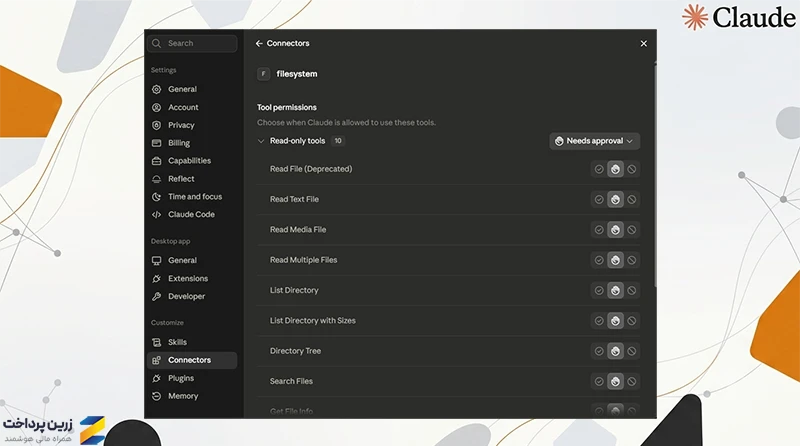
پس از انجام این مراحل، موفق شدهاید از طریق MCP Server، دسترسی به فایلهای سیستمتان را به کلاد بدهید. برای اینکه مطمئن شوید همهچیز بهدرستی کار میکند، کافی است آن را بهسادگی تست کنید.
تست عملی MCP کلاد؛ ببینید چطور یک فایل را روی دسکتاپ ساخت
با دادن پرامپت زیر، از کلاد خواستیم که یکی از اشعار حافظ را بنویسد و در یک فایل با فرمت Text روی دسکتاپ ما قرار دهد.
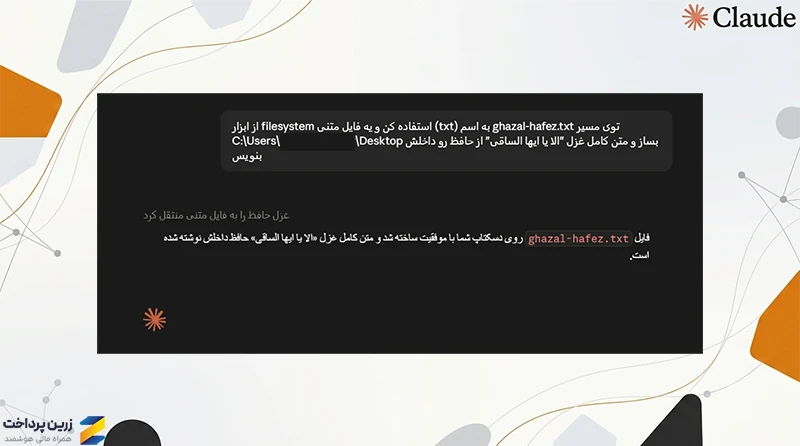
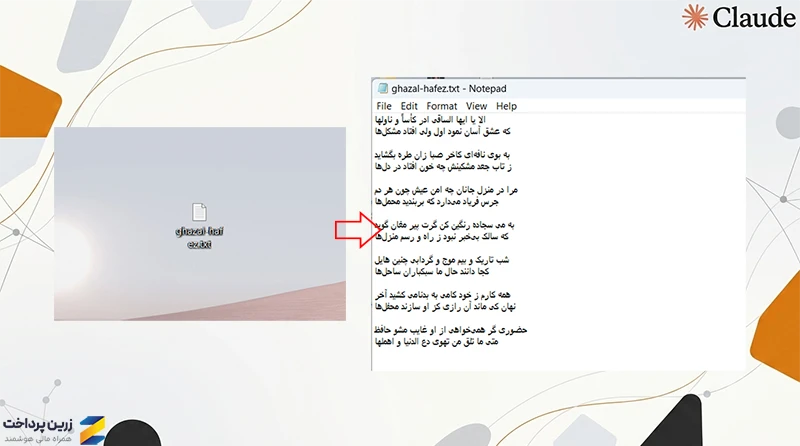
کلاد خیلی سریع این کار را انجام دهد و نتیجه نهایی را میتوانید در تصویر زیر ببینید:
طبق تجربه شخصیم، اگه مراحل رو دقیق انجام بدید، احتمال اینکه به مشکل بخورید خیلی کمه و جایی گیر نمیکنید. با این حال، اگه نیاز به راهنمایی بیشتر داشتید، میتونید از خود کلاد کمک بگیرید. مثلاً اگه با اروری مواجه شدید یا MCP درست کار نمیکرد، یه اسکرینشات بگیرید و برای کلاد بفرستید تا خودش قدمبهقدم راهنماییتون کنه.جدا از این، میتونید توی بخش کامنتها سؤالات خودتون رو از تیم زرین پرداخت هم بپرسید تا راهنماییتون کنیم.
جمعبندی
در این مقاله سعی کردیم خیلی خلاصه و کاربردی به مبحث MCP در کلاد بپردازیم و نکات مهم آن را توضیح دهیم. با این حال، کار با MCP بسیار گسترده است و جنبههای مختلفی دارد؛ برای مثال، شما میتوانید سرورهای اختصاصی خودتان را بسازید.
به همین دلیل پیشنهاد میکنیم نگاهی به صفحه رسمی انتروپیک درباره MCP بیندازید و برای یادگیری بهتر، بخشهای مختلف آن را مطالعه کنید.