


برای امتحانکردن گوگل فلو، اول از آن خواستیم یک عکس تبلیغاتی از گردنبند طلا بسازد. بعد با یک پرامپت ساده، پسزمینه عکس را از سنگ روشن به مخمل سبز تغییر دادیم. کمی جلوتر هم سراغ طراحی شخصیت برای یک داستان جنایی رفتیم و حتی توانستیم همان شخصیت را با حفظ چهرهاش در محیطی کاملاً متفاوت قرار دهیم.
نتیجه از چیزی که انتظار داشتیم بهتر بود؛ مخصوصاً اینکه همه این کارها را با مدل Nano Banana 2.1 و بدون مصرف کردیت انجام دادیم.
اما گوگل فلو (Google Flow) چیست و چطور میتوان با آن عکس ساخت؟ در این مقاله از زرینپرداخت، علاوه بر معرفی ابزار و مدلهای مختلفش، مراحل ساخت و ویرایش عکس را با اسکرینشاتهای واقعی آموزش میدهیم. پرامپتهایی را هم که خودمان امتحان کردهایم، همراه با خروجیهایشان در اختیارتان میگذاریم تا بتوانید از آنها برای ساخت تصاویر دلخواهتان استفاده کنید.
گوگل فلو ایآی (Google Flow AI) چیست و چه امکاناتی دارد؟
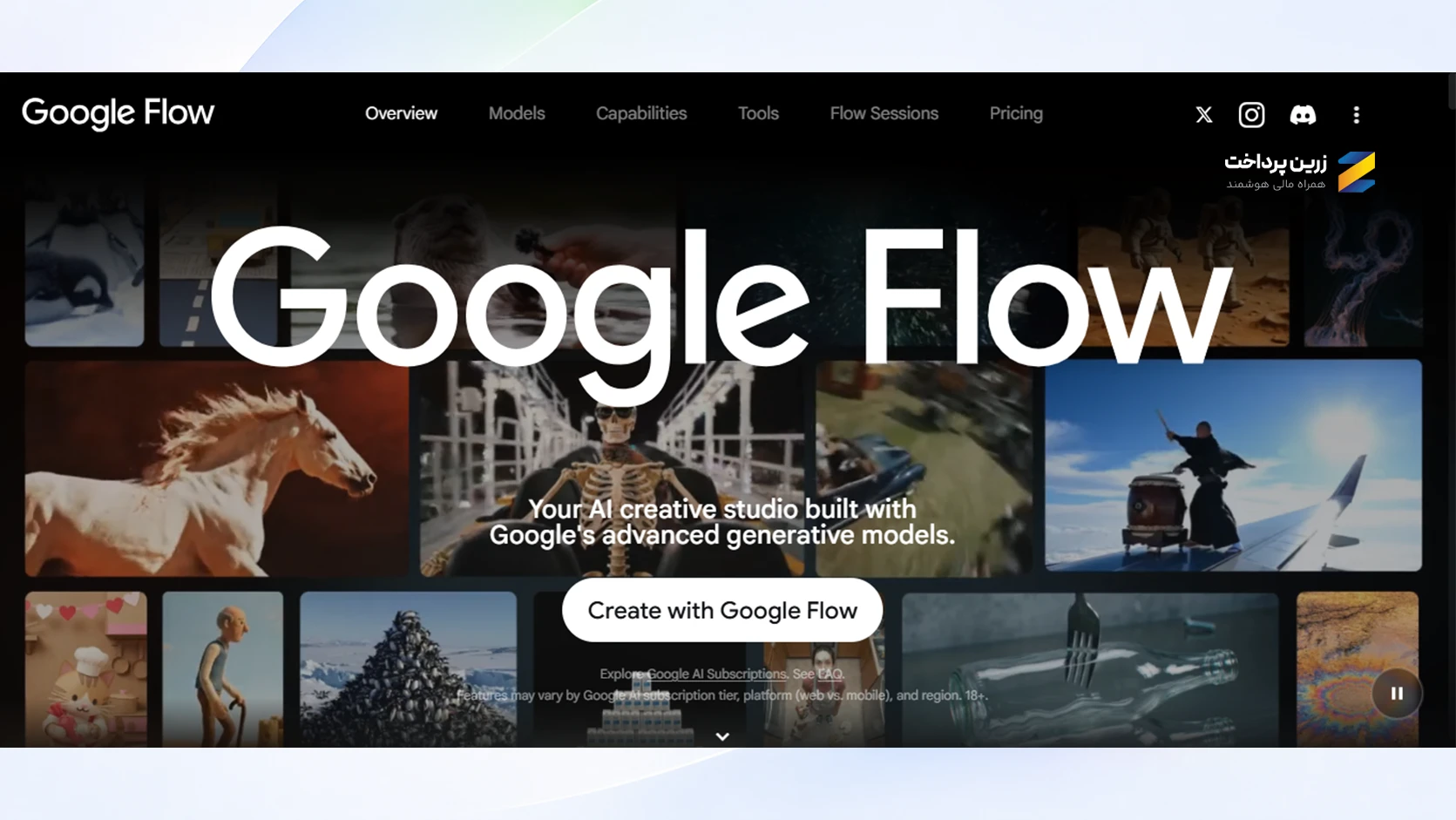
گوگل فلو (Google Flow) یکی از ابزارهای هوش مصنوعی گوگل برای ساخت عکس و ویدیو است. کافی است آنچه در ذهن دارید را در قالب یک پرامپت توصیف کنید تا فلو آن را به تصویر تبدیل کند. این ابزار تحت وب است و بدون نیاز به نصب نرمافزار، میتوانید از طریق مرورگر به آن دسترسی داشته باشید.
گوگل چند مدل هوش مصنوعی خودش را در فلو کنار هم قرار داده است. مدلهای نانو بنانا (Nano Banana) کار ساخت و ویرایش عکس را انجام میدهند و مدل Veo هم برای تولید ویدیو به کار میرود. مثلاً میتوانید عکس یک محصول را بسازید، آن را در محیط دلخواهتان قرار دهید و حتی از همان تصویر یک ویدیوی کوتاه تولید کنید.
اگر میخواهید بدانید هر مدل روزانه چند تصویر رایگان میسازد و برای کدام قابلیتها باید کردیت مصرف کنید، مقاله «گوگل فلو (Google Flow) رایگان است؟» را بخوانید.
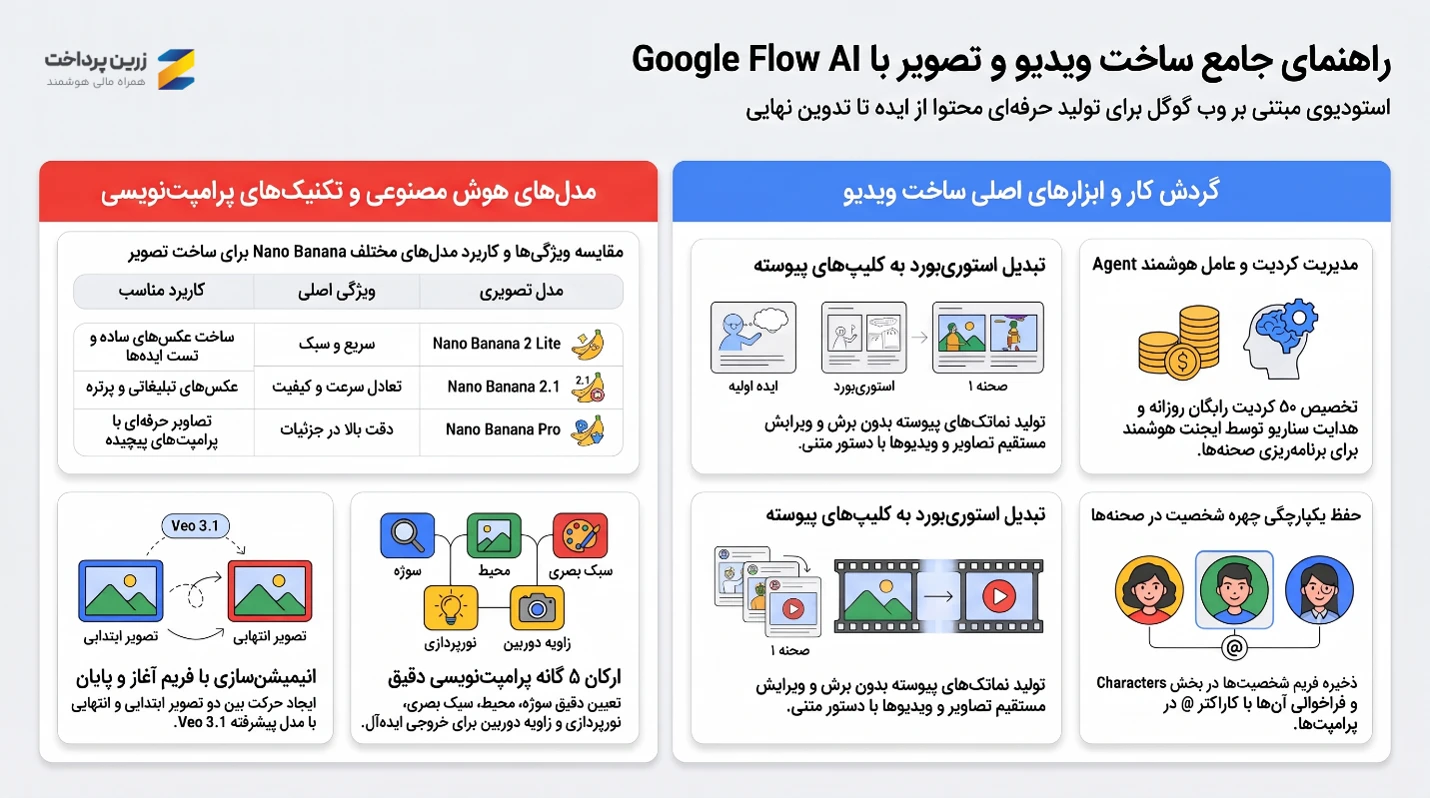
امکانات فلو به ساخت تصویر از متن محدود نمیشود. میتوانید عکسهای خودتان را به آن بدهید، از تصاویر مرجع برای رسیدن به نتیجه دلخواه استفاده کنید یا یک شخصیت را در چند صحنه مختلف به تصویر بکشید. همه این کارها هم در محیط یکپارچه فلو انجام میشوند و لازم نیست برای هر مرحله سراغ ابزار جداگانهای بروید.
گوگل فلو نانو بنانا (Google Flow Nano Banana) چیست و مدلهای آن چه تفاوتهایی دارند؟
نانو بنانا (Nano Banana) خانوادهای از مدلهای هوش مصنوعی گوگل برای ساخت و ویرایش عکس است. این مدلها در گوگل فلو هم در دسترس هستند و میتوانید بسته به نوع تصویری که میخواهید بسازید، یکی از آنها را انتخاب کنید.
اگر برایتان سؤال است که فلو و جمینای چه تفاوتی دارند و اشتراکهای Google AI چه امکاناتی در هرکدام ارائه میدهند، مقاله «رابطه گوگل فلو (Google Flow) و جمنای (Gemini)» را بخوانید.
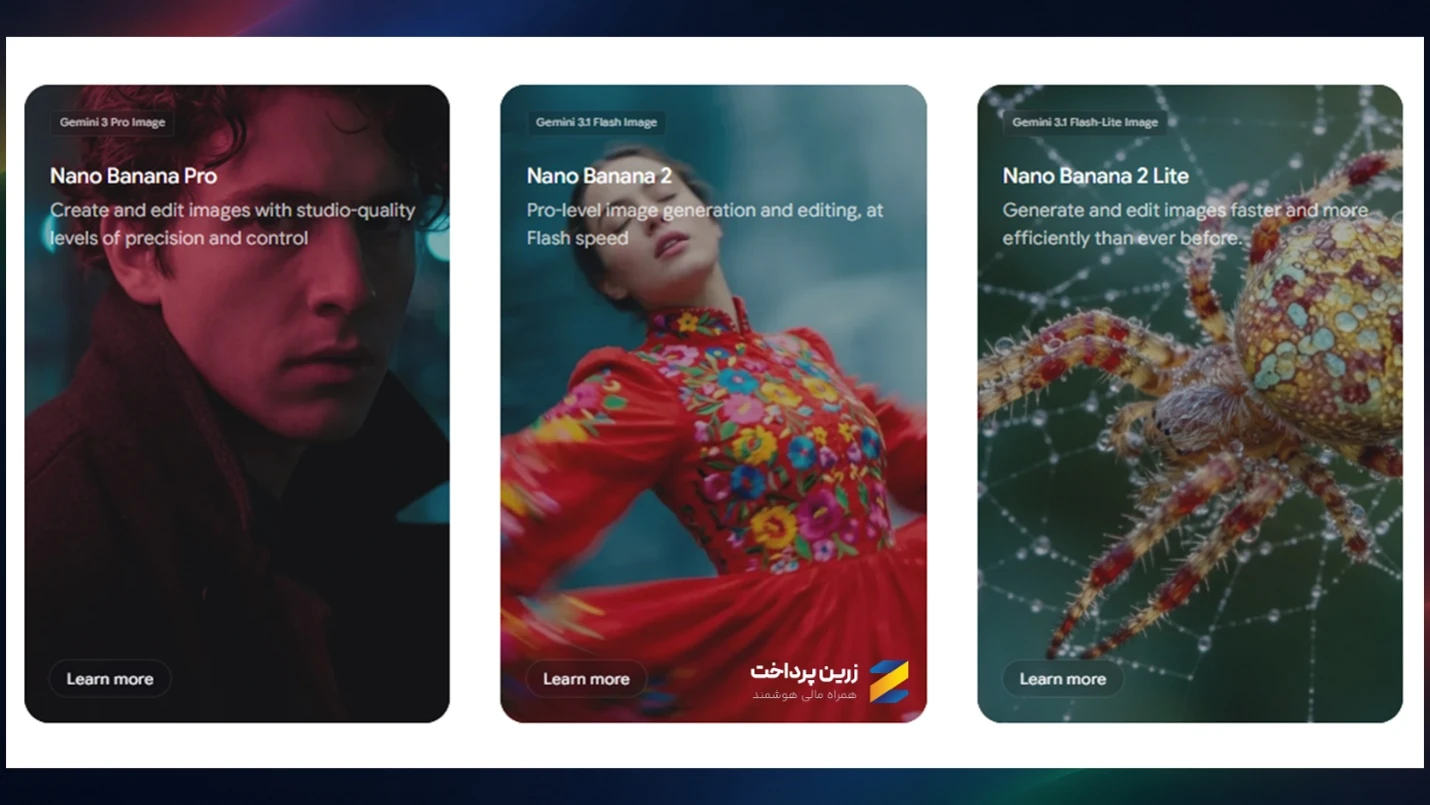
زمانی که گوگل فلو را بررسی کردیم، امکان انتخاب سه مدل زیر در آن وجود داشت که تفاوت اصلی آنها در سرعت، کیفیت خروجی و توانایی انجام کارهای پیچیدهتر است.
| مدل | مناسب برای | ویژگی اصلی |
| Nano Banana 2 Lite | ساخت عکسهای ساده و امتحانکردن ایدهها | سریع و سبک |
| Nano Banana 2.1 | عکس تبلیغاتی، پرتره و ویرایش تصویر | تعادل سرعت و کیفیت |
| Nano Banana Pro | تصاویر حرفهای با دستورهای دقیقتر | دقت بیشتر در جزئیات پیچیده |
برای شروع، Nano Banana 2 Lite گزینه خوبی است؛ بهخصوص اگر میخواهید چند ایده مختلف را امتحان کنید. در آموزشهای این مقاله از Nano Banana 2.1 استفاده کردهایم تا مراحل ساخت، ویرایش و ترکیب عکسها را با یک مدل مشخص دنبال کنید.
آموزش گوگل فلو (Google Flow)؛ ساخت عکس از ورود به سایت تا دانلود خروجی
برای ساخت اولین عکس با گوگل فلو، کافی است وارد محیط ابزار شوید، مدل دلخواهتان را انتخاب کنید و با یک پرامپت، تصویری را که در ذهن دارید توصیف کنید. برای اینکه مراحل کار روشنتر باشد، ما یک عکس تبلیغاتی از گردنبند طلا ساختهایم و بعد با یک دستور دیگر، پسزمینه آن را تغییر دادهایم.
در ادامه، مسیر را قدمبهقدم و با تصاویر واقعی محیط Google Flow دنبال میکنیم.
ورود به گوگل فلو و ایجاد پروژه جدید
ابتدا با حساب گوگلتان وارد سایت گوگل فلو شوید. در صفحه ورود، روی New project کلیک کنید.
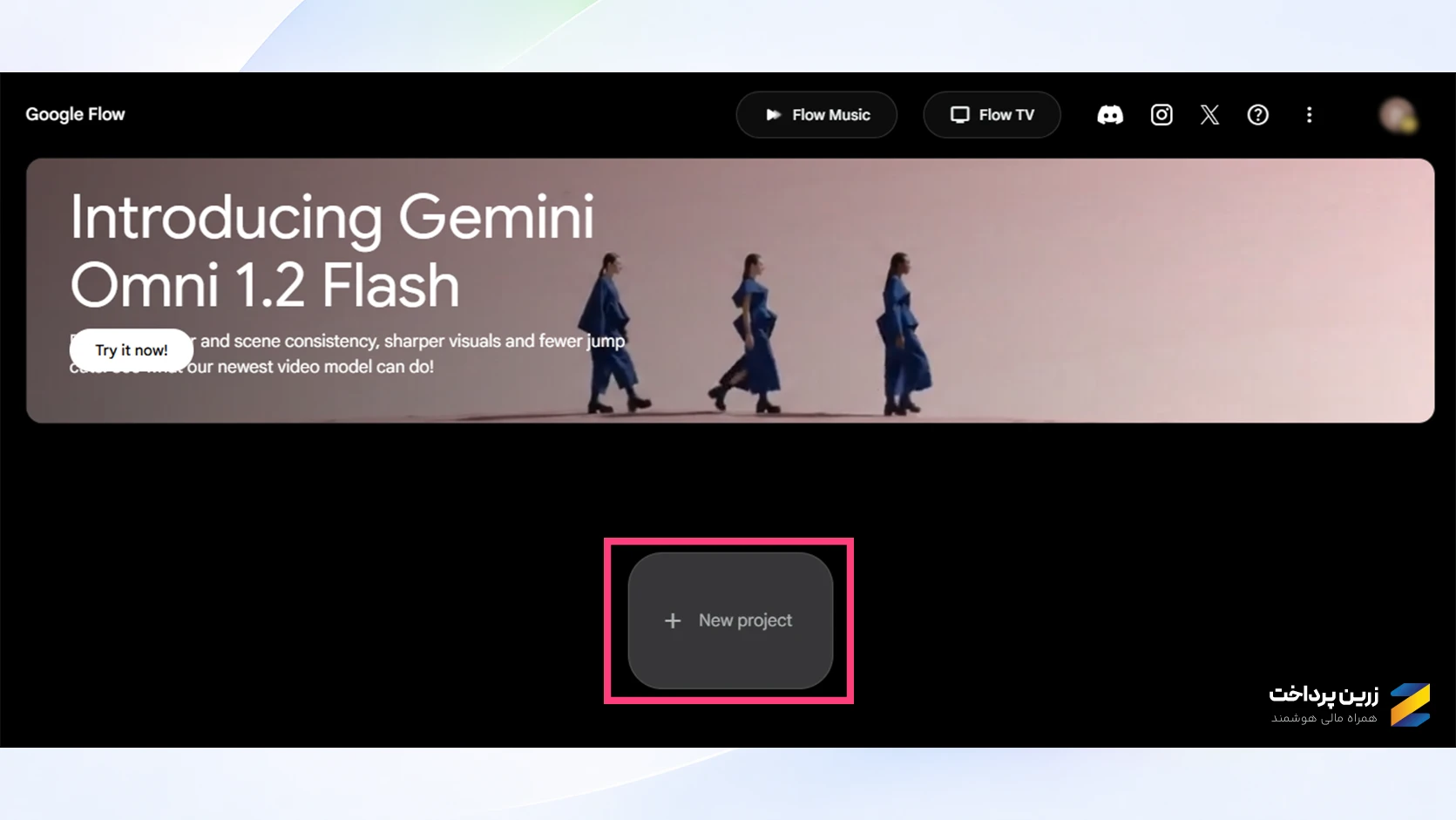
در صفحه اصلی، کادر پرامپت در پایین صفحه قرار دارد و میتوانید ساخت عکس را مستقیماً از همانجا شروع کنید.
اگر ترجیح میدهید از گوگل فلو روی گوشی استفاده کنید یا میخواهید بدانید نسخه قابلنصبی برای دستگاهتان وجود دارد، راهنمای «آموزش دانلود و نصب گوگل فلو (Google Flow)» به سؤالاتتان پاسخ میدهد.
انتخاب مدل هوش مصنوعی و تنظیمات تصویر
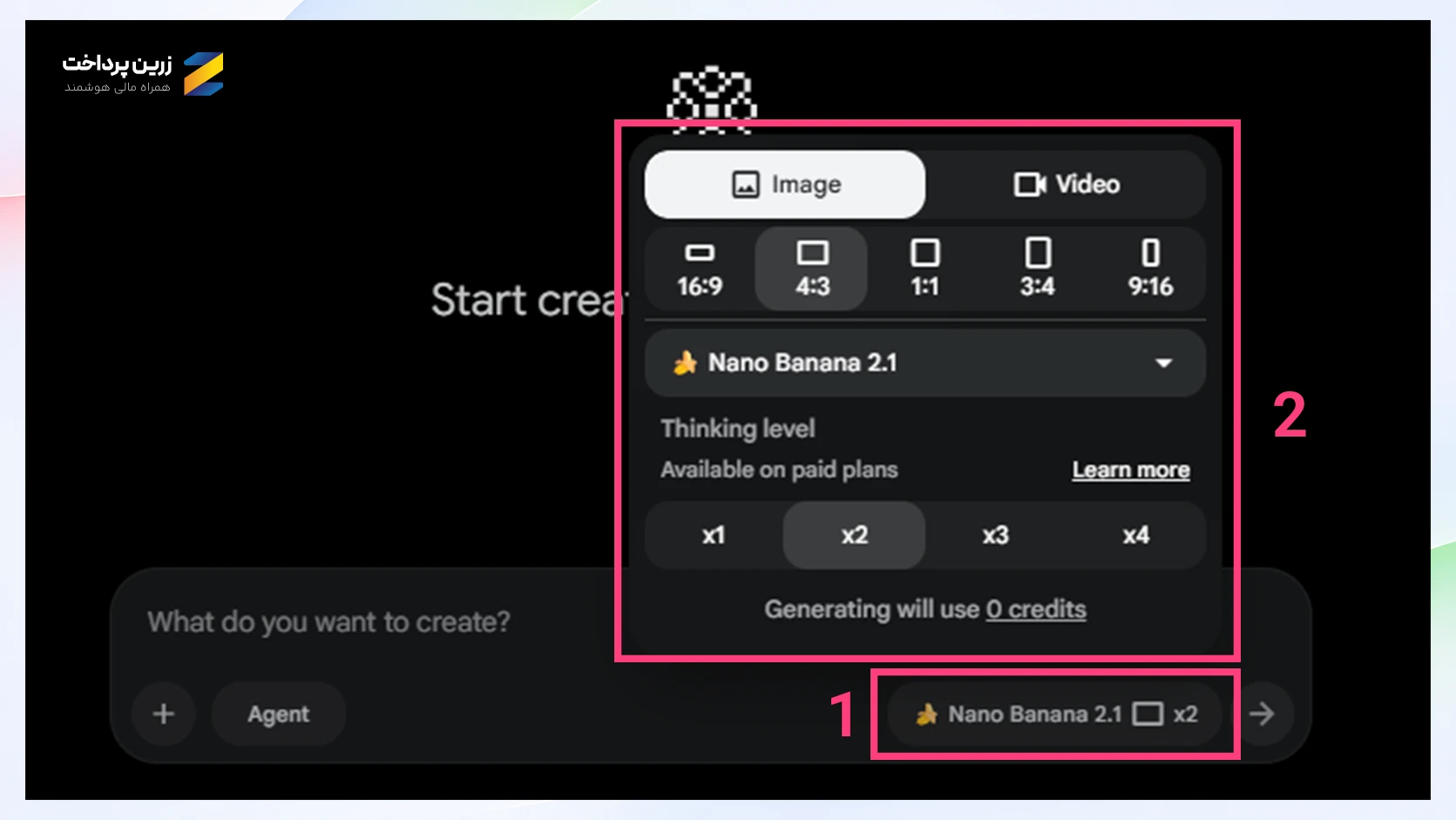
قبل از نوشتن پرامپت، بهتر است تنظیمات تصویرتان را مشخص کنید. برای این کار، روی نام مدل در پایین کادر پرامپت کلیک کنید تا منوی تنظیمات باز شود. در این قسمت:
1. گزینه Image را برای ساخت عکس انتخاب کنید.
2. نسبت تصویر دلخواهتان را از بین گزینههای افقی، عمودی و مربعی مشخص کنید.
3. از منوی مدلها، یکی از نسخههای Nano Banana را انتخاب کنید.
4. تعداد عکسهایی را که میخواهید از یک پرامپت ساخته شوند، بین 1 تا 4 تنظیم کنید.
ما برای این آموزش از مدل Nano Banana 2.1، نسبت تصویر 4:3 و دو خروجی استفاده کردیم.
نوشتن اولین پرامپت و ساخت عکس
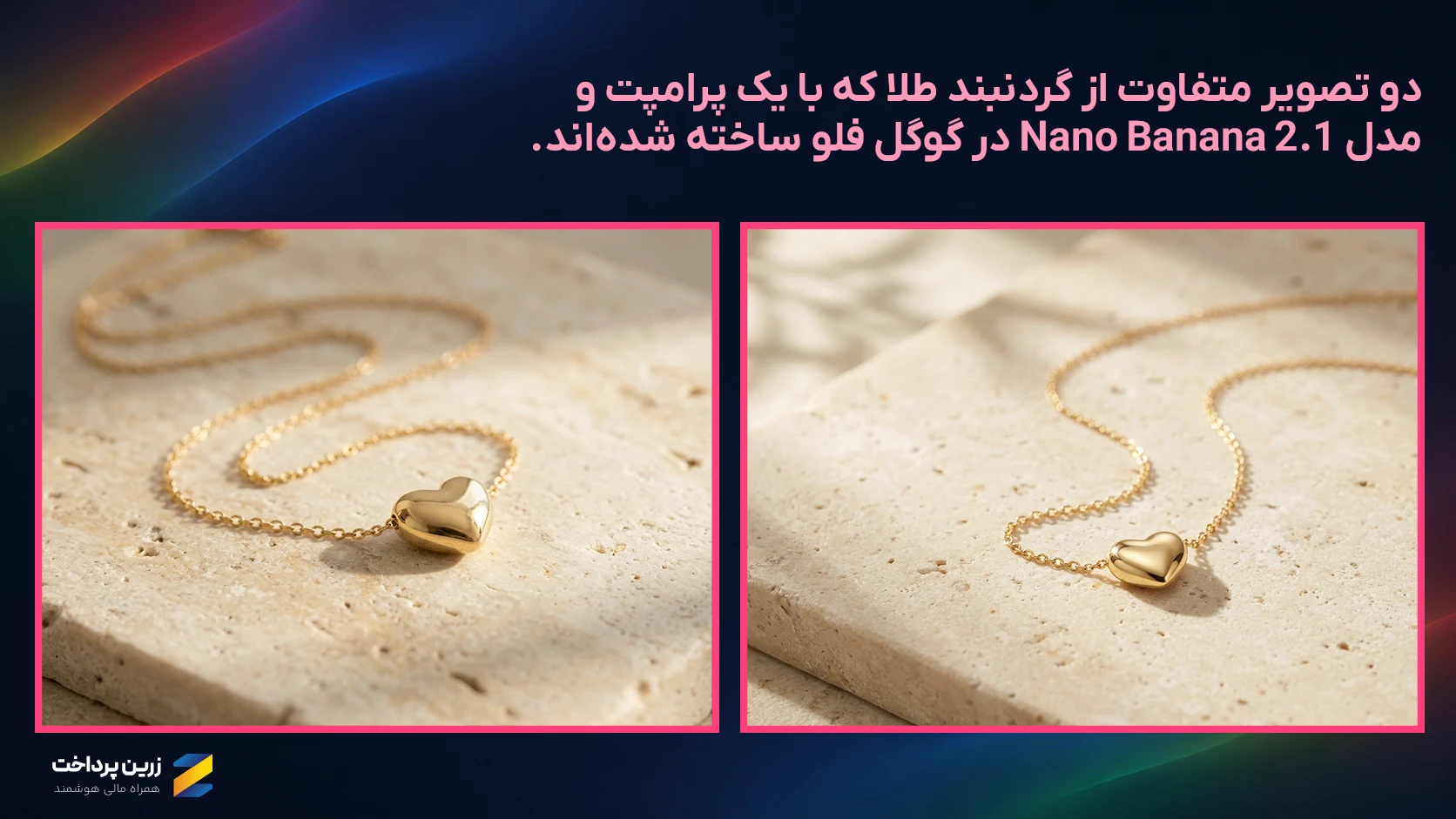
حالا نوبت ساخت تصویر است. در کادر پرامپت توضیح دهید که چه چیزی میخواهید بسازید. برای نمونه، ما از فلو خواستیم یک عکس تبلیغاتی از گردنبند طلای ظریف با آویز قلبی، روی سطح سنگی روشن و با نور طبیعی تولید کند.
پرامپت استفادهشده:
Create a premium commercial product photograph of a delicate 18K yellow gold necklace featuring a small,
smooth, puffy heart pendant. The necklace is elegantly arranged on a warm ivory stone surface, with soft
morning sunlight casting gentle shadows. Realistic polished gold reflections, refined minimalist jewelry
styling, subtle beige and champagne tones, professional luxury jewelry photography, sharp product details,
shallow depth of field, no gemstones, no text, no logos.
بعد از واردکردن پرامپت، روی دکمه فلش بزنید تا ساخت تصویر شروع شود. فلو براساس تنظیماتی که انتخاب کردهاید، خروجیها را تولید میکند.
ویرایش و دانلود عکس ساختهشده
اگر از تصویر اولیه راضی نبودید یا خواستید بخشی از آن را تغییر دهید، لازم نیست همهچیز را از ابتدا بسازید. کافی است عکس موردنظرتان را باز کنید و در کادر ?What do you want to change تغییر دلخواه را بنویسید.
ما تصویر سمت راست را انتخاب کردیم و از فلو خواستیم سطح سنگی زیر گردنبند را با مخمل سبز تیره جایگزین کند، بدون اینکه ظاهر اصلی گردنبند تغییر محسوسی داشته باشد.
پرامپت ویرایش:
Replace the beige stone background with luxurious dark emerald green velvet. Keep the gold heart pendant and chain exactly the same,
preserving their shape, size, position, and fine details. Adjust the lighting and shadows naturally to match the new background.
Create an elegant, professional jewelry advertisement. No text or logos.
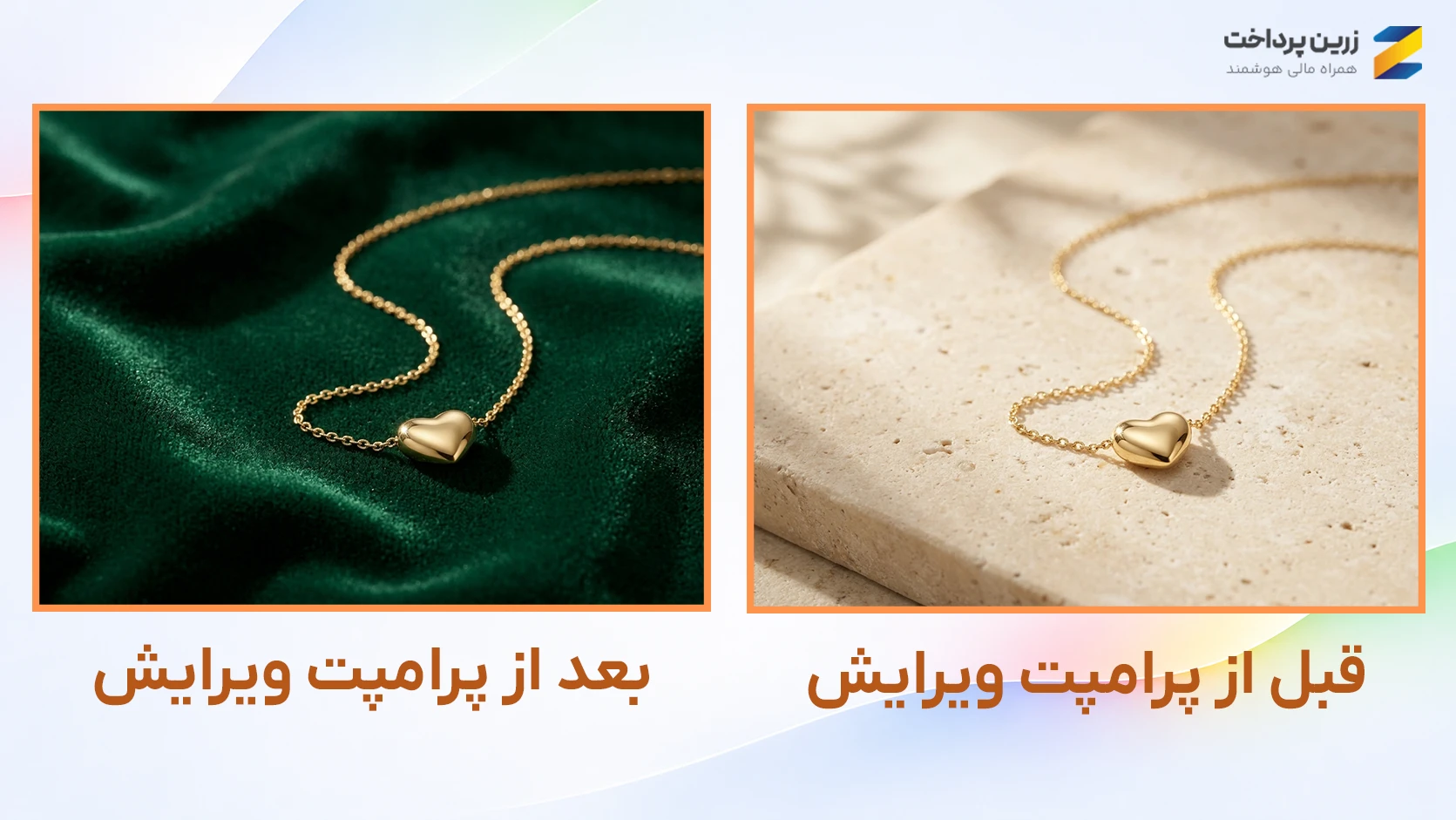
همانطور که میبینید، بدون تغییر خاصی در سوژه، فضای تبلیغاتی عکس کاملاً عوض شده است.
البته در ویرایشهای هوش مصنوعی ممکن است جزئیات ظریف تصویر کمی تغییر کنند.
وقتی به نتیجه دلخواه رسیدید، تصویر نهایی را باز کنید و روی آیکون دانلود در بالای صفحه بزنید تا فایل ذخیره شود.
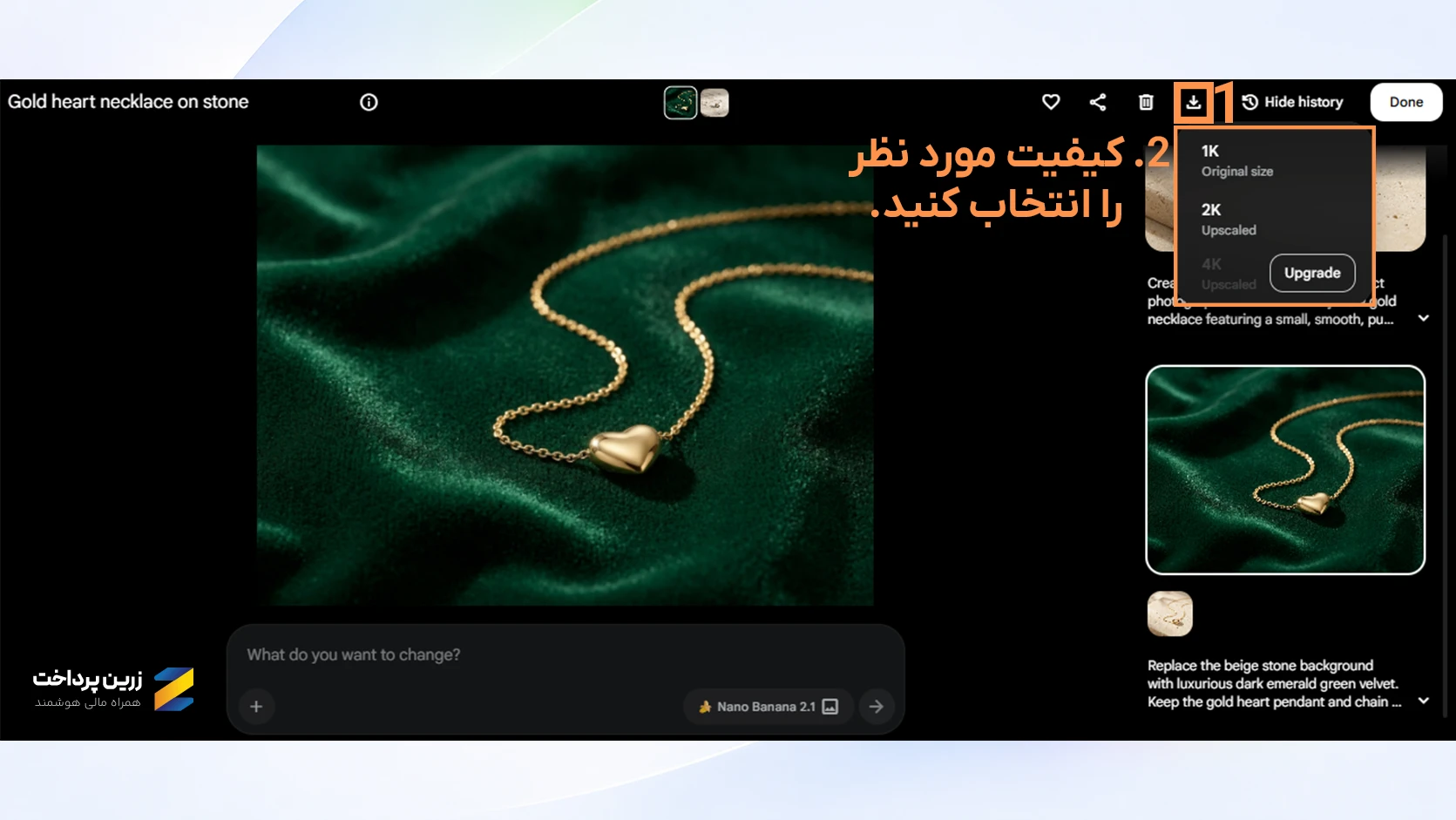
نکته جالب اینکه در آزمایش ما، هم ساخت دو تصویر اولیه و هم ویرایش عکس با مدل Nano Banana 2.1، صفر کردیت (Credit) مصرف کرد. البته این به معنی ساخت نامحدود و رایگان عکس نیست؛ گوگل فلو برای تولید تصویر سهمیه روزانه دارد.
پرامپت گوگل فلو (Google Flow)؛ چطور عکسهای دقیقتر و باکیفیتتری بسازیم؟
برای گرفتن عکس خوب از گوگل فلو، لازم نیست پرامپت طولانی و پیچیدهای بنویسید. مهم این است که خواستهتان را روشن توضیح دهید. مثلاً اگر فقط بنویسید «عکس تبلیغاتی گردنبند طلا»، فلو خودش درباره پسزمینه، نورپردازی و زاویه تصویر تصمیم میگیرد. اما اگر این جزئیات را هم مشخص کنید، کنترل بیشتری روی نتیجه خواهید داشت.
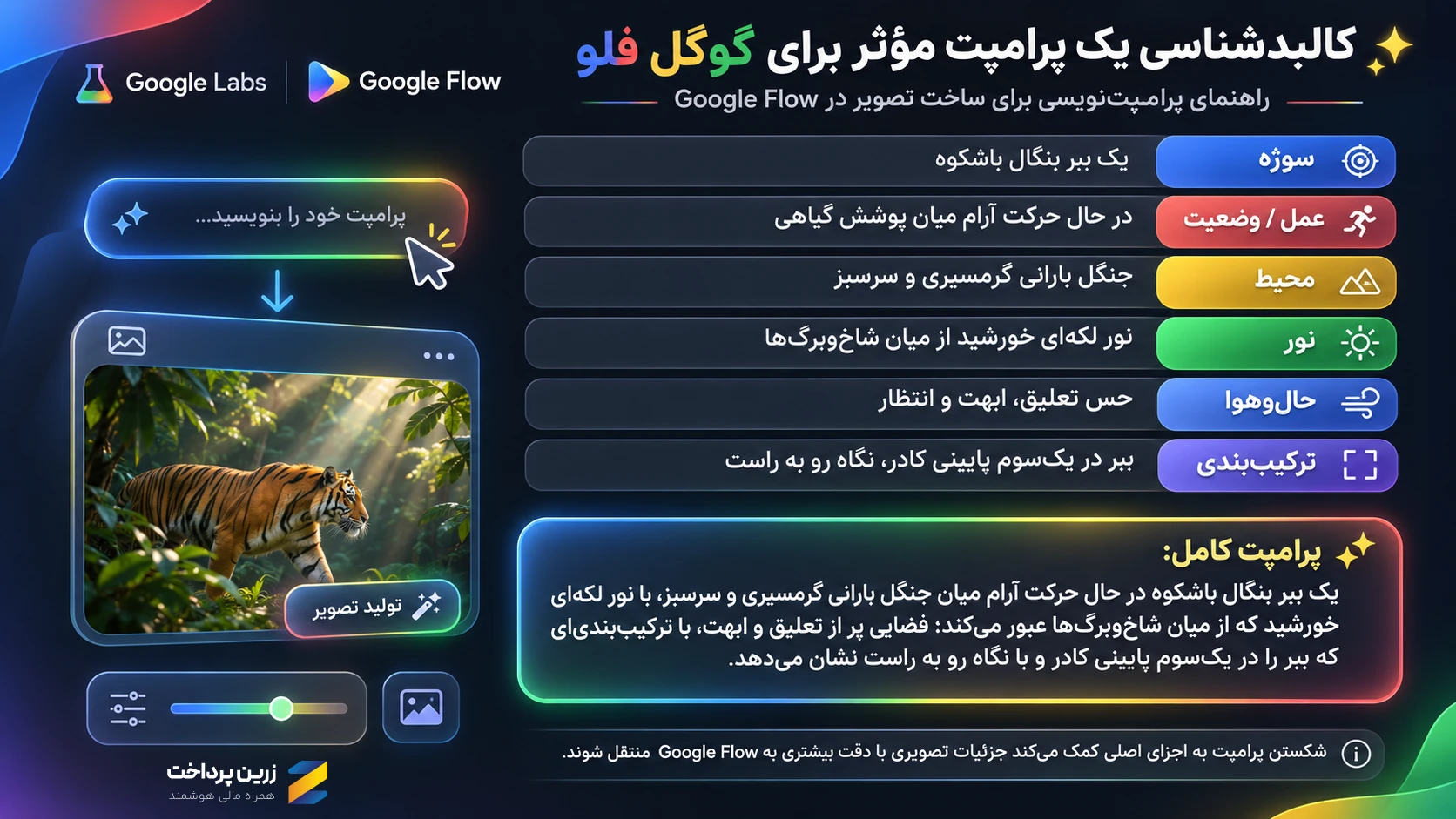
براساس راهنمای پرامپتنویسی گوگل دیپمایند، بهتر است هنگام نوشتن پرامپت به این موارد توجه کنید:
- سوژه: مشخص کنید چه چیزی قرار است در تصویر باشد و چه ویژگیهایی دارد؛ مثلاً گردنبند طلای ظریف با آویز قلبی.
- محیط و پسزمینه: بگویید سوژه کجا قرار بگیرد؛ روی سنگ روشن، پارچه مخمل یا داخل یک ویترین.
- سبک تصویر: تعیین کنید خروجی شبیه عکس واقعی، تصویر سهبعدی، نقاشی یا تصویرسازی باشد.
- نورپردازی: نوع نور را توصیف کنید؛ مثلاً نور ملایم صبح، نور استودیویی یا نور گرم غروب.
- زاویه و ترکیببندی: مشخص کنید سوژه از نمای نزدیک، زاویه روبهرو یا نمای بالا دیده شود.
برای مثال، اگر بخواهید تصویری شبیه همان گردنبند طلای بخش قبل بسازید، بهجای یک پرامپت کلی مثل:
A product photo of a gold necklace.
میتوانید بنویسید:
A realistic product photograph of a delicate gold heart necklace on an ivory stone surface, soft morning sunlight, close-up composition, natural shadows, detailed gold reflections, no text.
در پرامپت دوم، فلو اطلاعات بیشتری درباره ظاهر تصویر دارد؛ از جنس پسزمینه و نور گرفته تا زاویه نمایش محصول. البته جزئیات بیشتر همیشه به معنی عکس بهتر نیست. بهتر است فقط چیزهایی را مشخص کنید که واقعاً روی نتیجه موردنظرتان تأثیر دارند.
یک نکته کاربردی: اگر عکس اولیه به چیزی که میخواستید نزدیک بود، لازم نیست پرامپت را از ابتدا بازنویسی کنید. همان تصویر را باز کنید و فقط تغییر موردنظرتان را توضیح دهید. مثلاً بخواهید نور گرمتر شود یا زاویه دوربین تغییر کند. این روش به شما کمک میکند تصویر را مرحلهبهمرحله اصلاح کنید.
کاربرد Google Flow؛ ساخت تصاویر مختلف با پرامپتهای آماده
گوگل فلو کاربردهای مختلفی در تولید محتوا دارد؛ از ساخت عکسهای تبلیغاتی و پرترههای واقعگرایانه گرفته تا طراحی شخصیت برای بازی و داستان. حتی میتوانید چند عکس را بهعنوان مرجع در اختیارش بگذارید تا عناصر آنها را در یک تصویر جدید ترکیب کند.
برای اینکه این قابلیتها را بهتر بشناسید، دو کاربرد متفاوت را با پرامپتهای واقعی امتحان کردهایم. در ادامه، هم متن پرامپتها را میبینید و هم خروجیهایی که با مدل Nano Banana 2.1 ساختهایم.
پرامپت ساخت عکس واقعگرایانه و پرتره با گوگل فلو
برای ساخت پرترههای طبیعی، بهتر است علاوه بر ویژگیهای چهره، به نورپردازی، حالت صورت و محیط اطراف هم توجه کنید. مثلاً میتوانید تصویری مناسب برای شخصیت یک بازی معمایی یا داستان جنایی بسازید، بدون اینکه به عکس یک فرد واقعی نیاز داشته باشید.
ما با پرامپت زیر از گوگل فلو خواستیم پرتره مردی با موهای تیره و پوست گندمی را در خیابانی بارانی و با نورپردازی سینمایی بسازد:
A photorealistic portrait of a fictional man in his mid-30s with dark hair, brown eyes, olive-toned skin, and a neatly trimmed beard, wearing a dark coat on a rainy city street at night.
Cinematic lighting, realistic skin texture, subtle streetlight reflections, shallow depth of field, natural expression, mystery-drama atmosphere, strong focus on the face, no text, no logos.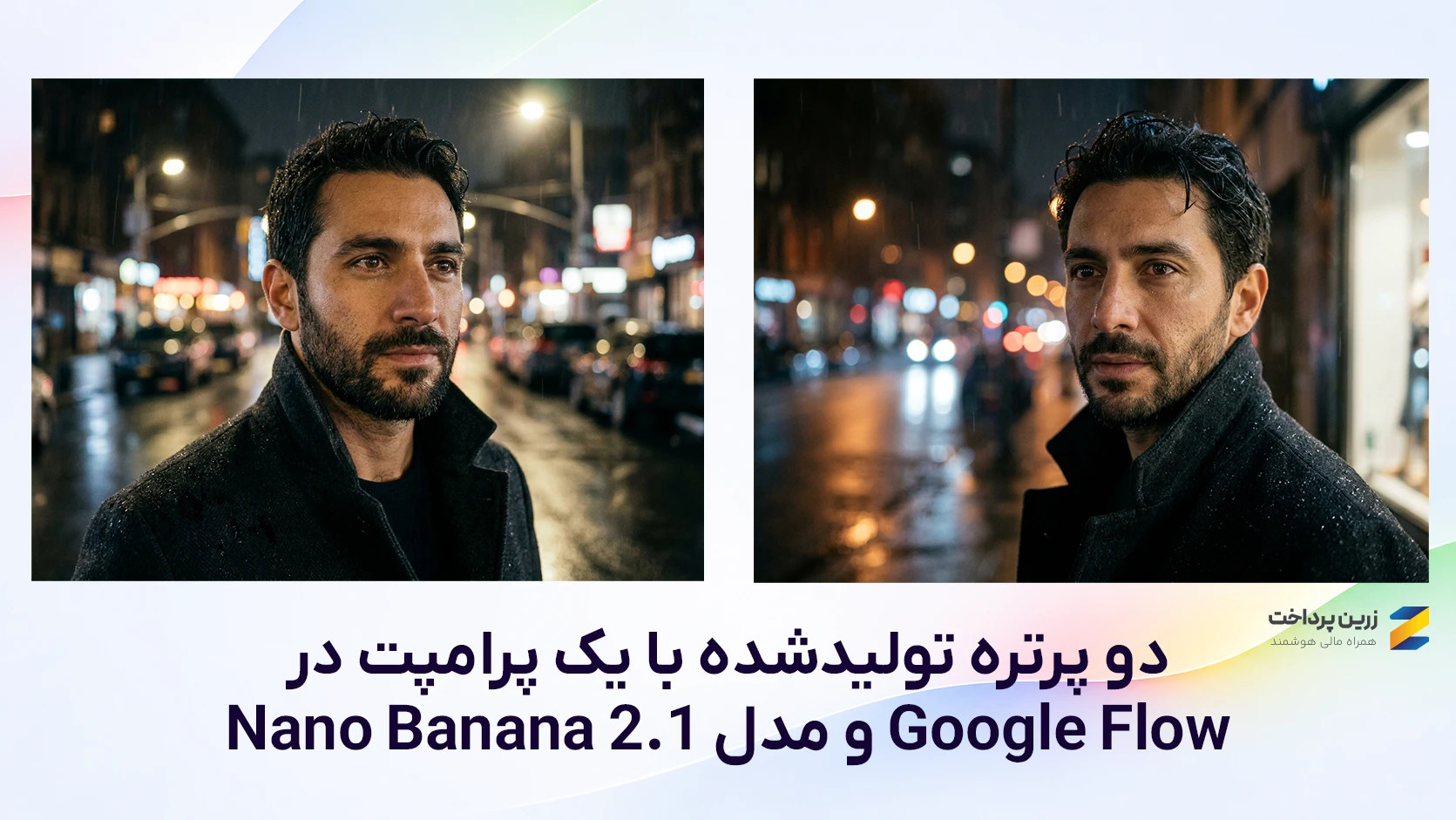
اگر دوست دارید علاوه بر گوگل فلو، ابزارهای رایگان دیگری را هم برای تولید ویدیو امتحان کنید، در مقاله «ساخت ویدیو با هوش مصنوعی رایگان» با گزینههای مختلف و امکانات هرکدام آشنا میشوید.
پرامپت ترکیب تصاویر مرجع و حفظ شخصیت ثابت
یکی از کاربردهای جالب گوگل فلو این است که میتوانید چند تصویر را بهعنوان مرجع در اختیارش بگذارید و از آن بخواهید عناصرشان را در یک صحنه جدید ترکیب کند.
برای امتحانکردن این قابلیت، از همان شخصیت بخش قبل استفاده کردیم. ابتدا تصویر یک اتاق بررسی پروندههای جنایی را ساختیم و بعد، تصویر هر اتاق را به همراه یکی از خروجیهای تستِ پرتره (عکس سمت چپ) به فلو دادیم و خواستیم شخصیت را پشت میز قرار دهد، بدون اینکه چهرهاش تغییر محسوسی کند.
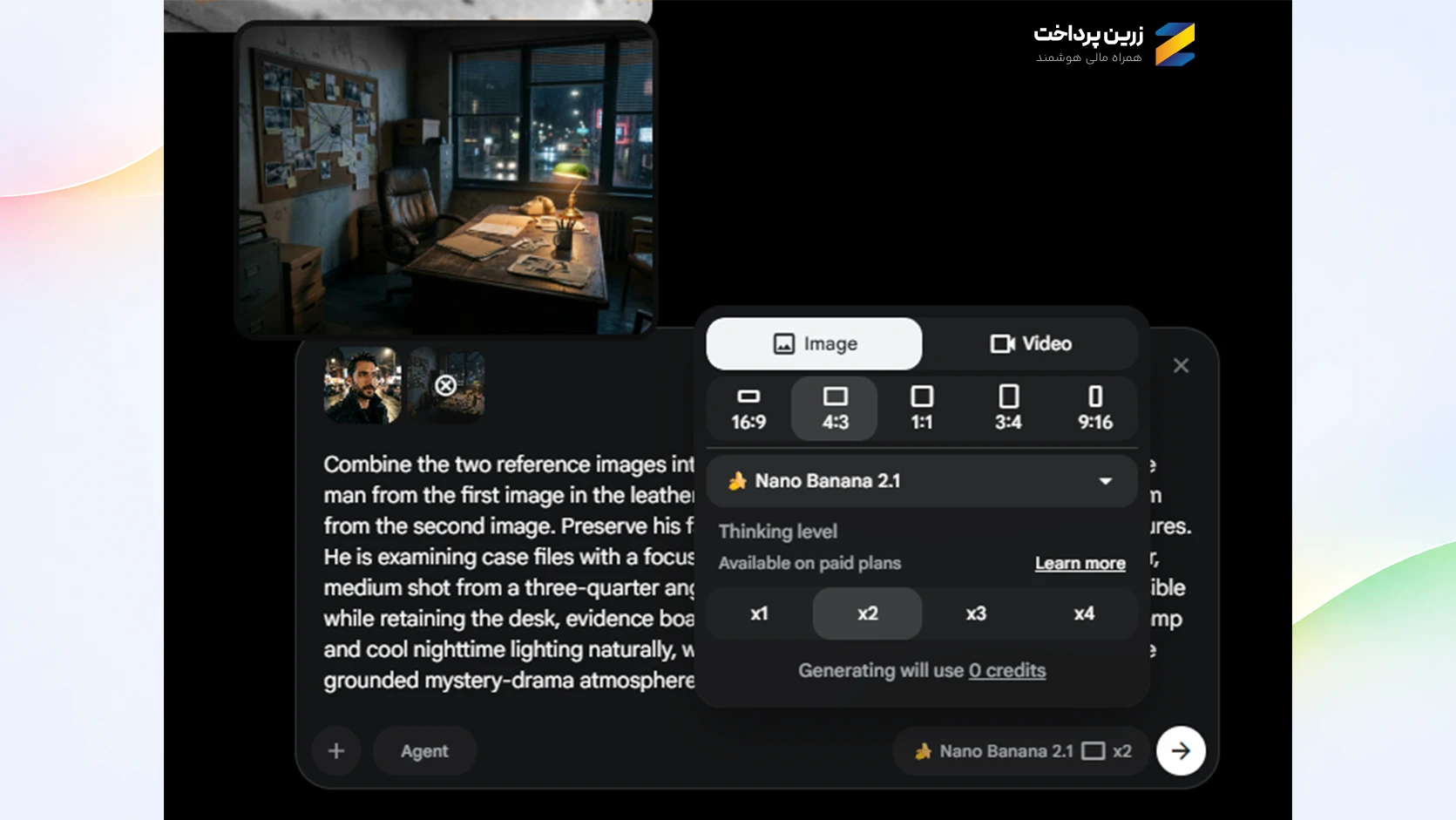
پرامپت ترکیب دو تصویر:
Combine the two reference images into one photorealistic cinematic scene. Place the man from
the first image in the leather chair behind the desk in the investigation room from the second image.
Preserve his facial identity, hairstyle, beard, and natural features. He is examining case files with
a focused, thoughtful expression. Use a slightly tighter, medium shot from a three-quarter angle,
keeping his face and upper body clearly visible while retaining the desk, evidence board, and rainy windows.
Match the warm desk lamp and cool nighttime lighting naturally, with realistic shadows and textures.
Maintain the grounded mystery-drama atmosphere. No text or logos.
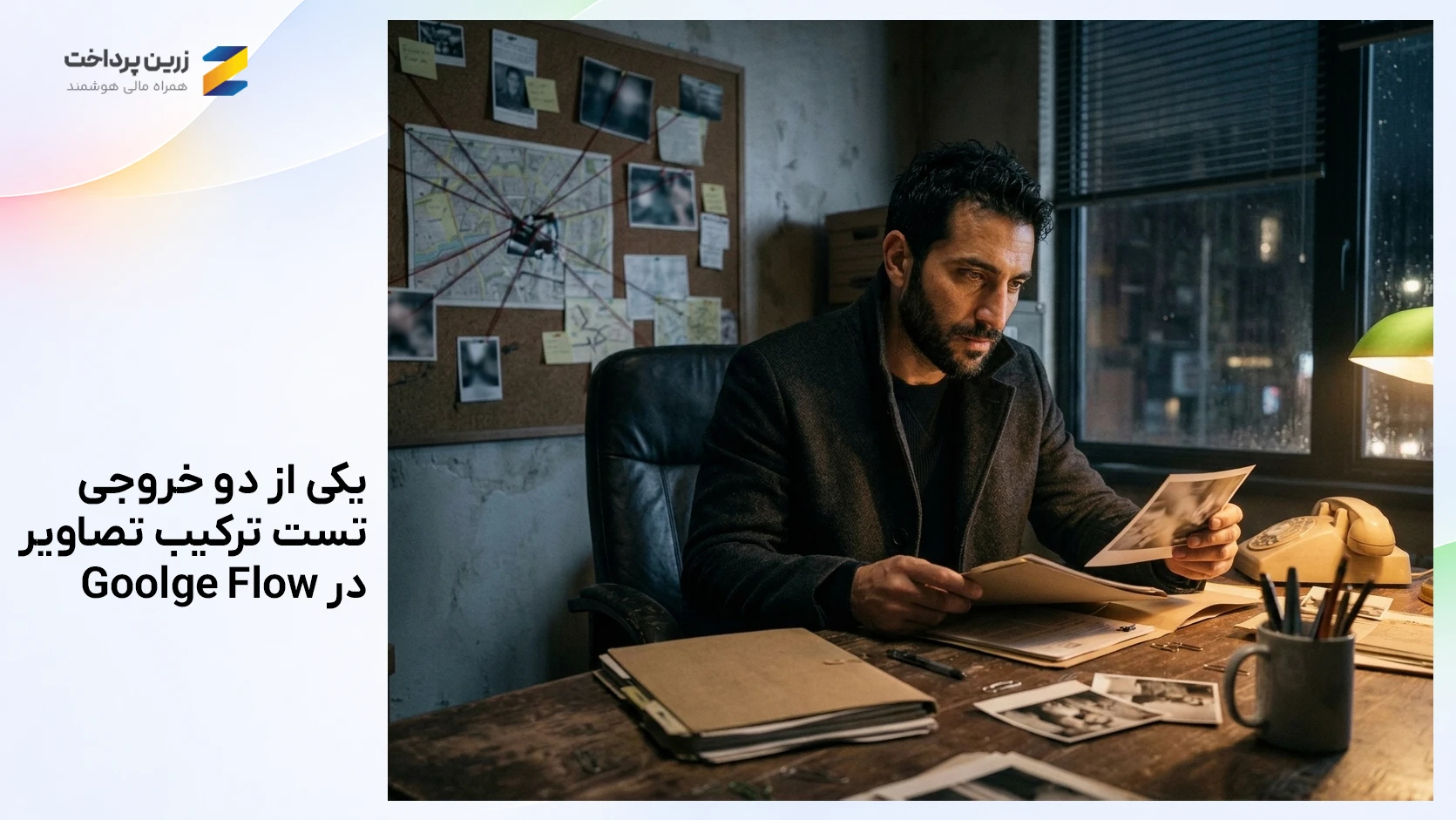
نتیجه واقعاً رضایتبخش بود. فلو توانست شباهت چهره شخصیت را بهخوبی حفظ کند و او را با نورپردازی طبیعی و هماهنگ در فضای اتاق قرار دهد. تصاویر نهایی هم از نظر ترکیببندی و جزئیات، به یک صحنه واقعی از فیلم جنایی شباهت دارند.
ساخت و ویرایش ویدیو با گوگل فلو (Google Flow)؛ تجربه ما با ماسکات زرینپرداخت
برای امتحانکردن قابلیت ویدیوسازی گوگل فلو، تصویر ماسکات زرینپرداخت را به آن دادیم و خواستیم ویدیویی از کارکردنش با Google Flow پشت کامپیوتر بسازد. با مدل Veo 3.1 Lite یک ویدیوی 8 ثانیهای با کیفیت 720p و نسبت تصویر 16:9 ساختیم که 10 کردیت مصرف کرد و نتیجهاش هم خوب از آب درآمد.
بعد کمی ماجرا را جلوتر بردیم! اسکرینشات صفحه اصلی سایت و صفحه محصول Gemini زرینپرداخت را به فلو دادیم و خواستیم ماسکات ابتدا وارد سایت شود، به صفحه محصول برود و روی ثبت سفارش کلیک کند. بعد از کلیک هم یک جریان رنگی و زنده از تولید ویدیو روی مانیتور شکل بگیرد.
برای این اجرای این تغییر از Omni 1.2 Flash استفاده کردیم که 24 کردیت مصرف کرد. خروجی نهایی را میتوانید در ویدیوی زیر ببینید.
اگر به ساخت ویدیو با هوش مصنوعی علاقه دارید و میخواهید نوشتن دستورهای دقیقتر را در ابزار دیگری هم امتحان کنید، مقاله «پرامپتنویسی برای Kling AI» میتواند برایتان مفید باشد.
جمعبندی
از ساخت عکس تبلیغاتی گردنبند طلا تا طراحی شخصیت و قراردادن او در یک صحنه جدید، گوگل فلو (Google Flow) در آزمایشهای ما عملکرد خیلی خوبی داشت. بهخصوص در ترکیب تصاویر مرجع که توانست چهره شخصیت را بهخوبی حفظ کند و خروجی طبیعی و باورپذیری بسازد.
از ساخت عکس تبلیغاتی گردنبند طلا تا طراحی شخصیت و همه این کارها را هم با Nano Banana 2.1 و بدون مصرف کردیت انجام دادیم؛ هرچند ساخت عکس سهمیه روزانه دارد.
اگر به امکانات بیشتری نیاز دارید، اشتراکهای پولی Google AI را هم در نظر بگیرید. Flow و Gemini دو ابزار جداگانه گوگل هستند، اما اشتراکهایی مثل Google AI Pro هر دوی این سرویسهای گوگل را دربرمیگیرند. برای تهیه این اشتراک از ایران میتوانید از خدمات خرید اکانت جمنای (Gemini) زرینپرداخت استفاده کنید.











هنوز دیدگاهی ثبت نشده
اولین نفری باشید که تجربهاش را به اشتراک میگذارد.