اگر میخواهید Cursor را روی کامپیوترتان نصب کنید، اول باید نسخه مناسب دستگاهتان را دانلود کنید. این برنامه برای ویندوز، مک و لینوکس نسخه دسکتاپ دارد و مسیر نصب در هرکدام کمی متفاوت است.
بعد از بررسی شرایط و نحوه استفاده از کرسر (Cursor) رایگان و بررسی امکانات کرسر ، در این مقاله از زرینپرداخت، دانلود و نصب کرسر را روی ویندوز، مک و لینوکس بهصورت مرحلهبهمرحله و تصویری آموزش میدهیم؛ از انتخاب فایل مناسب و نصب برنامه تا ساخت یا ورود به حساب و رسیدن به محیط اصلی کرسر (Cursor).

برای سادهتر کردن دانلود، میتوانید از جدول زیر به لینک نسخه مورد نیازتان دسترسی پیدا کنید:
| لینک مستقیم | نسخه | سیستمعامل |
| Mac (ARM64) | macOS | |
| Mac (x64) | macOS | |
| Mac Universal | macOS | |
| Windows (x64) (System) | Windows | |
| Windows (x64) (User) | Windows | |
| Windows (ARM64) (System) | Windows | |
| Windows (ARM64) (User) | Windows | |
| Linux .deb (ARM64) | Linux | |
| Linux .deb (x64) | Linux | |
| Linux RPM (ARM64) | Linux | |
| Linux RPM (x64) | Linux | |
| Linux AppImage (ARM64) | Linux | |
| Linux AppImage (x64) | Linux |
دانلود کرسر (Cursor) AI؛ کدام نسخه را دریافت کنیم؟
برای دانلود Cursor، وارد صفحه رسمی دانلود Cursor شوید. سادهترین راه این است که روی دکمه Download بالا سمت راست صفحه بزنید؛ سایت نسخه مناسب سیستمعاملی را که با آن وارد شدهاید دانلود میکند.
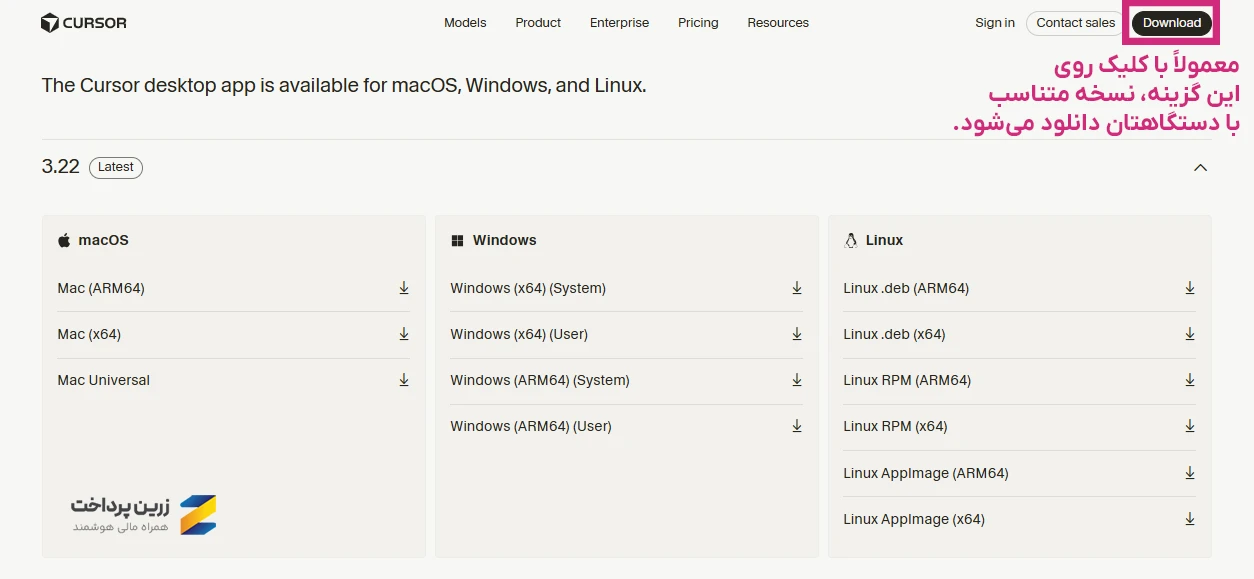
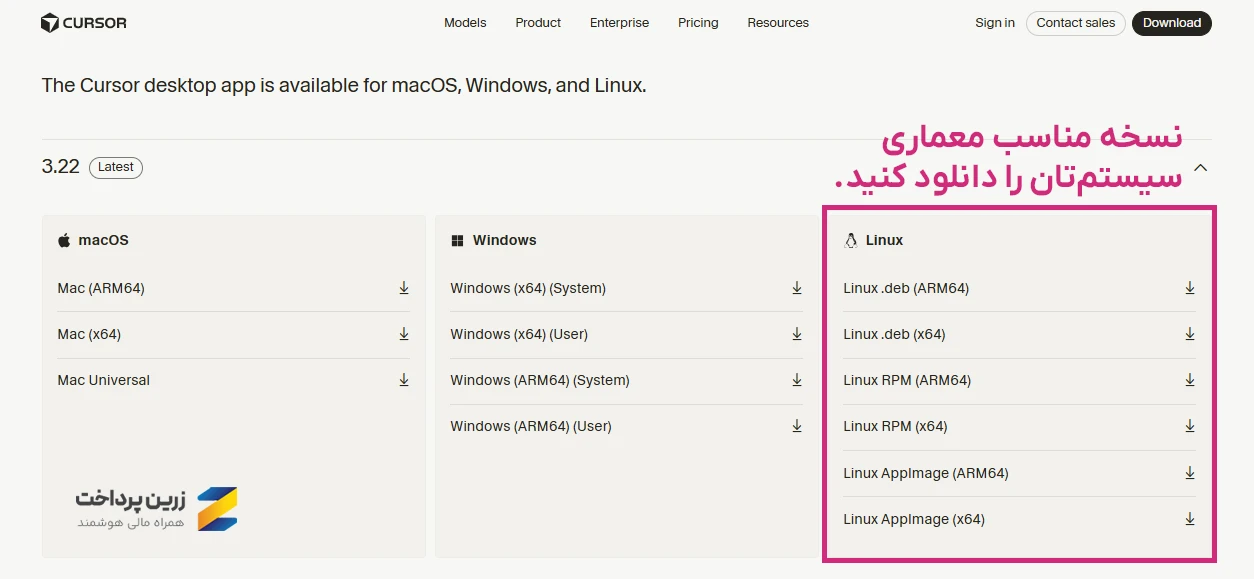
اگر میخواهید Cursor را برای دستگاه دیگری دانلود کنید یا لازم است بین نسخههای x64 و ARM64 انتخاب داشته باشید، کمی پایینتر در همان صفحه فهرست کامل نسخههای ویندوز، مک و لینوکس قرار دارد.
| سیستم عامل | نوع دستگاه | نسخه مناسب |
| Windows | لپتاپ یا کامپیوتر معمولی با پردازنده Intel یا AMD | Windows (x64) (User) |
| Windows | دستگاه ویندوزی با پردازنده ARM | Windows (ARM64) (User) |
| macOS | مک با تراشههای Apple Silicon مثل سری M | Mac (ARM64) |
| macOS | مک قدیمی با پردازنده Intel | Mac (x64) |
| Linux | Ubuntu یا Debian روی سیستم x64 | Linux .deb (x64) |
اگر ویندوز دارید و مطمئن نیستید کدام نسخه مناسب شماست، در بیشتر لپتاپها و کامپیوترهای رایج همان Windows (x64) (User) انتخاب درستی است. نسخه User فقط برای حساب کاربری خودتان نصب میشود و برای استفاده شخصی معمولاً سادهتر است. گزینه System بیشتر زمانی به کار میآید که بخواهید برنامه برای همه کاربران آن کامپیوتر نصب شود.
در مک، کافی است نوع پردازنده را بدانید. مدلهای جدیدی که از تراشههای Apple Silicon مثل M1، M2، M3 و نسلهای بعدی استفاده میکنند، به نسخه ARM64 نیاز دارند. اگر مک شما پردازنده Intel دارد، نسخه x64 را انتخاب کنید. نسخه Universal هم روی هر دو نوع مک اجرا میشود.
در لینوکس علاوه بر معماری سیستم، نوع فایل هم مهم است. کاربران Ubuntu و Debian معمولاً فایل .deb را انتخاب میکنند و برای توزیعهایی مثل Fedora فایل RPM مناسبتر است. AppImage هم بدون نصب معمول برنامه قابل اجراست.
اگر هنوز بین x64 و ARM64 مطمئن نیستید، قبل از دانلود نوع پردازنده دستگاه را بررسی کنید. بعد از انتخاب فایل مناسب، میتوانید سراغ مرحله نصب Cursor روی سیستمعامل خودتان بروید.
آموزش دانلود و نصب کرسر (Cursor) برای ویندوز
1. برای دانلود کرسر، وارد صفحه رسمی دانلود Cursor شوید و روی Download for Windows بزنید.
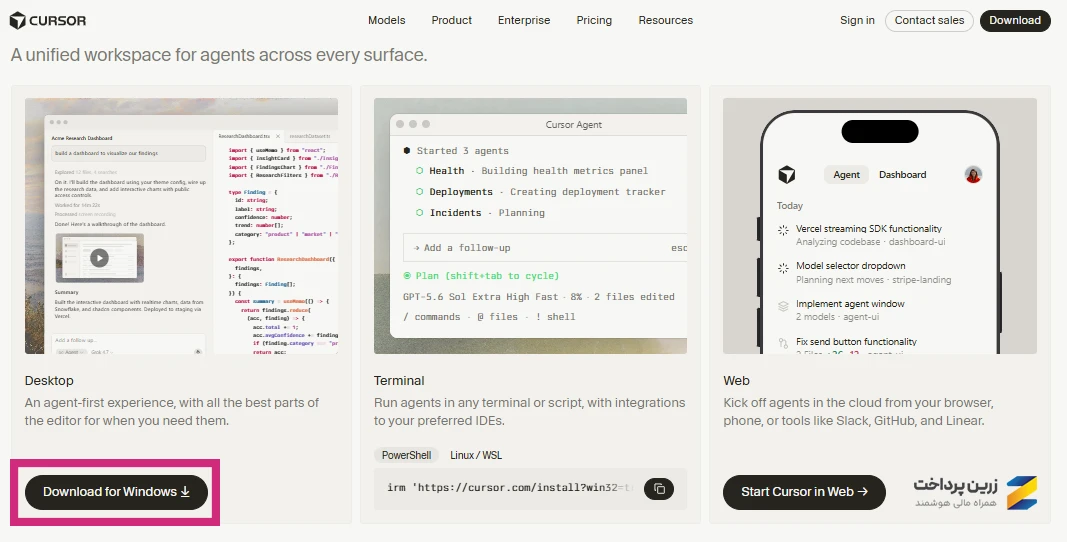
اگر بخواهید نسخه را دستی انتخاب کنید، کمی پایینتر گزینههای جداگانه ویندوز را میبینید. برای بیشتر کامپیوترهای معمولی با پردازنده Intel یا AMD، نسخه Windows (x64) (User) مناسب است. اگر دستگاهتان پردازنده ARM دارد، نسخه Windows (ARM64) (User) را انتخاب کنید.
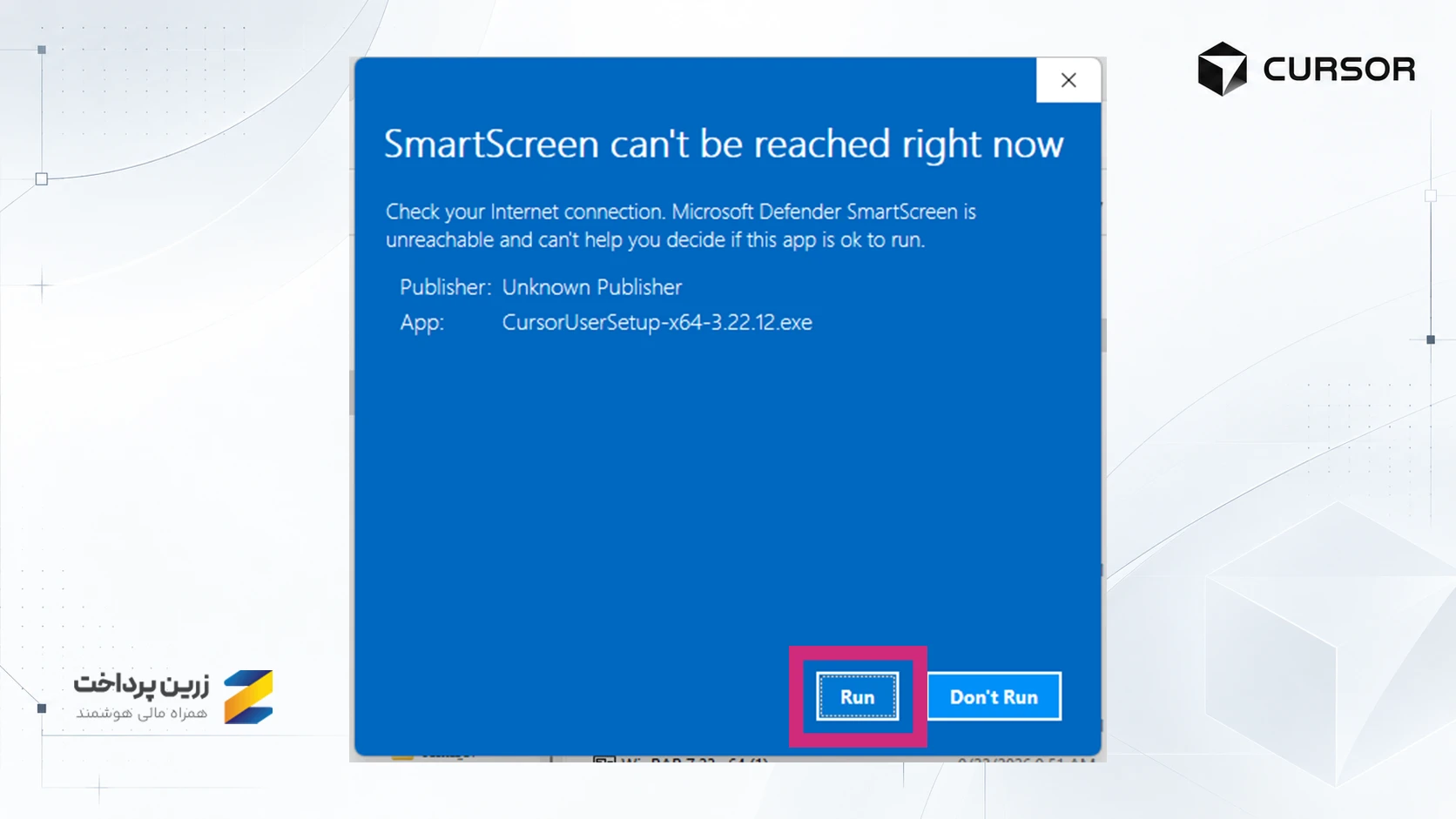
2. فایل دانلودشده را باز کنید. اگر پنجره SmartScreen نمایش داده شد، روی Run بزنید.
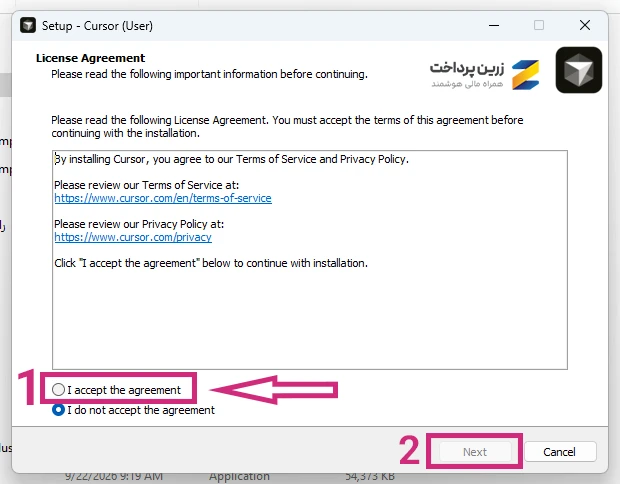
3. در آغاز فرایند نصب کرسر، گزینه I accept the agreement را فعال کنید و روی Next بزنید.
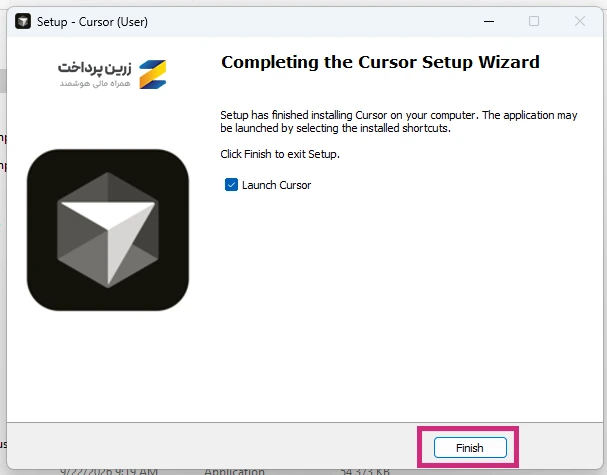
4. صبر کنید تا نصب کامل شود. سپس روی Finish بزنید. اگر گزینه Launch Cursor فعال باشد، برنامه همان لحظه اجرا میشود.
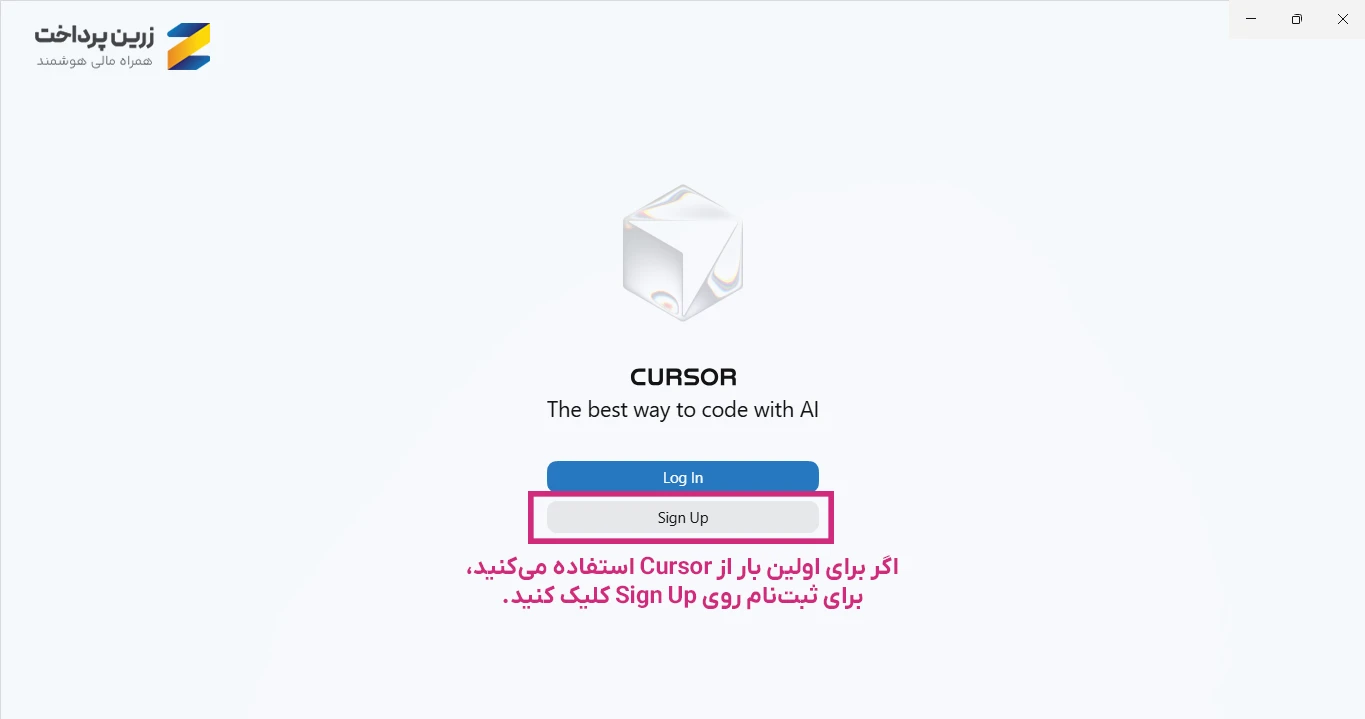
5. اگر از قبل حساب Cursor دارید، روی Log In بزنید و وارد شوید. اگر اولین بار است از Cursor استفاده میکنید، Sign Up را انتخاب کنید تا حساب جدید بسازید.
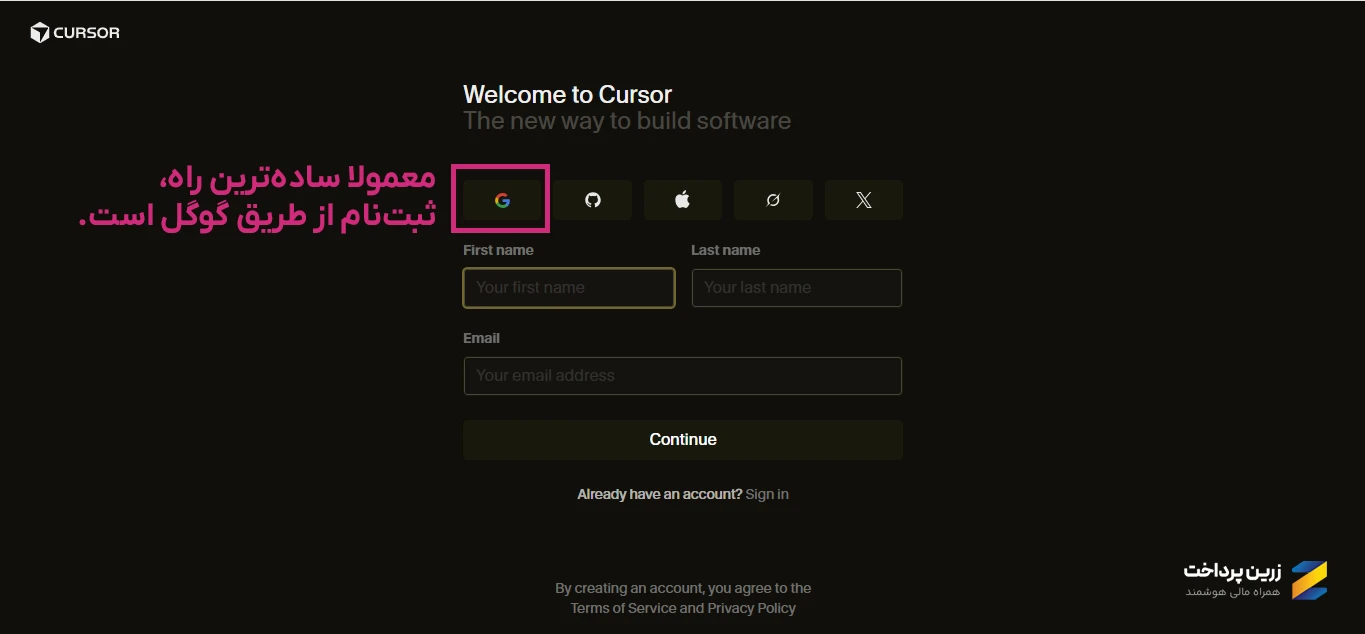
6. میتوانید با Google یا GitHub ثبتنام کنید. همچنین میتوانید نام و ایمیل را وارد کرده و روی Continue بزنید.
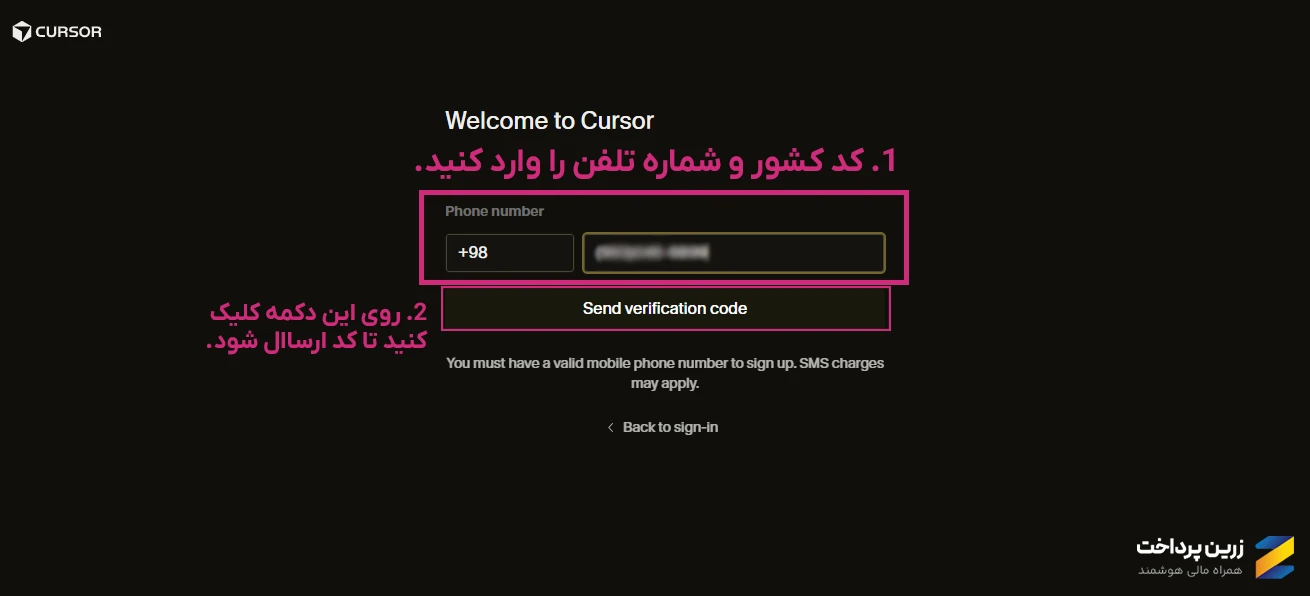
7. اگر Cursor از شما شماره خواست، کد کشور و شماره موبایل را وارد کنید. سپس روی Send verification code بزنید. در تجربه ما، کد ورود بدون مشکل به شماره همراهمان ارسال شد.
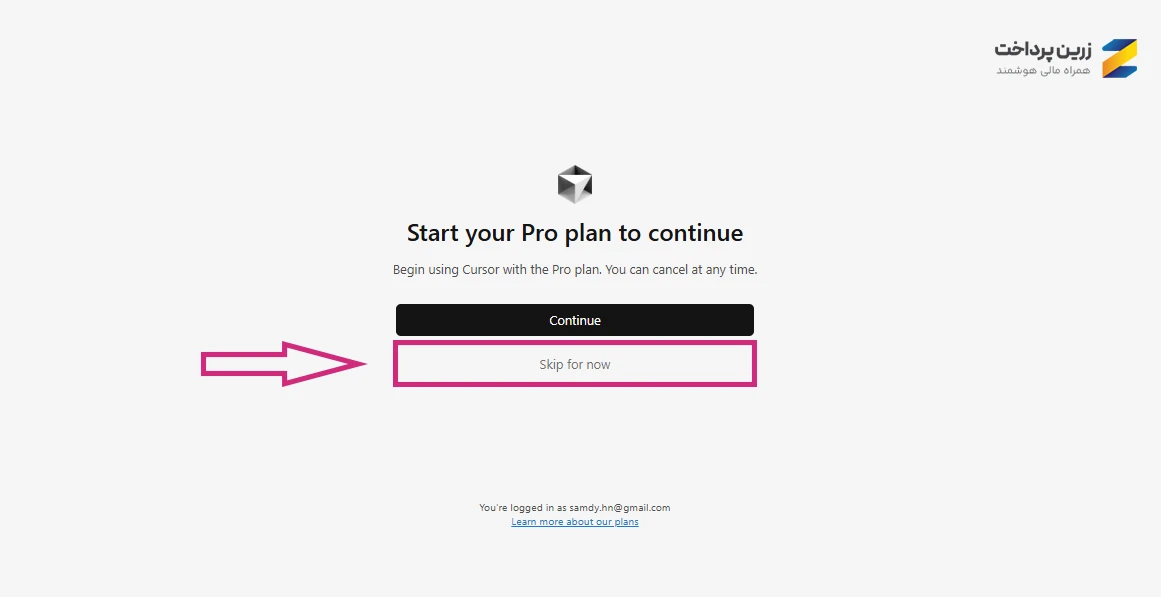
8. در ادامه، صفحه پیشنهاد فعالسازی پلن Pro برای شما به نمایش درمیآید. اگر قصد شروع با پلن رایگان را دارید، روی Skip for now بزنید.
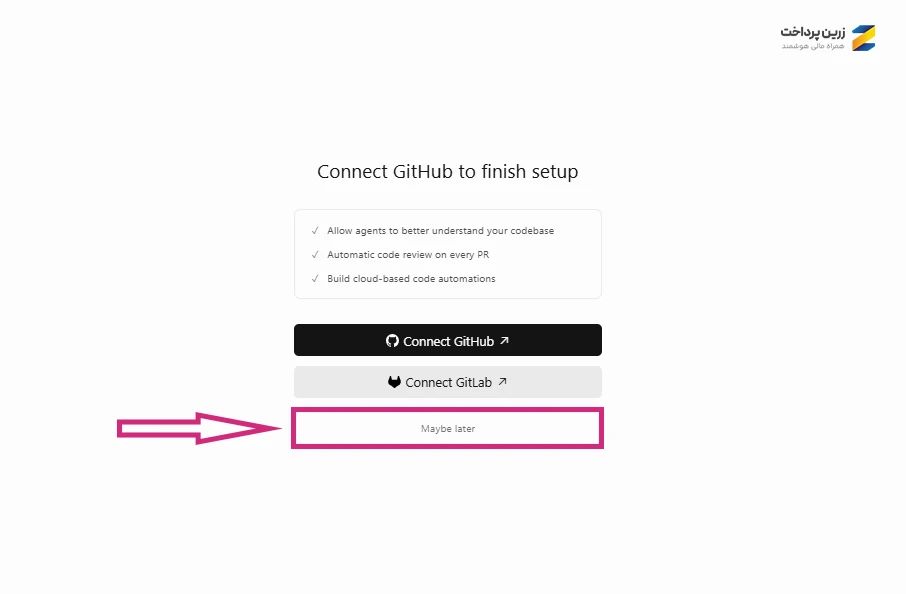
9. اگر میخواهید همین الان GitHub یا GitLab را متصل کنید، گزینه مربوط را بزنید. در غیر این صورت Maybe later را انتخاب کنید. در خود برنامه نیز پیشنهاد اتصال به این پلتفرمها برایتان به نمایش درخواهد آمد.
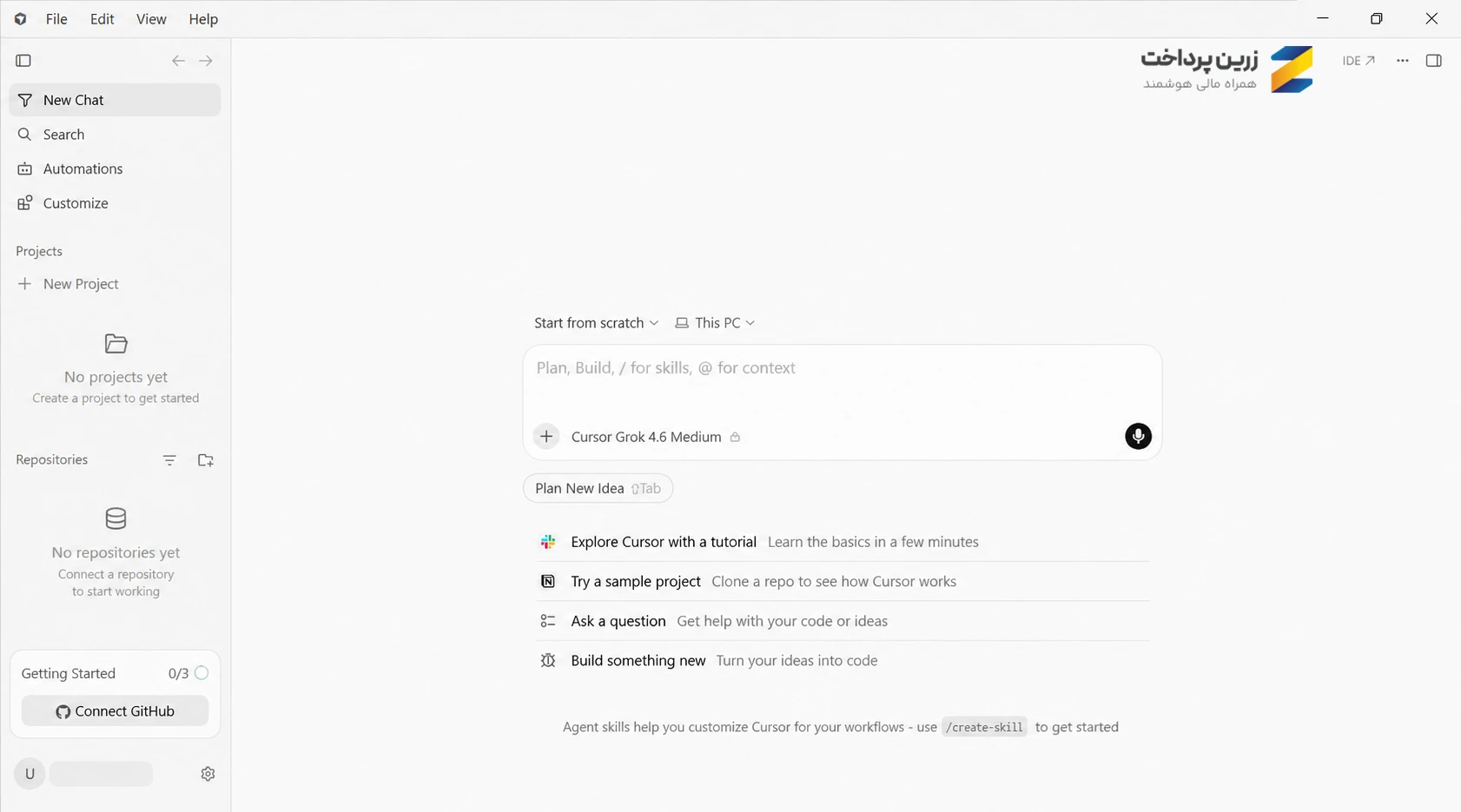
10. بعد از بازگشت به نرمافزار کرسر، روی Try a new window for running بزنید تا یک محیط جدید باز شود و بتوانید کار با Cursor را شروع کنید. اگر از قبل پروژهای روی سیستم دارید، میتوانید بهجای آن Open project را انتخاب کنید.
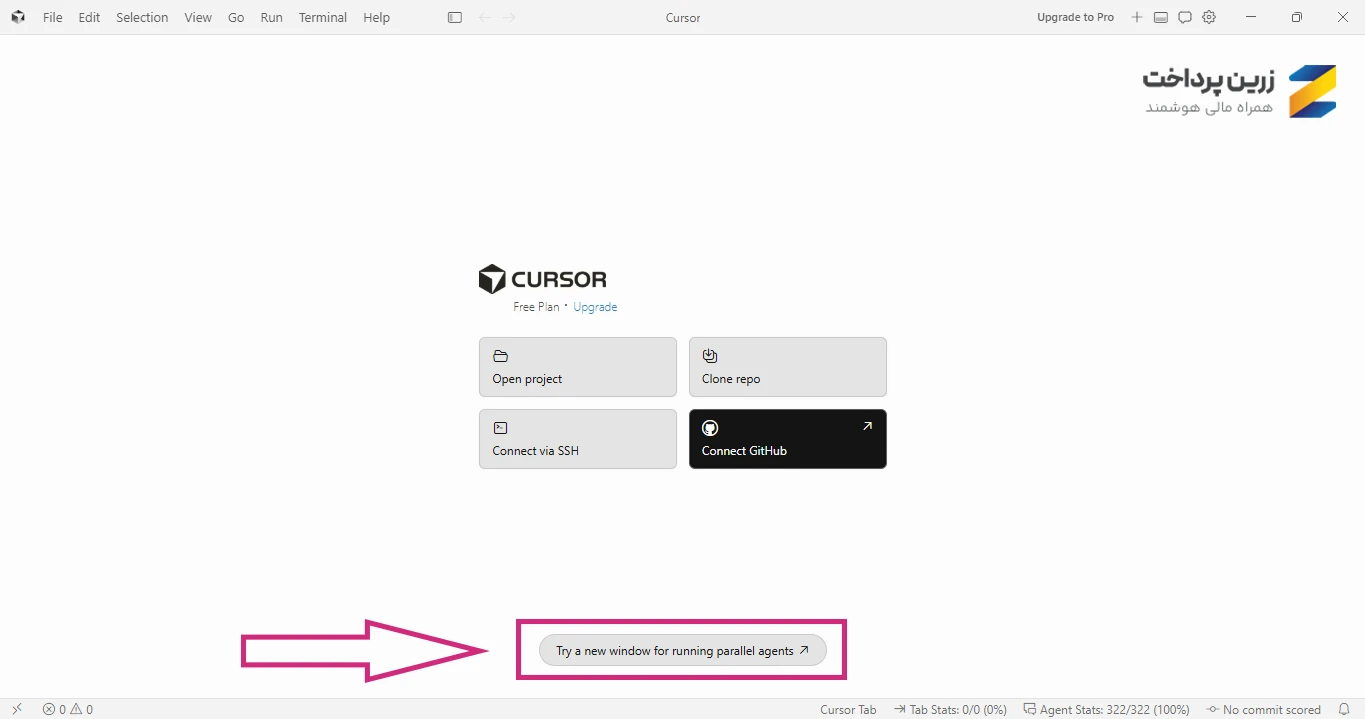
اکنون در محیط اصلی Cursor هستید. از اینجا میتوانید یک پروژه جدید بسازید، پروژهای را از روی سیستم باز کنید یا مستقیماً کار با چت و Agent را شروع کنید.
اگر نیاز به دانلود هوش مصنوعی هیگزفیلد (Higgsfield) و یا دانلود و نصب برنامه رانوی (Runway) پیدا کردید میتونید آموزش و نحوه نصبش رو از مقاله های خودش پیگیری کنید.
آموزش دانلود و نصب کرسر (Cursor) مک
1. برای دانلود کرسر macOS، وارد صفحه رسمی دانلود Cursor شوید. در اکثر مواقع، دکمه Download for macOS همان نسخهای را نشان میدهد که برای مک شما مناسب است؛ بنابراین در بیشتر مواقع کافی است روی همین دکمه بزنید.
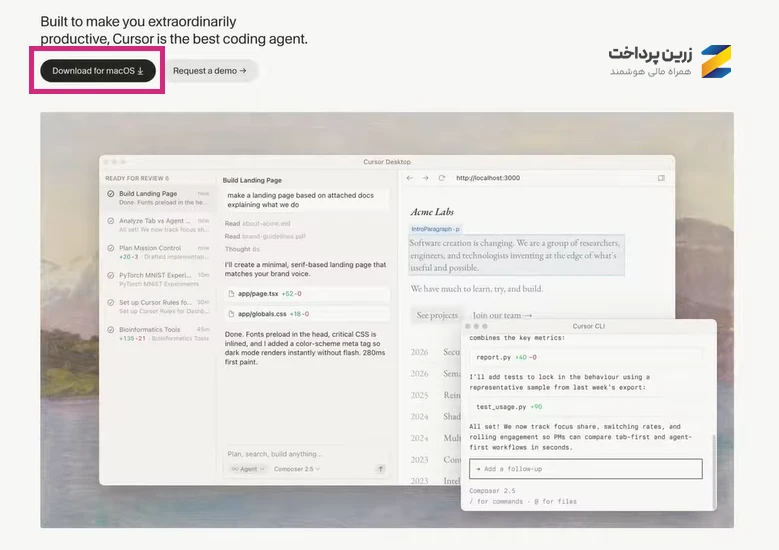
اگر میخواهید نسخه را دستی انتخاب کنید، مکهای دارای Apple Silicon مثل سری M به نسخه ARM64 و مکهای Intel به نسخه x64 نیاز دارند.
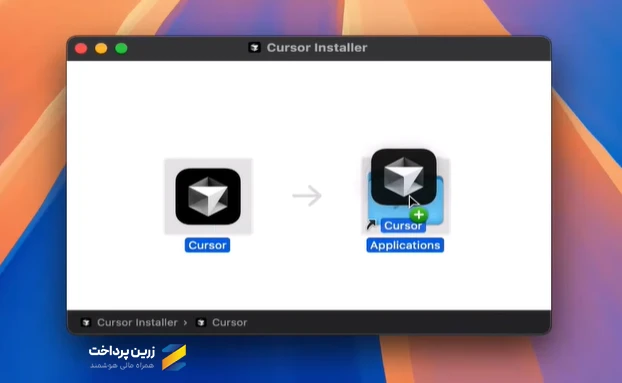
2. فایل دانلودشده را باز کنید. در پنجره نصب، آیکون Cursor را بکشید و داخل پوشه Applications رها کنید.
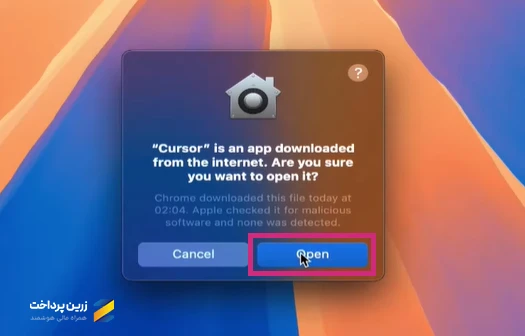
3. Cursor را از پوشه Applications باز کنید. اگر macOS درباره برنامه دانلودشده از اینترنت هشدار داد، روی Open بزنید.
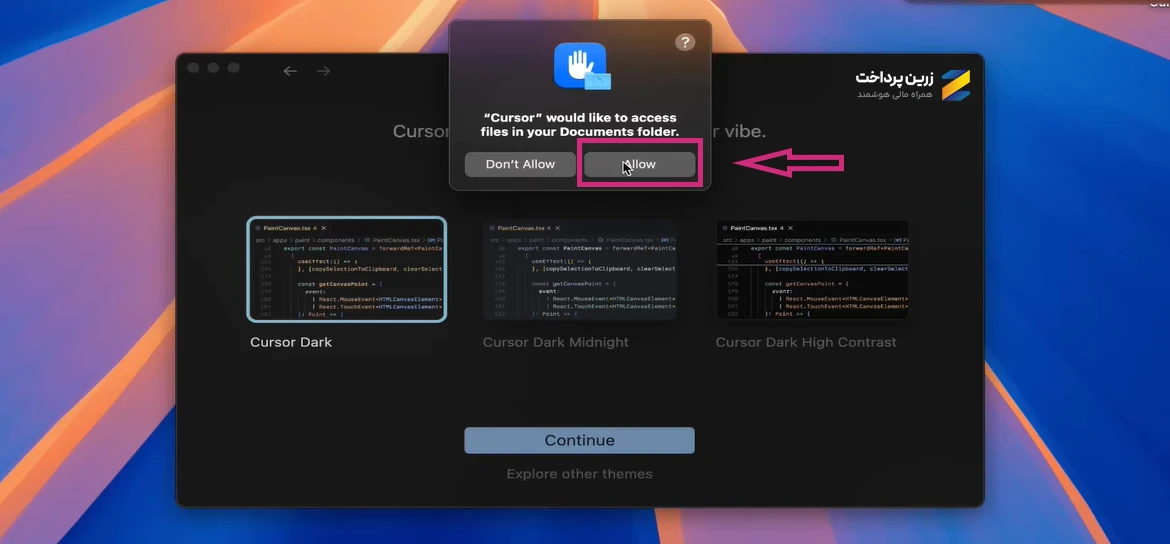
4. ممکن است macOS هنگام اولین اجرا برای دسترسی Cursor به پوشههایی مثل Documents اجازه بخواهد. اگر میخواهید Cursor بتواند فایلهای پروژه شما را باز کند، روی Allow بزنید.
5. از اینجا روند به میزان زیادی مشابه نسخه ویندوز است. اگر حساب Cursor دارید وارد شوید و اگر حساب ندارید، ثبتنام را انجام دهید. مراحل تأیید حساب، پیشنهاد پلن Pro و اتصال GitHub نیز مشابه بخش ویندوز است؛ برای ادامه میتوانید همان مراحل را دنبال کنید.
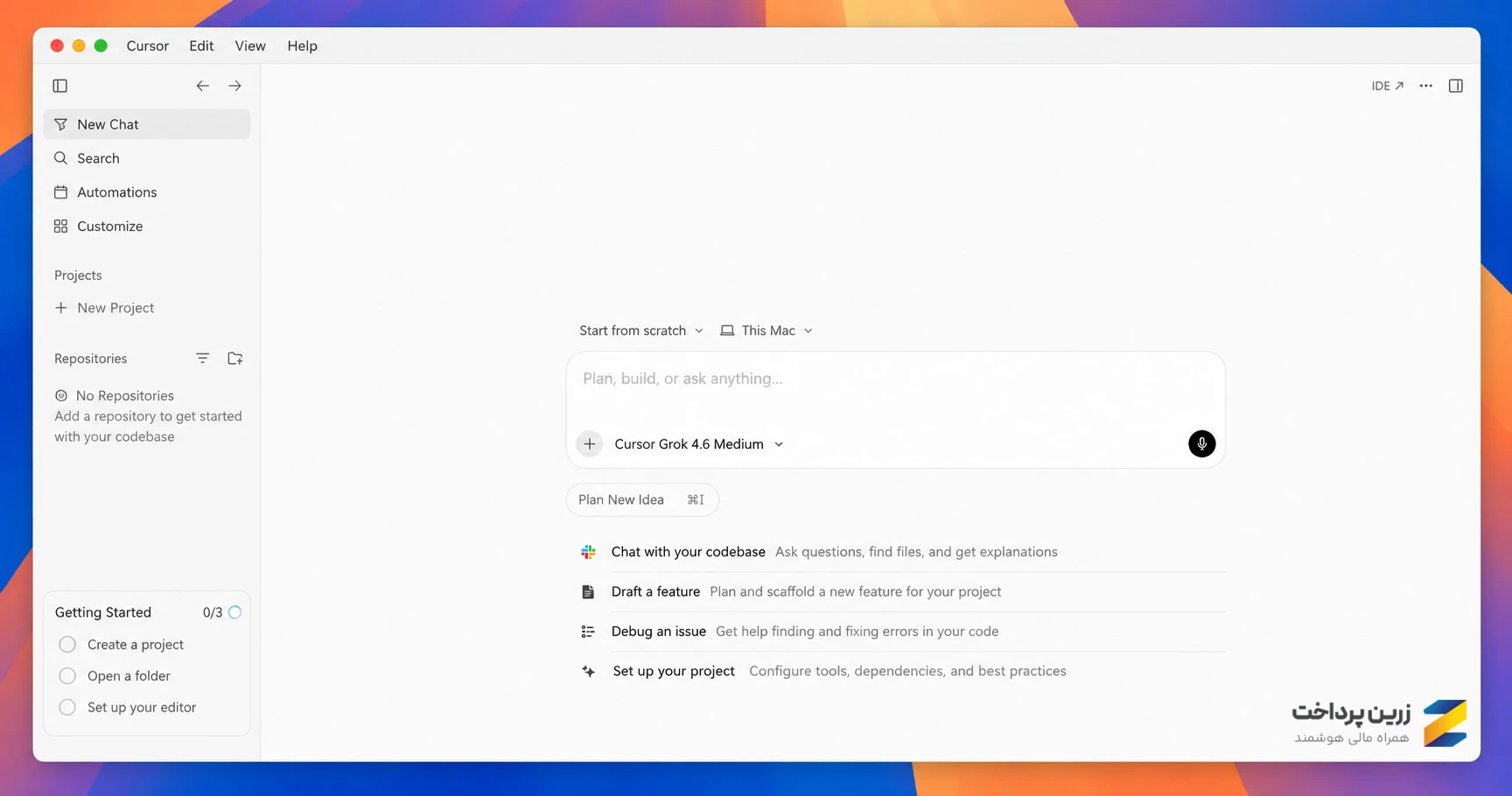
6. پس از پایان راهاندازی، صفحه اصلی Cursor باز میشود. از اینجا میتوانید پروژه جدید بسازید، پروژه موجود را باز کنید یا از بخش New Chat کار با Agent را شروع کنید.
آموزش دانلود و نصب کرسر (Cursor) لینوکس
Cursor برای لینوکس در قالبهای .deb، RPM و AppImage ارائه میشود و روش راهاندازی آن بسته به توزیع شما فرق دارد. در این آموزش، Ubuntu و نسخه AppImage را بهعنوان نمونه دنبال میکنیم.
1. از صفحه رسمی دانلود Cursor، فایل AppImage متناسب با معماری سیستم را دانلود کنید. برای بیشتر سیستمهای دارای پردازنده Intel یا AMD، نسخه x64 مناسب است؛ سیستمهای ARM به نسخه ARM64 نیاز دارند.
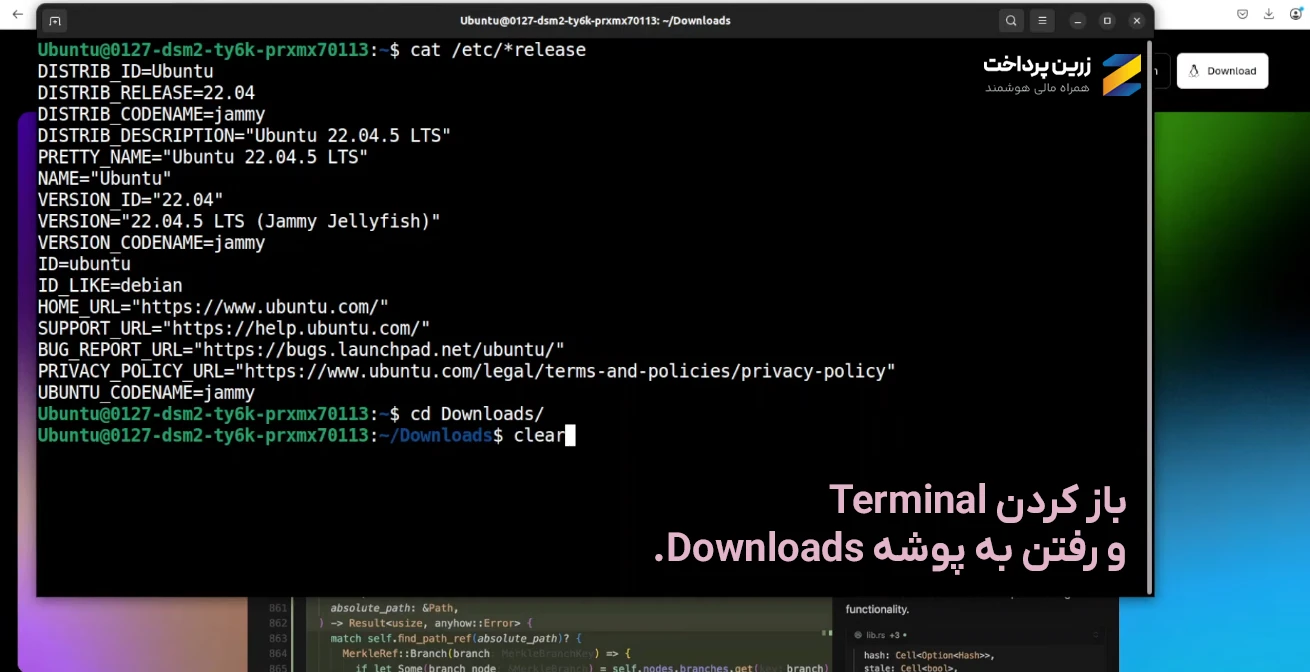
2. بعد از دانلود، Terminal را باز کنید و با دستور زیر وارد پوشه Downloads شوید:
cd ~/Downloads
3. فایل AppImage در ابتدا ممکن است مجوز اجرا نداشته باشد. برای فعالسازی اجازه اجرا، دستور زیر را وارد کنید:
chmod +x Cursor-*.AppImage
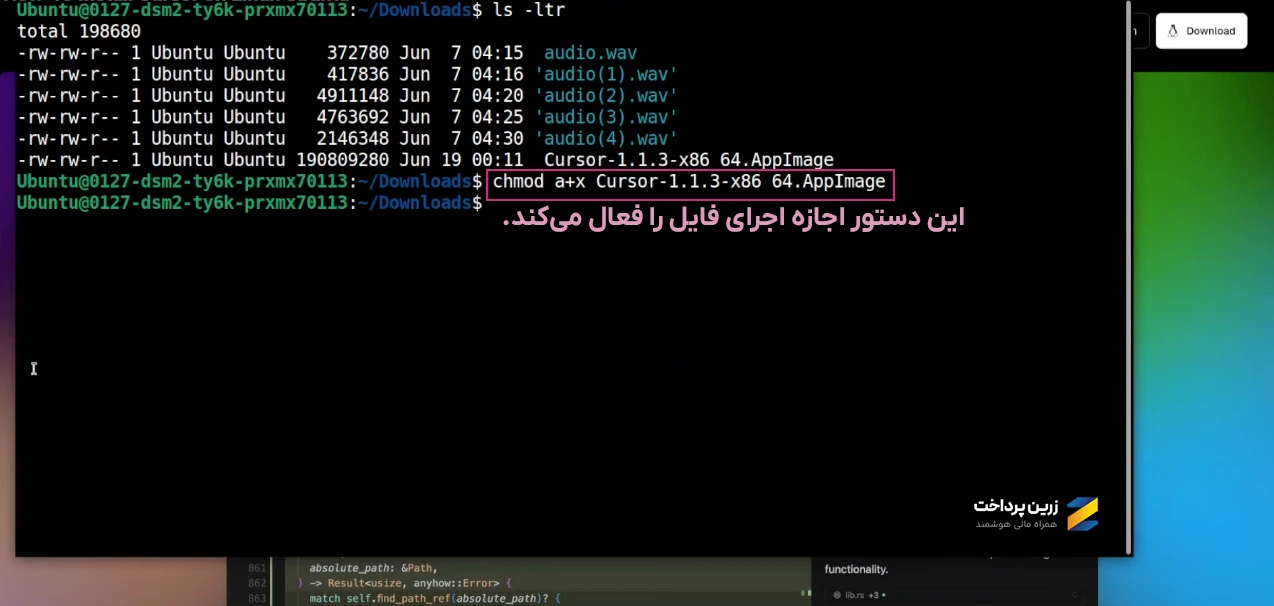
نام دقیق فایل ممکن است با توجه به نسخه Cursor متفاوت باشد.
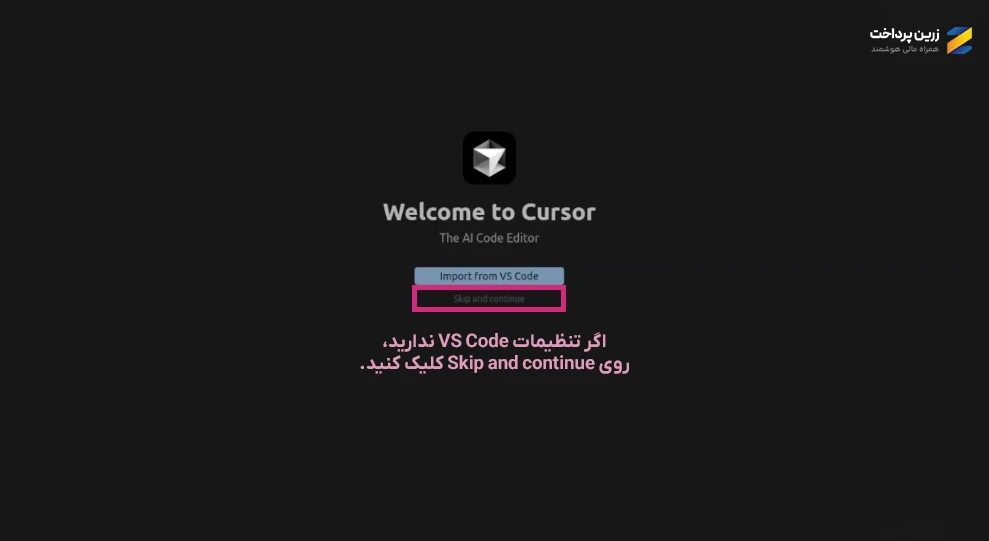
4. حالا فایل Cursor (AppImage) را اجرا کنید. اگر همهچیز درست باشد، صفحه Welcome to Cursor باز میشود.
5. اگر قبلاً از VS Code استفاده کردهاید، میتوانید تنظیمات آن را وارد Cursor کنید. در غیر این صورت روی Skip and continue بزنید و ادامه دهید.
6. در ادامه وارد حساب خود شوید یا یک حساب جدید بسازید. این قسمت تقریباً مشابه مراحل ورود و ثبتنام در نسخه ویندوز است؛ میتوانید مطابق همان مراحل پیش بروید.
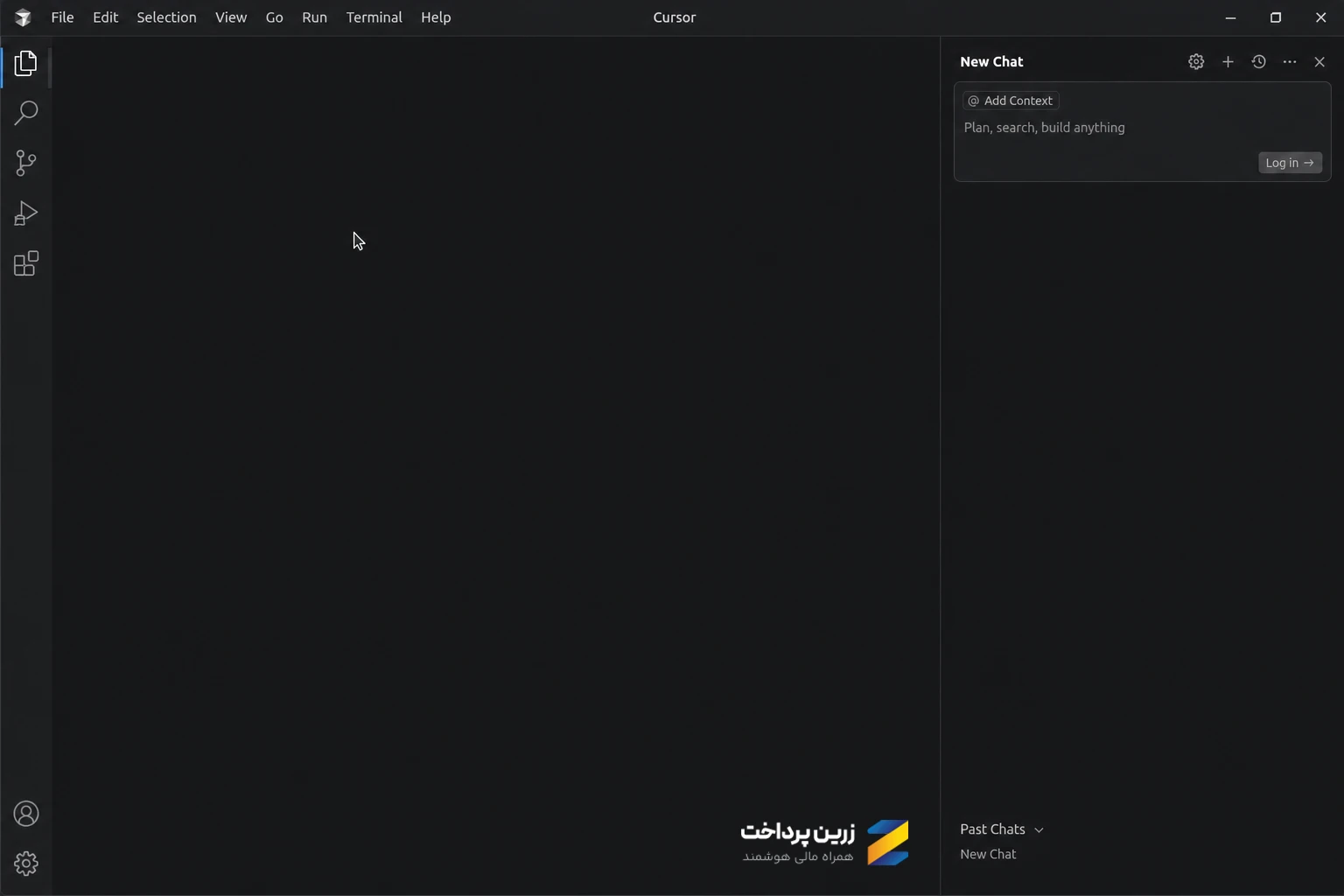
پس از پایان راهاندازی، محیط اصلی Cursor باز میشود. حالا میتوانید پروژه موجود را باز کنید یا کار با Chat و Agent را شروع کنید.
جمعبندی
برای نصب Cursor، مهمترین قدم این است که نسخه مناسب سیستمعامل و معماری دستگاهتان را از صفحه رسمی دانلود کنید. بعد از نصب و ورود به حساب، برنامه آماده استفاده است و میتوانید یک پروژه موجود را باز کنید، پروژه جدید بسازید یا مستقیماً کار با Chat و Agent را شروع کنید.
اگر بعد از نصب به استفاده بیشتر از Agent و امکانات حرفهای Cursor نیاز داشتید، میتوانید برای خرید اشتراک کرسر (Cursor) از خدمات زرینپرداخت استفاده کنید.