

تصور کنید در حال گپزدن با هوش مصنوعی هستید؛ ایده میدهید، سناریو مینویسید و در همان محیط گفتوگو، کلماتتان به ویدیو تبدیل میشوند. این دقیقاً تجربهای است که اتصال هیگزفیلد (Higgsfield) به دستیارهایی مثل کلاد (Claude) برایتان رقم میزند.
با این اتصال، دیگر لازم نیست برای ساخت محتوا مدام بین سایتهای مختلف جابهجا شوید. کلود نقش مغز متفکر را در ایدهپردازی و طراحی سناریو بر عهده میگیرد و هیگزفیلد در نقش بازوی اجرایی، تصویر و ویدیو را میسازد. حتی برای اعمال تغییرات هم میتوانید درخواستتان را در همان چت مطرح کنید و مراحل کار را در یک گفتوگوی پیوسته پیش ببرید.
البته این قابلیت جذاب فقط به کلاد محدود نیست و امکان اتصال هیگزفیلد به ChatGPT، تلگرام و ابزارهای کدنویسی هم فراهم شده است. در این مقاله از زرینپرداخت، روش راهاندازی این اتصالها و کاربرد هرکدام را بررسی میکنیم تا راحتتر از همیشه ایدههایتان را به تصویر و ویدیو تبدیل کنید.

اتصال هیگزفیلد (Higgsfield) به ابزارهای دیگر چه امکاناتی در اختیارتان میگذارد؟
فکر کنید برای تبدیل یک ایده به ویدیو، چقدر باید بین تبهای مختلف مرورگر جابهجا شوید؛ یک جا سناریو بنویسید، جای دیگر پرامپت بسازید و در نهایت سراغ ابزار تولید ویدیو بروید. با اتصال هیگزفیلد (Higgsfield) به دستیارهای هوشمند، این چرخه خستهکننده تمام میشود و میتوانید ایده خام خود را در یک گفتوگوی ساده به خروجی تصویری تبدیل کنید.
این یکپارچگی به لطف استفاده از فناوری امسیپی (MCP) در هیگزفیلد ممکن شده است. جذابیت کار فقط در دسترسی سریعتر نیست؛ بلکه پای درک متنیِ هوش مصنوعی به فرایند تولید ویدیو باز میشود. مثلاً میتوانید از کلود بخواهید زاویه دوربین را مشخص کند، بلافاصله ساخت آن را به هیگزفیلد بسپارد و اگر خروجی باب میلتان نبود، در همان صفحه درخواست اصلاح بدهید.
اگر دوست دارید بدانید MCP چطور امکان اتصال هیگزفیلد به دستیارهای هوش مصنوعی را فراهم میکند و چه قابلیتهایی در اختیارتان میگذارد، پیشنهاد میکنیم مقاله هیگزفیلد MCP چیست؟ را هم بخوانید.
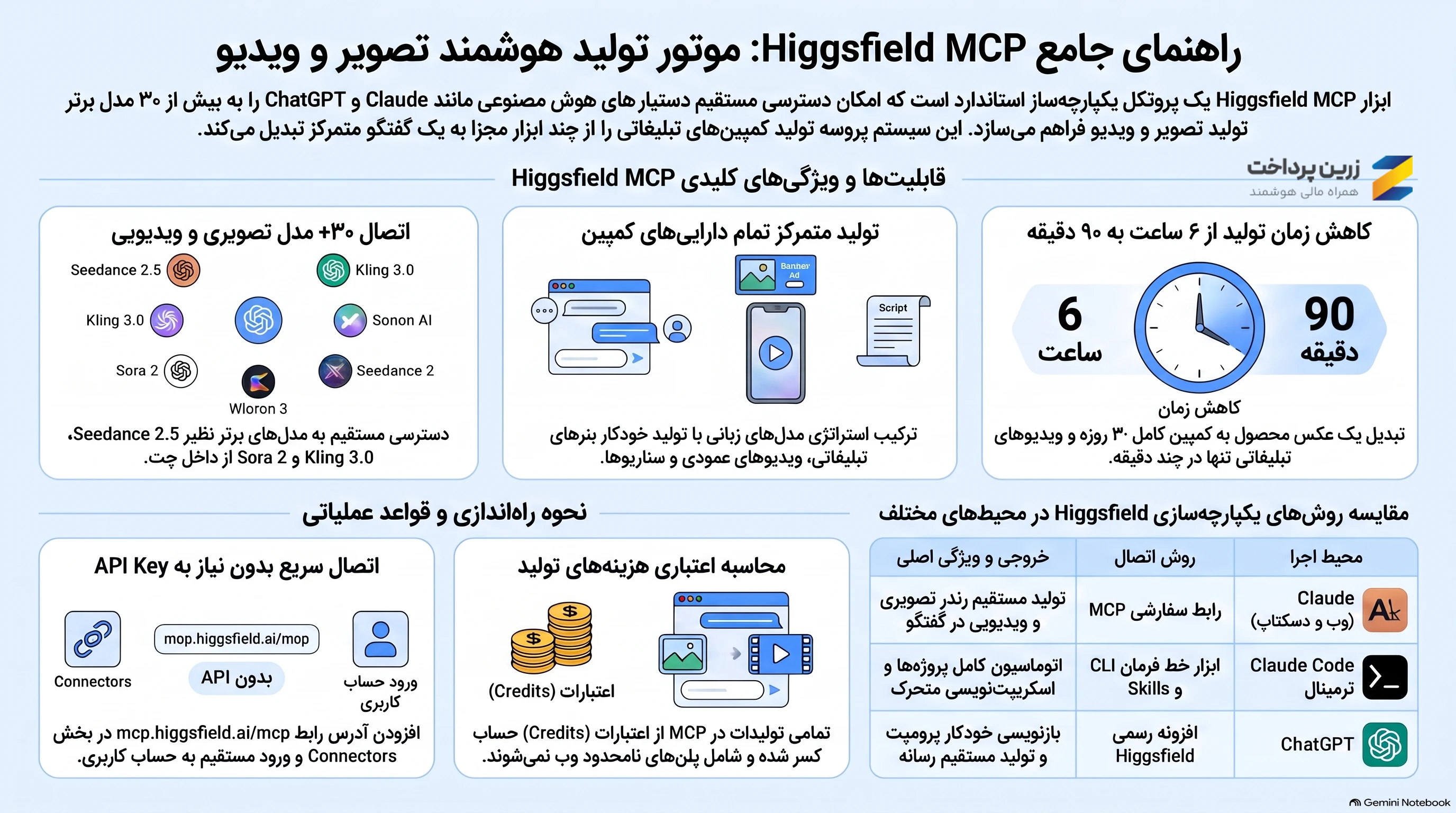
برای اینکه راحتتر تفاوت کاربرد هر ابزار را درک کنید، نگاهی به جدول زیر بیندازید:
| ابزار متصل به هیگزفیلد | کاربرد عملی در تولید محتوا |
| Claude | پردازش سناریوها؛ از بسطدادن ایده تا تنظیم حرکت دوربین و ساخت ویدیو در یک چت پیوسته. |
| ChatGPT | تبدیل مستقیم پرامپتهای متنی به تصویر و ویدیو، بدون خروج از محیط گفتوگو. |
| Telegram | ارسال پیام متنی یا عکس مرجع به بات و دریافت خروجی، بدون نیاز به بازکردن سایت. |
| Claude Code | خودکارسازی تولید محتوای تصویری و اتصال آن به پروژههای برنامهنویسی. |
| Cursor و CLI | دسترسی به امکانات هیگزفیلد در محیطهای توسعه (IDE) برای توسعهدهندگان و کارهای فنی. |
در عمل، این اتصالها کمک میکنند تمرکزتان را روی خلاقیت بگذارید و کار را بسیار سریعتر پیش ببرید. با جابهجایی کمتر بین ابزارها، هم سریعتر از ایده به خروجی میرسید و هم هنگام اعمال اصلاحات، رشته کار از دستتان خارج نمیشود.
اتصال کلاد (Claude) به Higgsfield با MCP؛ از ایده تا ساخت ویدیو
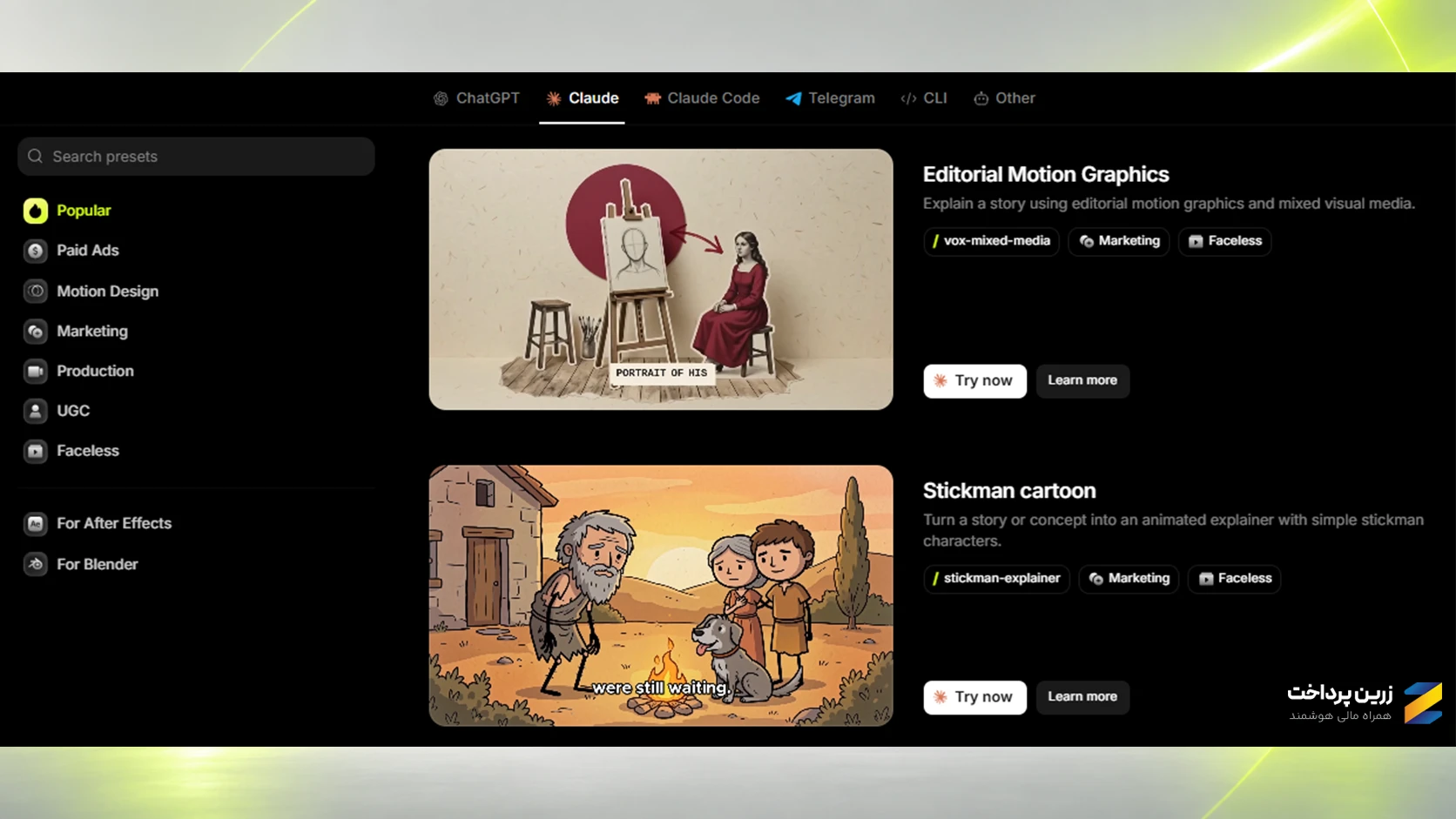
با وصلکردن کلود به هیگزفیلد، میتوانید ایدهپردازی، نوشتن سناریو و طراحی صحنهها را به Claude بسپارید و ساخت تصویر و ویدیو را هم از Higgsfield بخواهید. همه این کارها داخل یک چت پیش میرود و دیگر لازم نیست مدام بین سایتهای مختلف جابهجا شوید.
اگر به قابلیتهای طراحی کلود علاقه دارید، بد نیست با Claude Design هم آشنا شوید. در مقاله کلاد دیزاین (Claude Design) چیست؟ بیشتر درباره این قابلیت و کاربردهایش در طراحی صحبت کردهایم.
برای راهاندازی این ارتباط اصلاً نیازی نیست برنامهنویسی بلد باشید یا دنبال کلید رابط برنامهنویسی (API Key) بگردید. فقط کافی است اتصال امسیپی (MCP) هیگزفیلد را به حساب کلود خود اضافه کنید.
چطور کلاد را به هیگزفیلد متصل کنیم؟
برای شروع کار، به یک حساب کلود و البته اشتراک پولی هیگزفیلد نیاز دارید.
1. وارد حساب Claude شوید.
وارد حساب Claude شوید. از منوی سمت چپ، اول روی گزینه Customize و بعد روی Connectors کلیک کنید.
2. کانکتور Higgsfield را پیدا کنید.
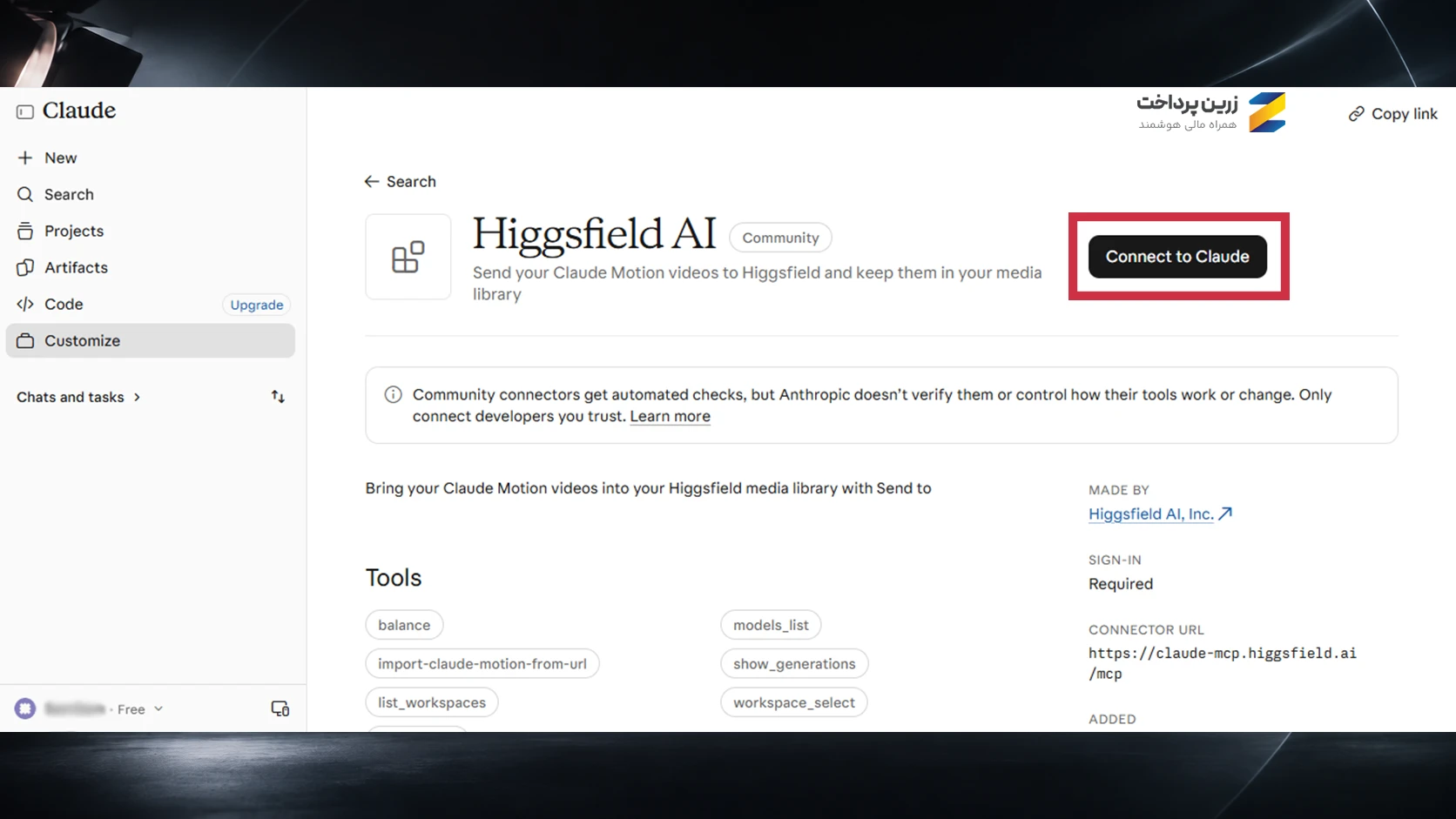
در بخش Connectors، وارد قسمت Discover شوید و عبارت Higgsfield را در کادر جستوجو بنویسید. همانطور که در تصویر میبینید، کانکتوری با نام Higgsfield AI نمایش داده میشود.
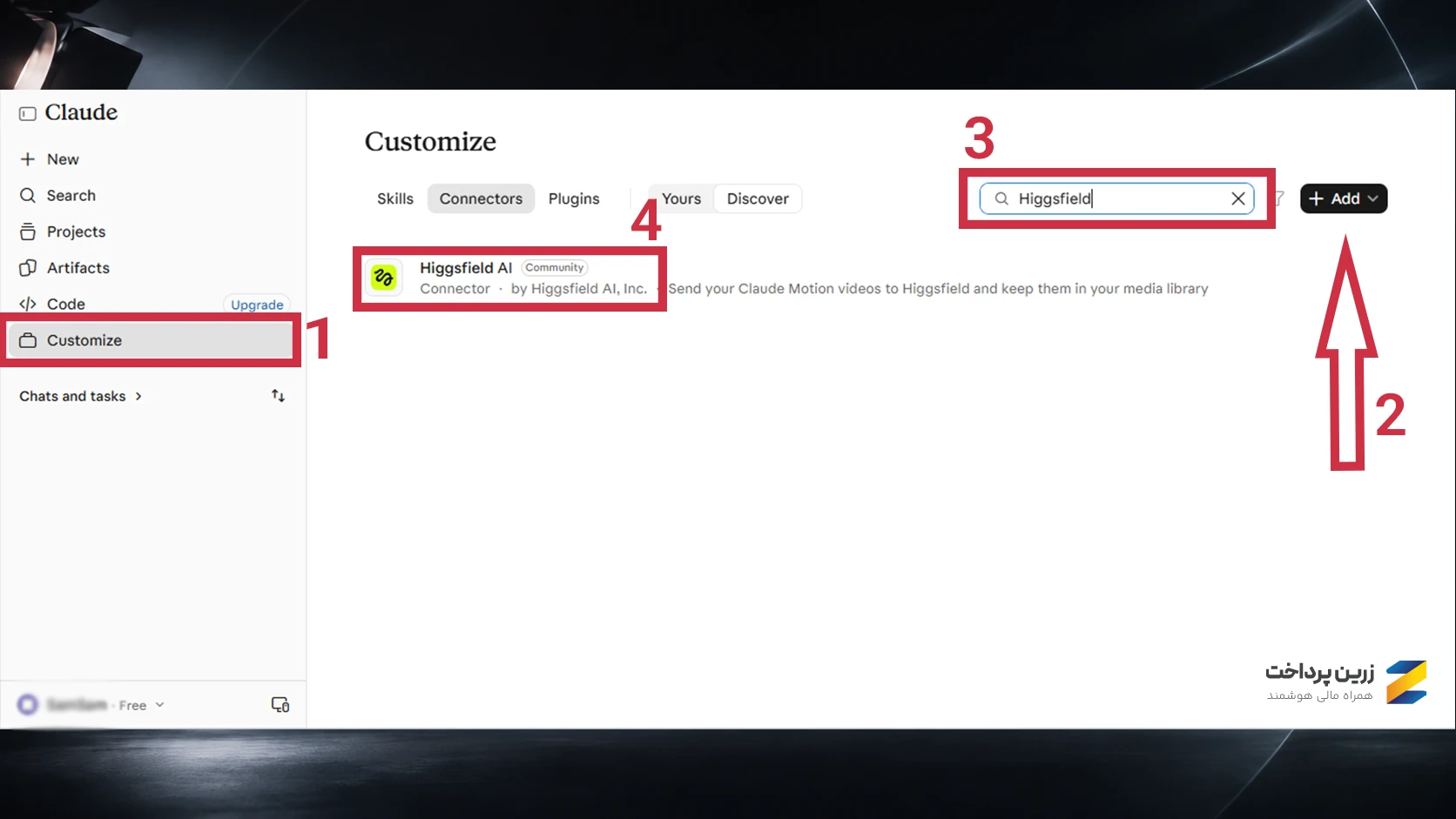
روی آن کلیک کنید تا صفحه معرفی و گزینه Connect to Claude باز شود.
3. اتصال حسابها را تأیید کنید.
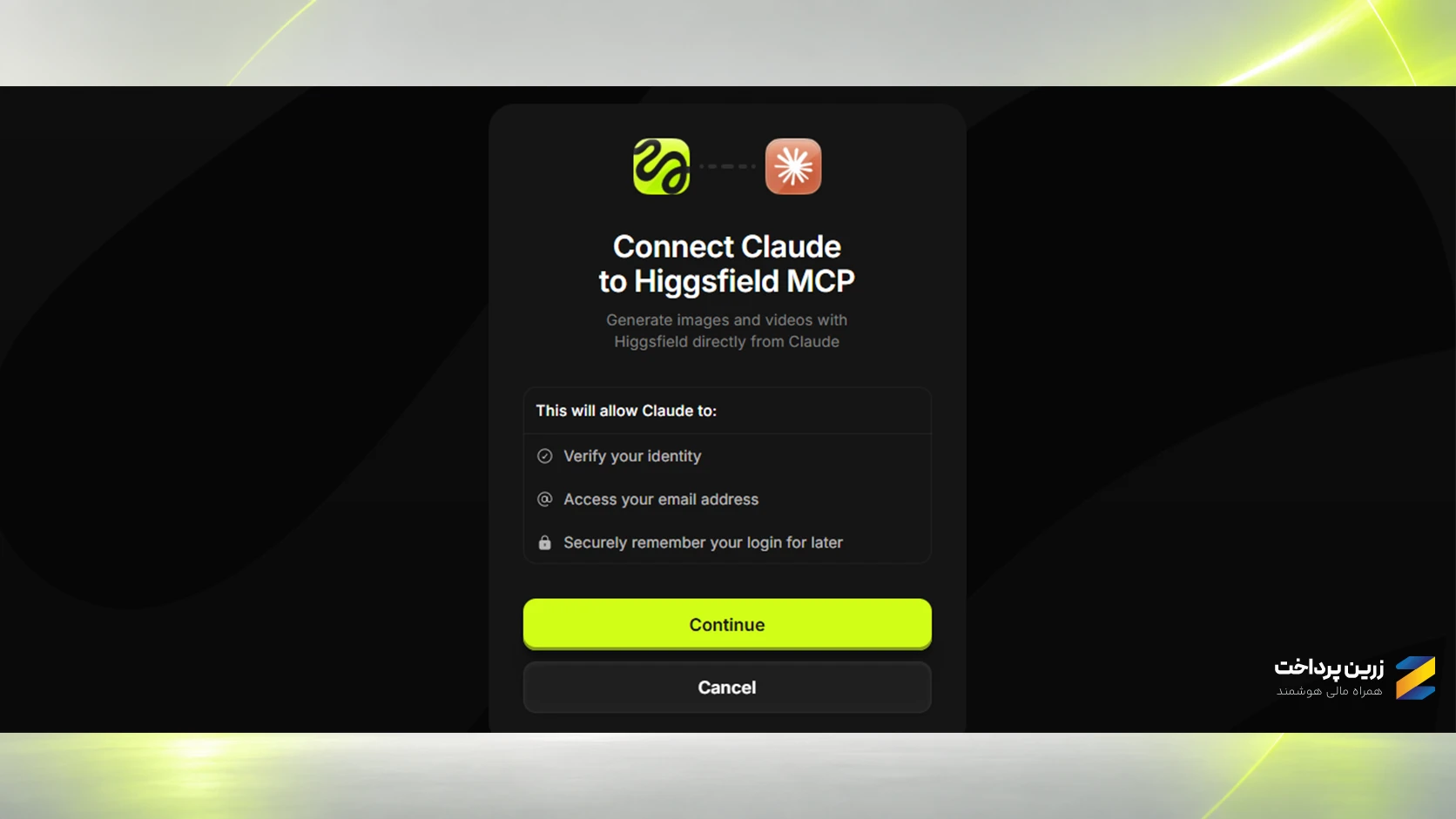
در صفحه جدید روی دکمه Continue بزنید. اینجا باید وارد حساب هیگزفیلد خود شوید و اجازه دسترسی را تأیید کنید.
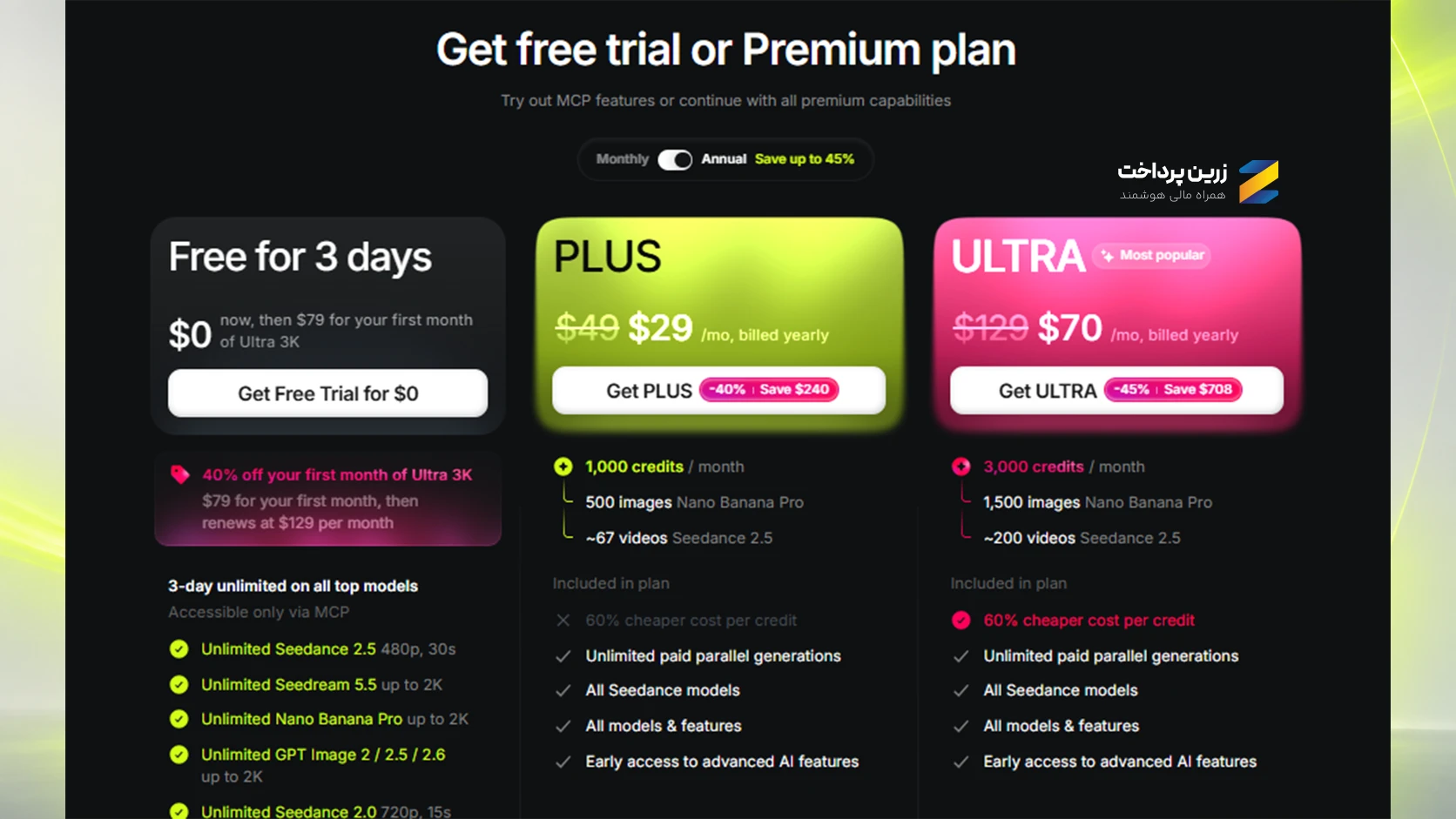
نکته مهم: در بررسی ما با حساب بدون اشتراک Higgsfield، بعد از این مرحله به صفحه خرید اشتراک هدایت شدیم. بنابراین برای کاملکردن اتصال و استفاده از امکانات تولید تصویر و ویدیو، باید اشتراک پولی هیگزفیلد داشته باشید.
بعد از پایان این مراحل، میتوانید در یک گفتوگوی جدید از کلود بخواهید موجودی اعتبار (Credit) حساب هیگزفیلد شما را چک کند تا خیالتان از بابت اتصال راحت شود.
ساخت تصویر و ویدیو با کلاد و هیگزفیلد (Claude و Higgsfield)؛ فقط با چند جمله!
وقتی اتصال برقرار شد، فقط کافی است ایدهتان را برای کلود تعریف کنید. این هوش مصنوعی درخواست شما را به یک پرامپت (Prompt) دقیق تبدیل میکند، مدل مناسب را پیشنهاد میدهد و دستور ساخت را مستقیم برای هیگزفیلد میفرستد.
مثلاً میتوانید چنین درخواستی بنویسید:
«یک ویدیوی تبلیغاتی 10 ثانیهای برای یک عطر تلخ بساز. بطری روی یک سطح تیره باشد، نور ملایمی از کنار بتابد و دوربین بهآرامی به محصول نزدیک شود.»
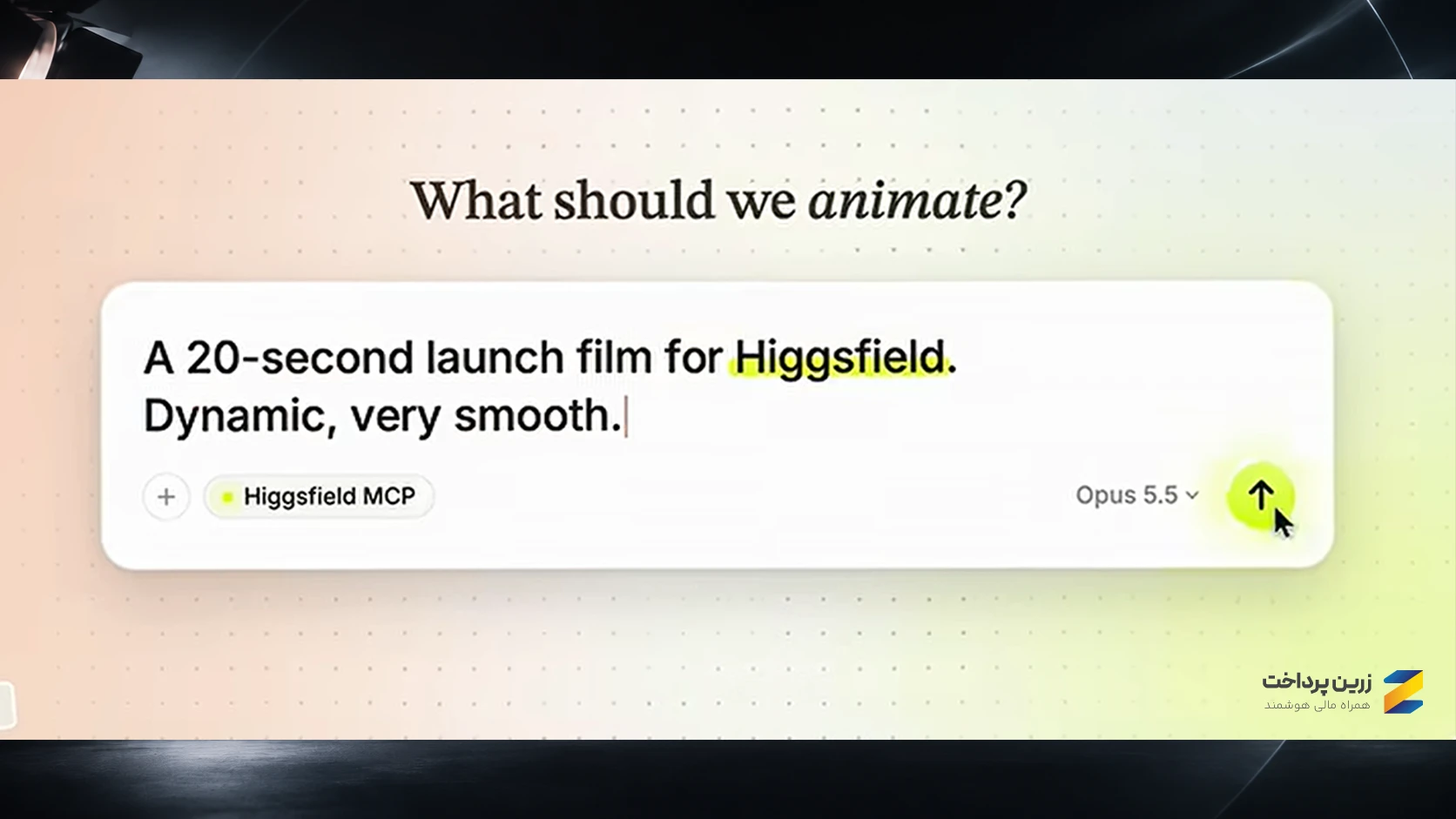
کلود تمام مراحل ساخت این ویدیو را با ابزارهای هیگزفیلد جلو میبرد. اگر خروجی نهایی به دلتان ننشست، در ادامه همان چت میتوانید بخواهید نورپردازی را عوض کند، حرکت دوربین را تغییر دهد یا اصلاً یک نسخه جدید بسازد.
فقط یادتان باشد که هر بار تولید یا اصلاح ویدیو از طریق این ارتباط، از اعتبار حساب Higgsfield شما کم میکند. پس بهتر است قبل از شروع کار، حواستان به مدیریت هزینهها و بررسی اعتبارتان باشد.
البته اگر قرار است زیاد از این اتصال استفاده کنید، بد نیست به فکر خرید اکانت کلود هم باشید. چون حتی وقتی ساخت ویدیو را هیگزفیلد انجام میدهد، ایدهپردازی، نوشتن سناریو و مدیریت درخواستها همچنان از سهمیه استفاده کلود کم میکنند. با حساب رایگان ممکن است زود به محدودیت برسید، اما اشتراک Pro دستتان را برای کارهای طولانیتر و پروژههای چندمرحلهای بازتر میگذارد. البته برای شروع، خرید اشتراک کلاد ضروری نیست.
اتصال چتجیپیتی (ChatGPT) به هگزفیلد Higgsfield؛ با ChatGPT ویدیو بسازید!
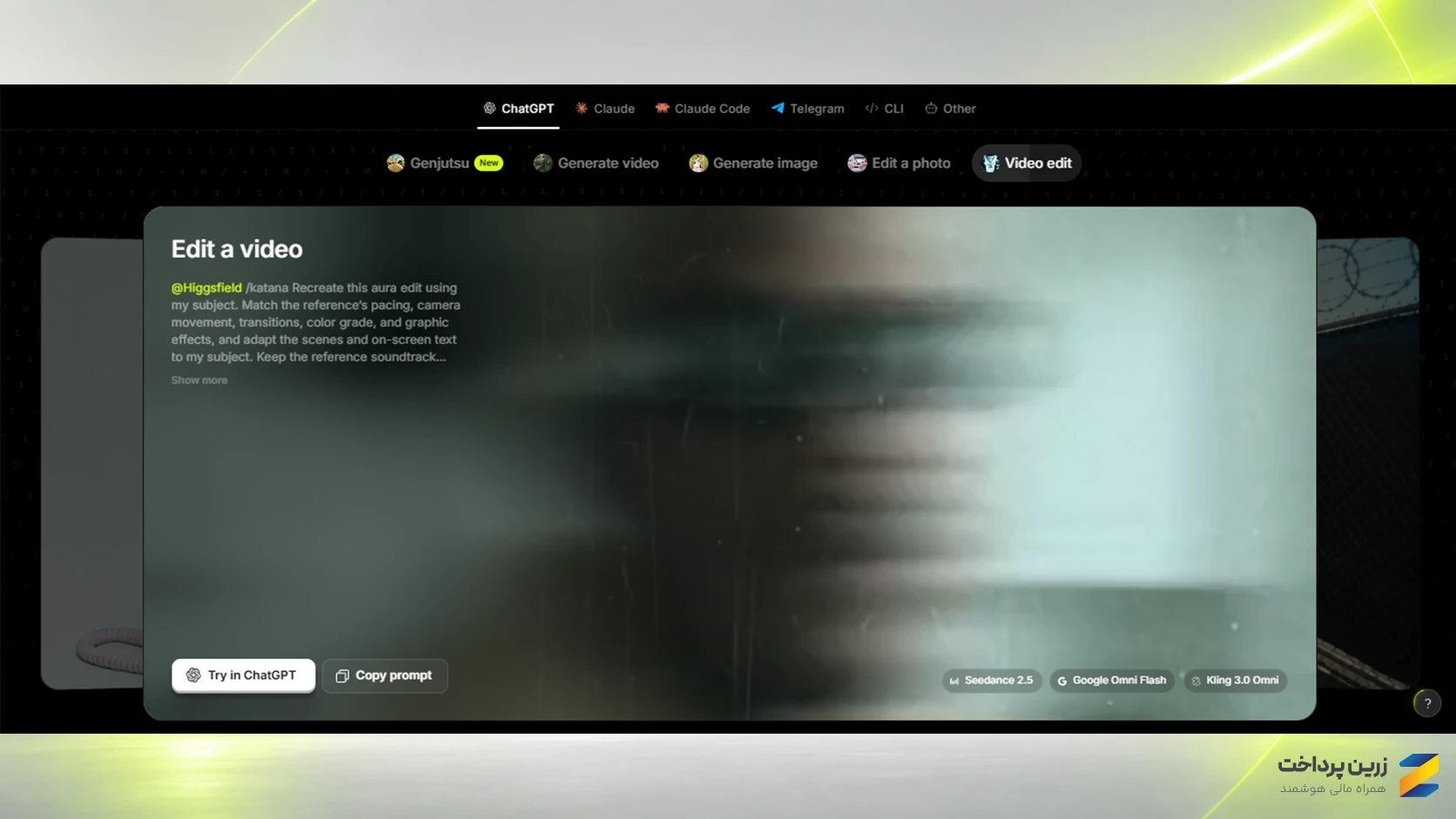
اگر از کاربران همیشگی چتجیپیتی هستید، احتمالاً از این قابلیت حسابی استقبال میکنید. با اتصال هیگزفیلد به ChatGPT، میتوانید ایدههایتان را در همان محیط آشنای چت مطرح کنید و خروجی تصویری یا ویدیویی بگیرید.
اگر از ایران به ChatGPT دسترسی دارید یا قصد دارید تازه حساب بسازید، بهتر است از محدودیتهای این سرویس هم خبر داشته باشید. در مقاله آیا چت جیپیتی (ChatGPT) در ایران تحریم است؟ این موضوع را بررسی کردهایم.
راهاندازی این ارتباط خیلی ساده است. اینجا برخلاف کلود، دیگر نیازی به واردکردن دستی آدرس اتصال ندارید و میتوانید افزونه رسمی Higgsfield را مستقیم از داخل خود چتجیپیتی نصب کنید.
چطور هیگزفیلد را به چت جی پی تی ChatGPT متصل کنیم؟
مراحل نصب این افزونه بسیار ساده است. در ادامه گامبهگام مسیرش را توضیح میدهیم.
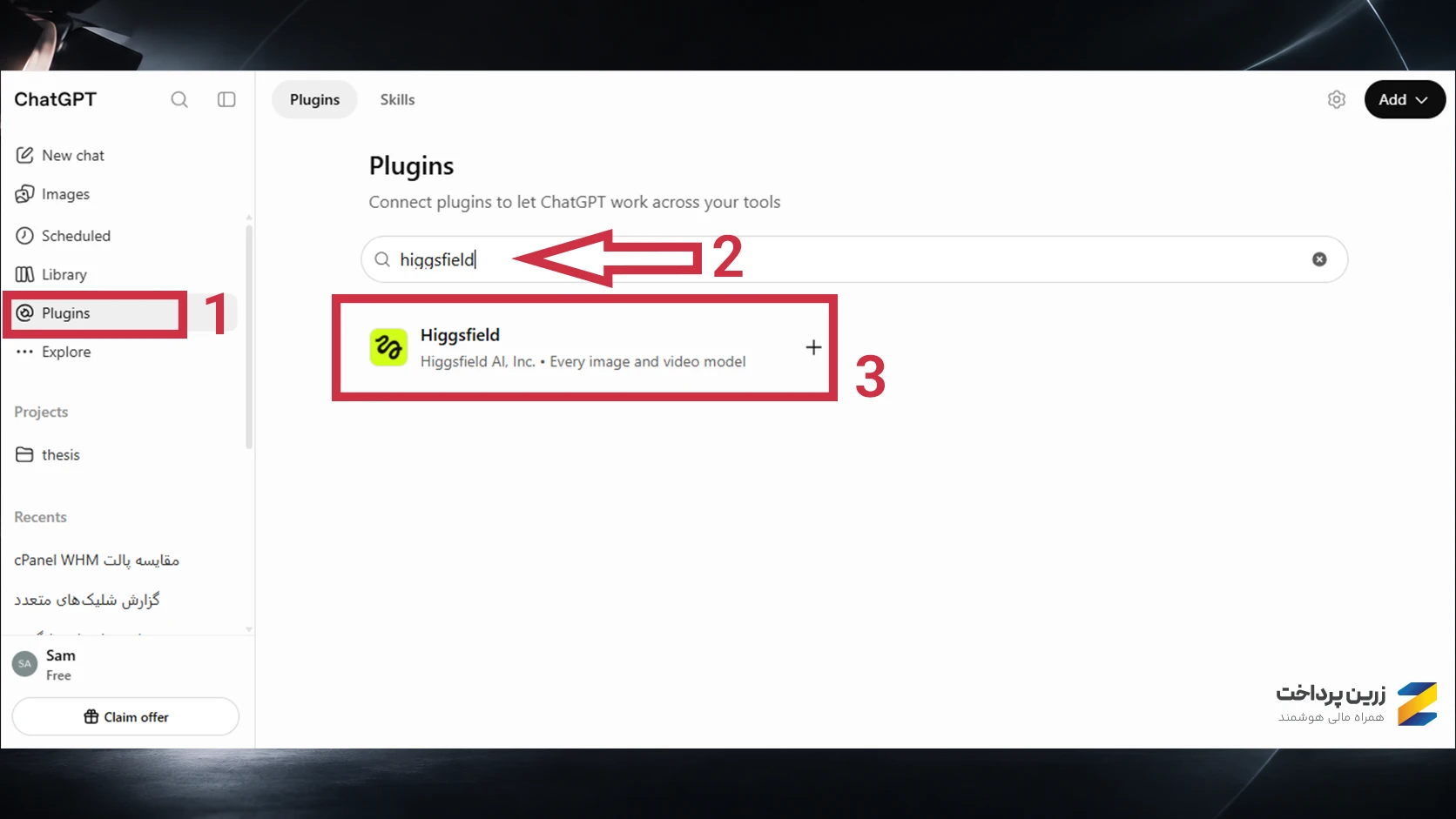
1. افزونه Higgsfield را پیدا کنید
وارد اکانت ChatGPT خود شوید و از منوی سمت چپ، روی بخش Plugins کلیک کنید. در کادر جستوجو کلمه Higgsfield را بنویسید تا افزونه رسمی آن پیدا شود.
روی نام Higgsfield کلیک کنید تا صفحه معرفی آن باز شود.
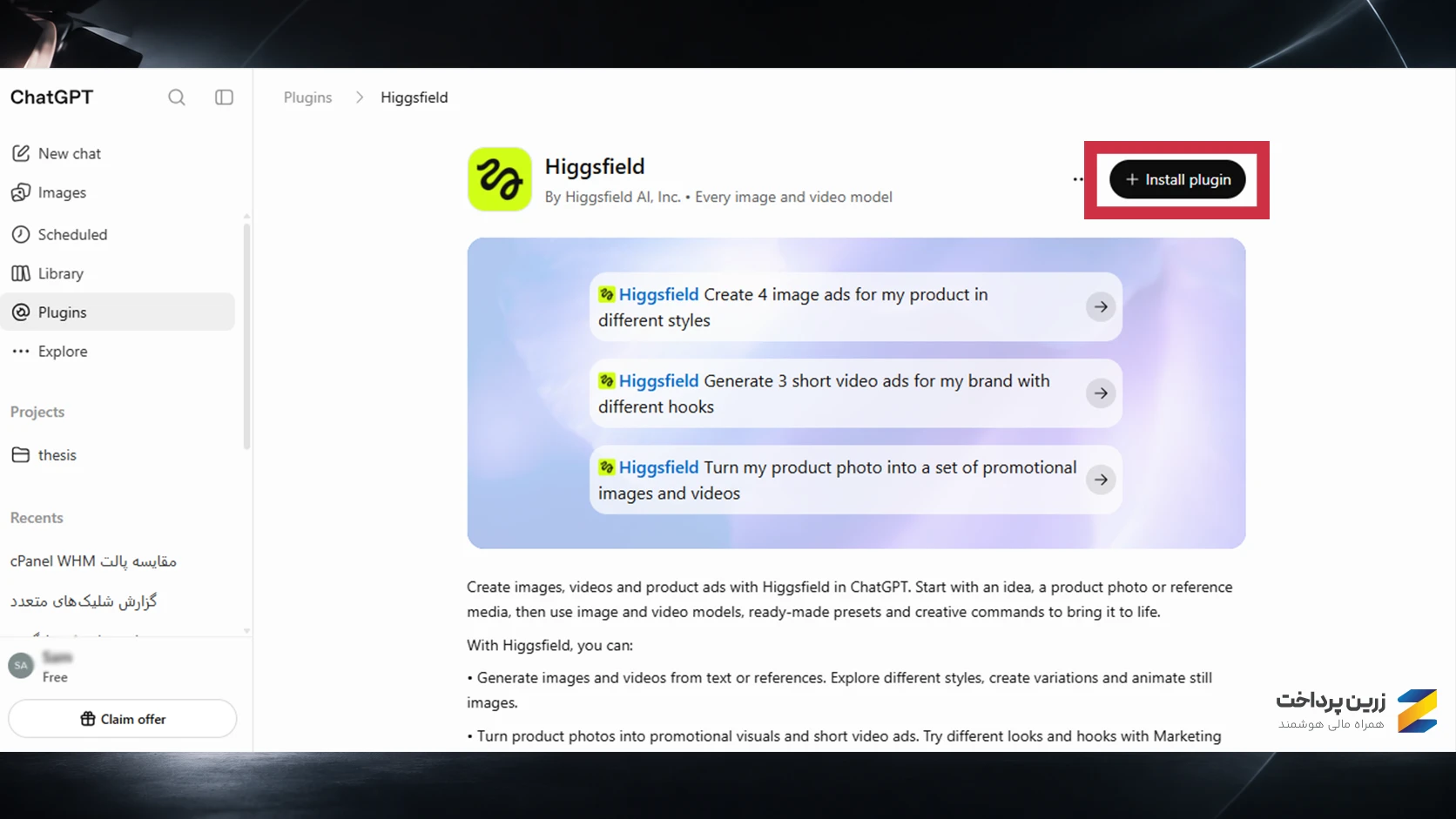
2. افزونه را نصب کنید
حالا روی دکمه Install plugin در بالای صفحه بزنید و مراحل نصب را جلو ببرید.
3. اتصال را تکمیل کنید
در مرحله بعد باید وارد حساب هیگزفیلد شوید و اجازه دسترسی را تأیید کنید. یادتان باشد که برای نهاییشدن اتصال و تولید محتوا، حتماً به اشتراک پولی هیگزفیلد نیاز دارید.
البته داشتن اکانت پولی چتجیپیتی (ChatGPT Plus) الزامی نیست.
از چت تا تولید تصویر و ویدیو در چت جی پی تی ChatGPT
بعد از نصب افزونه، یک چت جدید باز کنید و ابزار Higgsfield را برای تولید محتوا انتخاب کنید. حالا کافی است هر ایدهای که در سر دارید را برای چتجیپیتی توضیح دهید.
مثلاً میتوانید یک پرامپت ساده بنویسید:
«با استفاده از Higgsfield، از عکس محصول من چهار تصویر تبلیغاتی با نورپردازی و پسزمینههای متفاوت بساز.»
اینجا تواناییهای پردازش متن ChatGPT حسابی به کارتان میآید. میتوانید اول درباره سناریو، سبک بصری یا ایده تبلیغاتی با آن همفکری کنید و وقتی به نتیجه دلخواه رسیدید، کار ساخت را به هیگزفیلد بسپارید.
اگر هم خواستید تغییری در نتیجه ایجاد کنید، درخواستتان را در همان چت بنویسید. فقط در نظر داشته باشید که هر بار ساخت نسخه جدید، از اعتبار حساب هیگزفیلد شما کم میکند.
اتصال هیگزفیلد به تلگرام (Telegram)؛ ساخت ویدیو از داخل چت!
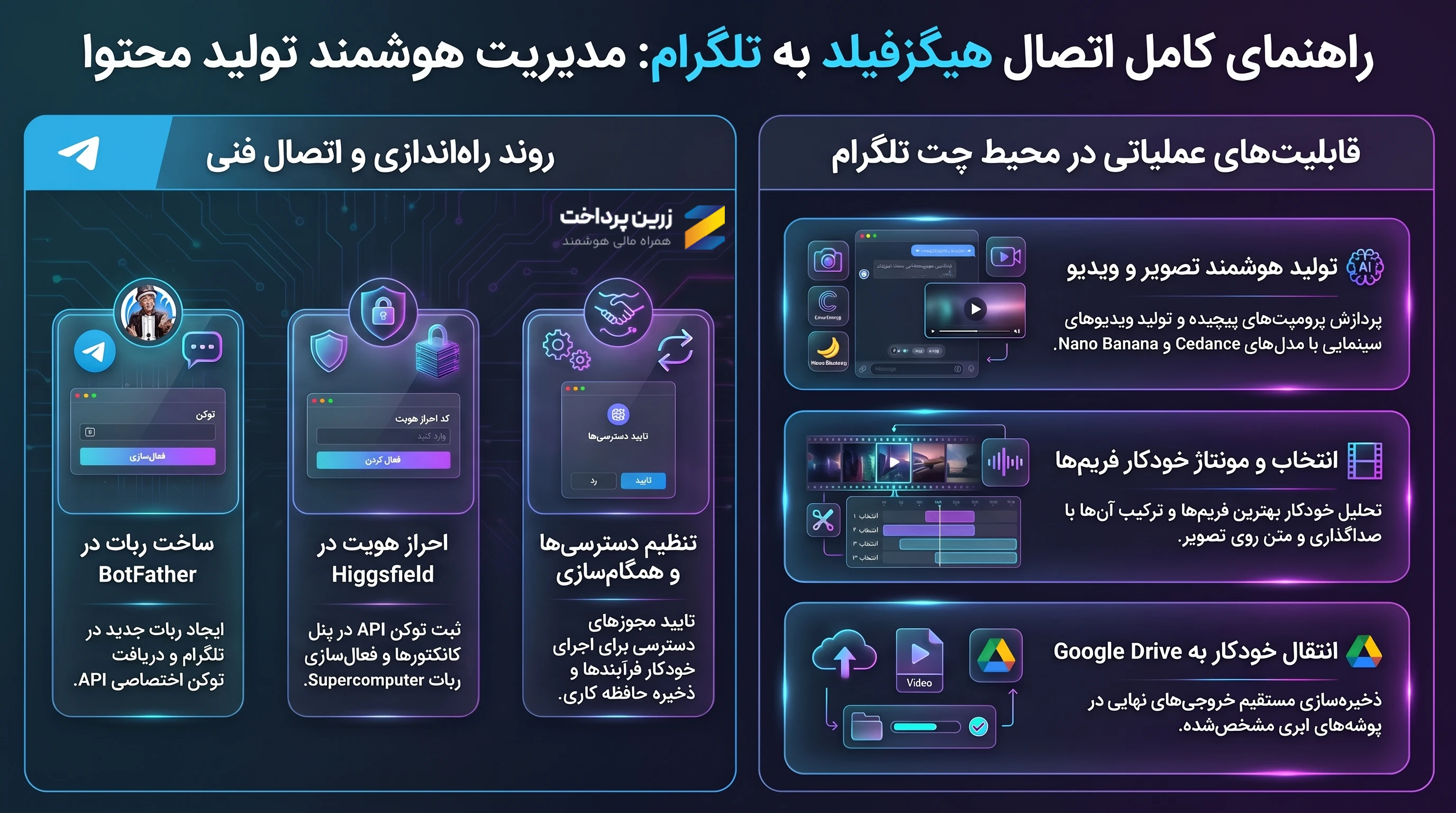
دوست دارید بدون بازکردن سایت هیگزفیلد، مستقیم از داخل چت تلگرام تصویر و ویدیو بسازید؟ بات رسمی این ابزار دقیقاً همین کار را برایتان انجام میدهد.
کافی است ایده خود را در یک پیام متنی بنویسید یا عکس مرجع را بفرستید تا فرایند تولید محتوا شروع شود. این روش بهخصوص برای زمانهایی که با گوشی کار میکنید و به یک ابزار دمدستی نیاز دارید، بسیار کاربردی است.
چطور بات Higgsfield را در تلگرام راهاندازی کنیم؟
راهاندازی این بات فقط چند ثانیه زمان میبرد و پیچیدگی خاصی ندارد. برای شروع مراحل زیر را دنبال کنید:
1. در بخش جستوجوی تلگرام، آیدی @official_higgsfield_ai_bot را وارد کنید تا بات رسمی پیدا شود.
2. وارد صفحه بات شوید و روی دکمه Start بزنید.
3. از پیامی که برایتان ارسال میشود، گزینه Connect Higgsfield را انتخاب کنید.
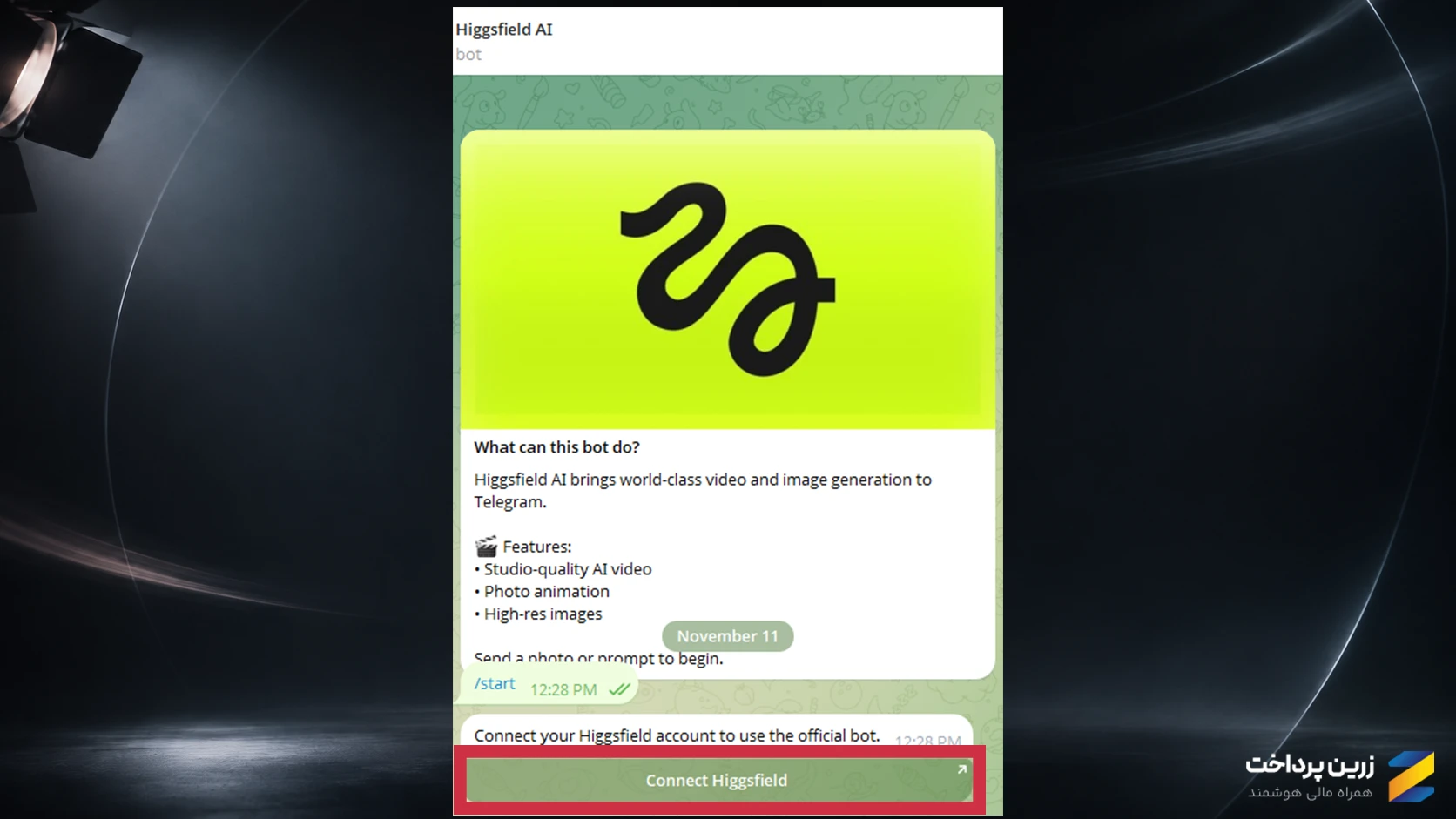
4. حالا وارد حساب هیگزفیلد خود شوید و اجازه اتصال حسابها را تأیید کنید.
برای استفاده از این بات نیازی به تلگرام پریمیوم ندارید و حساب معمولی تلگرام هم کافی است.
با بات هیگزفیلد در تلگرام چه کارهایی میتوان انجام داد؟
کار با این بات (Bot) مثل چتکردن با یک همکار است. میتوانید دقیق توضیح دهید چه تصویری مدنظرتان است یا یک عکس ثابت بفرستید و بخواهید آن را به ویدیو تبدیل کند.
مثلاً عکس محصولتان را میفرستید و یک پرامپت (Prompt) ساده مینویسید:
«از این کیف یک ویدیوی تبلیغاتی کوتاه بساز. کیف روی میز چوبی باشد، نور خورشید از پنجره بتابد و دوربین بهآرامی دور محصول بچرخد.»
بات هیگزفیلد از کارهای چندمرحلهای هم پشتیبانی میکند. یعنی بعد از دریافت خروجی اولیه، میتوانید در همان چت درخواست ساخت نسخههای متفاوت بدهید یا تغییرات جدیدی روی نتیجه اعمال کنید.
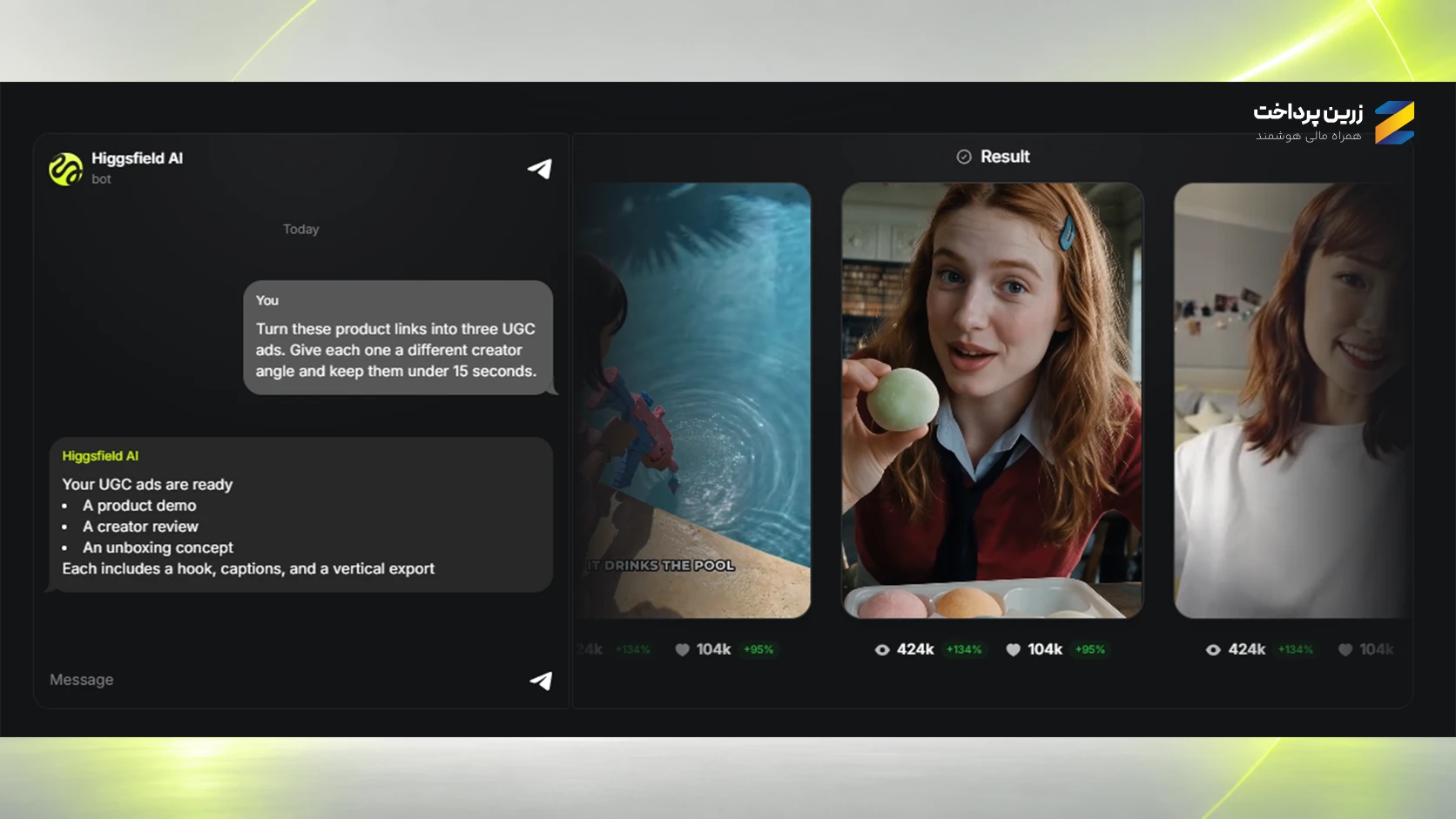
بزرگترین مزیت این روش، دسترسی در لحظه است. هر زمان که ایدهای به ذهنتان رسید، بدون درگیری با فضای سایت، همان لحظه آن را به تصویر میکشید.
سایر روشهای اتصال هیگزفیلد (Higgsfield) به هوش مصنوعی ها
امکانات اتصال هیگزفیلد (Higgsfield) فقط به کلود، چتجیپیتی و تلگرام ختم نمیشود. شما میتوانید این پلتفرم را مستقیم به محیطهای برنامهنویسی و سایر دستیارهای هوشمند هم وصل کنید تا بدون خروج از فضای کارتان، تصویر و ویدیو بسازید.
اتصال هیگزفیلد به کلاد کد (Claude Code) و سایر ابزارهای کدنویسی
اگر اهل کار با ابزارهایی مثل Claude Code، Cursor یا Codex هستید، این یکپارچگی حسابی به کارتان میآید. مثلاً در جریان طراحی یک وبسایت، میتوانید از دستیار هوشمندتان بخواهید تصاویر صفحات را بسازد یا ویدیوی معرفی محصول تولید کند.
روش راهاندازی این ارتباط در ابزارهای مختلف، کمی با هم فرق دارد:
- کلاد کد Claude Code: با نصب رابط خط فرمان یا همان سیالآی (CLI) هیگزفیلد و استفاده از قابلیتهای آماده آن (Skills)، میتوانید به این ابزار متصل شوید.
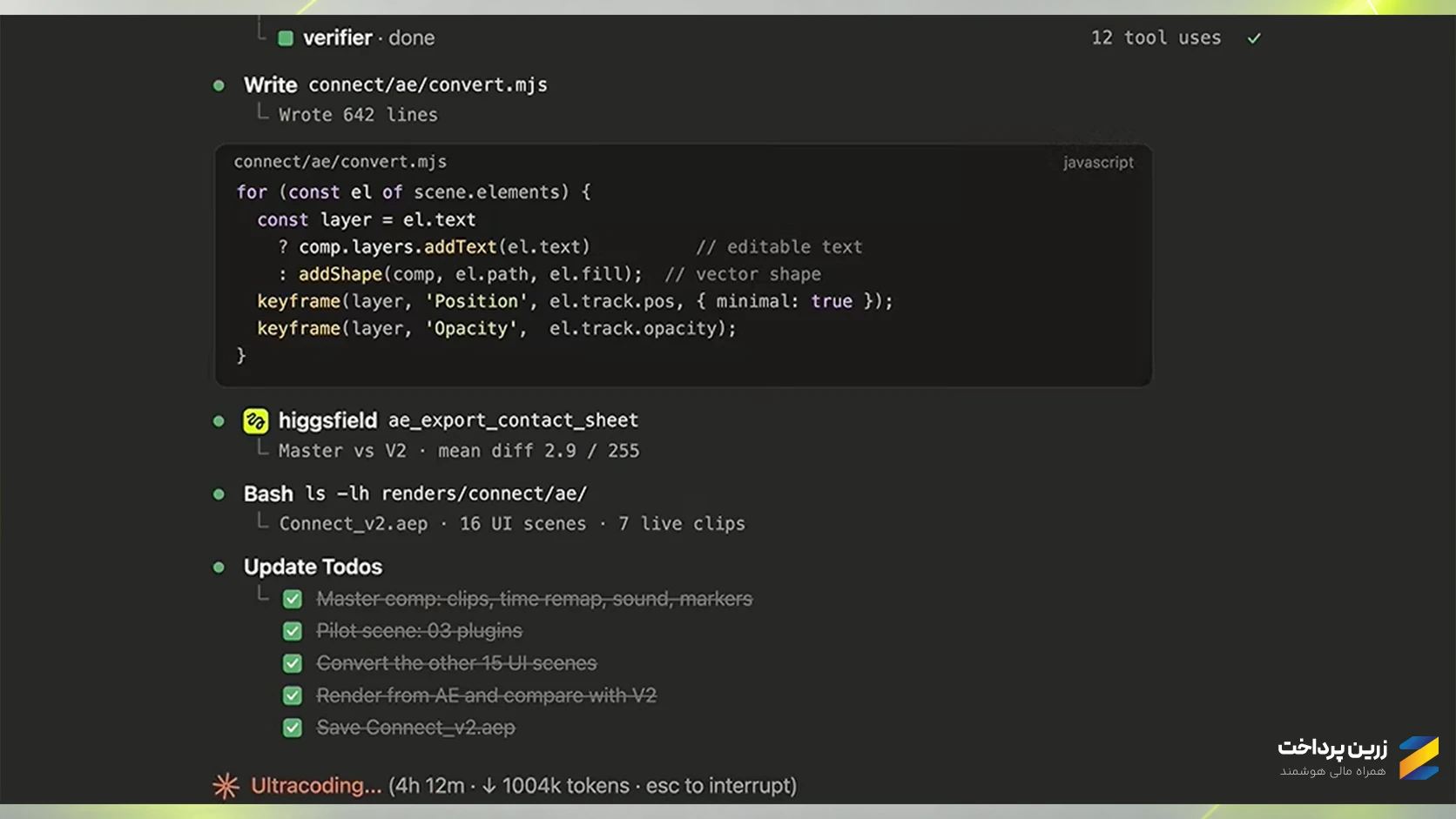
- Cursor: نصب مستقیم افزونه هیگزفیلد از بخش مارکتپلیس (Marketplace) امکانپذیر است.
اگر نام Cursor برایتان جدید است و دوست دارید بدانید چه کارهایی میتوان با آن انجام داد، مقاله هوش مصنوعی کرسر (Cursor) چیست و قابلیتهای کرسر (Cursor) را بخوانید.
- Codex و ابزارهای مشابه: دسترسی به امکانات تولید ویدیو و تصویر از طریق CLI و قابلیت Skills انجام میشود.
اگر میخواهید از Codex استفاده کنید، احتمالاً این سؤال هم برایتان پیش میآید که به چه نوع حسابی نیاز دارید. در مقاله برای استفاده از Codex به Plus نیاز داریم یا API؟ روشهای دسترسی به این ابزار را توضیح دادهایم.
این روشهای اتصال، بیشتر برای توسعهدهندگانی کاربرد دارد که میخواهند تولید محتوای تصویری را به بخشی از فرایندهای خودکار پروژههایشان تبدیل کنند.
اگر دوست دارید این ابزارها را به فضای کاری خود اضافه کنید، پیشنهاد میکنیم راهنمای رسمی اتصال هیگزفیلد به ابزارهای کدنویسی را مطالعه کنید تا با جزئیات فنی آن بیشتر آشنا شوید.
جمعبندی؛ ترکیب قدرت دستیارهای هوشمند با امکانات هیگزفیلد
حالا دیگر برای کار با هیگزفیلد (Higgsfield) محدود به وبسایت آن نیستید. میتوانید ایده خود را با کمک کلود پرورش دهید، نوشتن سناریو را به چتجیپیتی بسپارید و در همان فضای گفتوگو، تولید تصویر و ویدیو را از هیگزفیلد بخواهید. حتی تلگرام هم به یک استودیوی تولید محتوای در دسترس تبدیل شده است.
نقطه قوت این اتصالها، دقیقاً در همین ترکیب تواناییها خودش را نشان میدهد. شما از قدرت تحلیل دستیارهای هوش مصنوعی برای فکرکردن و ایدهپردازی کمک میگیرید و بازوی اجرایی هیگزفیلد را برای خلق محتوا به کار میبندید.
با این روش، جابهجاییهای خستهکننده بین ابزارهای مختلف حذف میشود. در نتیجه، تمرکزتان روی خلاقیت باقی میماند و مسیر تبدیل یک ایده خام به خروجی نهایی، بسیار سریعتر و منسجمتر پیش خواهد رفت.















هنوز دیدگاهی ثبت نشده
اولین نفری باشید که تجربهاش را به اشتراک میگذارد.