
کلود کد (Claude Code) یکی از ابزارهای هوش مصنوعی کلاد است که بهخاطر تواناییها و عملکرد بالای خود، به یکی از ابزارهای کاربردی برای برنامهنویسان تبدیل شده است. با کمک آن میتوانید بسیاری از کارهای پروژهتان را به کلاد بسپارید؛ درست مثل یک دستیار شخصی، کدها را بررسی میکند، ویژگیهای جدید میسازد، باگها را پیدا میکند و تغییرات لازم را پس از تأیید شما داخل پروژه اعمال میکند.
در این مقاله از زرین پرداخت میخواهیم بررسی کنیم Claude Code چیست، چگونه کار میکند و چه کاربردهایی برای برنامهنویسان دارد. همچنین روشهای مختلف استفاده از کلود کد در ترمینال، VS Code، دسکتاپ، وب و JetBrains را بررسی میکنیم و آموزش نصب و کار با آن را بهصورت تصویری و گامبهگام توضیح میدهیم تا بتوانید بهراحتی از این ابزار در پروژههای خود استفاده کنید. 
کلود کد چیست؟
کلود کد (Claude Code) در واقع یک ایجنت یا عامل هوش مصنوعی است و یکی از ابزارهای زیرمجموعه Claude AI و Anthropic محسوب میشود. تفاوت بزرگی که کلود کد با چتبات Claude و سایر چتباتها دارد، این است که درست مثل یک دستیار شخصی کنار شماست و میتواند کارهای مختلف را بهصورت عملی داخل پروژه شما انجام دهد.
کار با آن هم خیلی ساده است. درست مثل زمانی که با یک چتبات صحبت میکنید، کافی است با زبان خودتان توضیح دهید که چه چیزی میخواهید؛ مثلا میگویید این قابلیت جدید را به پروژه اضافه کن یا این مشکل را برطرف کن. بعد کلود کد مسیر انجام کار را پیدا میکند و کاری که خواستهاید را در پروژه انجام میدهد.
هوش مصنوعی کلود کد Claude Code در محیطهای مختلفی قابل استفاده است؛ در ادامه، نحوه نصب و کار با هر یک را توضیح میدهیم.
کاربرد کلود کد Claude Code برای برنامه نویسی
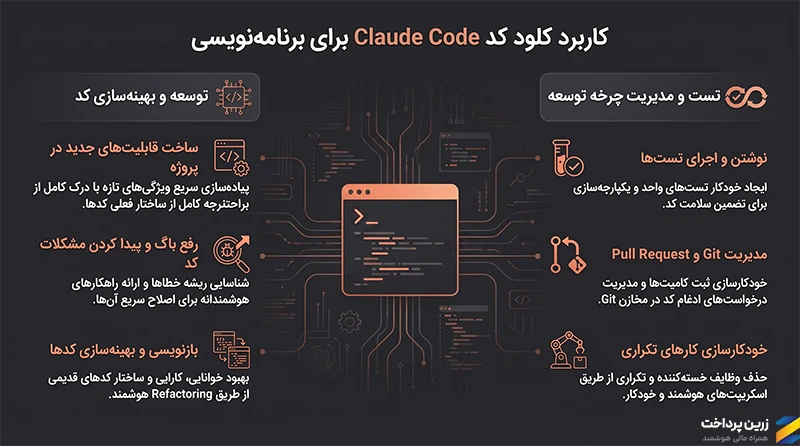
کلاد کد میتواند در بخشهای مختلف برنامهنویسی به شما کمک کند. برخی از مهمترین کاربردهای آن، شامل موارد زیر هستند:
- ساخت قابلیتهای جدید در پروژه
- رفع باگ و پیدا کردن مشکلات کد
- بازنویسی و بهینهسازی کدها (Refactoring)
- نوشتن و اجرای تستها
- مدیریت Git، ساخت Commit و Pull Request
- خودکارسازی کارهای تکراری مثل ساخت فایلها و بهروزرسانی
هوش مصنوعی Claude Code چگونه کار میکند؟

کلود کد از طریق Agentic Loop کار میکند. ابزارهای هوش مصنوعی برای اینکه بتوانند بهصورت مستقل رفتار کنند و کارهای عملی انجام دهند، معمولا از همین مکانیزم استفاده میکنند. این چرخه معمولا شامل 5 مرحله است:
1. توضیح درخواست (Task Description)
شما درخواست خود را به زبان طبیعی برای کلاد کد میفرستید. مثلا میگویید: «یک گزینه دارک مود به صفحه تنظیمات اضافه کن و انتخاب کاربر را ذخیره کن.»
2. بررسی و درک پروژه (Context Gathering)
Claude Code فایلهای پروژه، ساختار کد، تنظیمات و اطلاعات لازم را بررسی میکند تا بفهمد تغییرات باید در کدام بخشها انجام شوند.
3. برنامهریزی (Planning)
بعد از شناخت پروژه، Claude Code مسیر انجام کار را مشخص میکند؛ مثلا تصمیم میگیرد کدام فایلها باید تغییر کنند، چه کدهایی باید اضافه شوند و چه تستهایی باید اجرا شوند.
4. اجرا و اعمال تغییرات (Execution)
در این مرحله Claude Code وارد عمل میشود؛ فایلها را ویرایش میکند، دستورات مورد نیاز را اجرا میکند و تغییرات را در پروژه اعمال میکند.
5. بررسی نتیجه (Verification)
بعد از انجام تغییرات، Claude Code نتیجه را بررسی میکند؛ مثلا تستها را اجرا میکند، خطاهای احتمالی را پیدا میکند و در صورت نیاز، دوباره تغییرات لازم را انجام میدهد.
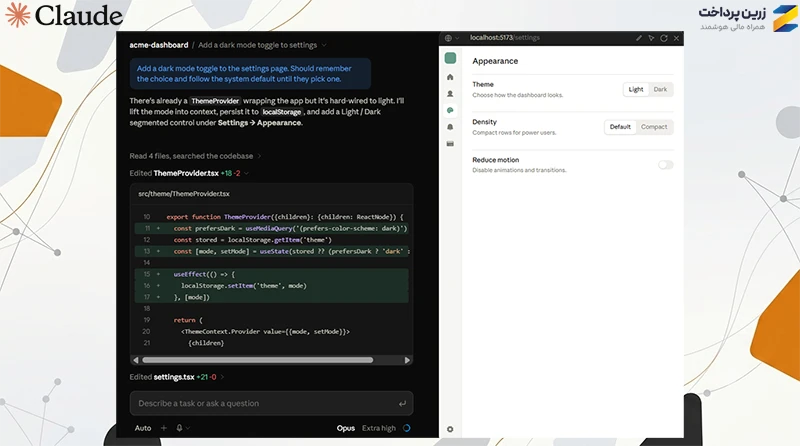
آموزش نصب کلود کد Claude Code
از کلود کد میتوانید به روشهای مختلفی استفاده کنید. اینکه کدام روش را انتخاب کنید، طبیعتاً به نوع پروژه و نیازهایتان بستگی دارد.
1. استفاده از Claude Code در ترمینال (Terminal)
ترمینال روش اصلی و محبوبترین راه استفاده از کلود کد است. در این روش، Claude Code مستقیما در محیط Command Line (خط فرمان) اجرا میشود و میتواند پروژه شما را بررسی کند، فایلها را تغییر دهد، دستورات مختلف را اجرا کند و نتیجه کار را بررسی کند.
در ویندوز، میتوانید Claude Code را از طریق PowerShell یا Command Prompt (CMD) اجرا کنید.
| macOS, Linux, WSL: curl -fsSL https://claude.ai/install.sh | bash Windows PowerShell: irm https://claude.ai/install.ps1 | iex Windows CMD: curl -fsSL https://claude.ai/install.cmd -o install.cmd && install.cmd && del install.cmd |
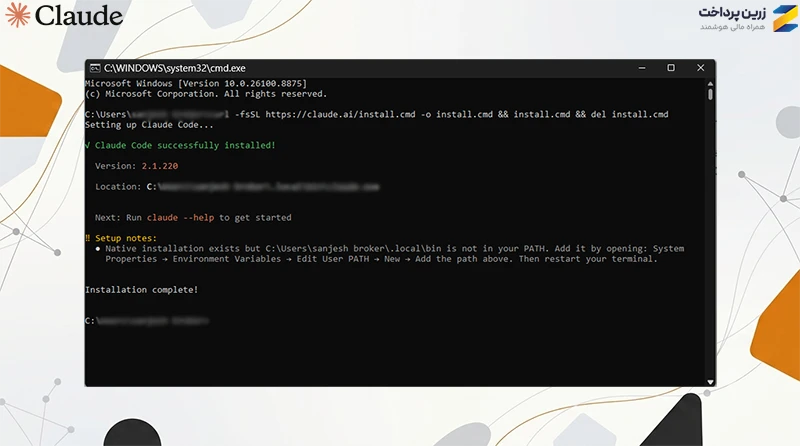
بعد از اجرا، کافی است درخواست خود را وارد کنید و از کلاد کد بخواهید تغییرات مورد نظر را در پروژه اعمال کند. این روش معمولا انتخاب اول برنامهنویسان است، چون کنترل بیشتری روی پروژه و دستورات اجراشده در اختیار کاربر قرار میدهد.
2. استفاده از Claude Code در VS Code
اگر از محیط VS Code برای برنامهنویسی استفاده میکنید، میتوانید Claude Code را بهصورت یک افزونه داخل این ویرایشگر اجرا کنید.
با افزونه Claude Code در VS Code میتوانید بدون خارج شدن از محیط برنامهنویسی با کلود کار کنید. این افزونه به شما اجازه میدهد تغییرات پیشنهادی کلود را قبل از اعمال ببینید، آنها را بررسی و تأیید کنید، با استفاده از @ به فایلها و بخشهای مختلف پروژه اشاره کنید و به گفتگوهای قبلی خود دسترسی داشته باشید.
برای نصب افزونه، میتوانید وارد بخش Extensions در VS Code شوید و عبارت Claude Code را جستجو کنید.
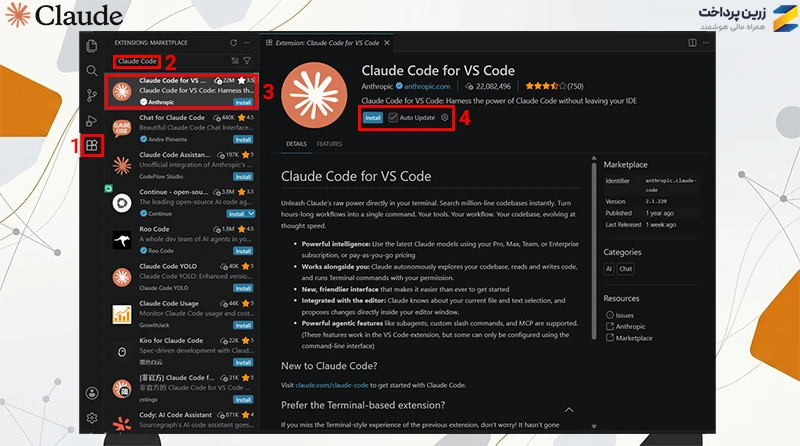
بعد از نصب افزونه، وارد بخش Command Palette شوید:
- در macOS کلیدهای Cmd + Shift + P
- در Windows و Linux کلیدهای Ctrl + Shift + P
سپس عبارت Claude Code را جستجو کنید و گزینه Open in New Tab را انتخاب کنید تا محیط کار کلود کد باز شود.
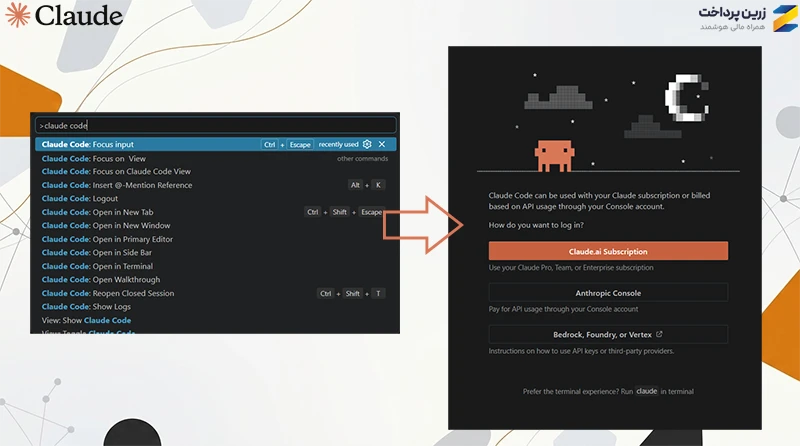
علاوه بر VS Code، افزونه Claude Code برای ادیتور Cursor هم در دسترس است و میتوانید آن را در این محیط نیز نصب و استفاده کنید.
3. استفاده از Claude Code در اپلیکیشن دسکتاپ (Desktop App)
اگر نمیخواهید کلود کد را از طریق ترمینال یا محیط برنامهنویسی اجرا کنید، میتوانید از نسخه دسکتاپ آن استفاده کنید. از این روش میتوانید تغییرات ایجادشده در کد را بهصورت تصویری ببینید و چند کار را بهصورت همزمان مدیریت کنید.
برای دانلود کلاد روی دسکتاپ میتوانید از لینکهای زیر استفاده کنید:
بعد از نصب، وارد حساب Claude شوید و از بخش Code کار را شروع کنید. برای استفاده از نسخه دسکتاپ، به اشتراک پولی نیاز دارید.
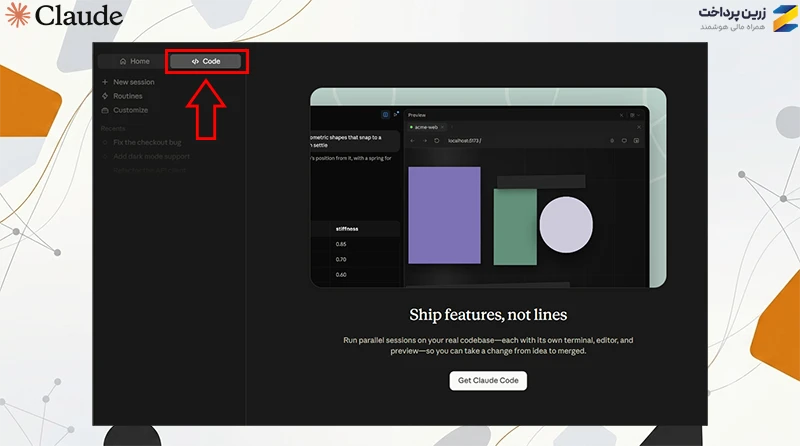
4. استفاده از Claude Code در نسخه وب (Web)
اگر نمیخواهید کلاد کد را روی سیستم خود نصب کنید، میتوانید از نسخه وب آن استفاده کنید. محیط کارش تفاوتی با اپلیکیشن و توضیحات بخش قبلی ندارد.
5. استفاده از Claude Code در JetBrains
کلاد کد برای محیطهای برنامهنویسی JetBrains مثل IntelliJ IDEA ،PyCharm و WebStorm هم در دسترس است.
برای استفاده از این روش، باید افزونه Claude Code را از JetBrains Marketplace نصب کنید. توجه داشته باشید که این افزونه به نسخه Claude Code CLI نیاز دارد و باید قبل از آن، نسخه CLI را روی سیستم خود نصب کرده باشید.
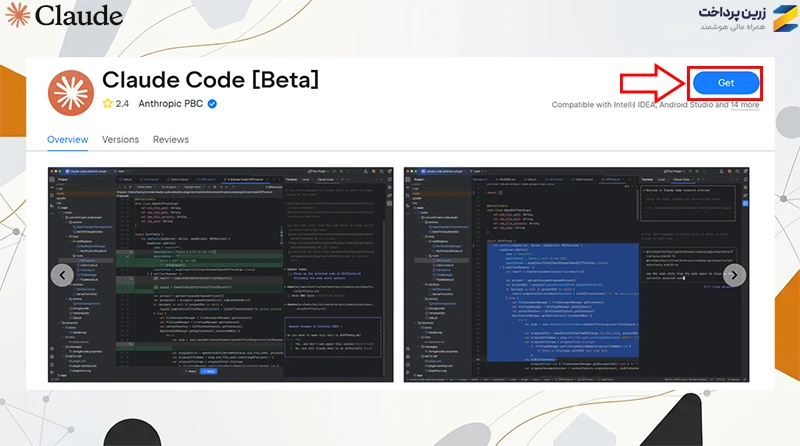
آموزش کار با کلود کد Claude Code
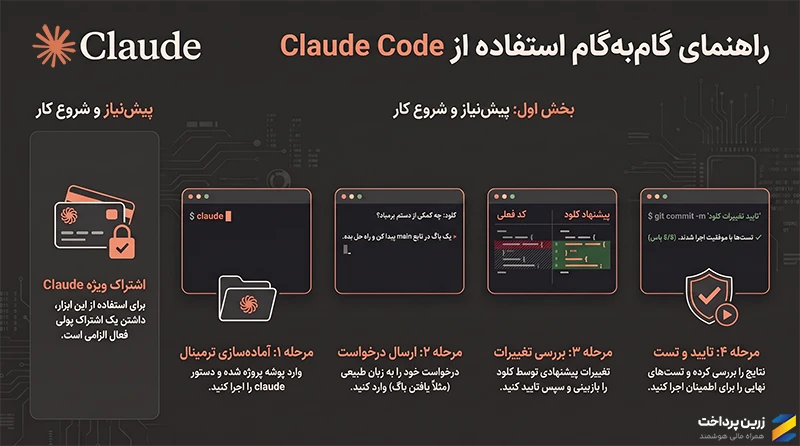
پیش از شروع، در نظر داشته باشید که برای استفاده از Claude Code باید یکی از اشتراکهای پولی کلاد را داشته باشید. برای آموزش ثبت نام و خرید هوش مصنوعی کلاد و راهنمای انتخاب پلن مناسب کلیک کنید. همچنین برای خرید اشتراک کلاد میتوانید از زرین پرداخت اقدام کنید.
در این بخش، نحوه کار با کلاد کد در ترمینال را آموزش میدهیم. البته اگر از سایر روشها استفاده میکنید و با مشکلی مواجه شدید، میتوانید سؤال خود را در بخش نظرات همین مقاله مطرح کنید تا راهنماییتان کنیم.
1. وارد پوشه پروژه شوید و Claude Code را اجرا کنید
ابتدا ترمینال را باز کنید و وارد پوشه پروژهای شوید که میخواهید روی آن کار کنید. سپس دستور زیر را اجرا کنید:
| cd /path/to/your/project claude |
اگر برای اولین بار است که کلاد کد را اجرا میکنید، از شما خواسته میشود وارد حسابتان شوید. بعد از ورود، این اطلاعات روی سیستم ذخیره میشود و برای دفعات بعد نیازی به ورود دوباره نخواهید داشت.
2. اولین درخواست خود را بنویسید
بعد از اجرای کلود کد، کافی است درخواست خود را با زبان طبیعی وارد کنید. برای مثال میتوانید از ابزار بخواهید ساختار پروژه را توضیح دهد، یک باگ را پیدا کند یا قابلیت جدیدی به پروژه اضافه کند.
3. تغییرات پیشنهادی را بررسی و تأیید کنید
Claude Code فایلهای مرتبط را بررسی میکند و تغییرات پیشنهادی را به شما نشان میدهد. قبل از اعمال تغییرات، میتوانید آنها را بررسی کنید و در صورت تأیید، اجازه دهید روی پروژه اعمال شوند.
4. نتیجه را بررسی کنید
بعد از اعمال تغییرات، کلود کد در صورت نیاز تستهای پروژه را اجرا میکند و نتیجه را بررسی میکند تا مطمئن شود همه چیز بهدرستی کار میکند. از این مرحله به بعد میتوانید درخواستهای بعدی خود را هم به همین شکل وارد کنید و بهصورت تعاملی با Claude Code کار کنید.
جمعبندی؛ بهترین روش استفاده از کلاد کد کدام است؟
در نهایت، انتخاب روش استفاده از کلاد کد به نیاز و نوع کاری که انجام میدهید بستگی دارد:
| نیاز شما | روش مناسب استفاده از Claude Code |
| اگر کنترل کامل روی پروژه و دستورات اجراشده برایتان مهم است | نسخه ترمینال (Terminal) گزینه مناسبتری است |
| اگر میخواهید بدون خارج شدن از محیط برنامهنویسی با Claude کار کنید | افزونههای VS Code یا JetBrains انتخاب بهتری هستند |
| اگر با خط فرمان راحت نیستید و محیط سادهتری میخواهید | نسخه دسکتاپ یا وب را انتخاب کنید |
نکته مهم این است که کیفیت نتیجهای که از کلاد کد میگیرید، تا حد زیادی به نحوه درخواست شما بستگی دارد. هرچقدر توضیحات دقیقتری درباره مشکل، فایلهای مرتبط و نتیجه موردنظر بدهید، Claude Code بهتر میتواند مسیر انجام کار را پیدا کند.
برای آموزش پرامپتنویسی کلاد، کلیک کنید.
همچنین، بهترین پرامپتهای آماده کلاد را از اینجا مشاهده کنید.


-48ab12e9-7f33-45c4-8963-231763f75411-thumb.webp&w=128&q=75)