

اگر هنگام استفاده از سی پنل (cPanel) با خطای لایسنس مواجه شدهاید یا نمیتوانید وارد این کنترل پنل شوید، قبل از هر چیز باید علت مشکل را پیدا کنید. بعضی خطاها به انقضای لایسنس مربوط هستند و برخی دیگر از تنظیمات DNS، اتصال شبکه یا اطلاعات سرور ناشی میشوند.
سی پنل یا دایرکت ادمین؛ کدام کنترل پنل بهتر است؟
در این مقاله از زرین پرداخت، روش بررسی اعتبار لایسنس سی پنل، رفع خطاهای رایج آن، مشکلات ورود و نحوه بازیابی رمز عبور را بررسی میکنیم. همچنین در پایان، روش خرید و تمدید لایسنس سی پنل را توضیح میدهیم.
نگاهی کلی به خطاهای رایج سی پنل (cPanel)
| مشکل یا خطا | راهحل |
| License File Expired | بررسی اعتبار لایسنس و تمدید آن در صورت انقضا |
| Cannot Read License File | بررسی IP سرور، اجرای دستور cpkeyclt و بررسی فایل لاگ لایسنس |
| Update Failed | بررسی DNS، اتصال شبکه و باز بودن پورت 2089 برای ارتباط با سرورهای سی پنل |
| فعالسازی لایسنس روی تعداد زیادی سرور | تماس با ارائهدهنده لایسنس یا پشتیبانی سی پنل برای بررسی محدودیت فعالسازی |
| نامعتبر بودن Hostname | بررسی نام میزبان و اصلاح آن از طریق بخش Change Hostname در WHM |
| اشتباه بودن تاریخ و ساعت سرور | بررسی زمان با دستور date و اصلاح تنظیمات ساعت سرور |
| مسدود شدن IP هنگام ورود | تماس با شرکت هاستینگ برای بررسی و رفع مسدودی IP توسط cPHulk |
| خطای 404 هنگام ورود | بررسی فایروال و پورتهای موردنیاز cPanel و استفاده از Service Subdomains در صورت نیاز |
| مشکل اتصال دامنه به سرور | بررسی تنظیمات DNS و IP مقصد، استفاده از IP سرور یا URL موقت هاستینگ |
| فراموشی رمز عبور | استفاده از گزینه Reset Password و دریافت کد امنیتی از ایمیل ثبتشده در cPanel |
برای مشاهده کامل در موبایل، جدول را به چپ و راست بکشید.
لایسنس سی پنل چیست؟
لایسنس سی پنل، مجوز دسترسی شما به سی پنل برای مدیریت هاست یا سرور است. یعنی به بیان بهتر، برای اینکه سی پنل برایتان فعال شود، باید لایسنس آن را خریداری کنید.
حالا گاهی هنگام استفاده از سی پنل ممکن است با خطا و مشکل لایسنس سی پنل مواجه شوید و نتوانید از این کنترل پنل استفاده کنید. در ادامه، انواع خطاهای احتمالی، معنای آنها و روش برطرف کردنشان را توضیح میدهیم.
بهترین سی پنل cPanel برای هاستینگ وردپرس + آموزش نصب و راهاندازی
روش بررسی کردن اعتبار لایسنس سی پنل
برای اینکه اعتبار لایسنس خود را بررسی کنید، دو روش وجود دارد که جداگانه آنها را توضیح میدهیم:
1. از طریق خط فرمان (Command Line) اعتبار لایسنس را چک کنید
برای این کار باید از طریق SSH و با دسترسی کاربر root (مدیر اصلی سرور) به سرور متصل شوید و مراحل زیر را انجام دهید:
مرحله اول: بررسی آدرس IP سرور
ابتدا برای دریافت آدرس IP عمومی سرور، یکی از دو دستور زیر را اجرا کنید:
curl -w '\n' -s http://myip.cpanel.net/v1.0/یا:
curl -w '\n' -s http://myip.cpanel.net:2089/v1.0/مرحله دوم: بررسی و بهروزرسانی لایسنس
در مرحله بعد، دستور زیر را اجرا کنید تا سی پنل وضعیت لایسنس را بررسی و اطلاعات آن را بهروزرسانی کند:
/usr/local/cpanel/cpkeycltاگر لایسنس به درستی کار کند، ممکن است دستور هیچ پیامی نمایش ندهد. اما اگر اجرای آن بیشتر از چند ثانیه طول بکشد، احتمال دارد سرور با مشکل اتصال به سرورهای احراز هویت سی پنل مواجه شده باشد. در این شرایط، باید اتصال شبکه و تنظیمات DNS سرور را بررسی کنید.
2. از طریق صفحه رسمی سی پنل اقدام کنید
سی پنل یک صفحه رسمی برای بررسی لایسنسها دارد. برای ورود به این صفحه، روی cPanel License Verification کلیک کنید. حالا در نوار جستجو، IP آدرس عمومی خود را وارد کنید تا وضعیت لایسنس آن بررسی شود.
اگر لایسنس فعال داشته باشید، از جدیدترین به قدیمیترین نمایش داده میشوند. همچنین، لایسنسهای مربوط به cPanel & WHM و سایر محصولات را بهصورت جداگانه نمایش میدهد. برای مثال تصویر زیر را ببینید:
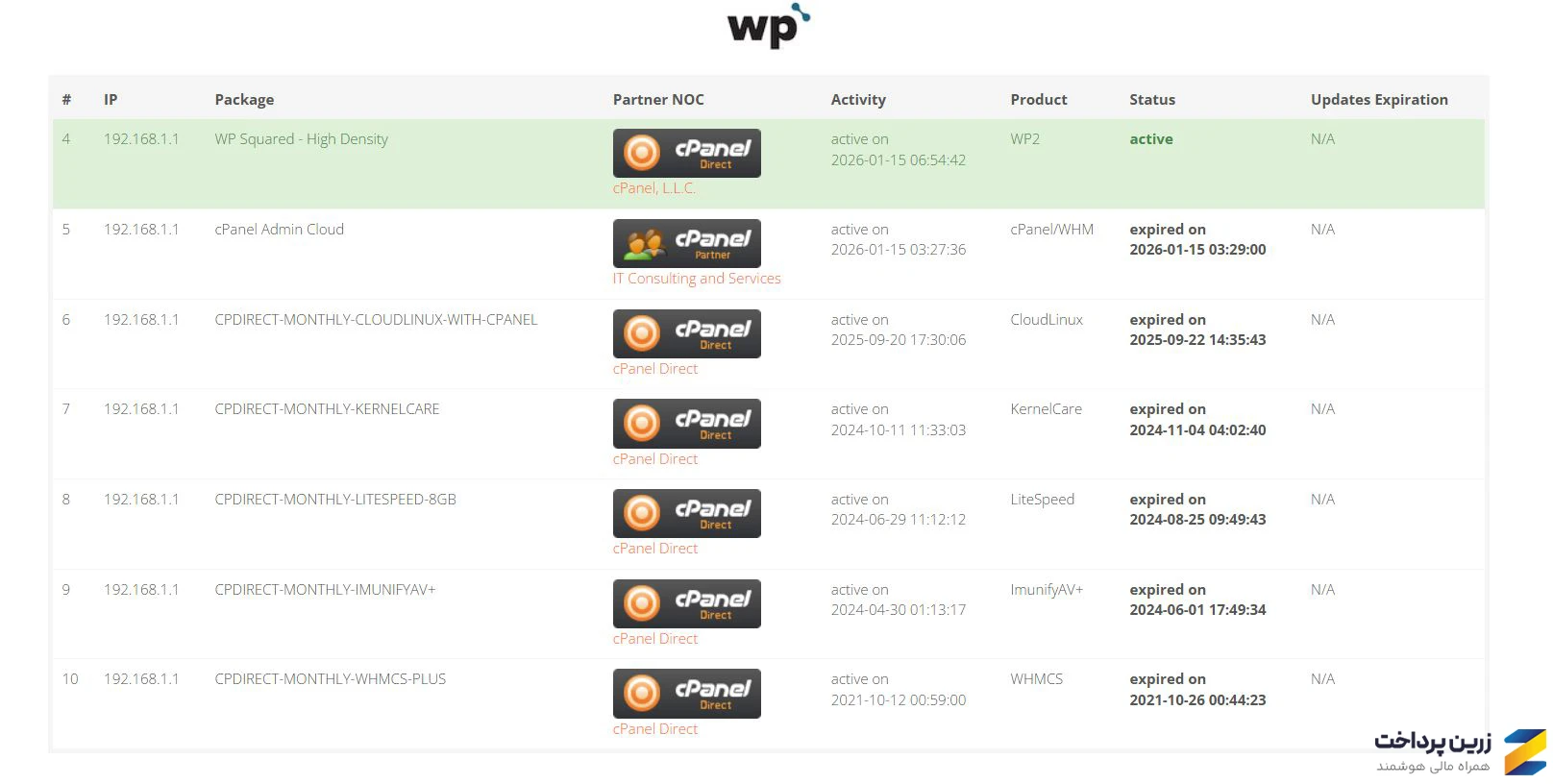
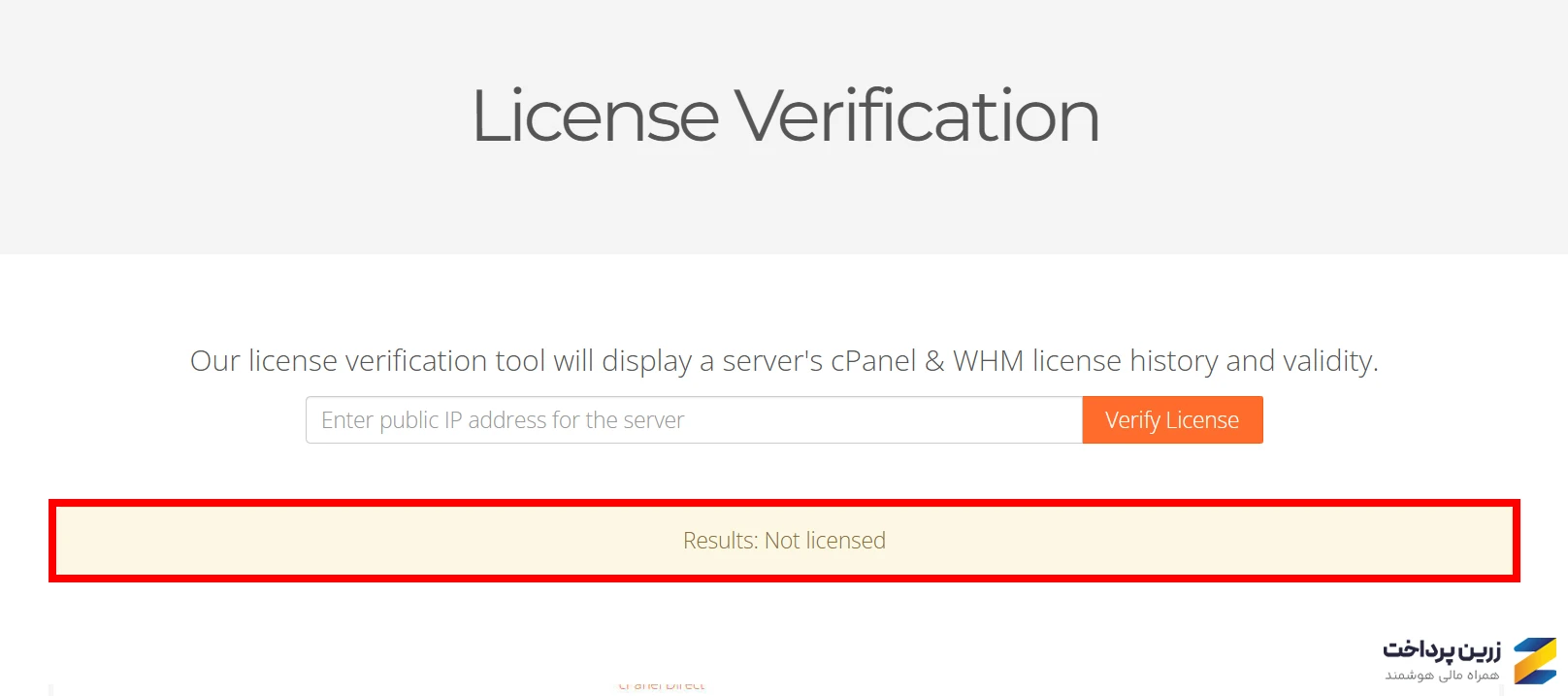
لایسنسهای فعال و منقضیشده به ترتیب قدیم تا جدید از پایین به بالا مرتب شدهاند. اگر هم تا به حال هیچ لایسنس سی پنلی نداشته باشید، تصویر زیر را خواهید دید:
خطای لایسنس سی پنل و رفع خطای لایسنس cPanel
1. خطای انقضای لایسنس؛ License File Expired cPanel
اگر لایسنس شما منقضی شده باشد، ممکن است با این خطا مواجه شوید:
License File Expiredبرای رفع این خطا، ابتدا IP سرور را از طریق روشی که در بخش قبل معرفی کردیم بررسی کنید. اگر لایسنس منقضی شده بود، برای تمدید آن اقدام کنید. اگر لایسنس همچنان فعال بود، مطمئن شوید که برای IP فعلی سرور صادر شده است.
2. فعال نشدن لایسنس سی پنل؛ Cannot Read License File
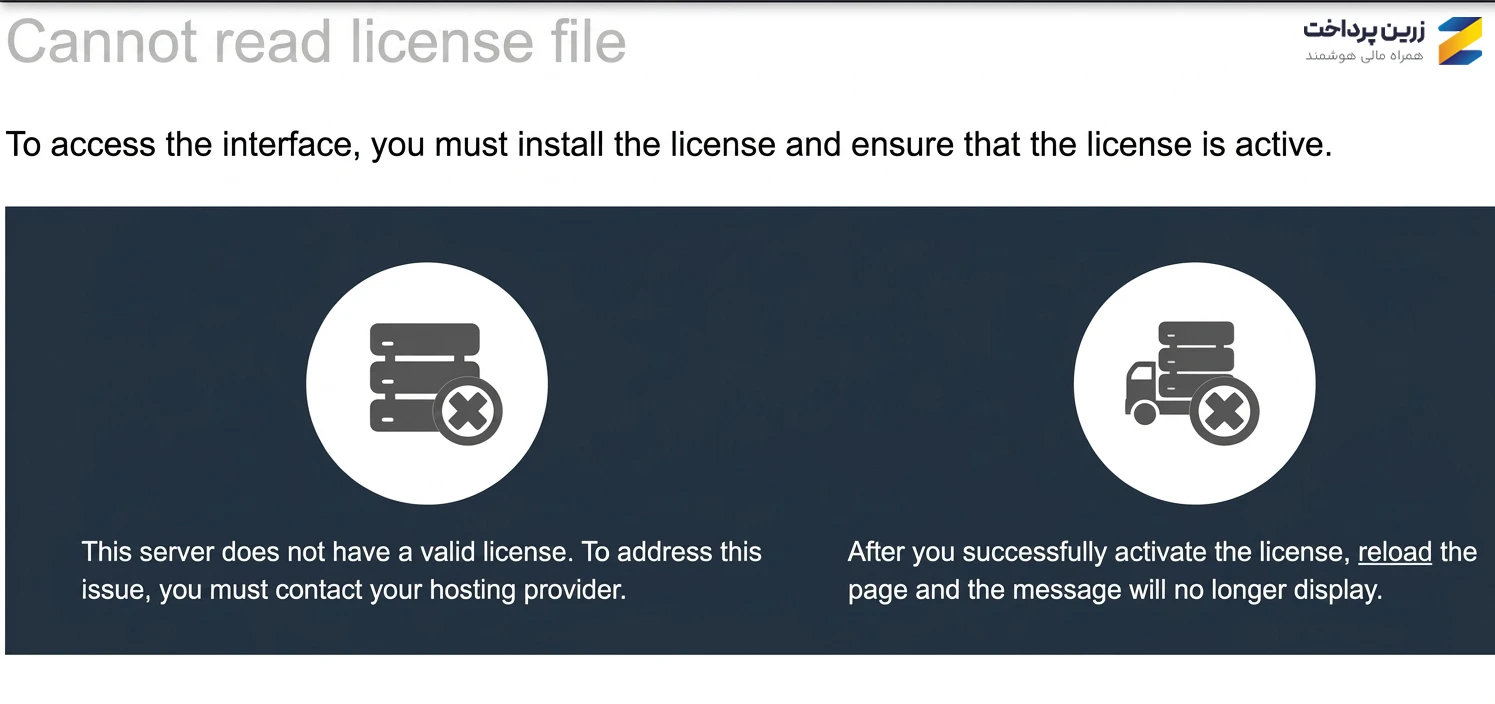
این خطا زمانی نمایش داده میشود که سی پنل نتواند فایل لایسنس را بخواند یا اعتبار آن را تأیید کند. معمولاً همراه این پیام، توضیح زیر هم نمایش داده میشود:
Cannot Read License File

To access the interface, you must install the license and ensure that the license is active
این خطا دلایل مختلفی میتواند داشته باشد. برای مثال، لایسنس به دلیل تغییر IP سرور با آدرس ثبتشده مطابقت ندارد، لایسنس به دفعات بیش از حد روی سرورهای مختلف فعال شده یا فرایند اعتبارسنجی آن با مشکل مواجه شده است.
برای رفع این خطا ابتدا IP سرور را در صفحه License Verification بررسی کنید. اگر لایسنس فعال بود، دستور زیر را با دسترسی root اجرا کنید تا وضعیت لایسنس مجدداً بررسی و اطلاعات آن بهروزرسانی شود:
/usr/local/cpanel/cpkeycltهمچنین میتوانید برای بررسی جزئیات خطا، فایل لاگ لایسنس را در مسیر زیر مشاهده کنید. این فایل اطلاعات مربوط به تلاشهای بهروزرسانی لایسنس و خطاهای احتمالی را ثبت میکند.
/usr/local/cpanel/logs/license_log3. خطای بهروزرسانی لایسنس؛ Updating cPanel license...Done. Update Failed!
گاهی هنگام اجرای دستور cpkeyclt، بهجای بهروزرسانی موفق لایسنس، پیام زیر نمایش داده میشود:
Updating cPanel license...Done. Update Failed!این پیام به این معنی است که سی پنل نتوانسته فرایند بهروزرسانی لایسنس را با موفقیت به پایان برساند. یکی از دلایل احتمالی این مشکل، اختلال در اتصال سرور به سرورهای احراز هویت سی پنل است. برای مثال، ممکن است تنظیمات DNS درست نباشد یا فایروال مانع برقراری ارتباط شود. برای بررسی این موضوع، ابتدا دستور زیر را اجرا کنید:
host auth.cpanel.netاگر آدرسهای IP نمایش داده نشدند، احتمالاً سرور در تبدیل نام دامنه به IP با مشکل مواجه است. در این شرایط، تنظیمات DNS و Resolver سرور را بررسی کنید. برای مشاهده تنظیمات فعلی DNS میتوانید از دستور زیر استفاده کنید:
cat /etc/resolv.confاگر DNS بهدرستی کار میکرد، اتصال سرور به سرویس لایسنس سی پنل را با دستور زیر بررسی کنید:
nc -vz -w 5 auth.cpanel.net 2089اگر اتصال برقرار نشد، ممکن است فایروال سرور یا محدودیتهای شبکه، پورت 2089 را مسدود کرده باشند. در این صورت، تنظیمات فایروال و شبکه را بررسی کنید یا از شرکت هاستینگ کمک بگیرید. اگر تنظیمات شبکه مشکلی نداشت اما همچنان پیام Update Failed نمایش داده میشد، ممکن است اختلال موقتی از سمت سرورهای سی پنل وجود داشته باشد. در این شرایط، کافی است صبر کنید و مدتی بعد دوباره دستور cpkeyclt را اجرا کنید تا ببینید مشکل برطرف شده است یا نه.
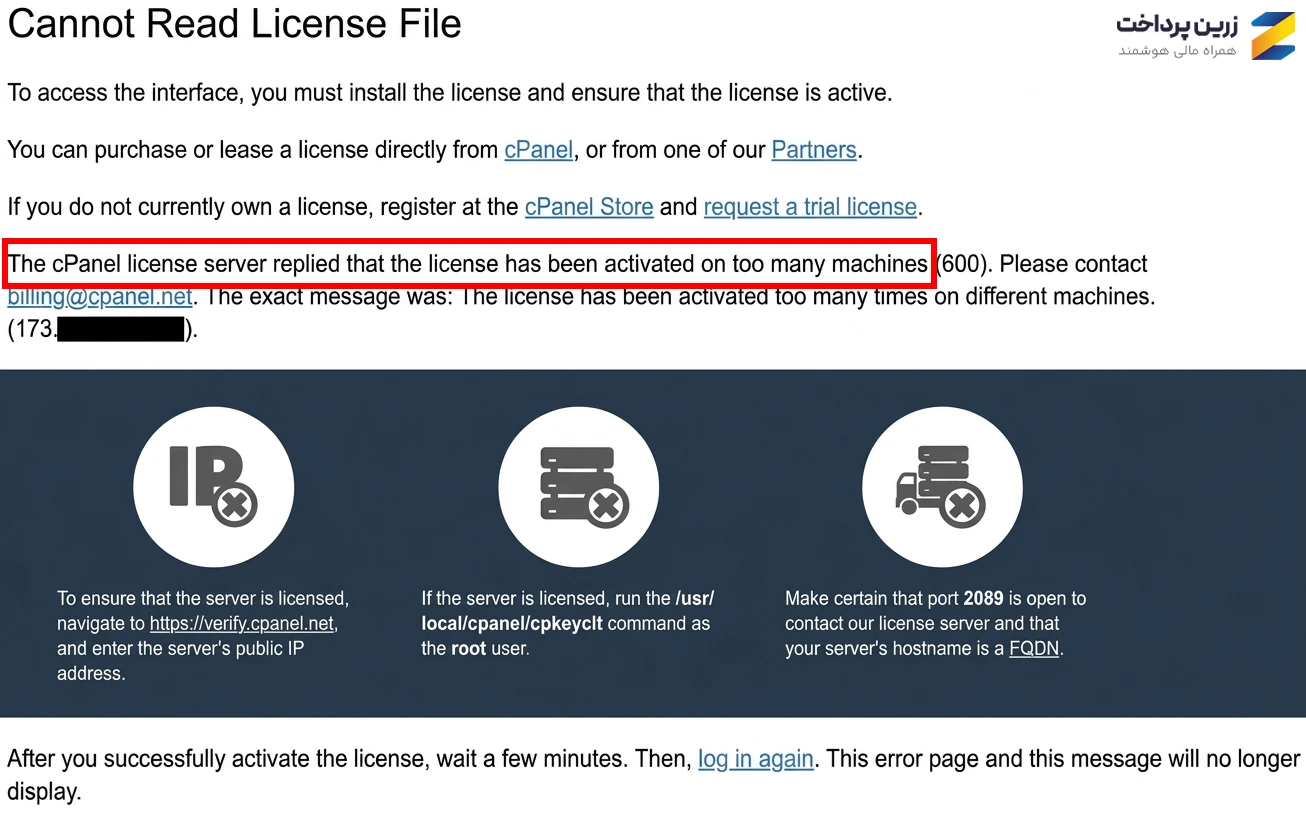
4. خطای The license has been activated too many times on different machines
گاهی هنگام اجرای دستور cpkeyclt یا ورود به WHM با خطایی مشابه پیام زیر مواجه میشوید:
The license has been activated on too many machinesاین پیام نشان میدهد که لایسنس بیش از تعداد مجاز روی سرورهای مختلف فعال شده است. این اتفاق ممکن است بعد از انتقال سرور، تغییر سختافزار یا راهاندازی مجدد سرور رخ دهد.
در این شرایط، طبق گفته خود وبسایت سی پنل، باید با شرکت ارائهدهنده لایسنس یا پشتیبانی سی پنل تماس بگیرید تا محدودیت فعالسازی و وضعیت لایسنس را بررسی کنند.
5. نامعتبر بودن Hostname سرور
یکی دیگر از مواردی که میتواند باعث بروز خطا در اعتبارسنجی لایسنس سی پنل شود، نامعتبر بودن Hostname سرور است. طبق مستندات رسمی cPanel، نام میزبان سرور باید یک دامنه کامل (FQDN) و معتبر باشد و به IP اصلی سرور اشاره کند. اگر Hostname بهدرستی تنظیم نشده باشد، ممکن است سی پنل در فرایند بررسی لایسنس با مشکل مواجه شود.
برای بررسی نام میزبان فعلی سرور، از طریق SSH و با دسترسی root دستور زیر را اجرا کنید:
hostnameسپس مطمئن شوید این نام به IP صحیح سرور اشاره میکند. اگر Hostname معتبر نیست یا بهدرستی تنظیم نشده، میتوانید از بخش Change Hostname در WHM (مسیر Home » Networking Setup » Change Hostname) آن را اصلاح کنید. پس از اصلاح تنظیمات، دستور زیر را اجرا کنید تا وضعیت لایسنس دوباره بررسی شود:
/usr/local/cpanel/cpkeycltتوجه کنید که تغییر Hostname باید با دقت انجام شود؛ چون ممکن است روی تنظیمات و سرویسهای دیگر سرور هم تأثیر بگذارد.
6. اشتباه بودن تاریخ و ساعت سرور
اگر تاریخ و ساعت سرور اختلاف زیادی با زمان واقعی داشته باشد، ممکن است در فرایند اعتبارسنجی لایسنس اختلال ایجاد شود. برای بررسی زمان سرور، دستور زیر را اجرا کنید:
dateاگر تاریخ یا ساعت اشتباه بود، تنظیمات زمان سرور را اصلاح کنید.
مشکلات ورود به cPanel؛ چرا سی پنل باز نمیشه؟
بهجز مشکلات مربوط به لایسنس، بسیاری از کاربران هنگام ورود به سی پنل و لاگین کردن هم با مشکل مواجه میشوند. در این بخش، این موارد را بررسی میکنیم.
1. بلاک شدن IP به دلیل وارد کردن رمز عبور اشتباه
اگر چند بار رمز عبور خود را اشتباه وارد کنید، سیستم امنیتی cPHulk ممکن است IP شما را برای مدتی مسدود کند. برای رفع این مشکل باید با پشتیبانی شرکت هاستینگ تماس بگیرید تا وضعیت IP شما را بررسی و آن را از لیست مسدودشدهها خارج کنند.
2. مشکل در باز شدن صفحه ورود سی پنل
اگر هنگام ورود به سی پنل با خطای 404 یا مشکل اتصال مواجه میشوید، ابتدا مطمئن شوید آدرس ورود را درست وارد کردهاید. اگر صفحه باز نمیشود یا با خطای Timeout مواجه میشوید، ممکن است پورتهای موردنیاز سی پنل در فایروال سرور یا شبکه شما مسدود شده باشند. این پورتها عبارتاند از:
-
cPanel: پورتهای 2082 و 2083
-
Webmail: پورتهای 2095 و 2096
-
WHM: پورتهای 2086 و 2087 (برای سرورهای اختصاصی و VPS)
اگر به تنظیمات فایروال دسترسی ندارید، میتوانید در صورت فعال بودن قابلیت Service Subdomains از زیردامنههای اختصاصی سرویس برای ورود استفاده کنید. این آدرسها از پورت استاندارد HTTPS یعنی 443 استفاده میکنند:
-
cPanel:
https://cpanel.example.com -
Webmail:
https://webmail.example.com -
WHM:
https://whm.example.com(برای سرورهای اختصاصی و VPS)
توجه کنید که این زیردامنهها باید در سرور فعال و به IP صحیح آن متصل شده باشند. اگر همچنان با خطای 404 مواجه هستید، ممکن است مشکل از آدرس ورود، تنظیمات دامنه یا پیکربندی سرویس باشد. در این شرایط، از شرکت هاستینگ بخواهید علت خطا و آدرس صحیح ورود را بررسی کند.
3. مشکل در اتصال دامنه به سرور یا تنظیمات DNS
اگر دامنه وبسایتتان را بهتازگی ثبت کرده یا تنظیمات DNS آن را تغییر دادهاید، ممکن است هنوز تغییرات بهطور کامل اعمال نشده باشند. همچنین اگر دامنه به IP سرور دیگری اشاره کند، نمیتوانید از طریق آدرس دامنه وارد سی پنل شوید.
برای بررسی و رفع این مشکل، ابتدا مطمئن شوید دامنه به IP صحیح سرور متصل است و تنظیمات DNS آن بهدرستی انجام شدهاند. اگر هنوز نمیتوانید از طریق آدرس معمول وارد سی پنل شوید، روشهای زیر را امتحان کنید:
- بهجای آدرس https://example.com/cpanel، از آدرس IP سرور به همراه پورت 2083 استفاده کنید؛ مانند https://IP:2083. البته در این روش ممکن است با هشدار گواهی SSL مواجه شوید.
- از URL موقتی که شرکت هاستینگ در اختیارتان قرار میدهد، برای ورود به سی پنل استفاده کنید.
اگر دامنه هنوز به سرور متصل نشده باشد، استفاده از زیردامنه cpanel هم لزوماً مشکل را برطرف نمیکند. در این شرایط، بهتر است از شرکت هاستینگ بخواهید آدرس صحیح ورود به سی پنل را در اختیارتان قرار دهد.
آموزش پسورد ریست سی پنل (cPanel)
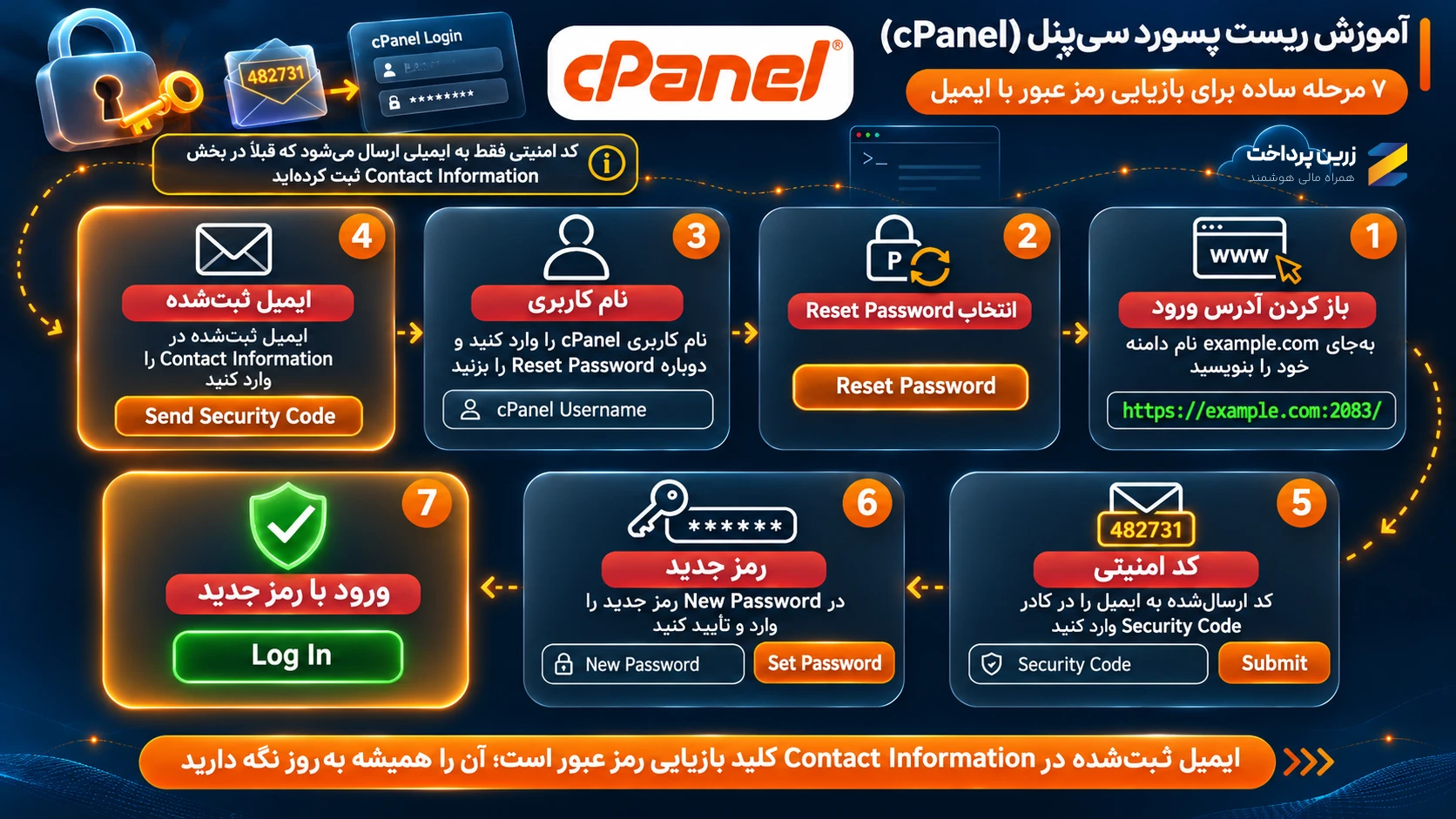
اگر رمز عبور حساب cPanel خود را فراموش کردهاید، میتوانید از قابلیت بازیابی رمز عبور استفاده کنید. در این روش، یک کد امنیتی به آدرس ایمیلی ارسال میشود که قبلاً در بخش اطلاعات تماس (Contact Information) سی پنل ثبت کردهاید.
برای بازیابی رمز عبور، مراحل زیر را انجام دهید:
- در مرورگر خود آدرس زیر را وارد کنید. بهجای example.com نام دامنه خود را قرار دهید:
- روی گزینه Reset Password کلیک کنید.
- نام کاربری سی پنل خود را وارد کنید و دوباره روی Reset Password بزنید.
- آدرس ایمیل ثبتشده در بخش اطلاعات تماس را وارد کنید و گزینه Send Security Code را انتخاب کنید.
- کد امنیتی ارسالشده به ایمیلتان را در کادر Security Code وارد کنید و روی Submit بزنید.
- رمز عبور جدید خود را در قسمت New Password وارد کنید، آن را تأیید کنید و روی Set Password بزنید.
- در نهایت، با انتخاب گزینه Log In میتوانید با رمز عبور جدید وارد حساب سی پنل شوید.
آموزش تمدید لایسنس سی پنل
برای خرید یا تمدید لایسنس سی پنل از روش معمول، به حساب بانکی بینالمللی نیاز دارید. از آنجا که بیشتر کاربران ایرانی به این حسابها دسترسی ندارند، میتوانند از خدمات مجموعههای واسطه مثل زرین پرداخت استفاده کنند.
هنگام انتخاب واسطه، بهخصوص برای پرداختهای حساسی مثل خرید هاست و دامنه، بهتر است به چند نکته توجه کنید:
- خرید با مشخصات سرور خودتان: لایسنس باید برای IP سرور شما خریداری و فعال شود، نه اینکه از لایسنس سرور دیگری استفاده کنید.
- اختصاصی بودن لایسنس: مطمئن شوید لایسنس روی سرور شما فعال میشود و با سرورهای دیگر بهصورت غیرمجاز به اشتراک گذاشته نشده است.
- اعتبار و اصالت لایسنس: از ارائهدهنده بخواهید لایسنس معتبر و رسمی متناسب با نوع سرور شما تهیه کند.
- امکان تمدید بهموقع: مطمئن شوید ارائهدهنده امکان تمدید لایسنس پیش از تاریخ انقضا را دارد تا سرویس شما بدون وقفه فعال بماند.
- پشتیبانی و پیگیری سفارش: در صورت بروز خطا در فعالسازی یا تمدید، باید بتوانید از پشتیبانی کمک بگیرید و وضعیت سفارش را پیگیری کنید.
- شفافیت در هزینهها: قیمت نهایی، هزینه تمدید و کارمزد خدمات را پیش از ثبت سفارش بررسی کنید.
جمعبندی
در این مقاله، خطاهای رایج مربوط به سی پنل و روش رفع آنها را بررسی کردیم. برای جلوگیری از تکرار خطاهای سی پنل، بعد از هر بار تغییر IP یا انتقال سرور، وضعیت لایسنس و تنظیمات آن را بررسی کنید. همچنین پیشنهاد میکنیم که مرتب، تاریخ انقضای لایسنس را پیگیری کنید تا پیش از غیرفعال شدن سرویس، فرصت تمدید داشته باشید.












هنوز دیدگاهی ثبت نشده
اولین نفری باشید که تجربهاش را به اشتراک میگذارد.