


اسم برندتان روی سایت، لوگو و کارت ویزیت هست؛ چرا روی آدرس ایمیلتان نباشد؟ برای داشتن ایمیلی مثل info@yourbrand.com هم قرار نیست حتماً سرویس جداگانهای بخرید. اگر هاست شما از ایمیل پشتیبانی کند، سیپنل (cPanel) این امکان را در اختیارتان میگذارد که با دامنه خودتان ایمیل شرکتی بسازید.
در این مقاله از زرینپرداخت، قدمبهقدم و با تصاویر واقعی نشان میدهیم چطور ایمیل سازمانی خود را در سیپنل بسازید. همچنین سراغ تنظیمات SMTP میرویم تا بدانید برای اتصال ایمیلتان به نرمافزارهایی مثل Outlook باید از کجا شروع کنید.
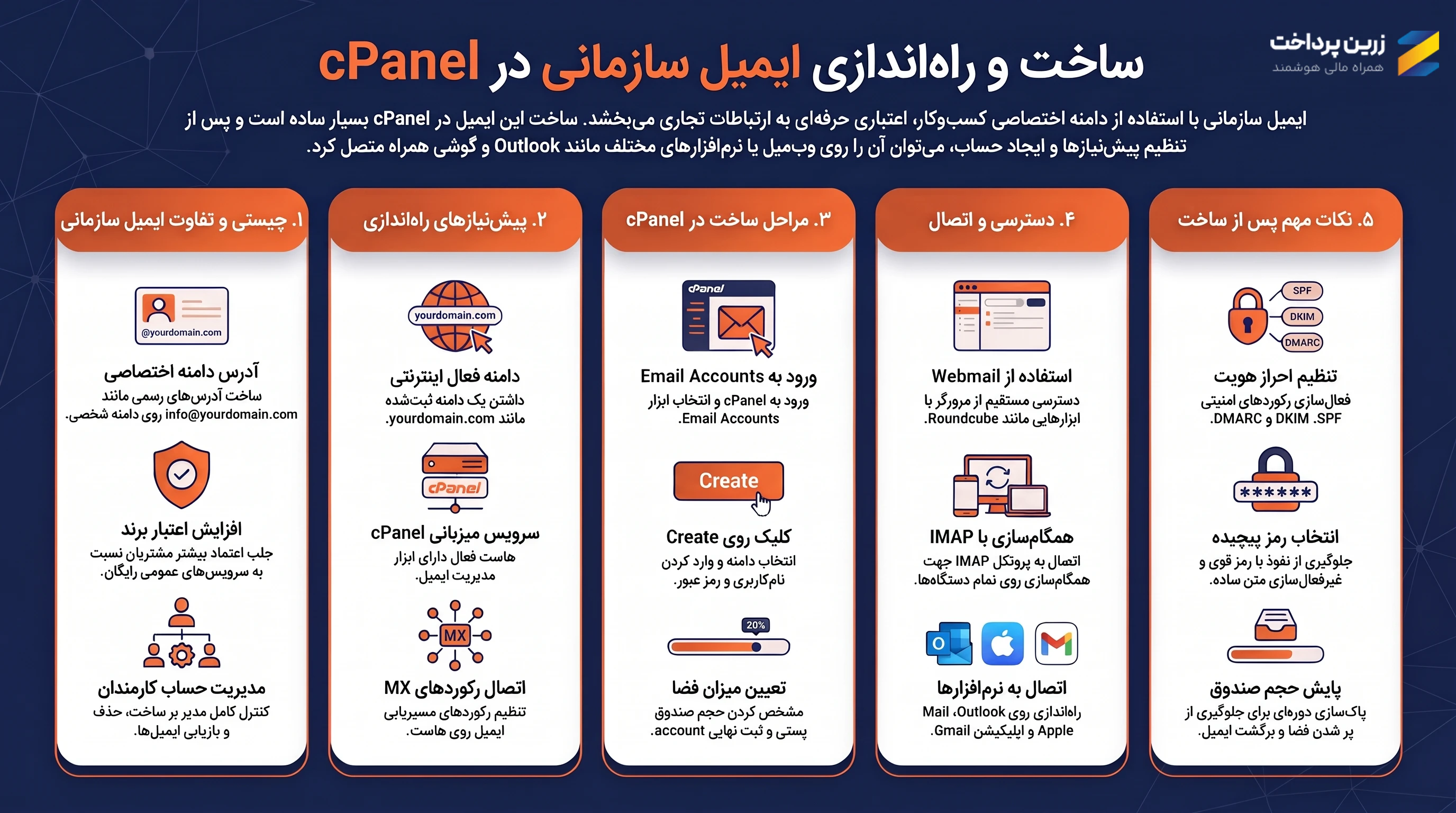
ایمیل سازمانی چیست و چه تفاوتی با ایمیل شخصی دارد؟
وقتی از یک کسبوکار ایمیلی با آدرس info@company.com دریافت میکنید، احتمالاً در همان نگاه اول متوجه میشوید که پیام از طرف یک مجموعه مشخص ارسال شده است. این یکی از مزیتهای ایمیل سازمانی است؛ نام کسبوکار شما در آدرس ایمیل دیده میشود و بهجای یک نشانی عمومی مثل Gmail یا Yahoo، با هویت خودتان با مشتریان مکاتبه میکنید.
البته تفاوت ایمیل سازمانی با ایمیل شخصی فقط به ظاهر آدرس محدود نمیشود. جدول زیر تفاوتهای مهم این دو نوع ایمیل را نشان میدهد:
| معیار | ایمیل سازمانی | ایمیل شخصی |
| نمونه آدرس | info@company.com | name@gmail.com |
| دامنه | اختصاصی شرکت | عمومی (Gmail، Yahoo و...) |
| مدیریت | متمرکز، توسط مدیر مجموعه | مستقل، توسط صاحب حساب |
| کاربرد | ارتباط با مشتری، فروش و پشتیبانی | مکاتبات روزمره و شخصی |
| هزینه | رایگان در برخی پلنهای Host؛ در غیر این صورت پولی | معمولاً رایگان |
برای داشتن چنین ایمیلهایی هم لزوماً به خرید سرویس جداگانه نیاز ندارید. اگر دامنه اختصاصی و هاست مجهز به cPanel داشته باشید و سرویس هاستینگ شما از ایمیل پشتیبانی کند، میتوانید حسابهای ایمیل سازمانی خود را مستقیماً در سیپنل بسازید و مدیریت کنید.
پیشنیازهای ساخت ایمیل شرکتی با دامنه اختصاصی
برای ساخت ایمیل شرکتی در سیپنل، به تجهیزات یا نرمافزار خاصی نیاز ندارید. اگر از قبل سایت و هاست دارید، ممکن است همین حالا هم امکانات لازم برای ساخت ایمیل سازمانی در اختیارتان باشد. کافی است سه مورد زیر را بررسی کنید:
- دامنه اختصاصی: باید دامنهای مثل com داشته باشید که به حساب سیپنل شما اضافه شده باشد. به این ترتیب، میتوانید آدرسهایی مثل info@company.com بسازید.
- هاست مجهز به cPanel: باید به سیپنل دسترسی داشته باشید و قابلیت Email Accounts در پلن میزبانی شما فعال باشد. بعضی پلنها امکان ساخت ایمیل ندارند یا تعداد حسابها و فضای ذخیرهسازی آنها محدود است.
- تنظیمات DNS دامنه: رکورد MX مشخص میکند ایمیلهای ارسالی به آدرس شما باید به کدام سرور تحویل داده شوند. اگر این رکورد درست تنظیم نشده باشد، ممکن است ایمیلهای دریافتی به دستتان نرسند.
اگر این شرایط را دارید، میتوانید سراغ ساخت ایمیل بروید. البته قبل از شروع، بد نیست محدودیتهای پلن هاست خود را بررسی کنید تا بعداً برای ساخت حسابهای بیشتر یا ذخیره ایمیلها با کمبود فضا مواجه نشوید.
آموزش ساخت ایمیل سازمانی در سیپنل (cPanel)
اگر پیشنیازهای بالا را دارید، ساخت ایمیل در سی پنل فقط چند دقیقه زمان میبرد. در این آموزش، یک آدرس ایمیل با نام info میسازیم تا بتوانید از آن برای مکاتبات کسبوکارتان استفاده کنید.
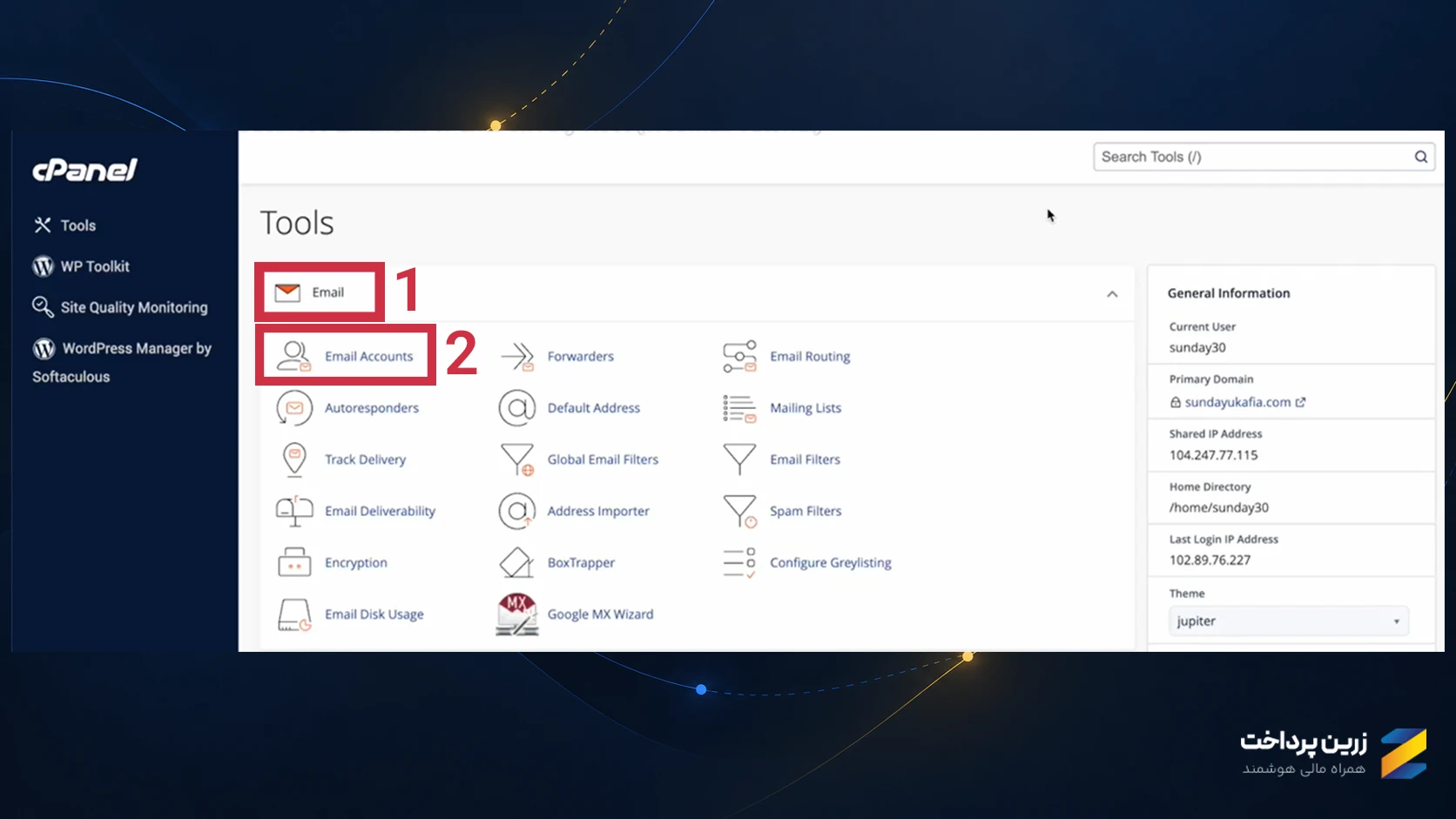
1. ورود به بخش Email Accounts
ابتدا وارد پنل مدیریت هاست خود شوید. در صفحه اصلی cPanel، بخش Email را پیدا کنید و روی گزینه Email Accounts کلیک کنید.
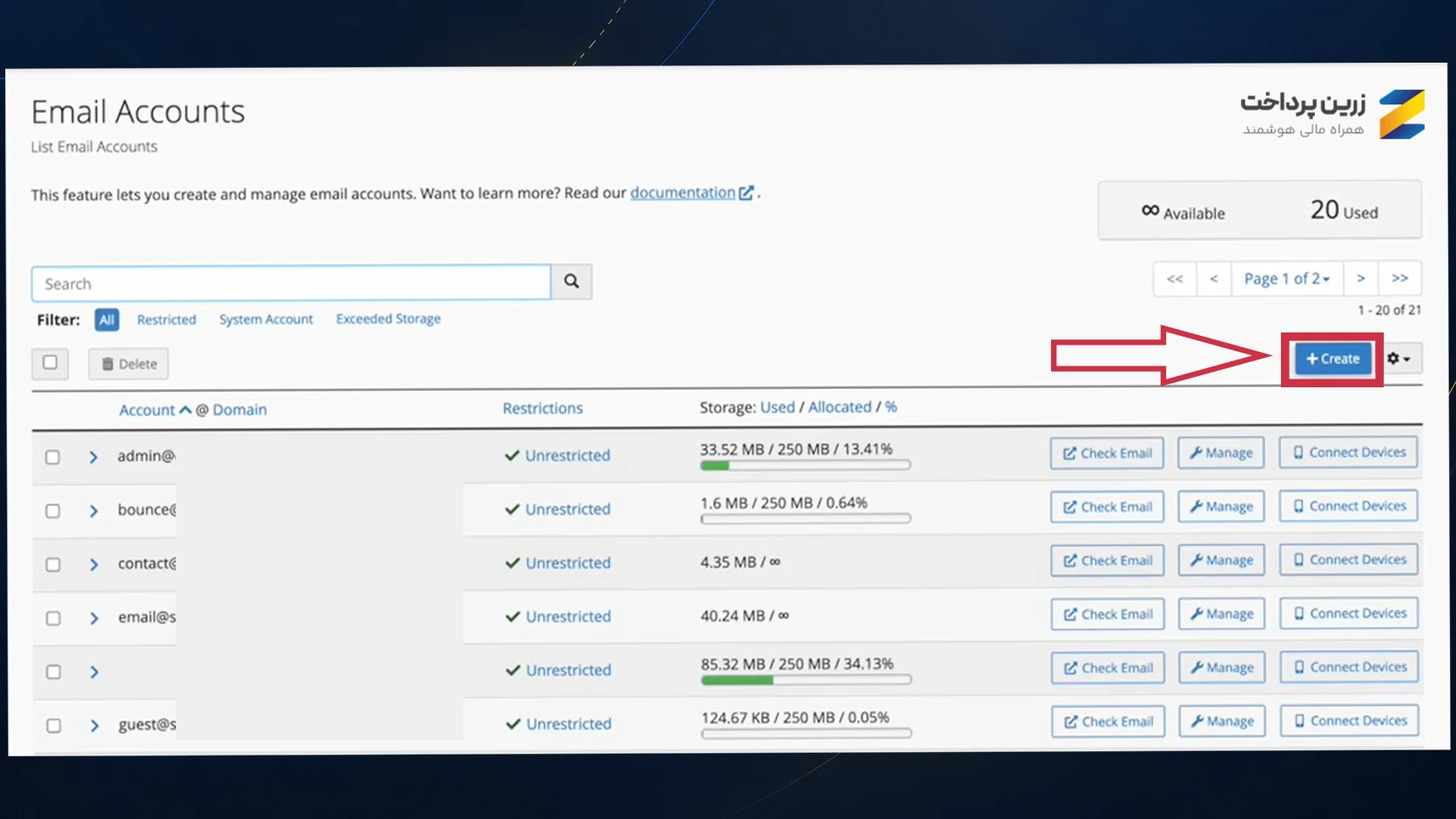
2. شروع ساخت حساب ایمیل
در صفحه Email Accounts، فهرست ایمیلهای موجود را میبینید. برای ساخت یک آدرس جدید، روی دکمه Create در سمت راست صفحه کلیک کنید.
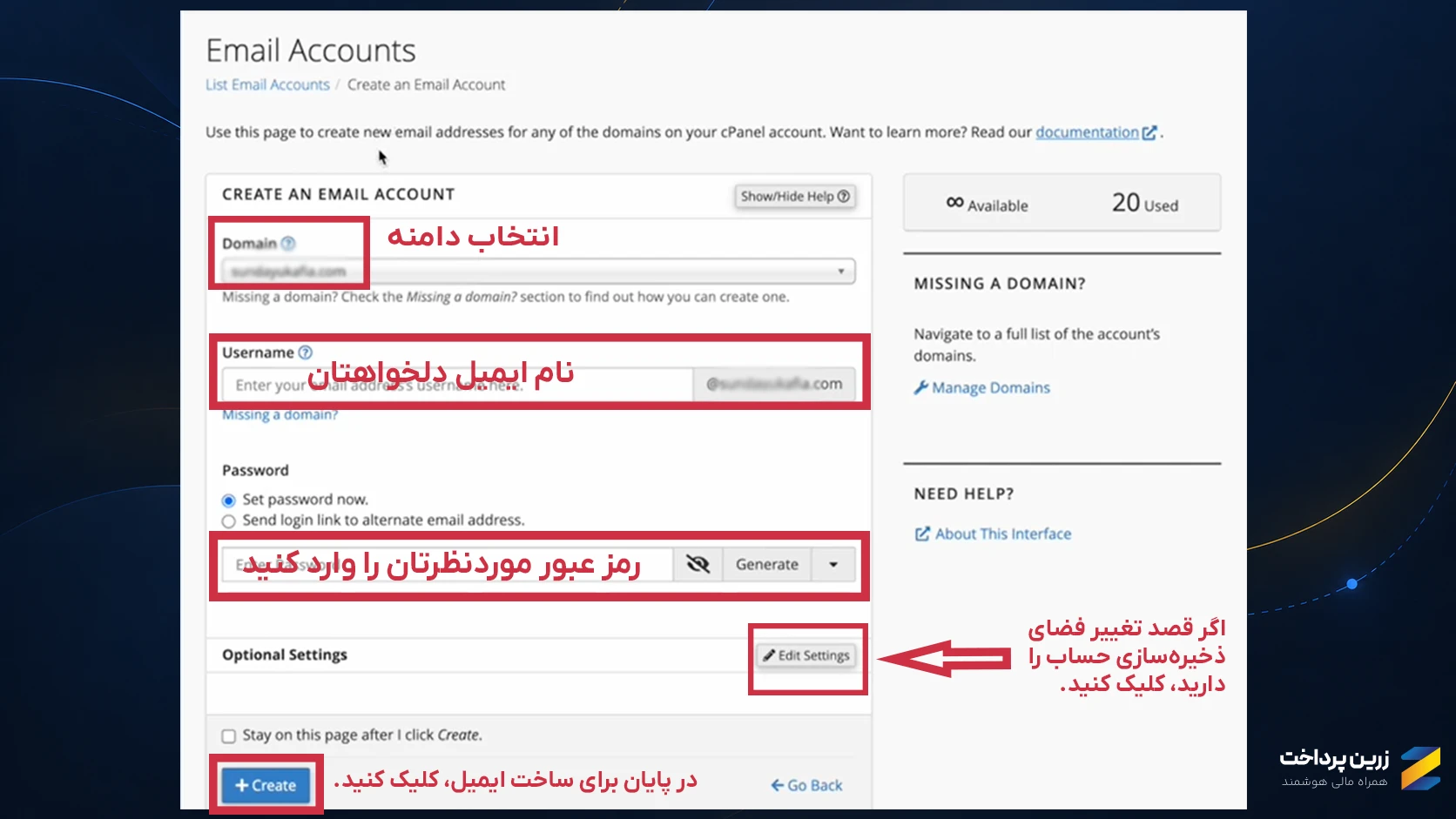
3. انتخاب آدرس ایمیل و رمز عبور
در صفحه جدید، از قسمت Domain دامنه موردنظرتان را انتخاب کنید. سپس در فیلد Username، نام دلخواه ایمیل را بنویسید. برای مثال، اگر قصد ساخت ایمیل info در سی پنل را دارید، کافی است عبارت info را وارد کنید تا آدرسی مثل info@company.com ساخته شود.
در قسمت Password هم یک رمز عبور قوی انتخاب کنید. اگر میخواهید فضای ذخیرهسازی حساب را تغییر دهید، گزینه Edit Settings در بخش Optional Settings را باز کنید. در پایان، روی Create کلیک کنید تا حساب ایمیل ساخته شود.
به همین سادگی، ایمیل سازمانی شما آماده است. حالا میتوانید از بخش Email Accounts و گزینه Check Email وارد صندوق پستی خود شوید و ارسال و دریافت پیامها را شروع کنید.
تنظیمات SMTP سیپنل (cPanel) برای اتصال ایمیل به نرمافزارهای مدیریت ایمیل
بعد از ساخت ایمیل سازمانی، میتوانید آن را به نرمافزارهایی مثل Outlook یا Thunderbird متصل کنید تا بدون ورود مداوم به وبمیل، پیامهایتان را مدیریت کنید. برای این کار به تنظیمات SMTP نیاز دارید؛ پروتکلی که وظیفه ارسال ایمیل را بر عهده دارد. دریافت و همگامسازی پیامها هم معمولاً از طریق IMAP انجام میشود.
برای پیداکردن این اطلاعات، وارد بخش Email Accounts در سیپنل شوید و مقابل آدرس ایمیل موردنظرتان، روی Connect Devices کلیک کنید. در صفحه جدید، بخش Mail Client Manual Settings را پیدا کنید و تنظیمات اتصال امن (Secure SSL/TLS Settings) را ببینید.
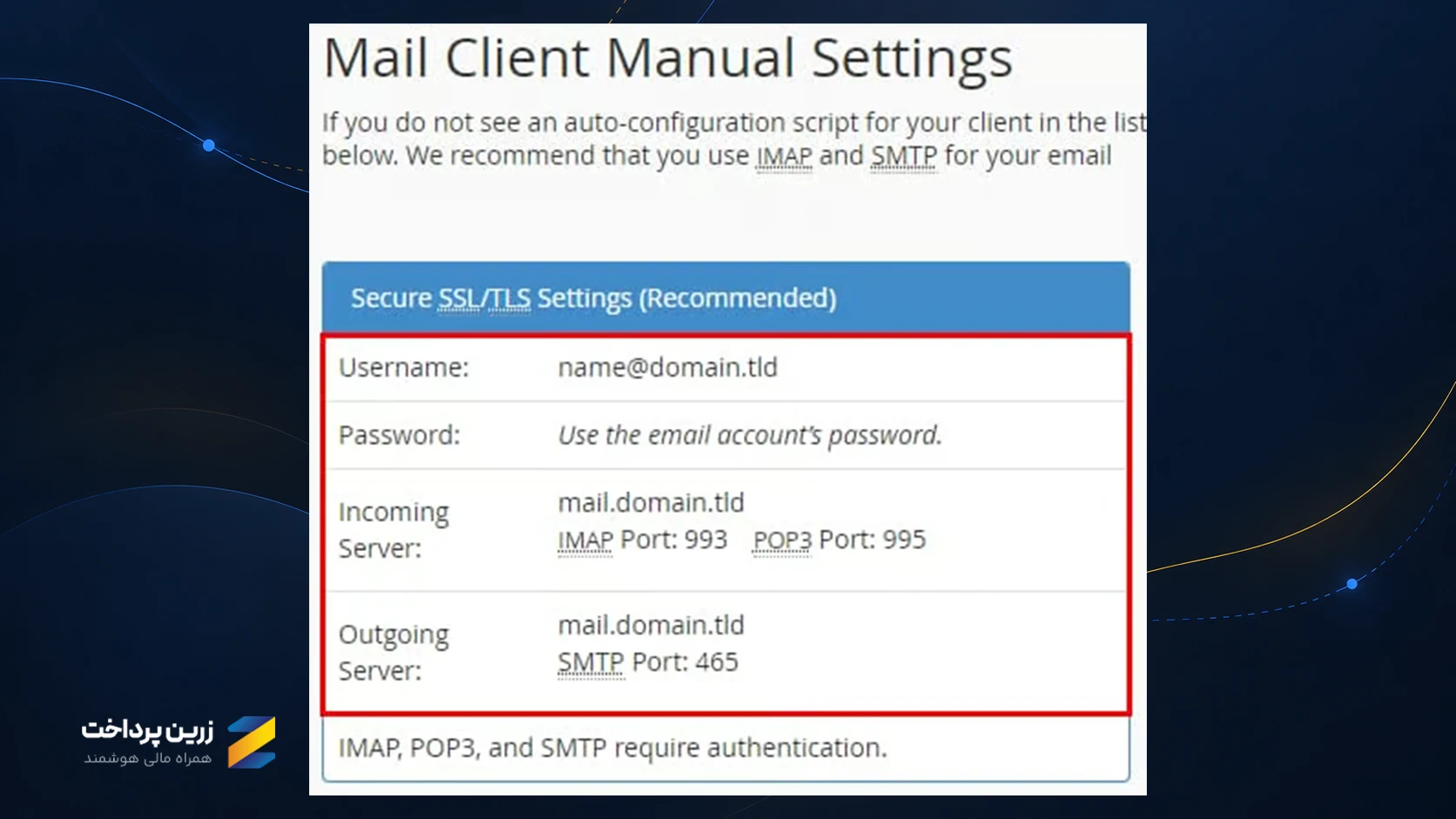
همانطور که در تصویر میبینید، آدرس سرور خروجی (Outgoing Server)، پورت SMTP و نام کاربری مشخص شدهاند. برای اتصال، کافی است این اطلاعات را همراه با رمز عبور ایمیلتان در تنظیمات نرمافزار مقصد وارد کنید. برای دریافت پیامها نیز به آدرس سرور ورودی (Incoming Server) و پورت IMAP نیاز دارید.
توجه کنید که آدرس سرور و شماره پورتها را باید از تنظیمات هاست خودتان بردارید. همچنین بعضی نرمافزارهای ایمیل از اتصال خودکار پشتیبانی میکنند و ممکن است نیازی به واردکردن دستی تمام این اطلاعات نداشته باشید.
جمعبندی
ساخت ایمیل سازمانی در سیپنل پیچیدگی خاصی ندارد و اگر دامنه اختصاصی و هاست مناسب داشته باشید، میتوانید در چند مرحله آدرسهایی مثل info@company.com برای کسبوکارتان بسازید. البته ساخت حساب پایان کار نیست؛ بهتر است پیش از استفاده رسمی، یک ایمیل آزمایشی ارسال و دریافت کنید تا مطمئن شوید همهچیز درست کار میکند.
اگر هنوز هاست مناسبی ندارید یا میخواهید سرویس خود را راهاندازی کنید، میتوانید برای خرید هاست سیپنل (cPanel) از خدمات زرینپرداخت استفاده کنید و هزینه ارزی سرویس موردنظرتان را بهصورت ریالی بپردازید.













هنوز دیدگاهی ثبت نشده
اولین نفری باشید که تجربهاش را به اشتراک میگذارد.