


اگر به دنبال یک ابزار هوش مصنوعی قدرتمند برای تولید محتوا، برنامهنویسی، تحقیق یا انجام کارهای روزمره هستید، احتمالاً نام Claude AI را شنیدهاید. این هوش مصنوعی که توسط شرکت Anthropic توسعه داده شده، به یکی از رقبای جدی ChatGPT تبدیل شده و به دلیل توانایی بالا در تحلیل متن، کدنویسی و پردازش اطلاعات طولانی، کاربران زیادی را جذب کرده است.
در این مقاله از زرین پرداخت، اموزش هوش مصنوعی کلود را از صفر بررسی میکنیم؛ از آموزش ورود به کلود و ساخت حساب کاربری گرفته تا معرفی پلنها، نحوه خرید Claude برای کاربران ایرانی و آشنایی با قابلیتهای مختلف آن. همچنین اگر تازه با این ابزار آشنا شدهاید، بخشی را به آموزش Claude AI برای مبتدیان اختصاص دادهایم تا با ویژگیهای اصلی آن آشنا شوید. 
آموزش ساخت حساب کلاد Claude؛ تصویری و گامبهگام
نحوه ثبت نام در کلود بسیار ساده است. با این حال، توجه داشته باشید که ورود به سایت هوش مصنوعی کلود و ثبت نام Claude برای ایرانیان با محدودیت همراه است و باید حتماً از یک VPN با IP ثابت استفاده کنید.
مراحل ساخت اکانت کلود
1. برای ساخت حساب کاربری در Claude، اول از همه وارد صفحه ثبت نام هوش مصنوعی کلود شوید.
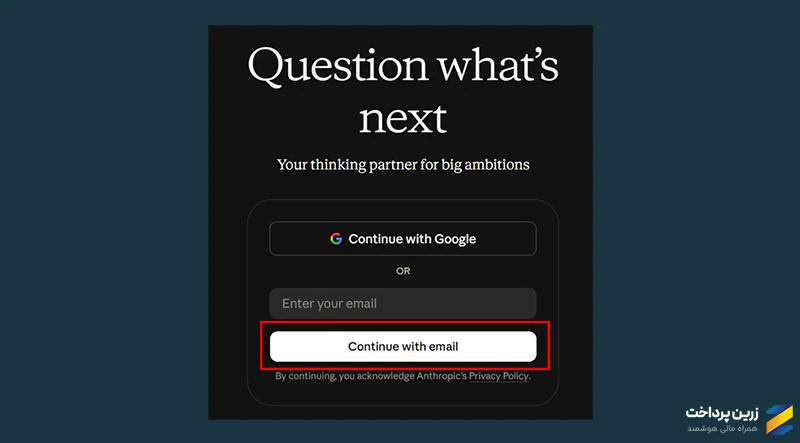
2. در فیلد Enter your email، ایمیلی که میخواهید با آن اکانت بسازید را وارد کرده و سپس روی "Continue wuth email" بزنید. توجه کنید که ایمیلتان باید در دسترس باشد.
از قسمت Continue with Google اقدام به ساخت حساب نکنید؛ چون در مرحله پرداخت به مشکل خواهید خورد.
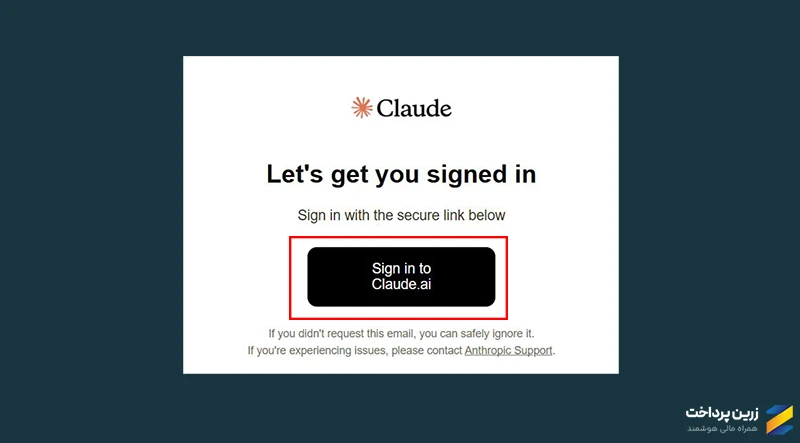
3. پس از وارد کردن ایمیل، نیاز است که آن را تأیید کنید. ایمیل خود را باز کرده و وارد پیامی شوید که از جانب کلاد ارسال شده است. سپس روی گزینه "Sign in to Claude.ai" کلیک کنید.
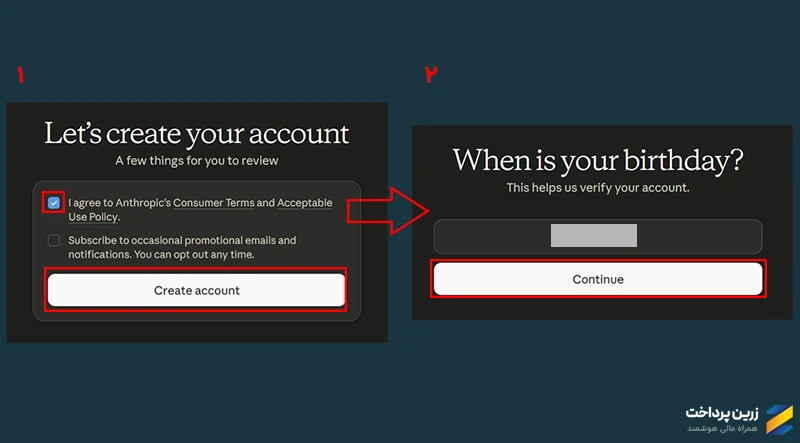
4. پس از خواندن قوانین و شرایط کلاد، مطابق تصویر تیک آن را فعال کرده و روی گزینه "Create Account" بزنید. سپس، تاریخ تولد خود را وارد کرده و روی"Continue" کلیک کنید.
5. در صفحه جدید، باید نوع پلنی که میخواهید بخرید را انتخاب کرده و هزینه آن را پرداخت کنید. فعلاً با این بخش کاری نداریم؛ روی گزینه Free Plan بزنید. در ادامه مقاله، یک بخش کامل را به آموزش خرید و آشنایی با انواع پلنهای کلاد اختصاص دادهایم.
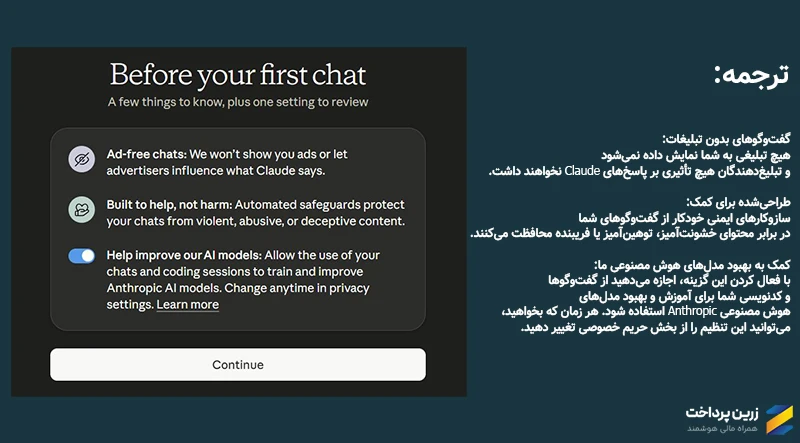
6. اطلاعات نوشتهشده را بخوانید و در صورت تمایل، تیک گزینه آخر را فعال کنید. سپس روی"Continue" کلیک کنید.
7. ابتدا نام خود را وارد کرده و سپس حوزه شغلی و فعالیت خود را انتخاب کنید.
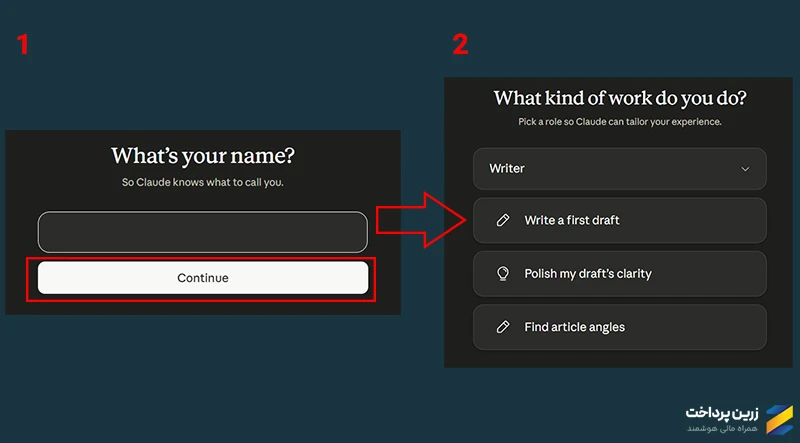
8. پس از اتمام دو مرحله بالا، مراحل ثبت نام کلود و ساخت حساب شما با موفقیت تمام میشود و وارد صفحه اصلی چتبات کلاد میشوید.
آشنایی با انواع پلنهای کلاد Claude؛ کدامیک را انتخاب کنیم؟
برای مشاهده پلنهای کلاد، سادهترین راه این است که از قسمت بالای صفحه اصلی، روی گزینه "Upgrade Plan" کلیک کنید.
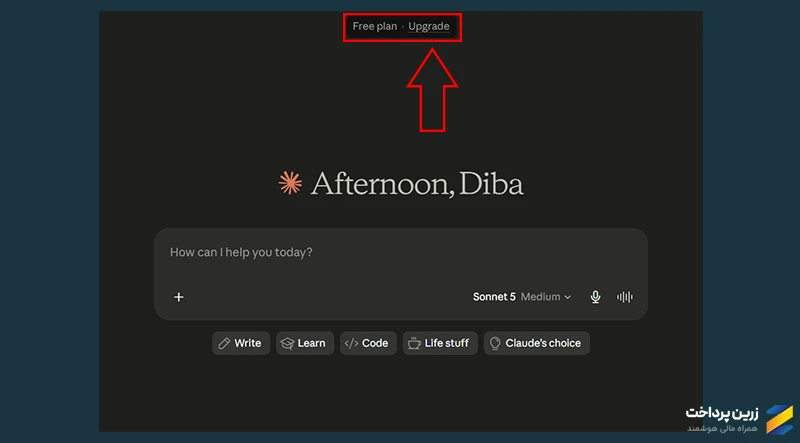
پلنهای کلاد در دو دستهبندی شخصی و تیمی ارائه شدهاند. در ادامه، ویژگیها و قیمتهای هر یک را بررسی میکنیم.
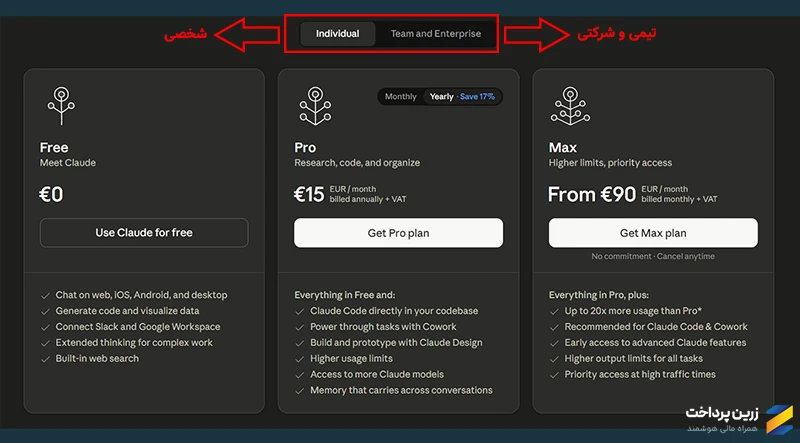
پلنهای شخصی کلاد (Claude)
همانطور که از اسم آن مشخص است، این بخش مناسب افرادی است که بهصورت فردی میخواهند از کلاد استفاده کنند و نیازشان بهاندازه یک شرکت بزرگ با تسکهای روزانه زیاد نیست. پلنهای شخصی هم خودشان دو نوع دارند که در جدول زیر میتوانید ویژگیهای هر یک را مشاهده کنید:
| ویژگی | Claude Pro | Claude Max |
| هزینه اشتراک | 20 دلار پرداخت ماهانه | از 100 دلار پرداخت ماهانه |
| مناسب برای | کاربران شخصی که برای تحقیق، تولید محتوا، برنامهنویسی و کارهای روزانه از Claude استفاده میکنند | کاربران حرفهای که استفاده بسیار زیادی از Claude دارند و با محدودیت مصرف مواجه میشوند |
| میزان استفاده | سقف استفاده بالاتر از نسخه رایگان | تا 20 برابر بیشتر از Pro |
| Claude Code | مناسب برای توسعهدهندگان و کار روی پروژههای کدنویسی | گزینه بهتر برای برنامهنویسانی که بهصورت مداوم از Claude Code استفاده میکنند |
| Cowork | امکان استفاده برای انجام وظایف چندمرحلهای و پیچیده | مناسب برای پروژههای بزرگتر با نیاز به استفاده بیشتر |
| محدودیت خروجی | پاسخهای طولانیتر و پردازش وظایف بیشتر نسبت به نسخه رایگان | محدودیت خروجی بالاتر برای پردازشهای سنگین و طولانی |
| دسترسی در زمان شلوغی | دسترسی معمولی | اولویت دسترسی هنگام افزایش ترافیک کاربران |
| وضعیت آپدیت | دسترسی به امکانات جدید پس از عرضه عمومی | دسترسی زودتر به برخی قابلیتهای پیشرفته Claude |
پلنهای تیمی و شرکتی کلاد (Claude)
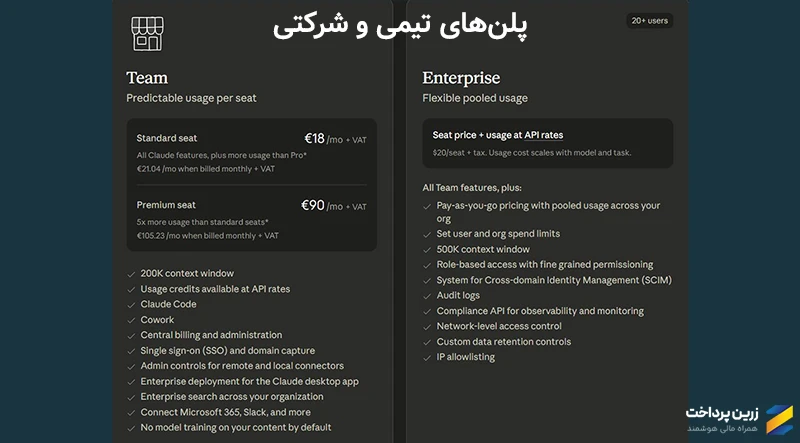
این پلنها مناسب کارهای تیمی و شرکتی هستند که میخواهند روزانه تسکهای زیادی را با کمک کلاد انجام دهند و هوش مصنوعی را در اختیار چندین نفر از اعضای شرکت قرار دهند. این بخش هم در دو پلن متفاوت ارائه میشود که در جدول زیر میتوانید تفاوت آنها را مشاهده کنید:
| ویژگی | Claude Team | Claude Enterprise |
| مناسب برای | تیمها و شرکتهای کوچک تا متوسط (2 تا 150 کاربر) | سازمانهای بزرگ با بیش از 20 کاربر و نیازهای امنیتی پیشرفته |
| مدل قیمتگذاری | پرداخت به ازای هر کاربر (Seat) | هزینه هر کاربر + هزینه مصرف بر اساس استفاده از مدلها |
| هزینه Standard Seat | 25 دلار پرداخت ماهانه | — |
| هزینه Premium Seat | 125 دلار پرداخت ماهانه | — |
| هزینه Enterprise Seat | — | 20 دلار به ازای هر کاربر + مالیات، بهعلاوه هزینه مصرف |
| مدیریت هزینهها | صورتحساب و مدیریت پرداخت بهصورت متمرکز | امکان تعیین سقف هزینه برای کاربران و کل سازمان |
| میزان استفاده | Premium Seat تا 5 برابر بیشتر از Standard Seat استفاده ارائه میدهد | مصرف اشتراکی (Pooled Usage) بین اعضای سازمان با پرداخت بر اساس نیاز |
| پنجره متنی (Context Window) | تا 200 هزار توکن | تا 500 هزار توکن |
| Claude Code | دارد | دارد |
| Cowork | دارد | دارد |
| مدیریت کاربران | مدیریت مرکزی اعضای تیم | کنترل دسترسی پیشرفته بر اساس نقش کاربران |
| ورود سازمانی | پشتیبانی از SSO و ثبت دامنه سازمان | پشتیبانی از SCIM برای مدیریت خودکار کاربران |
| امنیت و نظارت | کنترل اتصال به ابزارها و منابع محلی و خارجی | گزارشهای Audit، کنترل دسترسی شبکه، محدودسازی IP و تنظیم نگهداری دادهها |
| اتصال به ابزارهای سازمانی | اتصال به سرویسهایی مانند Microsoft 365 و Slack | اتصال به ابزارهای سازمانی با امکانات مدیریتی و امنیتی بیشتر |
| جستجوی سازمانی | دارد | دارد |
| مناسب برای | تیمهایی که میخواهند از Claude برای همکاری روزانه استفاده کنند | شرکتها و سازمانهایی که به امنیت، کنترل و مدیریت گسترده نیاز دارند |
آموزش خرید Claude با زرین پرداخت
متأسفانه به دلیل محدودیتهای پرداخت، کاربران ایرانی امکان پرداخت مستقیم از طریق حسابهای بانکی ایرانی را ندارند. یکی از راههایی که میتوانید از طریق آن اقدام کنید، استفاده از سرویسهای واسطه پرداخت است. تیم زرین پرداخت بهعنوان یکی از سرویسهای معتبر واسطه، پلن موردنظر شما را در سریعترین زمان ممکن روی اکانت شخصی و با ایمیل خودتان خریداری میکند. 
برای خرید اکانت Claude از طریق زرین پرداخت، کافی است مراحل زیر را انجام دهید:
1. وارد حساب خود در زرین پرداخت شوید.
2. از قسمت پروفایل، روی گزینه "داشبورد" کلیک کنید.
3. از بخش خرید اکانت، روی "ابزارهای هوش مصنوعی" کلیک کنید.
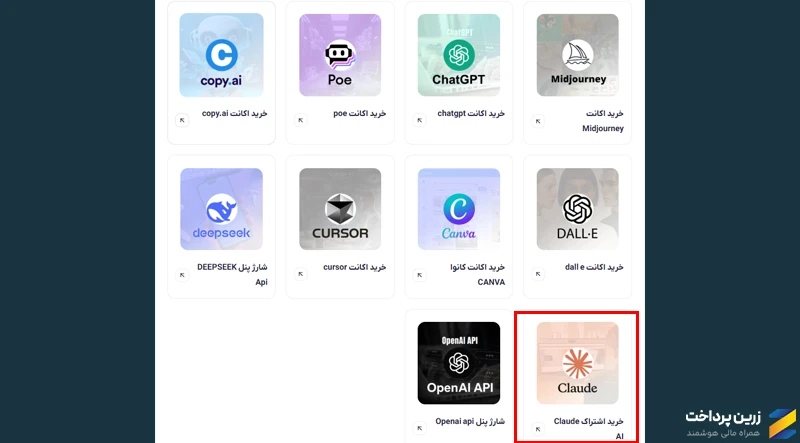
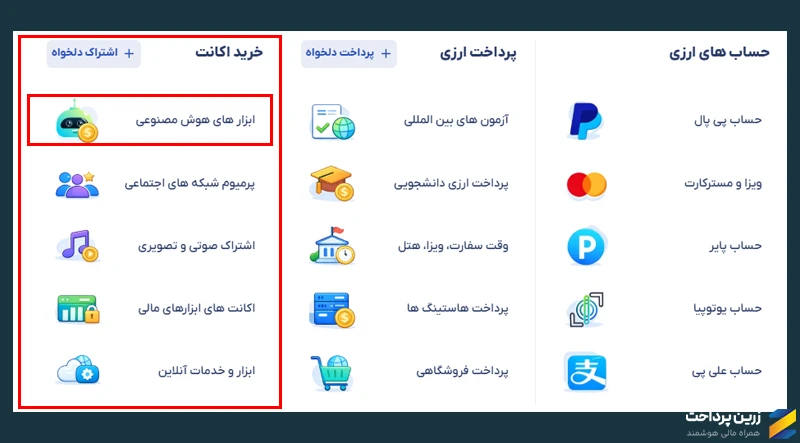 4. حالا از بین گزینهها، "خرید اشتراک Claude AI" را انتخاب کنید.
 5. در اینجا ابتدا نوع اکانت را انتخاب کنید. سپس تیک گزینه "اطلاعات حساب شما" را فعال کرده و ایمیلی که به آن اکانت کلاد ساختهاید را وارد کنید.
نکته مهم: در کلاد امکان تعیین رمز عبور برای حساب کاربری وجود ندارد. بنابراین در کادر «رمز عبور» یک عدد رندوم، مانند 1234، وارد کنید و منتظر تماس کارشناسان زرین پرداخت بمانید.
در مرحله پرداخت، کارشناسان ما با شما تماس میگیرند و برای ورود به حساب کلاد، از شما کد یکبارمصرف یا لینک ورود ارسالشده به ایمیلتان را دریافت میکنند.
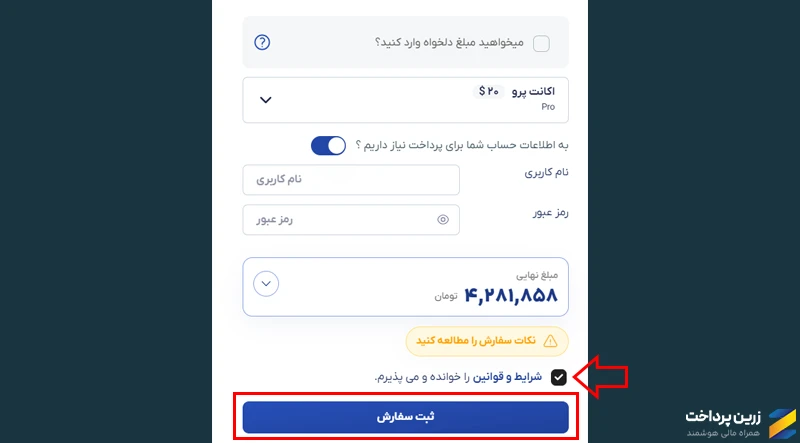 6. در مرحله بعد کافی است هزینه را پرداخت کرده و منتظر تماس تیم زرین پرداخت بمانید.
آموزش استفاده از کلاد (Claude)
استفاده از کلاد با توجه به حوزه فعالیت شما میتواند بسیار متفاوت باشد. برای مثال، فردی که برنامهنویس است و از کلاد برای توسعه نرمافزار یا دریافت API استفاده میکند، کارهای پیچیدهتری نسبت به کسی دارد که صرفاً برای گفتگو و ارسال پرامپتهای معمولی از کلود استفاده میکند. با این حال، در ادامه رابط کاربری و ویژگیهای اصلی کلود Claude را بررسی میکنیم.
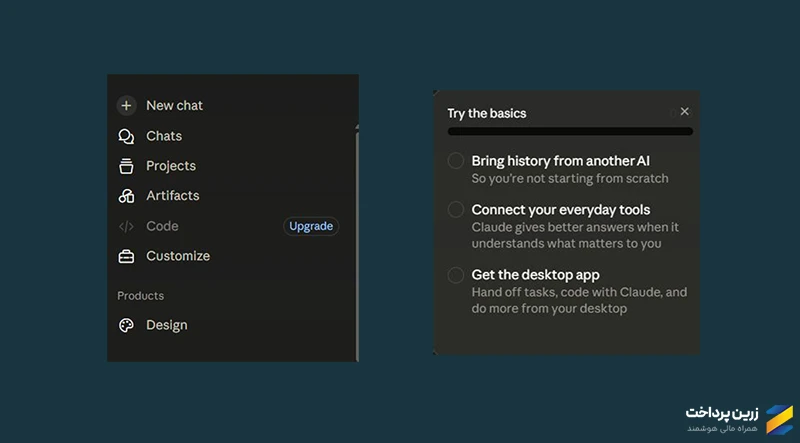
از تب سمت چپ، گزینههای تصویر بالا را میتوانید مشاهده کنید. بخش Chats برای پرسش و پاسخهای ساده استفاده میشود؛ درست مانند ChatGPT و سایر ابزارهای هوش مصنوعی. سایر بخشها را در جدول توضیح میدهیم:
| بخش | کاربرد |
| Projects | برای مدیریت پروژهها استفاده میشود. میتوانید فایلها را آپلود کنید، دستورالعمل اختصاصی تعیین کنید و گفتگوهای مرتبط با یک پروژه را در یک فضای مشخص نگه دارید. |
| Artifacts | برای ساخت و مدیریت خروجیهایی مثل کد، ابزار، قالب، اپلیکیشن و نمونههای اولیه استفاده میشود. خروجیها در یک فضای جداگانه نمایش داده شده و قابل ویرایش هستند. |
| Claude Code | ابزار مخصوص برنامهنویسی است که برای بررسی، نوشتن و اصلاح کدها و کار روی پروژههای نرمافزاری استفاده میشود. این قابلیت در نسخه رایگان در دسترس نیست. |
| Design with Claude | برای ساخت نمونههای اولیه، وایرفریم، اسلاید و طراحیهای تعاملی استفاده میشود. این قابلیت نیز در نسخه رایگان فعال نیست. |
سایر امکانات کلاد Claude
- Bring history from another AI امکان انتقال تاریخچه گفتگوها از ابزارهای هوش مصنوعی دیگر را فراهم میکند تا مجبور نباشید کار را از ابتدا شروع کنید.
- Connect your everyday tools با اتصال ابزارهایی که روزمره از آنها استفاده میکنید، Claude میتواند اطلاعات مرتبطتری داشته باشد و پاسخهای دقیقتری ارائه دهد.
- Get the desktop app با نصب نسخه دسکتاپ Claude میتوانید راحتتر به قابلیتهایی مثل انجام تسکها، کار با کد و مدیریت پروژهها دسترسی داشته باشید.
جمعبندی
در این مقاله تلاش کردیم یک راهنمای کامل از نحوه ایجاد حساب در هوش مصنوعی کلاد Claude AI و نحوه کار با آن را ارائه دهیم. احتمالاً متوجه شدید که با توجه به امکانات و قابلیتهای پیشرفته Claude، هزینه استفاده از آن نسبت به بسیاری از ابزارهای هوش مصنوعی بالاتر است.
همچنین، کلاد روی قوانین استفاده و امنیت حسابها حساسیت زیادی دارد و در صورت رعایت نکردن قوانین، استفاده از روشهای غیرمجاز یا رفتارهایی که برخلاف سیاستهای آن باشد، ممکن است حساب کاربری شما محدود یا حتی مسدود شود. بنابراین، در استفاده از آن باید بسیار دقت کنید؛ وگرنه نهتنها هزینهای که کردهاید، بلکه تمام اطلاعات ثبتشدهتان از دسترس خارج میشود.
اگر به هر دلیلی قصد استفاده از Claude را ندارید و میخواهید برای خرید ابزارهای هوش مصنوعی جایگزین اقدام کنید، میتوانید روی کمک تیم زرین پرداخت حساب کنید.












به نظرم برای شروع بهتره اول چند روز از پلن رایگان استفاده کنید. من بعد از اینکه مطمئن شدم برای تولید محتوا و تحلیل فایل به کلود نیاز دارم، اکانتم رو کردم پرو
پیشنهاد بسیار خوبی است؛ استفاده از پلن رایگان کمک میکند ابتدا میزان نیازتان را بسنجید و سپس در صورت نیاز به امکانات بیشتر، پلن Pro را انتخاب کنید.