
اگر از نسخه رایگان هوش مصنوعی Claulde استفاده میکنید، احتمال دارد که با محدودیت مصرف مواجه شوید. بهطور معمول محدودیت کلاد شما هر 5 ساعت یکبار ریست میشود؛ اما تعداد پیامهایی که میتوانید در این بازه ارسال کنید، به عواملی مانند میزان تقاضا و شلوغی سیستم بستگی دارد. کاربران پلنهای پولی نیز محدودیت مصرف دارند، اما سقف استفاده آنها بیشتر است. در این مقاله از زرین پرداخت، علاوه بر بررسی دقیق محدودیت کلود رایگان و مقایسه سقف مصرف پلنهای مختلف، با دو نوع محدودیت مهم در کلاد آشنا میشویم: محدودیت مصرف (Usage Limit) و محدودیت طول محتوا (Length Limit). همچنین توضیح میدهیم این دو محدودیت چه تفاوتی با یکدیگر دارند، چه زمانی ریست میشوند و با چه روشهایی میتوانید مصرف خود را مدیریت کنید تا دیرتر به سقف استفاده از کلود Claude برسید.
جدول مقایسه محدودیت مصرف (Usage Limit) کلاد در پلنهای مختلف
| پلن کلاد | محدودیت مصرف در هر سشن | محدودیتهای دورهای و زمان ریست |
| Free | محدودیت پیام کلاد Claude به میزان تقاضا و شلوغی سیستم بستگی دارد. | محدودیت سشن هر 5 ساعت ریست میشود. ممکن است برای حفظ دسترسی عادلانه کاربران، محدودیتهای دیگری نیز اعمال شود. |
| Pro | در ساعات شلوغ، حداقل 5 برابر بیشتر از پلن رایگان در هر سشن امکان استفاده دارید. | محدودیت سشن هر 5 ساعت ریست میشود. علاوه بر آن، یک محدودیت هفتگی برای استفاده از تمام مدلها وجود دارد که در زمان مشخصی هر هفته ریست میشود. |
| Max 5x | 5 برابر بیشتر از Pro در هر سشن. | دو محدودیت هفتگی دارد: یکی برای تمام مدلها و دیگری مخصوص مدلهای Sonnet. زمان ریست هفتگی برای حساب شما ثابت است. |
| Max 20x | 20 برابر بیشتر از Pro در هر سشن. | دو محدودیت هفتگی دارد: یکی برای تمام مدلها و دیگری مخصوص مدلهای Sonnet. زمان ریست هفتگی برای حساب شما ثابت است. |
| Team – Standard | 1.25 برابر بیشتر از Pro در هر سشن. | یک محدودیت هفتگی برای استفاده از تمام مدلها دارد که هر هفته در زمان مشخصی ریست میشود. |
| Team – Premium | 6.25 برابر بیشتر از Pro در هر سشن. | دو محدودیت هفتگی دارد: یکی برای تمام مدلها و دیگری مخصوص مدلهای Sonnet. زمان ریست هفتگی برای حساب شما ثابت است. |
| Enterprise – Usage-based | محدودیت مصرف ثابت برای پلن یا کاربر ندارد و هزینه بر اساس میزان استفاده واقعی محاسبه میشود. | محدودیت مصرف مشخصی برای ریست شدن وجود ندارد. مدیران سازمان میتوانند برای کنترل هزینه، سقف هزینهکرد تعیین کنند. |
برای مشاهده کامل در موبایل، جدول را به چپ و راست بکشید.
محدودیت مصرف (Usage Limit) چیست؟
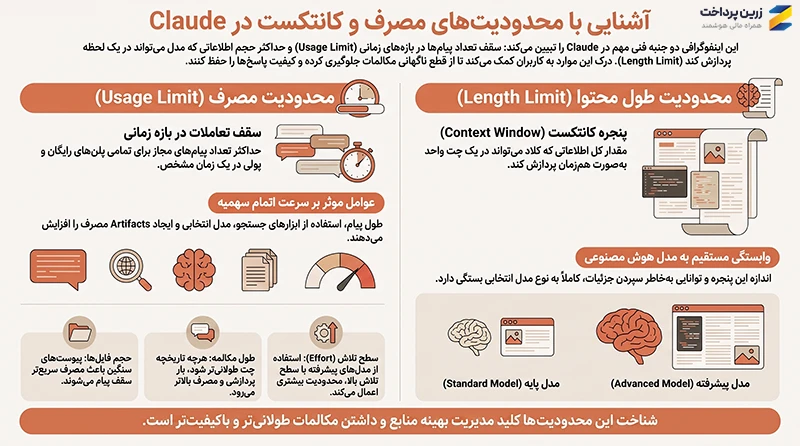
محدودیت مصرف مشخص میکند که در یک بازه زمانی مشخص، چقدر میتوانید با کلاد مکالمه و تعامل داشته باشید و چند پیام برای آن ارسال کنید. این محدودیت فقط برای نسخه رایگان نیست و پلنهای اشتراکی مختلف مانند Pro، Max و Team نیز سقف مصرف دارند؛ منتهی این سقف در پلنهای پولی بیشتر است و معمولاً دیرتر با محدودیت ارسال پیام مواجه میشوید.
به جز نوع پلن، میزان مصرف شما به عوامل دیگری هم بستگی داری که شامل موارد زیر هستند:
- طول پیام
- فایلهای پیوست و حجم آنها
- طول مکالمه فعلی
- استفاده از ابزارهایی مانند Research و جستجوی وب
- مدل انتخابشده
- سطح تلاش (Effort Level)
- ایجاد و استفاده از Artifacts
محدودیت طول محتوا (Length Limit) چیست؟
محدودیت طول محتوا در واقع همان پنجره متنی (Context Window) است؛ یعنی مقدار اطلاعاتی که کلاد میتواند در یک چت واحد با آن کار کند و در حافظه خود نگه دارد. به عبارت دقیقتر، پنجره کانتکست مشخص میکند که هوش مصنوعی در هر لحظه چه مقدار محتوا را میتواند پردازش کند و به خاطر بسپارد. اندازه پنجره متنی به مدلی که استفاده میکنید بستگی دارد. در جدول زیر، میتوانید میزان آن را برای آخرین مدلهای کلاد ببینید:
| مدل کلاد | Context Window |
| Claude Opus 5 | 1 میلیون توکن |
| Claude Sonnet 5 | 1 میلیون توکن |
| Claude Opus 4.8 | 500 هزار توکن |
| Claude Opus 4.7 | 500 هزار توکن |
| Claude Opus 4.6 | 500 هزار توکن |
| Claude Sonnet 4.6 | 1 میلیون توکن در Claude Code / 500 هزار توکن در چت با Claude |
| سایر مدلها | 200 هزار توکن |
تفاوت Usage Limit و Length Limit چیست؟
تفاوت اصلی بین محدودیت مصرف (Usage Limit) و محدودیت طول محتوا (Length Limit) در این است که اولی به میزان استفاده شما از کلاد در یک بازه زمانی مشخص مربوط میشود، اما دومی به ظرفیت هر مکالمه بهصورت جداگانه. به زبان ساده، Usage Limit مشخص میکند در یک بازه زمانی چقدر میتوانید بهطور کل از کلاد استفاده کنید، در حالی که Length Limit مشخص میکند «یک مکالمه» تا چه اندازه میتواند با کیفیت و حافظه مناسب ادامه داشته باشد.
اگر به Usage Limit خود برسید، باید تا ریست شدن آن صبر کنید، پلن خود را ارتقا دهید یا اعتبار مصرف بیشتر خریداری کنید. اما اگر به Length Limit برسید، میتوانید یک مکالمه جدید شروع کنید یا از قابلیتهایی مانند Projects استفاده کنید.
چگونه سقف مصرف (Usage Limit) کلاد را افزایش دهیم؟دور زدن محدودیت کلاد
شما میتوانید با خرید Usage Credits برای پلنهای اشتراکی کلاد، پس از رسیدن به سقف مصرف، همچنان به استفاده از کلاد ادامه دهید. البته پلنهای اشتراکی بهطور معمول سقف مصرف بالاتری نسبت به پلن رایگان دارند؛ برای مثال، سقف محدودیت کلود پرو Claude Pro میتواند تا 5 برابر ورژن رایگان باشد و محدودیت کلود مکس Claude Max نیز میتواند بین 5 تا 20 برابر بیشتر باشد.
استفاده از کلود بدون محدودیت
اگر با وجود این محدودیتهای بالاتر، باز هم به سقف مصرف خود برسید، میتوانید از بخش Usage Credits اعتبار بیشتری خریداری کنید.
نحوه فعالسازی Usage Credits
برای فعالکردن اعتبار مصرف در پلن پولی کلاد:
1. وارد حساب کلاد خود شوید و به مسیر Settings > Usage بروید.
2. در بخش Usage Credits، روی گزینه Enable کلیک کنید.
3. تنظیمات مربوط به میزان مصرف خود را مشخص کنید. با کلیک روی Adjust Limit میتوانید یک سقف هزینه ماهانه تعیین کنید. اگر نمیخواهید محدودیتی برای هزینهکرد داشته باشید، گزینه Set to Unlimited را انتخاب کنید.
4. برای استفاده بیشتر از سقف تعیینشده در پلن خود، باید حسابان را از قبل شارژ کنید. روی Add Funds کلیک کنید، مبلغ موردنظر را در پنجره بازشده وارد کرده و سپس روی Purchase کلیک کنید.
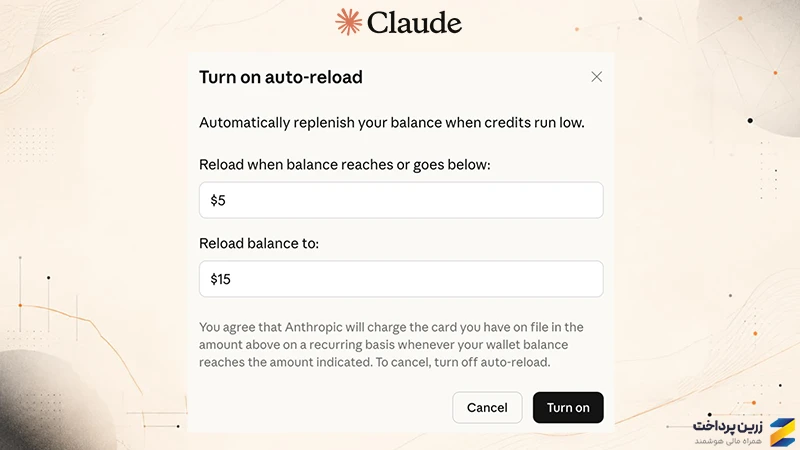
5. همچنین میتوانید قابلیت Auto-Reload را فعال کنید تا هر زمان موجودی حساب شما از یک حد مشخص کمتر شد، بهصورت خودکار مبلغ تعیینشده از حساب شما کم و به موجودی اعتبار مصرف اضافه شود.
اگر برای افزایش سقف مصرف خود در کلاد و پرداخت هزینه آن با مشکل مواجه هستید، میتوانید از طریق زرین پرداخت، اقدام به شارژ اکانت Claude خود کنید.
چگونه سقف استفاده از Claude را بالا ببریم؟ 8 راه حل کاربردی
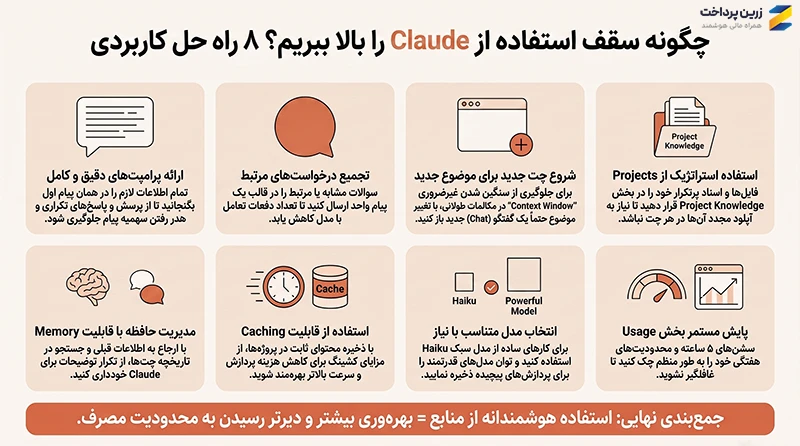
اگر درست از کلاد استفاده کنید، میتوانید بدون کاهش کیفیت، مصرف خود را مدیریت کنید و دیرتر به Usage Limit برسید.
1. پرامپتهای دقیقتر و کاملتری بنویسید
قبل از ارسال پیام، درخواست خود را دقیق و واضح بنویسید و اطلاعات لازم را همان ابتدا در اختیار کلاد بگذارید. پرامپتهای مبهم باعث میشوند کلاد برای درک درخواست شما سؤالهای بیشتری بپرسد و در نتیجه، پیامهای بیشتری مصرف شود.
برای مثال، بهجای اینکه اول بپرسید «این متن را ویرایش کن» و بعد در پیامهای جداگانه درباره لحن، مخاطب و محدودیتهای متن توضیح دهید، همه این اطلاعات را از ابتدا در یک پرامپت بنویسید.
برای آشنایی بیشتر با نحوه نوشتن پرامپتهای بهتر، مقاله چگونه برای کلود پرامپت بنویسیم؟ را مطالعه کنید.
همچنین نمونه پرامپت آماده کلاد برای برنامه نویسی، سئو، تولید محتوا و تحقیق را نیز مشاهده کنید.
2. درخواستهای مرتبط را در یک پیام بفرستید
اگر چند سؤال یا درخواست به هم مرتبط هستند، آنها را در یک پیام بفرستید. برای مثال، بهجای ارسال جداگانه چند مسئله ریاضی، همه آنها را در یک پیام بفرستید.
3. برای موضوعات جدید، چت جدیدی شروع کنید
هرچه یک مکالمه طولانیتر شود، اطلاعات بیشتری در Context Window آن قرار میگیرد و پردازش پیامهای جدید میتواند مصرف بیشتری داشته باشد. بنابراین، برای شروع یک موضوع کاملاً جدید، بهتر است یک چت جدید باز کنید.
4. از Projects برای فایلها و اطلاعات پرتکرار استفاده کنید
اگر مرتباً با یک مجموعه فایل یا اطلاعات مشخص کار میکنید، آنها را در بخش Project Knowledge یک پروژه قرار دهید. در این حالت، بهجای اینکه هر بار فایلها را دوباره آپلود کنید و به محدودیت آپلود فایل در کلاد Claude بر بخورید، میتوانید از همان اطلاعات ذخیرهشده استفاده کنید.
برای مثال، اگر روی یک مقاله تحقیقاتی کار میکنید، منابع و فایلهای اصلی را یکبار در پروژه قرار دهید و بعد سؤالهای مختلف خود را درباره آنها بپرسید.
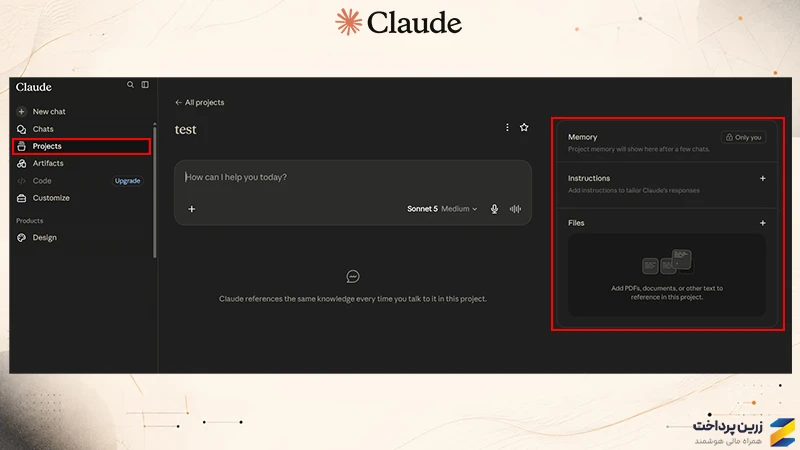
5. از قابلیت Memory و جستجوی چتهای قبلی استفاده کنید
در مکالمههای طولانی، بهجای تکرار اطلاعاتی که قبلاً گفتهاید، به بخشهای قبلی مکالمه ارجاع دهید. همچنین کاربران پلنهای پولی میتوانند از قابلیتهای Memory و جستجوی مکالمات قبلی برای استفاده دوباره از اطلاعات گذشته کمک بگیرند.
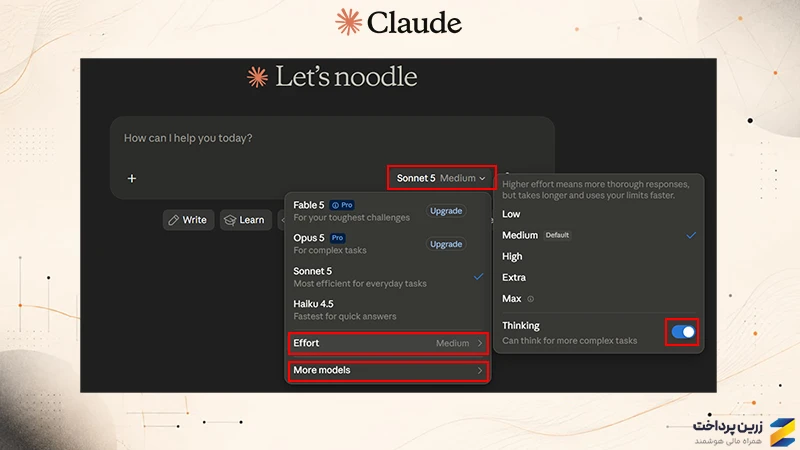
6. برای هر کار، مدل مناسب را انتخاب کنید
همیشه نیازی به استفاده از قدرتمندترین مدل کلاد ندارید. برای کارهای روزمره و ساده، مدلهای کمهزینهتر مانند Haiku میتوانند کافی باشند و برای بسیاری از کارهای پیچیدهتر، Sonnet انتخاب مناسبی است. مدلهای قدرتمندتر مانند Opus یا Fable را بهتر است برای کارهایی استفاده کنید که واقعاً به تواناییهای بالای آن نیاز دارند.
همین موضوع درباره تنظیمات Effort و قابلیت Thinking نیز صدق میکند. لازم نیست همیشه Effort را روی بالاترین سطح قرار دهید یا قابلیت Thinking را برای تمام درخواستها فعال کنید.
7. مصرف خود را در بخش Usage بررسی کنید
در پلنهای پولی، از مسیر Settings > Usage میتوانید میزان مصرف خود را بررسی کنید. در این بخش، میزان استفاده از محدودیت سشن پنجساعته و محدودیتهای هفتگی نمایش داده میشود و میتوانید زمان ریست محدودیتهای خود را نیز ببینید و مدیریت بهتری داشته باشید.
8. از قابلیت Caching بیشترین استفاده را ببرید
سیستم کلاد از قابلیت Caching استفاده میکند که میتواند به مدیریت بهتر محدودیت مصرف کمک کند. برای مثال، محتوای موجود در بخش پروژهها (Projects) هنگام استفاده مجدد در حافظه ذخیره میشود و در محاسبه usage شما لحاظ نمیشود. همچنین، پرامپتهای مشابهی که بهطور مکرر استفاده میکنید تا حدی در حافظه ذخیره میشوند و کلاد میتواند بخشی از اطلاعات مکالمه قبلی را به خاطر بسپارد.
پس اگر قرار است بارها از یک فایل یا مجموعه اطلاعات استفاده کنید، بهتر است آن را در یک پروژه قرار دهید.
جمعبندی محدودیت کلاد و رفع محدودیت کلود
محدودیتهای Claude را میتوان در دو دسته اصلی تقسیم کرد: Usage Limit که به میزان استفاده شما در یک بازه زمانی مربوط میشود و Length Limit که ظرفیت هر مکالمه را مشخص میکند. بنابراین، برای رفع محدودیت کلود ابتدا باید مشخص کنید با کدام نوع محدودیت مواجه شدهاید.
اگر مشکل شما به سقف مصرف مربوط است، انتخاب پلن مناسب، خرید Usage Credits و مدیریت بهتر نحوه استفاده میتواند امکان ادامه کار با Claude را فراهم کند. همچنین، نوشتن پرامپتهای دقیق، استفاده از مدل مناسب برای هر کار و مدیریت درست مکالمهها کمک میکند دیرتر به سقف مصرف برسید.
اگر به دنبال خرید پلن یا افزایش سقف استفاده از Claude هستید، میتوانید از خدمات زرین پرداخت برای شارژ حساب کلاد استفاده کنید.