بخش API هوش مصنوعی Claude امکانات و ابزارهای مختلفی دارد و وقتی برای اولینبار وارد Claude Console میشوید، درک کاربرد هر بخش و نحوه استفاده از Claude API ممکن است گیجکننده باشد. برای همین، در این مقاله از زرین پرداخت تصمیم گرفتهایم به آموزش Claude API بپردازیم؛ محیط Claude Console را بهصورت تصویری و گامبهگام بررسی میکنیم و بخشهای مختلف آن را بهطور کامل آموزش میدهیم. بنابراین اگر میخواهید از کلاد ای پی آی (Claude API) استفاده کنید، این آموزش به کارتان میآید.
آموزش ساخت حساب و ورود به کلود ای پی آی Claude API
در اولین قدم آموزش API کلود، باید وارد حساب کاربری خود شوید.
1. برای ورود، ابتدا در Claude Console لاگین کنید یا حساب جدید بسازید.
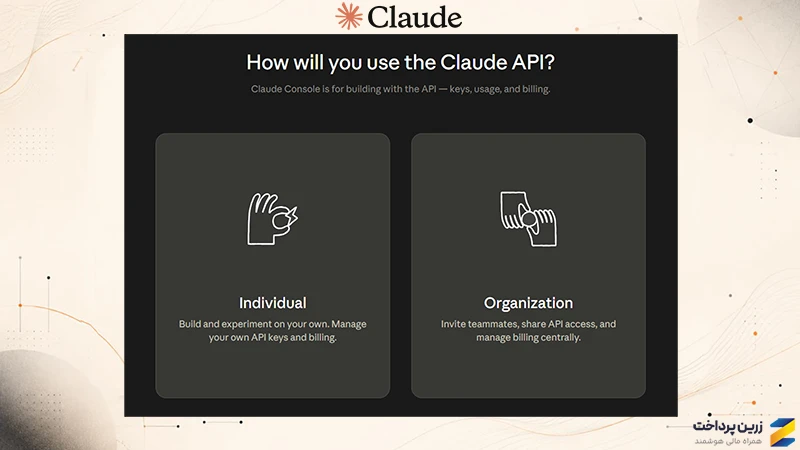
2. حالا باید انتخاب کنید که استفاده شخصی (Individual) دارید یا سازمانی (Organization). در استفاده سازمانی، میتوانید به چند نفر API access بدهید.
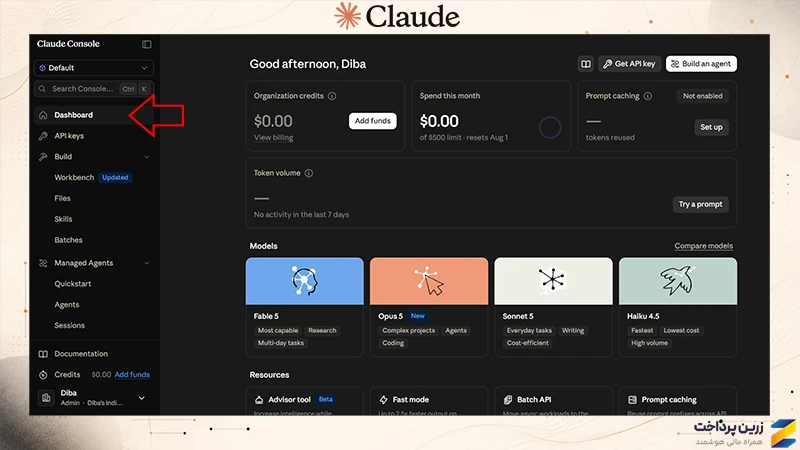
 3. پس از انتخاب گزینه مد نظرتان، این اولین صفحهای است که با آن روبهرو میشوید و در واقع، داشبورد شماست. در داشبورد میتوانید وضعیت کلی استفاده از API را بررسی کنید:
- بخش Organization credits میزان اعتبار فعلی سازمان را نشان میدهد.
- در بخش Spend this month هزینهای را که در ماه جاری داشتهاید، در کنار سقف هزینه ماهانه نمایش داده میشود.
- میزان استفاده از توکنها (Token volume) را نیز میتوانید بررسی کنید.
آموزش ساخت Claude Messages API بهصورت دستی در Workbench
حالا بهتر است به منوی سمت چپ برویم و ببینیم چطور میتوانیم یک Claude Messages API بسازیم.
1. برای گرفتن Claude API Messages، روی گزینه Build کلیک کرده و سپس Workbench را انتخاب کنید.
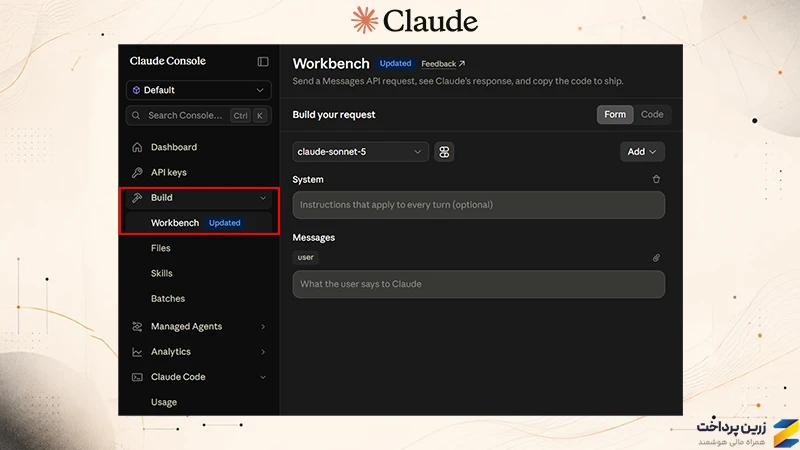
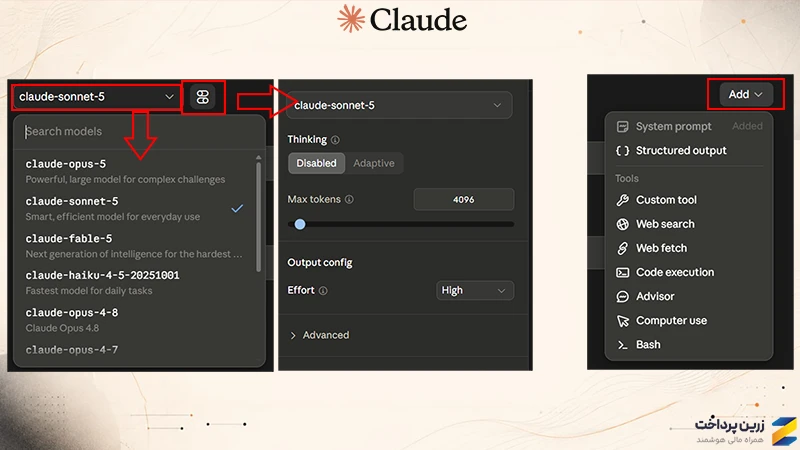
2. ابتدا در بخش Form هستید. برای انتخاب مدل، مطابق تصویر، روی نام مدلی که بهصورت پیشفرض انتخاب شده (مثلاً claude-sonnet-5) کلیک کنید تا لیست مدلهای دیگر باز شود و بتوانید مدل مورد نظرتان را انتخاب کنید.
همچنین اگر روی آیکون کنار همین کادر (نماد شبکهی نقطهها) کلیک کنید، میتوانید تنظیمات پیشرفتهی درخواست مثل حداکثر تعداد توکن خروجی (max tokens) و میزان تفکر مدل (extended thinking) را مشخص کنید.
در سمت راست هم اگر روی دکمهی Add کلیک کنید، میتوانید قابلیتهای اضافهای مثل ابزارها (tools)، ورودی تصویر، یا سایر امکانات را به درخواست خود اضافه کنید.
در نهایت، برای اینکه یک درخواست کامل بسازید و پاسخ Claude را دریافت کنید، باید:
- در بخش System (اختیاری)، دستورالعمل کلیای که میخواهید در طول کل مکالمه رعایت شود را بنویسید
- در بخش Messages، پیام کاربر و درخواستی که میخواهید Claude انجام دهد را وارد کنید
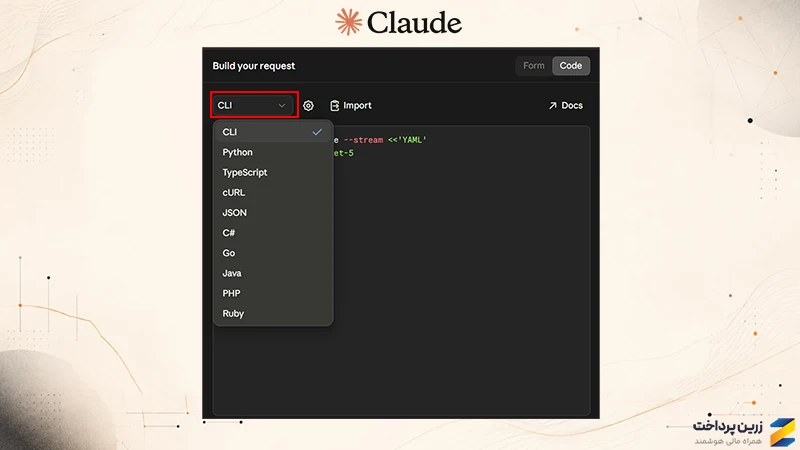
 3. حالا وارد بخش کد (Code) شوید تا بتوانید خروجی همان درخواستی که در فرم ساختید را بهصورت کد واقعی (مثلاً Python یا cURL) ببینید و مستقیماً در پروژه خودتان کپی و استفاده کنید؛ در واقع کلید API کلود را دریافت کنید.
 4. دوباره به منوی سمت چپ برگردید. در بخش Workbench، سه گزینه دیگر میبینید که کاربرد هر یک به این شرح زیر است:
- Files: اینجا فایلهایی که میخواهید در درخواستهای API استفاده کنید (مثل PDF یا تصویر) را آپلود و مدیریت میکنید. بهجای آپلود مکرر یک فایل در هر درخواست، یکبار آپلودش میکنید و فقط با شناسه به آن اشاره میکنید.
- Skills: مجموعهای از دستورالعملها و ابزارهای تخصصی هستند که Claude بهطور خودکار در زمان مناسب از آنها استفاده میکند؛ مثلاً برای ساختن فایل اکسل یا پاورپوینت حرفهای. هم میتوانید از Skillهای آماده استفاده کنید و هم Skill سفارشی خودتان را بسازید.
- Batches: برای زمانی است که حجم زیادی درخواست دارید و نیازی به جواب فوری نیست. درخواستها را یکجا و بهصورت غیرهمزمان میفرستید و با 50 درصد تخفیف پردازش میشوند.
آموزش ساخت Claude Managed Agent؛ ساخت ایجنتهای خودکار با API
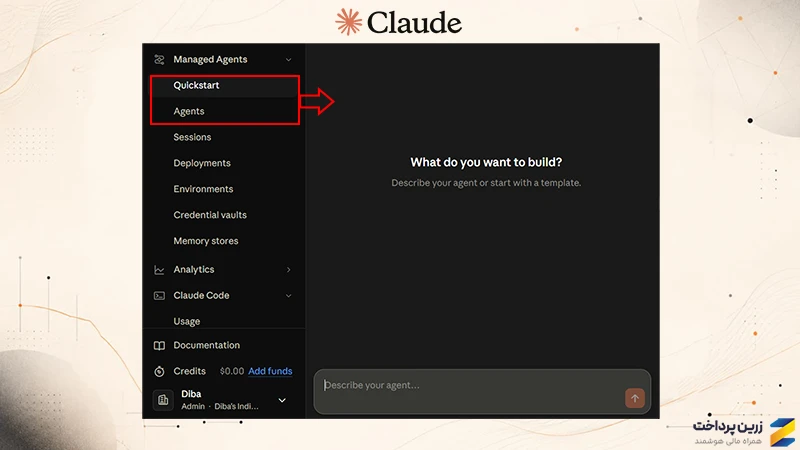
حالا برای ساخت Claude Managed Agent، از منوی سمت چپ روی گزینه Managed Agents کلیک کنید و سپس وارد بخش Quick Start شوید.
1. در این بخش میتوانید یک پرامپت بنویسید و وظیفهای را که ایجنت باید انجام دهد، مشخص کنید. برای مثال:
| تو یک دستیار پشتیبانی فروشگاه آنلاین پوشاک هستی. وظیفهات پاسخگویی به سوالات مشتریان دربارهی موجودی محصولات است.
هرگز موجودی را حدس نزن؛ همیشه از ابزار check_inventory استفاده کن. |
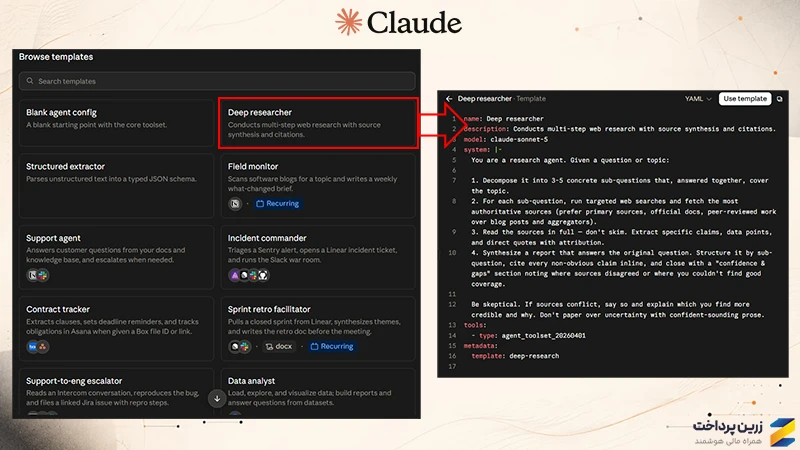
 2. همچنین، سمت راست همین صفحه، ایجنت با تمپلیتهای آماده وجود دارد که میتوانید مستقیما کد آنها را کپی و استفاده کنید.
3. بقیه بخشهای زیرمجموعه Managed Agents که برای ساخت و مدیریت ایجنتها استفاده میشوند، شامل گزینههای زیر هستند:
- Agents: فهرست تمام ایجنتهایی را نشان میدهد که تاکنون ساختهاید.
- Sessions: فهرست فعالیتهای ایجنتها را نشان میدهد؛ هر بار که یک ایجنت فعال میشود و کاری را انجام میدهد، یک Session ایجاد میشود. در این بخش میتوانید وضعیت هر Session، مثلاً در حال اجرا، تمامشده یا دارای خطا و جزئیات آن را بررسی کنید.
- Deployments: برای زمانبندی ایجنتها است؛ مثلاً میتوانید تنظیم کنید یک ایجنت هر روز در ساعت مشخصی بهصورت خودکار اجرا شود.
- Environments: محیطهایی را نشان میدهد که برای اجرای Sessionها تعریف کردهاید. این محیط میتواند Sandbox ابری Anthropic یا زیرساخت اختصاصی خودتان باشد.
- Credential vaults: برای نگهداری امن اطلاعات حساس، مثل کلیدهای API و رمز عبور عبور سرویسهای خارجی، استفاده میشود. به این ترتیب، ایجنت میتواند به سرویس موردنظر دسترسی داشته باشد، بدون اینکه اطلاعات حساس مستقیماً در اختیار آن قرار بگیرد.
- Memory stores: برای ذخیره و بازیابی اطلاعات بین Sessionهای مختلف استفاده میشود. با کمک این بخش، ایجنت میتواند اطلاعات مورد نیاز خود را از Sessionهای قبلی حفظ کند و در ادامه دوباره به آنها دسترسی داشته باشد.
چگونه وضعیت API و مصرف توکن را ارزیابی کنیم؟ بخش Analytics
برای اینکه بدانید چه مقدار توکن ورودی و خروجی مصرف کردهاید و بهطور کلی وضعیت استفاده شما از API کلاد چگونه است، کافی است مراحل زیر را انجام دهید:
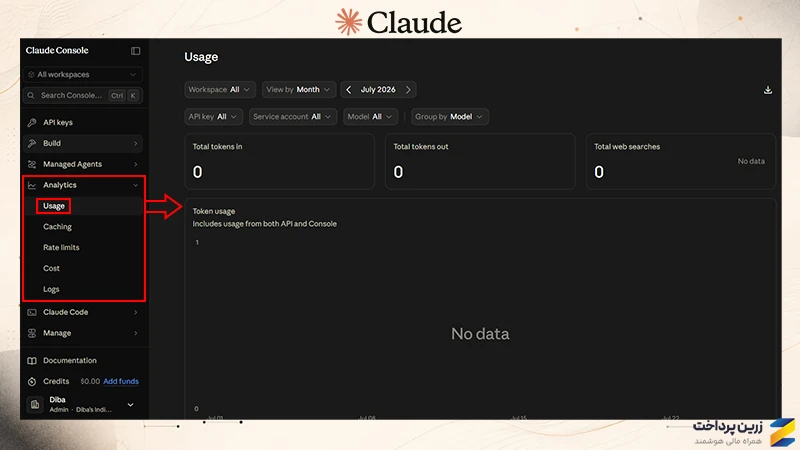
1. از منوی سمت چپ، روی گزینه "Analytics" کلیک کنید.
2. اولین گزینهای که میبینید، Usage است. در این بخش میتوانید میزان مصرف واقعی API خود را با جزئیات ببینید؛ یعنی حجم استفاده از API، نه هزینه دلاری آن:
- Total tokens in: مجموع توکنهای ورودی مصرفشده در این بازه
- Total tokens out: مجموع توکنهای خروجی تولیدشده
- Total web searches: تعداد دفعاتی که ابزار web search استفاده شده
نمودار Token usage نیز روند مصرف توکنها را در طول زمان نشان میدهد. البته این آمار فقط مربوط به API نیست و مصرف شما را بهطور کل ارزیابی میکند.
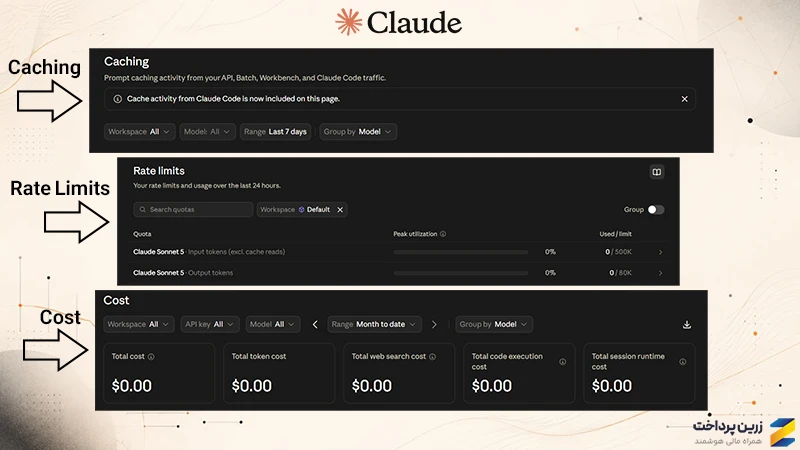
 3. گزینه بعدی Caching است. در این بخش میتوانید ببینید چه میزان از درخواستها با استفاده از Prompt Caching پردازش شدهاند. در این روش، بخشهای تکراری پرامپت دوباره از ابتدا پردازش نمیشوند و در نتیجه، هزینه و زمان پاسخ کاهش پیدا میکند.
Claude AI:
Prompt caching optimizes your API usage by allowing resuming from specific prefixes in your prompts. This significantly reduces processing time and costs for repetitive tasks or prompts with consistent elements.ترجمه:
کش پرامپت با ذخیرهسازی بخشهای ثابت پرامپت، امکان استفاده مجدد از آن را فراهم میکند. به این ترتیب، در کارهای تکراری یا درخواستهای مشابه، زمان پردازش و هزینه استفاده از API بهطور چشمگیری کاهش پیدا میکند.
4. بخش Rate limits وضعیت محدودیتهای نرخ درخواست را نشان میدهد. در این قسمت میبینید چقدر به سقف مجاز درخواستها یا تعداد توکنهای قابل استفاده در هر دقیقه نزدیک شدهاید. این محدودیتها بر اساس سطح حساب (Tier) شما تعیین میشوند.
5. در بخش Cost، برخلاف Usage که فقط حجم مصرف را نشان میدهد، هزینه واقعی استفاده از API را مشاهده میکنید. این هزینه را میتوان بر اساس مدل، Workspace یا API Key بررسی کرد.
6. بخش Logs فهرستی از درخواستهایی است که به API ارسال کردهاید. با استفاده از این بخش میتوانید جزئیاتی مثل زمان ارسال درخواست، مدل استفادهشده و وضعیت پاسخ را بررسی کنید. Logs برای بررسی خطاها و دیباگ کردن درخواستها هم کاربرد دارد.
معرفی بخش Claude Code
Claude Code یک ابزار برنامهنویسی حرفهای است. کافی است خیلی ساده درخواست خود را به آن بگویید؛ برای مثال، «خطای کد را پیدا و آن را برطرف کن» یا «یک قابلیت جدید به پروژه اضافه کن». سپس Claude میتواند کدهای مرتبط را بررسی کند، فایلهای لازم را تغییر دهد، دستورات مورد نیاز را اجرا و در صورت نیاز، تستهای پروژه را هم اجرا کند.
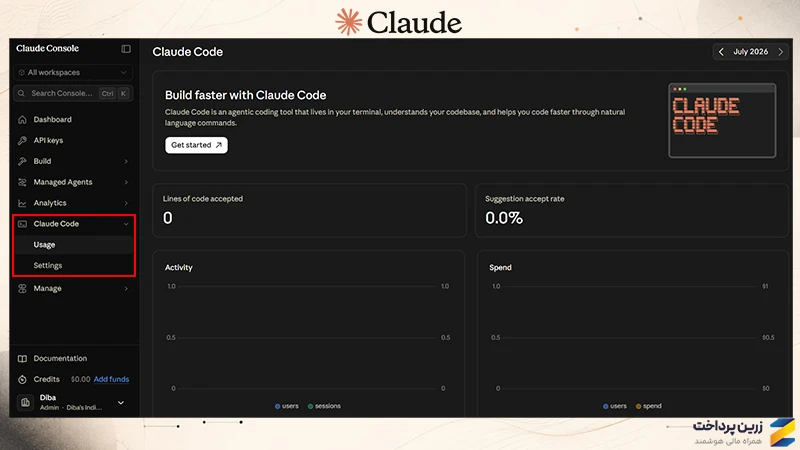 در واقع، بهجای اینکه خودتان بین فایلهای مختلف جابهجا شوید و هر مرحله را بهصورت دستی انجام دهید، Claude Code میتواند بخش زیادی از این فرایند را برایتان پیش ببرد.
آموزش بخش Manage در Claude API
همانطور که از اسم آن مشخص است، امکانات این بخش برای مدیریت کلی APIهای شماست. امکانات مختلف آن را بهطور کلی و خلاصه توضیح میدهیم:
Limits
در این بخش میتوانید سقف مصرف API را برای هر Workspace تعیین کنید. این قابلیت به شما کمک میکند هزینهها را کنترل کنید و مصرف یک Workspace از حد مشخصی بیشتر نشود.
Service accounts
در این بخش میتوانید حسابهایی را مدیریت کنید که برای دسترسی برنامهها و سرویسها به API ساخته شدهاند. برای مثال، اگر یک اپلیکیشن یا سرور نیاز داشته باشد به API دسترسی پیدا کند، میتوانید یک Service Account برای آن ایجاد کنید و دسترسیهای لازم را به آن بدهید.
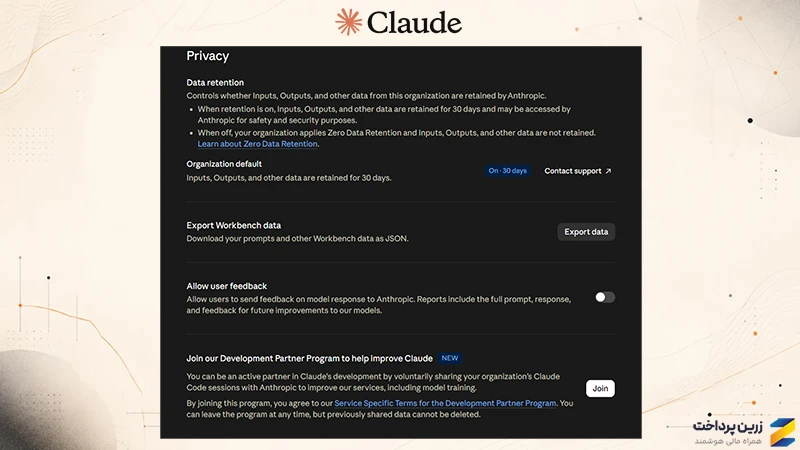
Privacy controls
در بخش Privacy controls میتوانید تنظیمات مربوط به حریم خصوصی و نحوه استفاده از دادههای سازمان را مدیریت کنید. برای مثال، میتوانید مشخص کنید دادههای ورودی و خروجی API چه مدت نگهداری شوند یا فرضاً بازخورد کاربران به انتروپیک ارسال شوند یا نه؟
همچنین در همین بخش میتوانید دسترسی به قابلیتهایی مثل Web Search و Managed Agents را برای سازمان فعال یا غیرفعال کنید و محدودیتهای دسترسی Claude به دامنههای وب را تعیین کنید.
Security
در بخش Security میتوانید تنظیمات امنیتی و محل پردازش و نگهداری دادههای Workspace را مدیریت کنید. در این بخش میتوانید وضعیت نگهداری دادهها را ببینید و مشخص کنید درخواستهای API در چه منطقهای پردازش شوند (Inference geo). همچنین محل ذخیرهسازی دادههای Workspace، فایلها و تاریخچه مکالمات (Workspace geo) نیز در همین بخش مشخص میشود.
بهعنوان مثال، میتوانید پردازش درخواستها را به یک منطقه جغرافیایی خاص محدود کنید یا از Global routing استفاده کنید. البته محدود کردن پردازش به یک منطقه مشخص ممکن است هزینه بیشتری داشته باشد.
Webhooks
با استفاده از Webhooks میتوانید مشخص کنید که وقتی اتفاق خاصی در Claude API رخ داد، سیستم بهصورت خودکار به برنامه شما اطلاع دهد.
برای این کار، یک آدرس مشخص (URL) به Claude میدهید. هر زمان که فرضاً یک سشن تمام شود یا هر نوع تغییر روندی رخ دهد، کلاد تمام این اطلاعات را به آدرسی که وارد کردید، ارسال میکند.
Tags
در بخش Tags میتوانید برای Workspace خود را برچسبگذاری کنید تا مدیریت آن راحتتر شود. هر برچسب از یک کلید (Key) و یک مقدار (Value) تشکیل میشود.
برای مثال، میتوانید مشخص کنید یک Workspace مربوط به کدام تیم، پروژه یا محیط است:
- Environment: Production
- Owner: Marketing
- Cost center: Team A
بعداً میتوانید در گزارشهای مربوط به هزینه و میزان مصرف، از این برچسبها برای فیلتر کردن یا دستهبندی اطلاعات استفاده کنید. به این ترتیب، راحتتر متوجه میشوید هر Workspace چقدر مصرف داشته و هزینهها مربوط به کدام پروژه یا تیم بودهاند.
ساخت API Key کلود و نحوه اتصال به Claude API
برای اینکه بتوانید به Claude API وصل شوید، به کلید API کلود نیاز دارید. این key در واقع مثل یک رمز عبور عمل میکند؛ هر درخواستی که به API میفرستید، باید همراه با این key باشد تا سیستم بداند درخواست از طرف شماست و هزینه آن را از حساب درست کسر کند.
برای ساخت API کلود و دریافت آن، از منوی سمت چپ، روی گزینه API keys کلیک کنید.
در این صفحه، لیست تمام کلیدهایی که تا الان ساختهاید را میبینید. برای ساختن یک key جدید:
1. روی دکمهی Create key در بالای صفحه کلیک کنید.
2. یک نام برای key خود انتخاب کنید (مثلاً بر اساس پروژه یا کاربردش، تا بعداً راحتتر تشخیص بدهید).
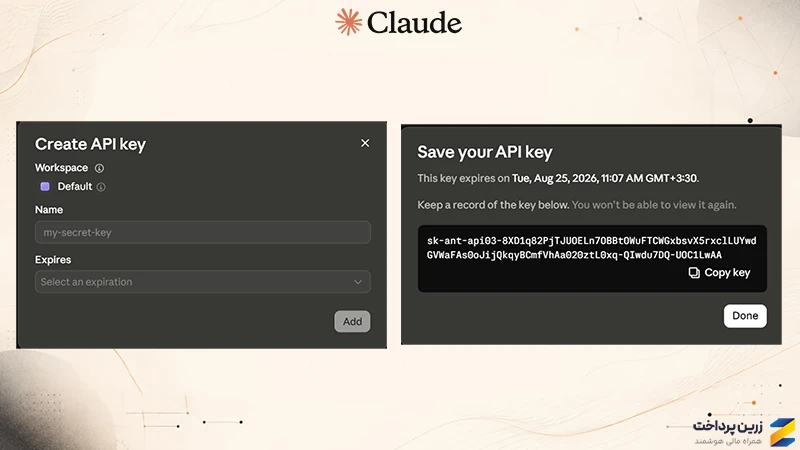
3. پس از ساخت، key بهصورت کامل فقط یکبار نمایش داده میشود؛ حتماً همان لحظه کپی و در جای امنی ذخیرهاش کنید، چون بعداً دیگر امکان مشاهده کامل آن وجود ندارد.
قیمت و هزینه استفاده از Claude API چگونه محاسبه میشود؟
در مقاله «Claude API چیست؟» درباره هزینه خودِ توکنها و قیمت هر مدل بهازای هر میلیون توکن صحبت کردیم. اما برای اینکه بتوانید واقعاً از API استفاده کنید، باید حساب Claude Console خود را شارژ کنید. اینجاست که باید وارد بخش Billing شوید.
مدل پرداخت Claude API چگونه است؟
برخلاف چیزی که خیلیها فکر میکنند، استفاده از Claude API هیچ ارتباطی با اشتراکهای claude.ai، مثل Free ،Pro یا Max، ندارد. این دو سرویس کاملاً جداگانه حساب میشوند. بنابراین حتی اگر اشتراک Pro یا Max داشته باشید، برای استفاده از API باید بهصورت جداگانه در Claude Console اعتبار خریداری کنید.
اعتبار Claude API چگونه کار میکند؟
در بخش Billing، گزینهی Buy credits to get started به این معناست که برای شروع استفاده از API باید حساب خود را شارژ کنید. اعتبار این بخش فقط بر اساس میزان استفاده واقعی شما و تعداد توکنهای مصرفشده از موجودیتان کم میشود.
خرید و شارژ Claude API در ایران از زرین پرداخت
اگر به پرداخت بینالمللی دسترسی ندارید، میتوانید برای خرید اکانت Claude و شارژ اعتبار Claude API از خدمات زرین پرداخت استفاده کنید. خرید و شارژ روی حساب اصلی خودتان انجام میشود و نیازی نیست اطلاعات حساب یا API Key خود را در اختیار شخص دیگری قرار دهید.
با خرید از زرین پرداخت، کنترل حساب و API Keyها همچنان در اختیار خودتان باقی میماند و میتوانید با خیال راحت از Claude استفاده کنید.
جمعبندی
در این مقاله بهصورت کامل به آموزش Claude AI API پرداختیم و بخشهای مختلف آن را بررسی کردیم. با این حال، پیش از شروع استفاده از API کلاد، باید به محدودیتها و حساسیتهای مربوط به دسترسی به این سرویس در ایران نیز توجه داشته باشید. در مقاله «دلایل بن شدن Claude در ایران» بهطور کامل درباره این موضوع صحبت کردهایم.
با وجود این شرایط، اگر میخواهید ریسک و نگرانی کمتری داشته باشید، میتوانید سراغ گزینههای دیگر نیز، مانند DeepSeek API یا ChatGPT API هم بروید و بر اساس نیاز پروژه و هزینهها، API هوش مصنوعی دریافت کنید.