
وقتی برای پیشبرد سریعتر پروژه روی کمک هوش مصنوعی حساب کردهاید، ارورهای ورود یا از کار افتادن Agent میتواند جریان کدنویسی را متوقف کند. گاهی ابزاری که قرار است زمان شما را ذخیره کند، خودش به بررسی و عیبیابی نیاز پیدا میکند.امکانات و قابلیت های کرسر از آن دسته مواردیست که میتوانید روی آن حساب باز کنید.
در این مقاله از زرینپرداخت، خطاهای پرتکرار Cursor و روشهای رفع آنها را بررسی میکنیم؛ از مشکلات لاگین و محدودیتهای شبکه گرفته تا خطاهای اجرای Agent، عدم شناسایی فایلهای پروژه و چالشهای پرداخت. نیازی به خواندن تمام متن نیست؛ میتوانید مستقیماً سراغ تیتر خطایی بروید که با آن درگیر هستید.

رفع مشکل Cursor؛ قبل از هر کاری این موارد را بررسی کنید
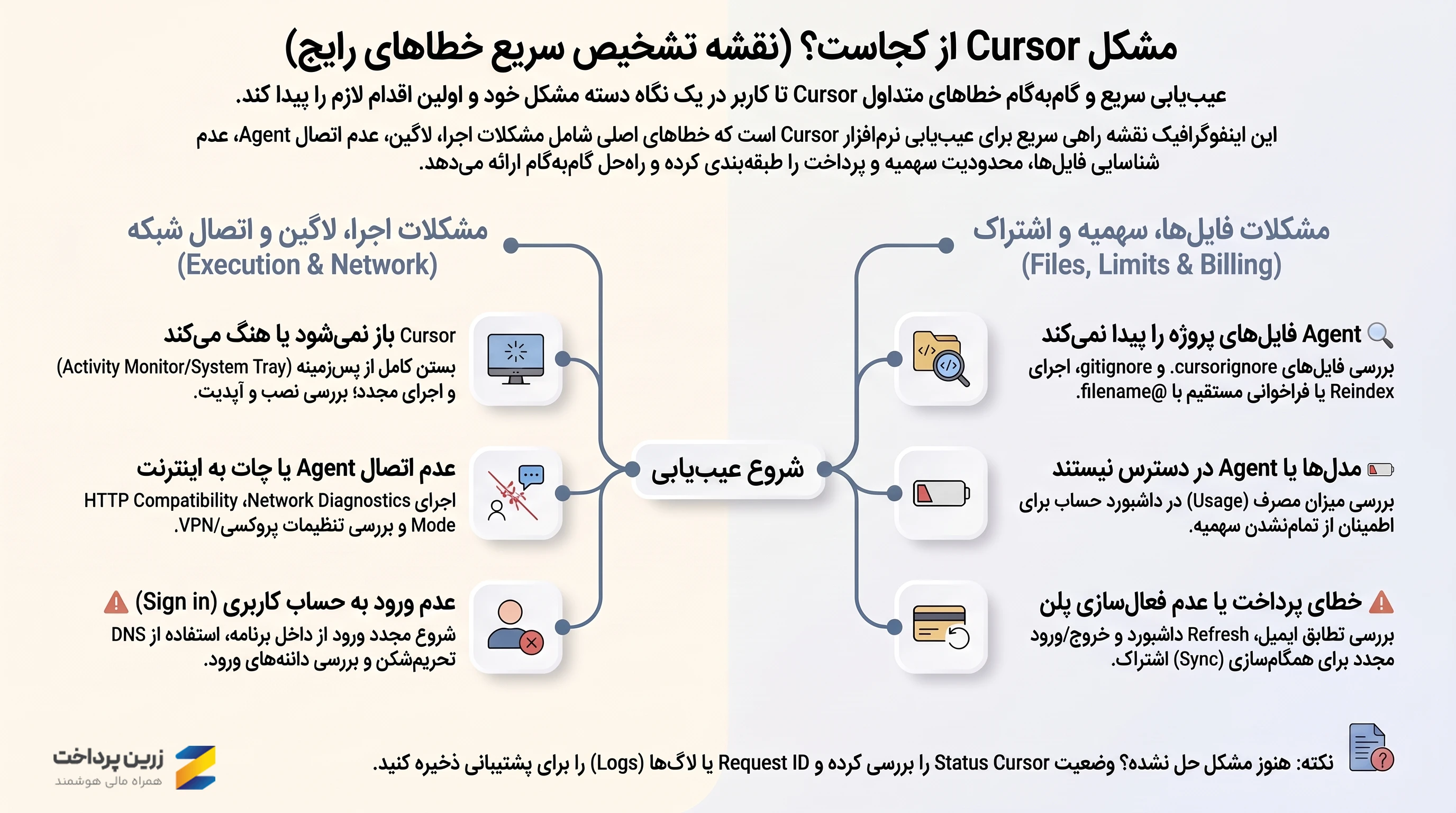
قبل از رفتن سراغ راهحلهای تخصصیتر، جدول زیر را یک نگاه بیندازید؛ ممکن است سریعتر مشخص شود باید بررسی را از کجا شروع کنید.
| اگر این مشکل را دارید | اول این کار را انجام دهید | اگر حل نشد |
| Cursor باز نمیشود (یا صفحه خالی است) | برنامه را از پسزمینه (System Tray / Activity Monitor) کامل ببندید و دوباره اجرا کنید. | برنامه را با دسترسی Admin اجرا کرده یا افزونهها را غیرفعال کنید (رجوع به بخش خطاهای اجرا). |
| Agent یا Chat به اینترنت وصل نمیشود | VPN خود را تغییر دهید و کرسر را یکبار کامل Restart کنید (احتمال ایراد موقت اتصال). | تنظیمات Proxy برنامه و حالت HTTP Compatibility Mode را بررسی کنید. |
| وارد حساب Cursor نمیشوید (مشکل لاگین) | فرایند ورود قبلی را رها کرده و ورود را مجدداً از روی دکمه Login داخلِ خود نرمافزار شروع کنید. | از DNS تحریمشکن استفاده کنید یا کوکی مرورگر را دور بزنید (رجوع به بخش لاگین). |
| Agent فایلهای پروژه را پیدا نمیکند | مطمئن شوید فایل یا پوشه موردنظر داخل .cursorignore یا .gitignore قرار نگرفته باشد. | فایل را با filename@ مستقیماً صدا بزنید یا دستور Reindex را از منو اجرا کنید. |
| برخی مدلها قفل شده یا Agent در دسترس نیست | وارد داشبورد حساب (بخش Usage) شوید و ببینید آیا سهمیه مصرفی دورهتان تمام شده یا خیر. | در صورت نیاز، حساب را ارتقا دهید. |
| خطای پرداخت یا فعالنشدن پلن دارید | صفحه داشبورد را Refresh کرده و تطابق ایمیل را چک کنید. | به بخش «مشکل پرداخت Cursor» از این مقاله مراجعه کنید. |
Cursor کار نمیکند یا Cursor باز نمیشود؛ رفع ارور Cursor not working
اگر Cursor اجرا نمیشود، روی صفحه خالی میماند یا بعد از بازشدن درست کار نمیکند، ابتدا خود برنامه و افزونههای آن را بررسی کنید. برای رفع مشکل، این مراحل را بهترتیب انجام دهید:
1. Cursor را کامل ببندید و دوباره اجرا کنید. در مک از Cmd+Q استفاده کنید و در ویندوز یا لینوکس مطمئن شوید برنامه از System Tray هم بسته شده است.
2. در ویندوز، Cursor را با دسترسی Administrator اجرا کنید. روی آیکون برنامه راستکلیک و Run as administrator را انتخاب کنید.
3. اگر Cursor باز میشود اما هنگ میکند یا درست کار نمیکند، افزونهها را بررسی کنید. برنامه را با دستور زیر اجرا کنید:
cursor --disable-extensions
اگر مشکل برطرف شد، افزونهها را یکییکی فعال کنید تا افزونه مشکلساز مشخص شود.
برای جزئیات بیشتر میتوانید راهنمای رسمی رفع تداخل افزونهها در Cursor را ببینید.
4. اگر مشکل ادامه داشت، Cursor را حذف و دوباره نصب کنید.
اگر برنامه بدون مشکل باز میشود اما Agent یا سایر قابلیتهای هوش مصنوعی کار نمیکنند، احتمالاً با مشکل اتصال روبهرو هستید و باید تنظیمات شبکه، VPN و Proxy را بررسی کنید. در ادامه به این دسته از مشکلات cursor هم خواهیم پرداخت.
مشکل نصب کرسر Cursor و مشکل آپدیت کرسر Cursor
اگر در نصب کرسر یا بهروزرسانی Cursor با مشکل روبهرو شده، راهحل به مرحلهای بستگی دارد که خطا در آن رخ میدهد. در ادامه خطاهای مربوط به دو مرحله نصب و آپدیت را بررسی میکنیم.
کرسر Cursor نصب نمیشود یا بعد از نصب اجرا نمیشود؟
1. نسخه مناسب سیستمعامل خود را دانلود کنید. مخصوصاً در macOS مطمئن شوید نسخه متناسب با پردازنده دستگاه را گرفتهاید.
2. Cursor را کامل ببندید و دوباره اجرا کنید. در ویندوز میتوانید اجرای برنامه با Run as administrator را هم امتحان کنید.
3. در macOS، اگر پیام Cursor is damaged را میبینید، فرایندهای مربوط به Cursor را ببندید. Activity Monitor را باز کنید و مطمئن شوید پردازشی از Cursor در پسزمینه باقی نمانده است.
4. در macOS ، اگر خطا ادامه داشت، Cursor را حذف و دوباره نصب کنید. در صورت برطرفنشدن مشکل، Mac را نیز یکبار Restart کنید.
خود Cursor این مراحل را در راهنمای رسمی مشکلات نصب و اجرای Cursor توضیح داده است. پیام Cursor is damaged هم لزوماً به معنی خراببودن فایل دانلودشده نیست و میتواند از نحوه بررسی برنامه توسط macOS ناشی شود.
چرا کرسر Cursor آپدیت نمیشود؟
1. با Ctrl+Shift+P در ویندوز و لینوکس یا Cmd+Shift+P در مک، Command Palette را باز کنید.
2. عبارت Cursor: Attempt Update را جستوجو کنید.
3. دستور را اجرا کنید و منتظر بمانید تا Cursor آپدیت را بررسی و دریافت کند.
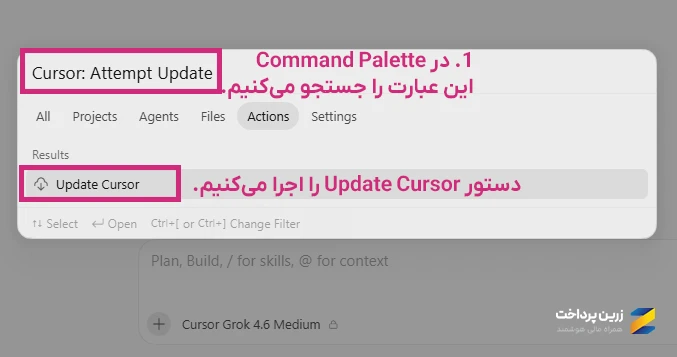
4. پس از نمایش پیام مربوط به آپدیت، Cursor را Restart کنید.
5. اگر مشکل همچنان باقی است، اتصال شبکه را بررسی کنید؛ VPN، Proxy یا Firewall میتوانند روی دریافت آپدیت اثر بگذارند.
Cursor چند کانال بهروزرسانی دارد؛ کانال Default نسخههای پایدار و تستشده را دریافت میکند، درحالیکه Early Access و Nightly نسخههای جدیدتر را زودتر در اختیار کاربر میگذارند و ممکن است ناپایدارتر باشند.
مشکل ورود به کرسر Cursor؛ رفع Cursor login problem
اگر مرورگر ورود را با موفقیت کامل میکند اما اپ Cursor همچنان وارد حساب نمیشود، مشکل معمولاً به ارتباط بین مرورگر، اپ یا تنظیمات شبکه برمیگردد. این مراحل را بهترتیب امتحان کنید:
1. اگر یکبار برای ورود تلاش کردهاید اما Cursor هنوز وارد حساب نشده، فرایند Login را از خود برنامه دوباره شروع کنید. روی Log In / Sign In بزنید تا صفحه ورود جدید در مرورگر باز شود و همان فرایند تازه را تا انتها کامل کنید.
2. تنظیمات شبکه Cursor را بررسی کنید. در Settings عبارت proxy را جستوجو و Browser & Network › HTTP Compatibility Mode را باز کنید. سپس Run Diagnostic را اجرا کنید.
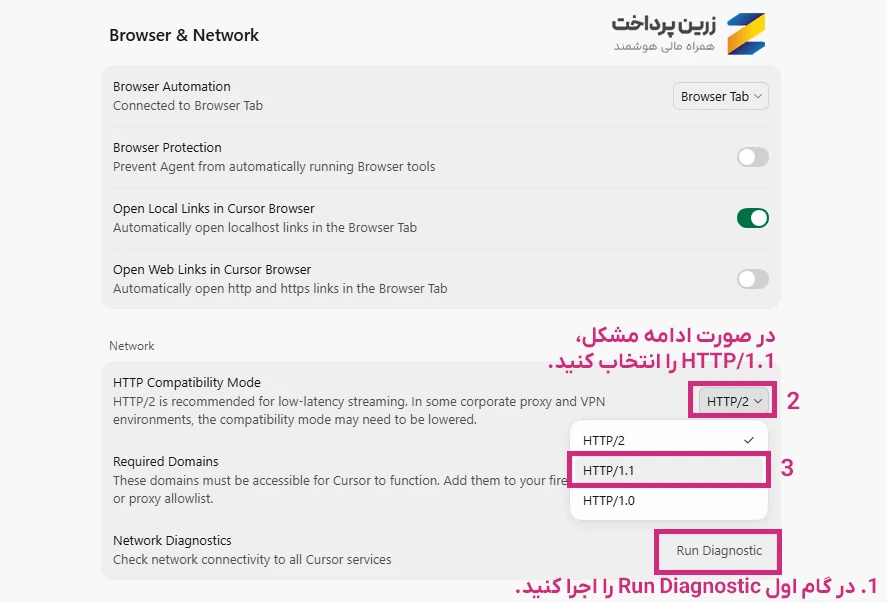
3. اگر از VPN یا Proxy استفاده میکنید و مشکل ادامه دارد، مقدار HTTP Compatibility Mode را از HTTP/2 به HTTP/1.1 تغییر دهید و Cursor را Restart کنید.
4. اگر بعد از ورود در مرورگر به Cursor برنمیگردید، لینک بازگشت را بررسی کنید. در ویندوز، Cursor را یکبار با Run as administrator اجرا و دوباره Login را امتحان کنید.
5. اگر دکمه Login مرورگر را باز نمیکند، لینک ورود را دستی باز کنید. در صورت نمایش این گزینه، روی Login راستکلیک کنید، Copy sign-in link را بزنید و لینک را در مرورگر باز کنید.
6. اگر ورود همچنان انجام نمیشود، دامنههای احراز هویت را بررسی کنید. Firewall یا Proxy ممکن است دسترسی Cursor به سرورهای Login را مسدود کرده باشد. فهرست دامنههای موردنیاز در راهنمای رسمی دامنههای Sign-in در Cursor آمده است.
7. اگر وارد حساب شدهاید اما خطای ERROR_NOT_LOGGED_IN میبینید، یکبار از حساب خارج شوید و دوباره وارد شوید. اگر خطا باقی ماند، Network Diagnostics را اجرا و Request ID خطا را برای بررسی یا گزارش به پشتیبانی ذخیره کنید.مشکل ورود به Cursor برای کاربران ایرانی (ارور 403 و محدودیتهای IP)
بعضی کاربران ایرانی هنگام ورود به حساب کاربری یا استفاده از قابلیتهای هوش مصنوعی کرسر، با خطای 403، ناپدید شدن مدلها یا پیامهای مربوط به Region مواجه میشوند.
در این شرایط، پاککردن یا نصب مجدد برنامه هیچ کمکی نمیکند. برای رفع مشکل لاگین Cursor در ایران، این راهحلهای عملی را بهترتیب انجام دهید:
1. استفاده از DNSهای تحریمشکن
یکی از روشهای کاربردی برای دور زدن مشکل ورود، استفاده از سرویسهای تغییر DNS مخصوص برنامهنویسان است. سرویسهایی مانند 403.online، شکن (Shecan) یا الکترو (Electro) ترافیک مربوط به دامنههای احراز هویت کرسر را بهخوبی مسیریابی میکنند.
- ابتدا VPN خود را کامل خاموش کنید.
- IPهای یکی از این سرویسها را در تنظیمات کارت شبکه (DNS سرور) سیستمعامل خود وارد کنید.
- کرسر را کامل ببندید و مجدداً برای لاگین اقدام کنید.
2. استفاده از VPN پایدار با آیپی ثابت (Fixed IP)
کرسر به تغییر مداوم IP بسیار حساس است. اگر از VPNهای رایگان استفاده کنید یا IP شما مدام تغییر کند، سرورهای Cursor این رفتار را مشکوک تشخیص داده و دسترسی اکانت یا مدلها را مسدود میکنند. برای استفاده از Cursor حتماً به یک اتصال پایدار با IP ثابت متصل شوید و مطمئن شوید نرمافزار شما ویژگی Kill-Switch (برای جلوگیری از نشت IP ایران هنگام قطعی) را داشته باشد.
3. تنظیم دستی پروکسی (Proxy) از طریق فایل settings.json
اگر از کلاینتهایی مثل V2ray ،Nekoray یا Clash استفاده میکنید اما کرسر همچنان به اینترنت دسترسی ندارد، باید ترافیک IDE را مستقیماً از پروکسی عبور دهید.
از آنجا که در نسخههای جدید Cursor ممکن است گزینه Http: Proxy در تنظیمات گرافیکی پنهان باشد، مطمئنترین راه (که انجمن رسمی کرسر هم آن را تأیید میکند) اعمال تغییرات در فایل تنظیمات پایه (settings.json) است:
مرحله اول: باز کردن فایل تنظیمات
برای باز کردن این فایل، یکی از روشهای زیر را انجام دهید:
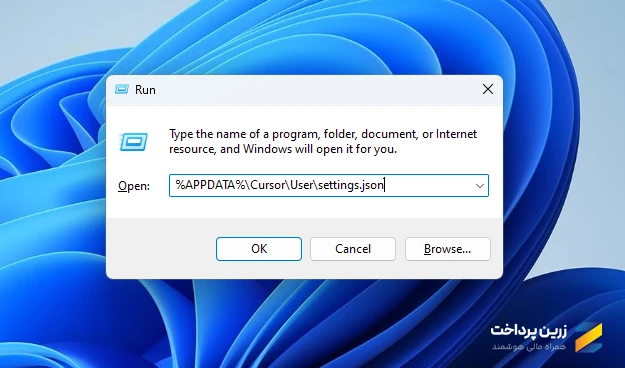
- در ویندوز (سریعترین راه): کلیدهای Win + R را بزنید تا پنجره Run باز شود. مسیر %APPDATA%\Cursor\User\settings.json را کپی کرده، آنجا پیست کنید و Enter را بزنید. فایل مستقیماً در یک ویرایشگر باز میشود.
- در مک: در محیط Finder کلیدهای Cmd + Shift + G را بزنید و مسیر ~/Library/Application Support/Cursor/User/settings.json را وارد کنید تا فایل پیدا و باز شود.
- از داخل Cursor: کلید F1 (یا Ctrl + Shift + P) را بزنید، دقیقاً عبارت Preferences: Open User Settings (JSON) را جستوجو کرده و روی نتیجه کلیک کنید.
گام دوم: اعمال کدهای پروکسی
کدهای زیر را کپی کرده و در انتهای فایل (دقیقاً قبل از بسته شدن آخرین آکولاد) پیست کنید:
"http.proxy": "http://127.0.0.1:10808",
"http.proxySupport": "override"
نکته بسیار مهم برای جلوگیری از قطعی: اگر در این فایل از قبل کدهای دیگری (مانند تنظیمات رنگ و ظاهر) وجود دارد، حتماً در انتهای خطِ قبلی یک ویرگول انگلیسی (,) بگذارید تا ساختار فایل دچار Syntax Error نشود.
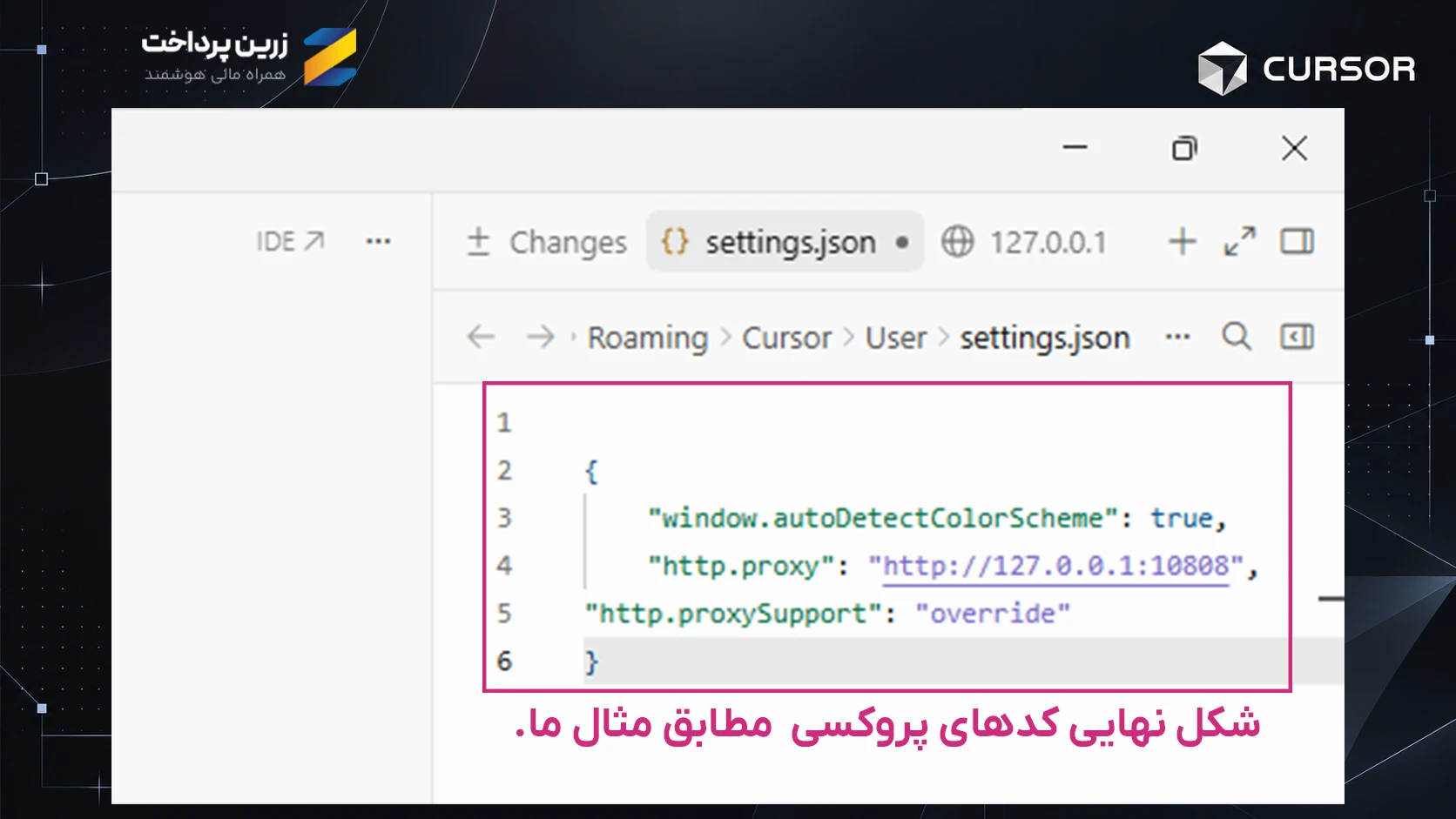
تنظیم پورت اختصاصی شما: عدد 10808 در کد بالا صرفاً یک مثال است و باید با پورت HTTP Proxy محلی کلاینت شما جایگزین شود. برای مثال، کلاینت Clash معمولاً روی پورت 7890 و V2Ray/Nekoray روی پورتهایی مانند 10809 یا 2080 تنظیم میشوند.
پس از اعمال تغییرات، فایل را با میانبر Ctrl+S (در مک Cmd+S) ذخیره کنید. کرسر را یکبار کامل ببندید و دوباره اجرا نمایید.
4. دور زدن کش مرورگر در فرایند لاگین
گاهی اوقات با وجود روشن بودن VPN، Cursor همچنان وارد حساب نمیشود. این اتفاق معمولاً زمانی میافتد که مرورگر شما، کوکیهای تلاش ناموفقِ قبلی (با IP ایران) را ذخیره کرده است. برای حل این مشکل:
- روی دکمه Log in در کرسر کلیک کنید تا مرورگر باز شود.
- لینک صفحه باز شده را کپی کنید.
- یک پنجره ناشناس (Incognito/Private) در مرورگر باز کنید و لینک را آنجا پیست کنید.
- مراحل ورود را انجام دهید و در نهایت پیام انتقال به نرمافزار کرسر (Open Cursor) را تأیید کنید.
مشکل اکانت Cursor؛ وقتی حساب یا پلن درست شناسایی نمیشود
اگر وارد حساب شدهاید اما پلن (مثلاً Pro) یا وضعیت اشتراک شما درست نمایش داده نمیشود، این مراحل را انجام دهید:
1. بررسی ایمیل: مطمئن شوید با همان ایمیلی لاگین کردهاید که خرید اشتراک روی آن انجام شده است.
2. خروج و ورود مجدد: از اکانت خود در برنامه Sign out کنید، یکبار صفحه Dashboard در مرورگر را Refresh کرده و دوباره Sign in کنید.
3. انتظار برای همگامسازی: گاهی اوقات تأیید پرداخت انجام شده، اما فعالسازی و Sync شدن پلن در نرمافزار چند دقیقه طول میکشد.
نکته مهم برای کاربران ایرانی: اگر اشتراک خود را از طریق سایتهای واسط پرداخت ارزی تهیه کردهاید و مشکل همچنان پابرجاست، مستقیماً به پشتیبانی کرسر تیکت نزنید (این کار ممکن است باعث حساسیت روی اکانت و مسدودی به دلیل تحریمها شود). در عوض، مشکل فعال نشدن پلن را ابتدا از طریق پشتیبانی همان سایتِ واسطِ پرداخت پیگیری کنید.
خطاهای رایج Agent
اگر خود Cursor باز میشود اما Agent درست کار نمیکند، معمولاً باید سراغ خطاهای مربوط به اجرای Agent یا دسترسی آن به فایلهای پروژه بروید. دو مورد زیر از خطاهای مستندشده و پرتکرارتر هستند.
خطای Agent Execution Timed Out
این خطا زمانی رخ میدهد که Agent نتواند در زمان تعیینشده آماده اجرا شود. طبق راهنمای حل مشکلات agent در کرسر، یکی از علتهای اصلی میتواند بالا نیامدن Extension Host در بازه حدود 60 ثانیه باشد.
مسیر بررسی و حل این مشکل:
1.باز کردن پوشه لاگها: از طریق Command Palette (کلیدهای Ctrl+Shift+P در ویندوز/لینوکس یا Cmd+Shift+P در مک) دستور Developer: Open Logs Folder را جستوجو و اجرا کنید.
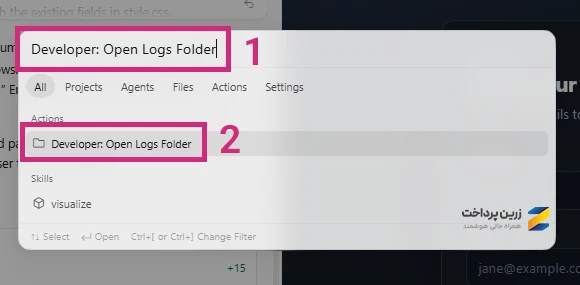
2.بررسی فایلهای لاگ: جدیدترین پوشه ایجادشده را باز کنید و محتوای فایلهای مربوط به Main و Extension Host را بررسی کنید تا متوجه شوید کدام پردازش یا افزونه مانع اجرای Agent شده است.
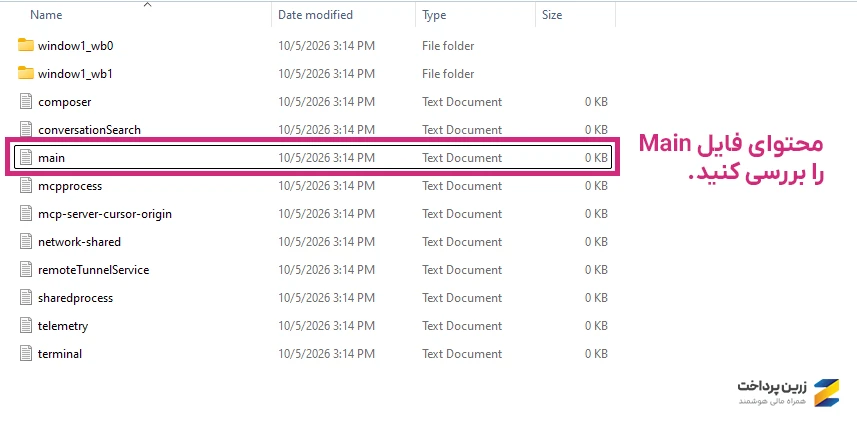
3.ذخیره اطلاعات خطا: اگر خطا ادامه داشت، لاگها و Request ID همان درخواست را نگه دارید تا در صورت نیاز بتوانید مشکل را پیگیری کنید.
وقتی Agent فایلهای پروژه را پیدا نمیکند
اگر Agent فایل یا بخشی از پروژه شما را نمیبیند، قبل از اینکه مشکل را به باگهای نرمافزاری ربط دهید، این موارد را بهترتیب بررسی کنید:
1. بررسی فایلهای Ignore: ابتدا فایل .cursorignore را بررسی کنید؛ فایلها و پوشههای قرارگرفته در آن از دسترس Agent خارج میشوند. همچنین فایل .gitignore را هم چک کنید، چون کرسر قواعد آن را در جستوجوی فایلها لحاظ میکند.
2. ایندکس مجدد پروژه (Reindex): در صورتی که در نسخه شما گزینه Reindex وجود دارد، Command Palette را باز کرده، این عبارت را جستوجو و اجرا کنید تا دیتابیس فایلهای پروژه از نو ساخته شود.
3. فراخوانی مستقیم فایل: فایل موردنظر را در چت با استفاده از filename@ مستقیماً به Agent معرفی کنید.
نکته کلیدی: اگر متوجه شدید که Agent با فراخوانی مستقیم (filename@) فایل را میبیند و میخواند، اما خودش بهصورت خودکار نمیتواند آن را پیدا کند، مشکل بیشتر به سیستم جستوجو و بازیابی فایلها (Retrieval) مربوط است و فایل یا پروژه شما خراب نیست.
مشکل محدودیت Cursor؛ چرا Agent یا مدلها کار نمیکنند؟
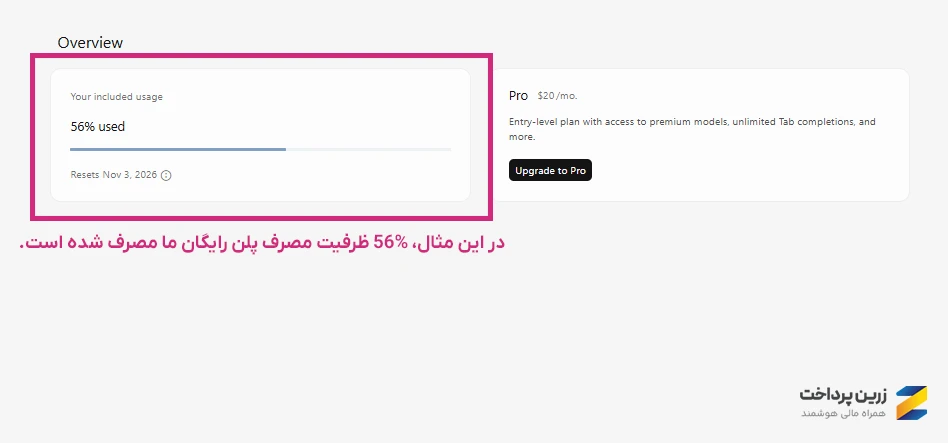
اگر متوجه شدید که برخی از مدلهای هوش مصنوعی (مثل Claude 3.5 Sonnet یا GPT-4o) قفل شدهاند، پیامی مبنی بر اتمام اعتبار دریافت میکنید یا Agent دیگر در دسترس نیست، به احتمال زیاد به سقف سهمیه (Usage) اکانت خود رسیدهاید. ابزار Agent به دلیل پردازشهای چندمرحلهای و خواندن فایلهای متعدد، درخواستهای زیادی به سرور میفرستد و سهمیه شما (بهویژه در اکانتهای رایگان) را بهسرعت تمام میکند.
برای بررسی، وارد Dashboard حساب Cursor شوید و بخش Usage / Spending را ببینید. آنجا میزان مصرف دوره جاری و زمان Reset سهمیه مشخص است.
مشکل پرداخت Cursor؛ رفع خطای خرید و فعال نشدن اشتراک
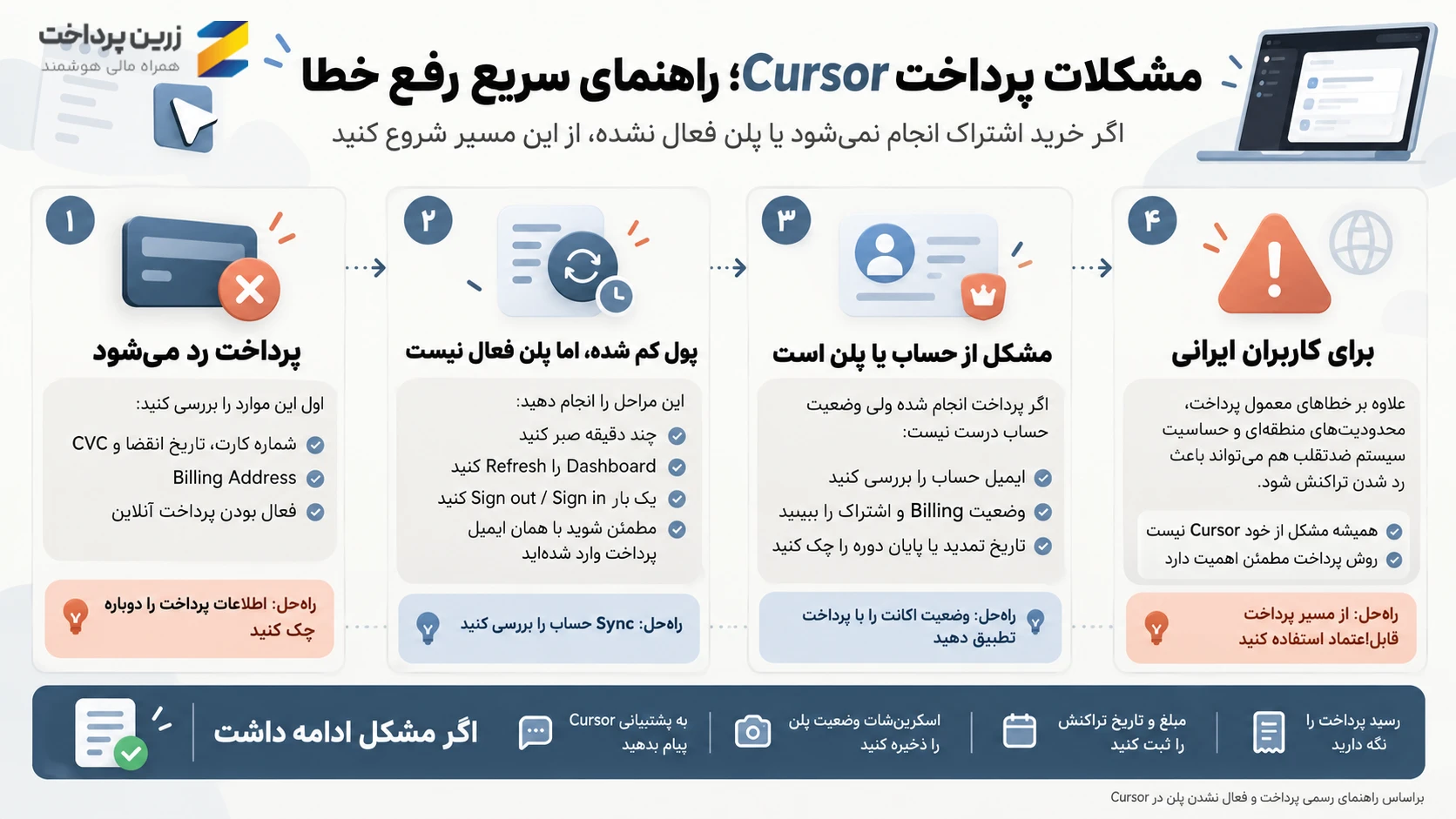
برای کاربران ایرانی، خرید اشتراک Cursor معمولاً با یک سد محکم روبهروست: حساسیت شدید درگاه پرداخت این سرویس (Stripe) به IP ایران و کارتهای مجازی نامعتبر. اگر در فرایند ارتقای حساب به مشکل خوردهاید، وضعیت شما عموماً در یکی از این دو حالت قرار میگیرد:
1. تراکنش برگشتخورده (Payment Declined)
سیستم مالی کرسر بهشدت روی تطابق IP اتصال با کشور صادرکننده کارت حساس است. استفاده از کارتهای مجازی (Prepaid) بینام یا تغییر مداوم IP معمولاً دو پیامد جدی دارد:
- مسدودی اکانت: ثبت خطای فعالیت مشکوک (Suspicious Activity) و بسته شدن حساب.
- تأخیر در ریفاند: در صورت لغو تراکنش، بازگشت وجه به کارت مبدأ فوری نیست و 5 تا 10 روز کاری زمان میبرد.
2. پرداخت موفق، اما پلن غیرفعال
اگر وجه کسر شده اما هنوز در نسخه رایگان هستید، معمولاً مشکل فقط تأخیر در همگامسازی (Sync) است و نیازی به تیکت زدن ندارید. برای رفع آن:
- صفحه Dashboard را در مرورگر Refresh کنید.
- مطمئن شوید دقیقاً با ایمیلِ خریدار در نرمافزار وارد شدهاید.
- یکبار در کرسر Sign out کرده و مجدداً Sign in کنید تا اطلاعات بهروز شود.
یک پیشنهاد امن برای برنامهنویسان ایرانی
تلاش برای دور زدن سیستم مالی کرسر با کارتهای نامعتبر، ارزش به خطر انداختن اکانت و دسترسی به کدهایتان را ندارد. منطقیترین راه، استفاده از یک بستر پرداخت ایمن و شفاف است.
بدون نیاز به تهیه کارتهای ارزی دردسرساز و استرس مسدودی حساب، میتوانید هزینه اشتراک Cursor Pro را با چند کلیک و بهصورت ریالی در زرینپرداخت پرداخت کنید. ما خرید اکانت کرسر (Cursor) مورد نیازتان را با کارتهای معتبر بانکی و بهصورت قانونی انجام میدهیم تا با خیال راحت، بر توسعه پروژههایتان متمرکز بمانید.
جمعبندی
بیشتر مشکلات Cursor را میشود با چند بررسی مشخص پیدا کرد: وضعیت شبکه و اتصال، دسترسی Agent به فایلهای پروژه و وضعیت حساب یا پرداخت.
برای خطاهای ورود و قطعشدن Agent، بررسی تنظیمات شبکه، VPN و Proxy معمولاً نقطه شروع خوبی است؛ اگر هم Agent بعضی فایلها را پیدا نمیکند، بهتر است اول .cursorignore و .gitignore را بررسی کنید و در صورت وجود، Reindex را امتحان کنید.
برای کاربران ایرانی، ماجرا در بخش پرداخت کمی پیچیدهتر میشود؛ چون علاوه بر خطاهای معمول پرداخت، محدودیتهای منطقهای و حساسیت سیستمهای ضدتقلب هم میتوانند دردسرساز شوند.
اگر برای ارتقای حساب به روش پرداخت بینالمللی مطمئن دسترسی ندارید، استفاده از یک مسیر پرداخت قابلاعتماد میتواند ریسک خطا و برگشت تراکنش را به حداقل برساند.