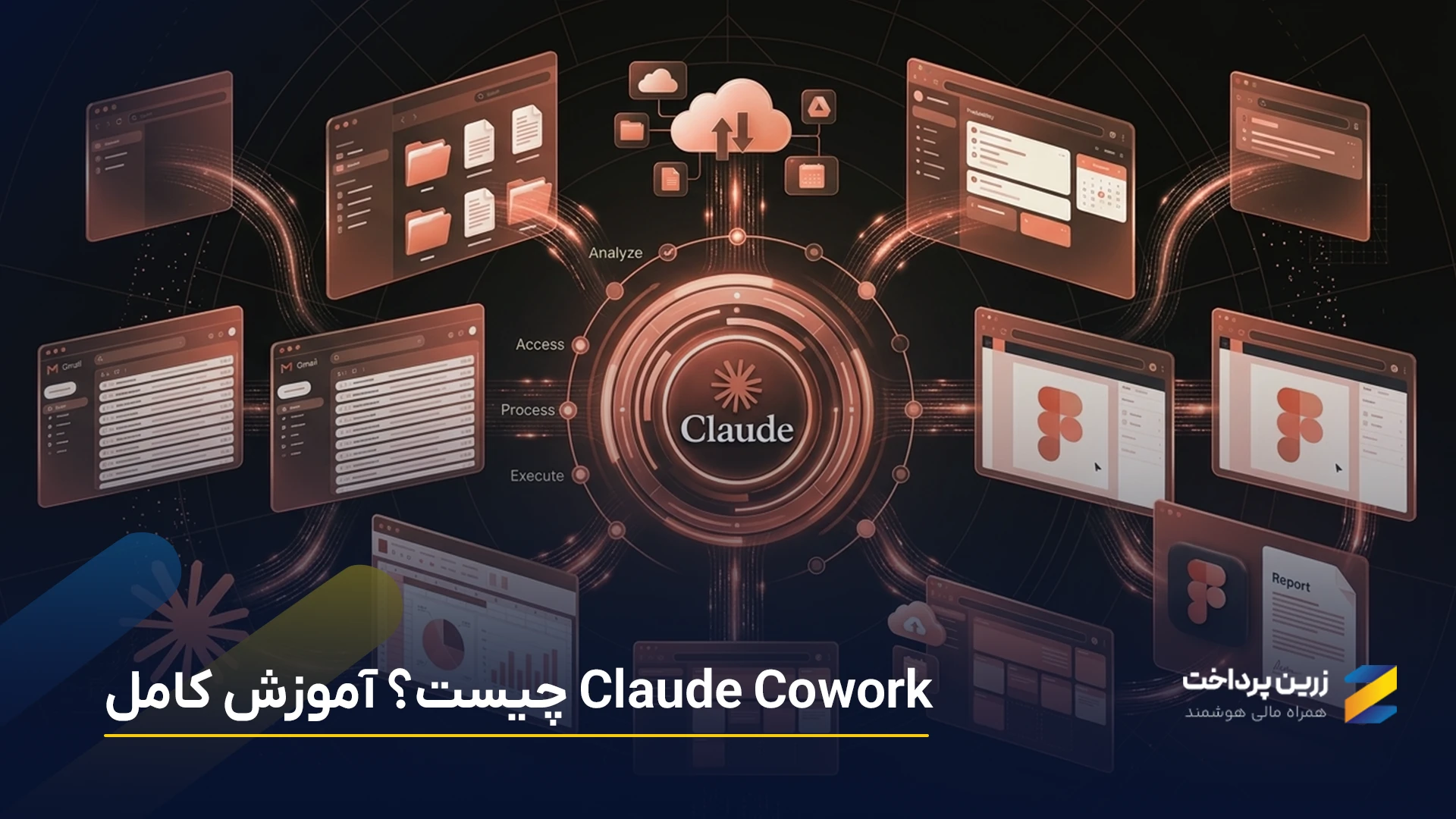
اگر کلاد را فقط بهعنوان یک چتبات برای سؤال پرسیدن و تولید محتوا میشناسید یا نهایتاً با آن کد مینویسید، دارید در حقش کم لطفی میکنید! قابلیت کلاد کوورک (Claude Cowork) فوقالعاده عمل میکند؛ کوورک میتواند کارهای چندمرحلهای را _در هر حوزهای_ خودش پیش ببرد، به فایلها و ابزارهای مختلف دسترسی داشته باشد و حتی زمانی که پای سیستم نیستید، کار را ادامه دهد و نتیجه نهایی را آماده کند.
در این مقاله از زرین پرداخت، میخواهیم ببینیم کلاد کوورک چیست، چطور کار میکند و چه کارهایی میتوان با آن انجام داد. بعد از معرفی قابلیتها و کاربردهای آن، دو کار واقعی را با کوورک انجام میدهیم تا ببینیم در عمل چطور کار میکند؛ در نهایت هم سراغ محدودیتها و نکات امنیتی استفاده از آن میرویم.
کلود کوورک چیست؟
کلاد کوورک از نظر سیستم و ساختار، بر پایه همان معماری کلاد کد کار میکند. تفاوت اصلی این دو ابزار بیشتر به رابط کاربری آنها برمیگردد.
در واقع، میتوان کلاد کوورک را نسخهای از کلاد کد با محیطی کاربرپسندتر دانست که برای مخاطبان غیرمتخصص _منظور افراد غیر برنامهنویس است_ طراحی شده. رابط کاربری بصری کلاد کوورک باعث میشود کاربر بدون نیاز به نوشتن کد یا کار با ترمینال، بتواند وظایف مختلف را به کلاد بسپارد و انجام خودکار کارها با کلاد Claude را ممکن کند.
ویژگیهای کلیدی کلاد کوورک
1. از هر جایی تسکها را پیش ببرید
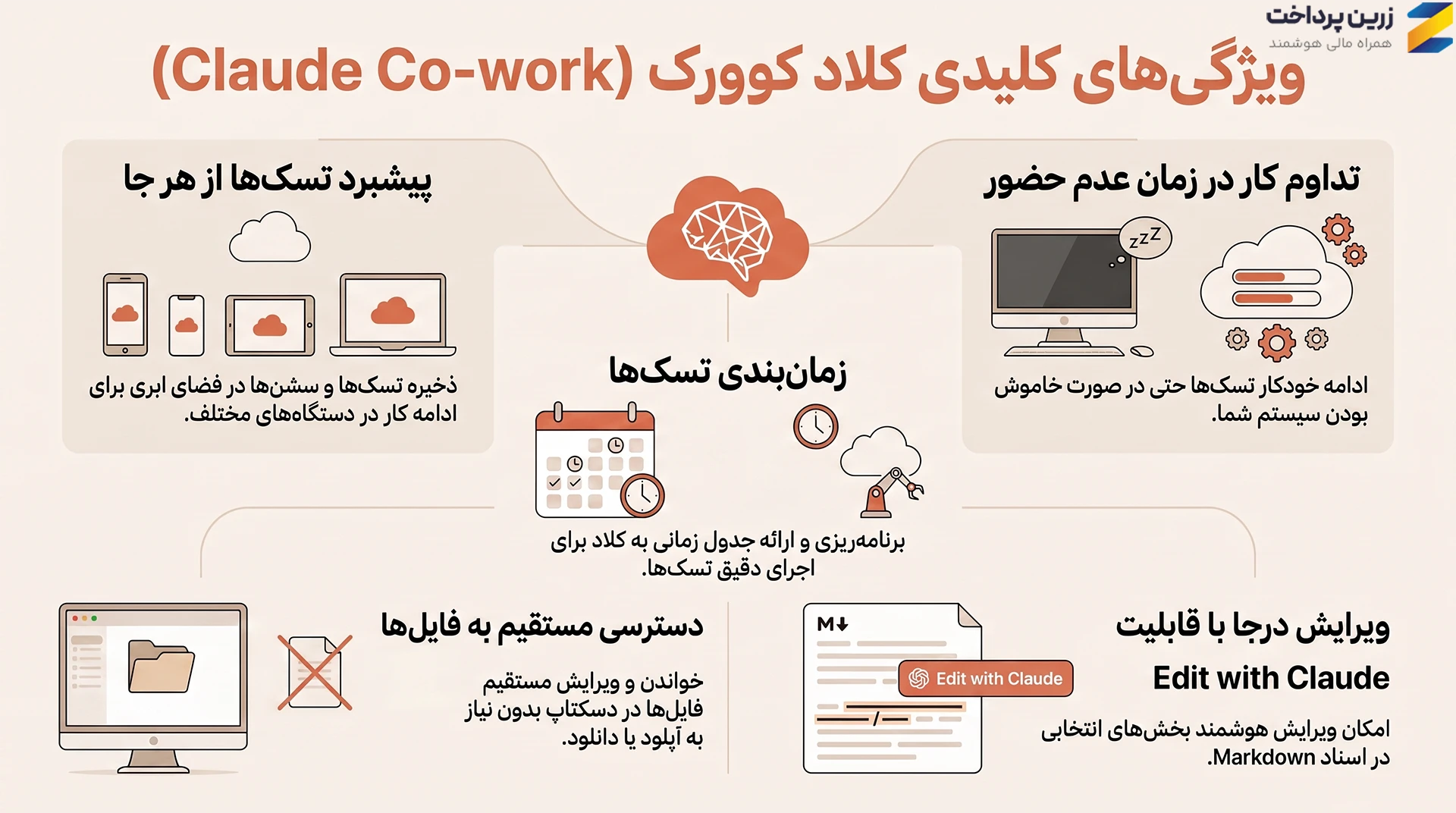
تسکها و سشنها در فضای ابری ذخیره میشوند؛ بنابراین میتوانید کار را در یک دستگاه شروع کنید و در دستگاه دیگری ادامه دهید.
2. حتی وقتی حضور ندارید، کار ادامه دارد
اگر سیستم خود را خاموش کنید یا از کار فاصله بگیرید، کلاد کار به خود ادامه میدهد و تسکها را تمام میکند.
3. بدون آپلود و دانلود به فایلها دسترسی دارد
در نسخه دسکتاپ، کلاد میتواند مستقیماً به فایلهای سیستم دسترسی داشته باشد، آنها را بخواند و ویرایش کند، بدون اینکه نیاز باشد هر بار فایلها را دستی آپلود یا دانلود کنید.
4. متنها را همانجا که میخواهید ویرایش کنید
در اسناد Markdown میتوانید بخش موردنظر را انتخاب کنید و با گزینه Edit with Claude از کلاد بخواهید همان قسمت را ویرایش کند.
برای آشنایی بیشتر با این قابلیت، این دو مقاله را بخوانید:
5. انجام تسکها را زمانبندی کنید
میتوانید اجرای تسکها را برای زمان مشخصی برنامهریزی کنید و یک جدول زمانی به کلاد تحویل دهید.
کاربرد کلود کوورک Claude Cowork
کاربردهای کلاد کوورک بسیار گسترده است و نمیتوان همه آنها را لیست کرد، اما برای اینکه دید کلی نسبت به تواناییهایش داشته باشید، چند مثال میزنیم:
- میتوانید از کلاد بخواهید فایلهای پوشه دانلود سیستمتان را بررسی کند و عکسها و ویدیوها را در پوشههای جداگانه قرار دهد تا مرتب شوند.
- چندین فایل و سند پراکنده را بررسی کرده و اطلاعات مهم آنها را در یک فایل اکسل دستهبندی کند.
- رسیدها و فاکتورها را بررسی و یک گزارش هزینه ماهانه آماده کند.
- یادداشتهای یک جلسه را تحلیل کرده و نکات مهم، تصمیمات و کارهای مورد نیاز را استخراج کند. سپس بر اساس آنها، وارد اسلک شود و تسکهای هر شخص را مشخص کند.
- اطلاعات چند منبع مختلف را با هم مقایسه و یک گزارش کامل تهیه کند یا حتی بر اساس یادداشتها و اطلاعات خام، یک فایل پاورپوینت آماده کند.
در واقع، هر کاری که چند مرحله داشته باشد و به دسترسی به فایلها، ابزارها یا زمان بیشتری برای اجرا نیاز داشته باشد، میتواند گزینه مناسبی برای کوورک و اتوماسیون با کلاد Claude باشد. در ادامه همین مقاله نیز دو کار عملی با کلاد کوورک انجام میدهیم تا ببینید این قابلیت در عمل چگونه کار میکند.
آموزش کلود کوورک Claude Cowork
پیش از استفاده، چند نکته را لازم است بدانید:
کلاد کوورک فقط برای کاربران پلنهای پولی در دسترس است؛ بنابراین اگر از نسخه رایگان کلاد استفاده میکنید، نمیتوانید از قابلیتهای cowork استفاده کنید. برای خرید اشتراک کلود، کلیک کنید.
نکته بعدی اینکه اگر میخواهید کلاد به فایلهای موجود روی سیستم شما دسترسی داشته باشد و مستقیماً با آنها کار کند، باید اپلیکیشن دسکتاپ کلاد را روی سیستم خود نصب کنید.
همچنین، در نظر داشته باشید که کار با کوورک بهدلیل پیچیدگی و چندمرحلهای بودن تسکها، نسبت به چت معمولی مصرف بیشتری از سهمیه شما دارد و ممکن است زودتر به Usage Limit برسید. برای کاهش مصرف، کارهای ساده را با چت معمولی انجام دهید و تسکهای مرتبط را تا حد امکان در یک سشن انجام دهید. برای درک بهتر محدودیتهای استفاده از کلاد، مقاله «محدودیت کلود چقدر است؟» را بخوانید.
چگونه کلاد کوورک را فعال کنیم؟
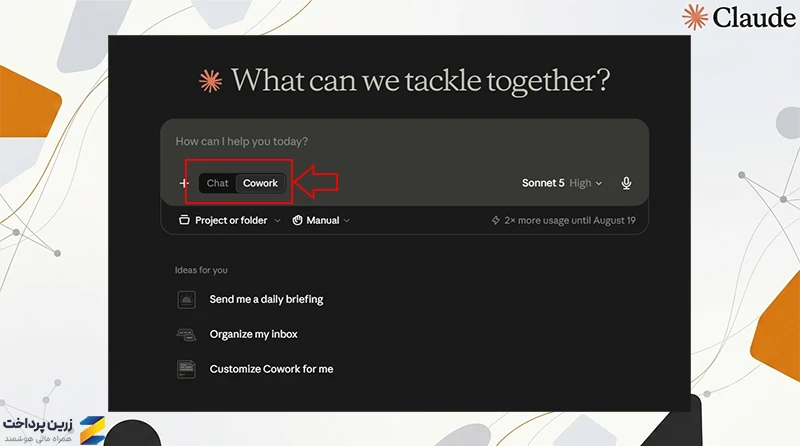
1. دسترسی به کلاد کوورک از همان صفحه اصلی چت و باکس مربوط به کلاد امکانپذیر است. بنابراین، پس از نصب اپلیکیشن کلاد و ورود به حساب کاربری، یک چت جدید باز کنید و از سمت چپ کادر پیام، روی گزینه Cowork کلیک کنید.
2. حالا در قدم بعد، بسته به کاری که میخواهید انجام دهید، باید کانکتور مربوط به آن کار را به کلاد وصل کنید. کانکتور قابلیتی است که امکان اتصال به ابزارها و سرویسهای مختلف را برای کلاد فراهم میکند. همچنین، اگر میخواهید کلاد به فایلهای موجود روی سیستم شما دسترسی داشته باشد، باید دسترسی مربوط به فایلها را نیز فعال کنید. برای آموزش و درک بهتر این گزینه، مقاله MCP در کلود چیست؟ را بخوانید.
در ادامه، بهصورت عملی دو کار مختلف را با کمک کلاد کوورک انجام میدهیم و هرکدام را قدمبهقدم آموزش میدهیم.
تست عملی 1: با کلاد کوورک سابسکریپشنهای ایمیل را بررسی و مدیریت کنید
شکی ندارم که بسیاری از افراد، مثل من، درگیر سابسکریپشن سایتهای مختلف هستند و روزانه چندین ایمیل دریافت میکنند که عملاً هیچ کاربردی برایشان ندارد. ایمیلها روی هم جمع میشوند و حتی یکی از آنها هم باز یا خوانده نمیشود.
همین موضوع باعث شد اولین چیزی که با کوورک امتحان کنم، دقیقاً مربوط به همین مسئله باشد. برای اینکه پابهپای یکدیگر پیش برویم، مراحل زیر را انجام دهید:
1. مطمئن شوید که در بخش کلاد کوورک هستید.
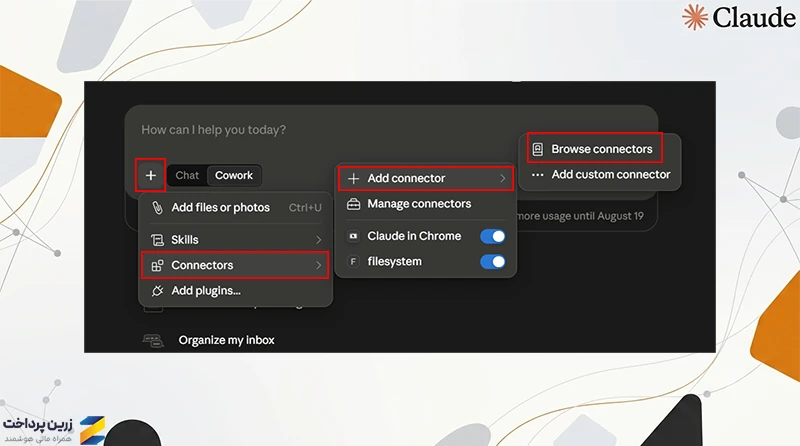
2. از سمت چپ کادر پیام روی علامت + کلیک کنید، سپس Connector را انتخاب کرده و روی Add Connector بزنید. در صفحهای که باز میشود، از بین دو گزینه، Browse Connectors را انتخاب کنید.
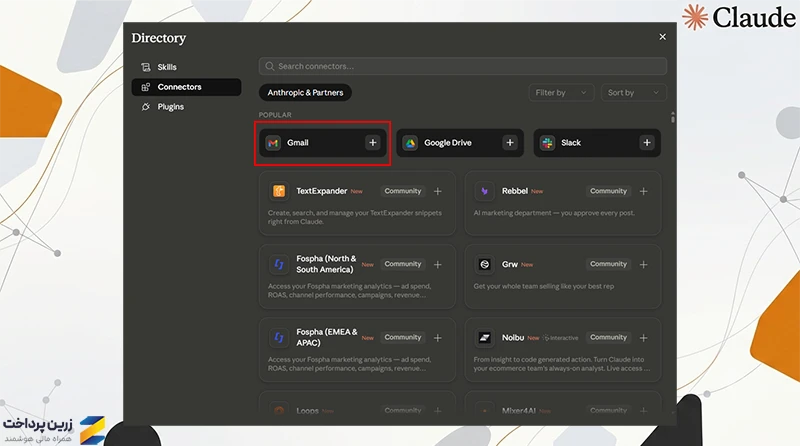
3. در این بخش، فهرست ابزارها و سرویسهای مختلفی را میبینید که میتوانید به کلاد متصل کنید. Gmail را پیدا و روی علامت + کنار آن کلیک کنید.
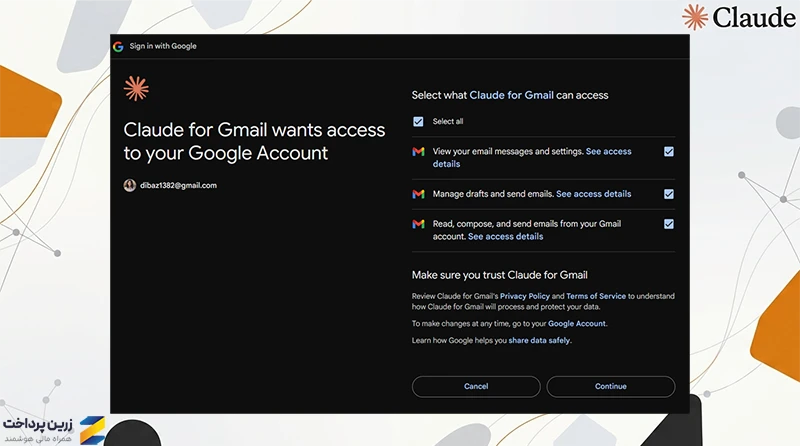
4. در این مرحله، مرورگر شما بهصورت خودکار باز میشود. ایمیل موردنظر خود را انتخاب کنید و با توجه به کاری که میخواهید انجام دهید، دسترسیهای لازم را به کلاد بدهید.
در ادامه مقاله، راجع به نکات امنیتی مربوط به کلاد کوورک و سطح دسترسیها بیشتر توضیح میدهیم.
5. پس از تأیید اتصال، تبی باز میشود و از شما میخواهد دوباره به اپلیکیشن کلاد برگردید. اگر اتصال با موفقیت انجام شده باشد، کلاد آن را به شما اعلام میکند.
6. حالا کافی است کاری را که میخواهید کلاد انجام دهد، در قالب یک پرامپت بنویسید. برای مثال، من از کلاد خواستم وضعیت سابسکریپشنهایم را بررسی کند، ببیند در چه وبسایتهایی اشتراک فعال دارم، وضعیت هرکدام را مشخص کند، تعداد دقیق آنها را اعلام کند و در نهایت، یک فایل اکسل از نتایج تهیه کند.
نهایی شدن کار توسط کلاد حدود 15 دقیقه زمان برد. کلاد نتیجه نهایی را هم بهصورت یک فایل اکسل مستقیماً روی سیستم ایجاد کرد و هم با اتصال Drive، امکان دسترسی به آن را در فضای کار گوگل فراهم کرده بود.
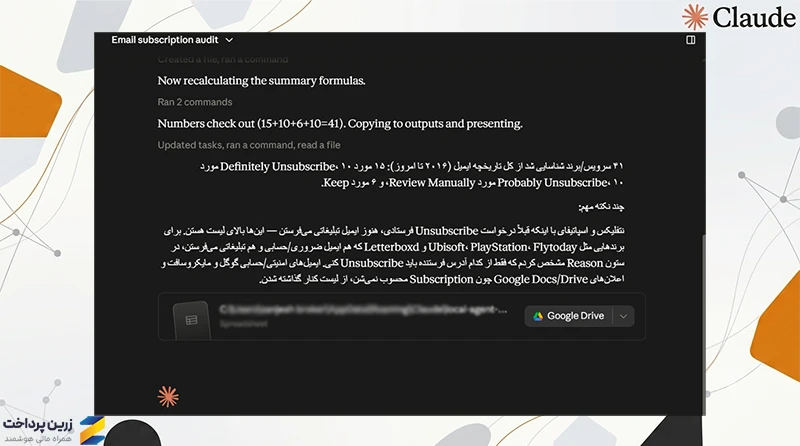
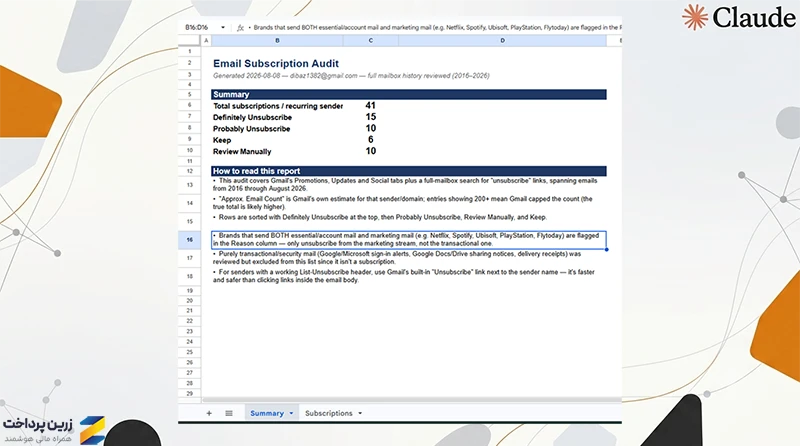
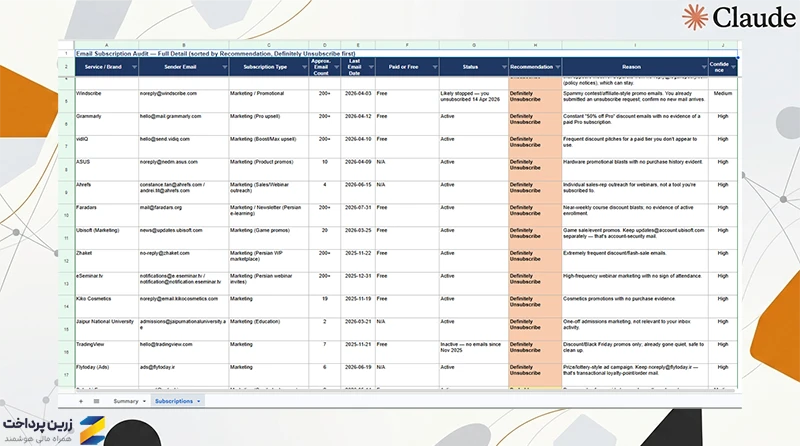
7. حالا بیایید نتیجه نهایی را ببینیم. فایل اکسل تمیز و دقیق بود و دو تب داشت. در تب اول، نتیجه کلی، تعداد سابسکریپشنها و وضعیت آنها بهصورت خلاصه ارائه شده بود. در تب دوم نیز تمام موارد بهصورت جزئیتر داخل یک جدول آمده بود. برای مثال، کلاد مواردی را که از آنها اطمینان داشت مشخص کرده بود و مواردی را که نیاز به بررسی دستی داشتند نیز جداگانه علامتگذاری کرده بود.
تست عملی 2: کلاد کوورک را به فیگما وصل کنید و صفحه لندینگ بسازید!
برای تست عملی بعدی، تصمیم گرفتیم یک قدم فراتر برویم و یک کار نسبتاً تخصصی را به کلاد بسپاریم. طبق همان مسیر قبلی، این بار دسترسی به Figma را برای کلاد فعال کردیم.
سپس یک پرامپت نوشتیم و از کلاد خواستیم یک صفحه لندینگ در فیگما طراحی کند. در پرامپت، جزئیات مختلفی را هم مشخص کردیم؛ برای مثال، اینکه از چه فونتی استفاده کند، چه رنگهایی به کار ببرد و طراحی صفحه ساده و مینیمال باشد.
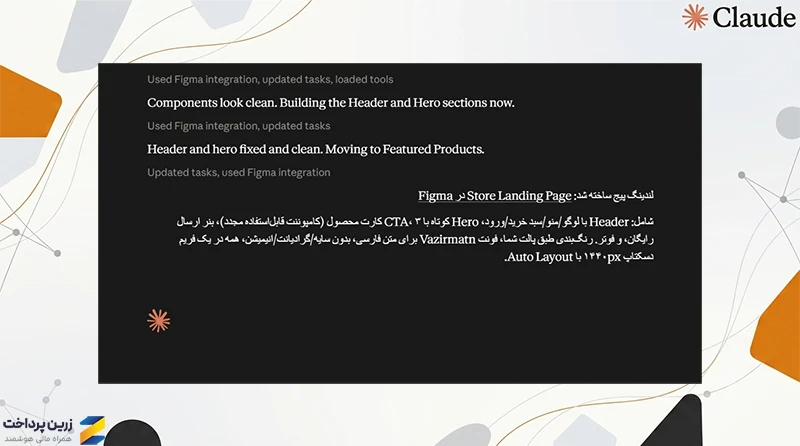
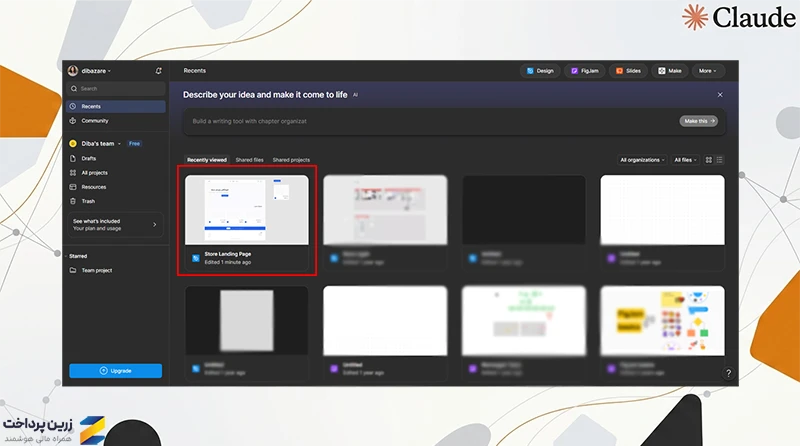
این بار هم آماده شدن نتیجه نهایی حدود 15 دقیقه زمان برد. پس از اینکه کلاد پیام پایان کار را ارسال کرد، وارد فیگما شدیم و فایل طراحیشده را بررسی کردیم.
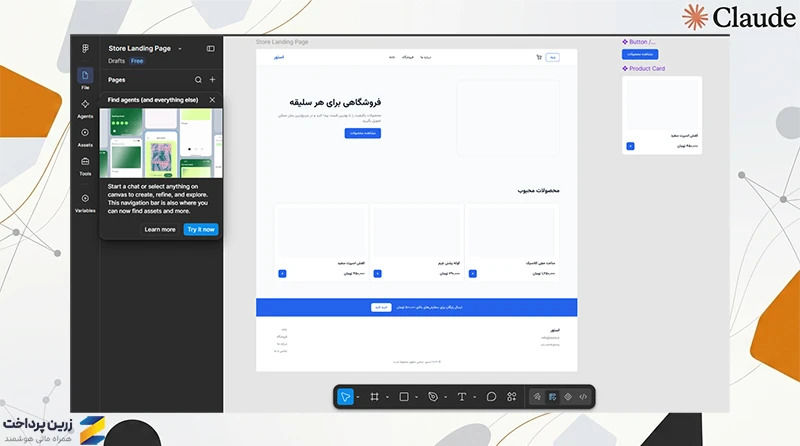
دو نکته جالب اینکه
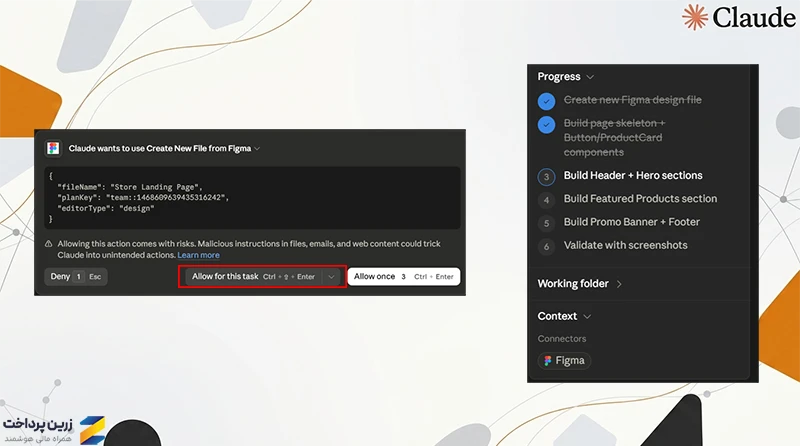
1. تمام مراحل و کارهایی که کلاد کوورک انجام میدهد، در یک باکس Process در سمت راست تصویر نمایش داده میشود. کلاد درست مثل یک چکلیست، هر مرحله را که انجام میدهد علامت میزند تا بتوانید روند انجام کار را مرحلهبهمرحله دنبال کنید.
2. برای انجام هر مرحله، کلاد از شما اجازه میگیرد. میتوانید هر بار بهصورت دستی اجازه دسترسی را تأیید کنید یا تنظیمات را طوری تغییر دهید که کلاد برای مراحل بعدی، هر بار از شما اجازه نگیرد.
نکات مهم کار با کلاد کوورک؛ آیا امنیت اطلاعات شما در خطر است؟
خود کلاد بهوضوح اعلام کرده است که کار با کلود کوورک Claude Cowork و دسترسی دادن به آن میتواند با ریسکهایی همراه باشد. در ادامه، چند نکته مهم امنیتی را بررسی میکنیم:
- به فایلهای حساس دسترسی ندهید: فایلهای مالی، رمزهای عبور، اطلاعات شخصی و اسناد محرمانه را در پوشهای که کلاد به آن دسترسی دارد قرار ندهید.
- دسترسیها را محدود کنید: فقط ابزارها، سایتها و پوشههایی را به کلاد متصل کنید که برای انجام همان تسک به آنها نیاز دارد.
- در استفاده از مرورگر احتیاط کنید: بهخصوص در سایتهایی که اطلاعات مالی یا شخصی دارند، مانند حسابهای بانکی، با احتیاط بیشتری از کوورک استفاده کنید.
- مراقب Prompt Injection باشید: ممکن است یک ایمیل، فایل یا صفحه وب حاوی دستورهای مخربی باشد که تلاش میکنند رفتار کلاد را تغییر دهند. اگر کلاد ناگهان کاری خارج از درخواست شما انجام داد، تسک را متوقف کنید.
- برای کارهای حساس، تأیید دستی را فعال کنید: اگر تسک شامل ارسال پیام، خرید، تغییر اطلاعات یا کار با حسابهای مهم است، بهتر است اجازه انجام مراحل را بهصورت دستی تأیید کنید.
- در استفاده از Computer Use محتاط باشید: وقتی کلاد مستقیماً با صفحه کامپیوتر شما کار میکند، میتواند کلیک کند، تایپ کند و بین برنامهها جابهجا شود؛ بنابراین بهتر است هنگام انجام کارهای حساس، فعالیت آن را زیر نظر داشته باشید.
- پلاگینهای ناشناس را نصب نکنید: این ابزارها میتوانند سطح دسترسی کلاد را افزایش دهند؛ بنابراین فقط از ابزارهای معتبر و مورد اعتماد استفاده کنید.
- تسکهای زمانبندیشده را بررسی کنید: چون این تسکها میتوانند بدون حضور شما اجرا شوند، برای کارهای حساس یا اقداماتی که برگشتپذیر نیستند از آنها استفاده نکنید.
جمعبندی؛ چه زمانی استفاده از کلاد کوورک منطقی است؟
کلاد کوورک زمانی بیشتر به کارتان میآید که یک تسک چندمرحلهای داشته باشید، نیاز باشد بین چند فایل یا ابزار جابهجا شوید و در نهایت یک خروجی مشخص مثل فایل اکسل، گزارش یا طراحی تحویل بگیرید. برای کارهای ساده و تکمرحلهای، چت معمولی کلاد سریعتر و کممصرفتر است.
اگر برای اولین بار میخواهید از کوورک استفاده کنید، بهتر است با یک کار ساده و کمریسک شروع کنید تا با نحوه عملکرد و درخواست مجوزهای آن آشنا شوید. برای کارهایی که با اطلاعات حساس مالی یا شخصی سروکار دارند نیز قبل از هر چیز، سطح دسترسیها را بررسی کنید.