
کار با فایلهای اکسل، مخصوصاً زمانی که حجم دادهها زیاد میشود، میتواند زمانبر و پیچیده باشد. برای پیدا کردن خطاها، نوشتن فرمولهای پیچیده، تحلیل دادهها و ساخت گزارشهای کاربردی، تلاش و وقت زیادی لازم است.
هوش مصنوعی کلاد (Claude AI) میتواند این فرایند را سادهتر کند. با استفاده از Claude در اکسل میتوانید فایلهای خود را تحلیل کنید، فرمول بسازید، خطاها را پیدا کنید و از دادههای خام گزارشهای کاربردی آماده کنید.  در این مقاله از زرین پرداخت، تحلیل فایل اکسل با کلود Claude را آموزش میدهیم. همچنین، نحوه اضافه کردن کلاد به اکسل، فرمولنویسی، بررسی و تحلیل دادهها و ساخت گزارشهای کاربردی با کمک این ابزار هوش مصنوعی را بررسی میکنیم.
کلاد در اکسل چیست؟
شما میتوانید از هوش مصنوعی کلاد برای تحلیل فایلهای اکسل استفاده کنید. این ابزار مخصوصاً برای فایلهای حجیم و دادههای زیاد کاربرد دارد؛ بررسی، تحلیل و پیدا کردن باگ و خطا در این فایلها بهصورت دستی میتواند زمانبر و دشوار باشد. برای همین، استفاده از قابلیتهای هوش مصنوعی میتواند تمام این روند را سادهتر کند.
ادغام هوش مصنوعی کلاد در اکسل چه مزایایی دارد؟
- درباره فایل اکسل خود سؤال بپرسید و پاسخها را همراه با ارجاع دقیق به سلولهای مربوطه دریافت کنید.
- فرضیات را تغییر دهید، بدون اینکه ارتباط بین فرمولها از بین برود.
- خطاها و علت اصلی ایجاد آنها را شناسایی و برطرف کنید.
- مدلهای جدید اکسل بسازید یا قالبهای آماده را تکمیل کنید.
- روی فایلهای اکسل چندبرگهای (Multi-tab) کار کنید.
- از طریق اتصال به منابع خارجی مانند S&P Global ،LSEG و Daloopa اطلاعات تکمیلی دریافت کنید.
- هنگام کار، اسکیلهای فعالشده را بهصورت خودکار اعمال کنید.
آموزش اضافه کردن کلاد (Claude AI) به فایل اکسل
سادهترین روش اضافه کردن کلاد (Claude AI) به فایل اکسل شامل مراحل زیر است:
1. فایل اکسل خود را باز کنید.
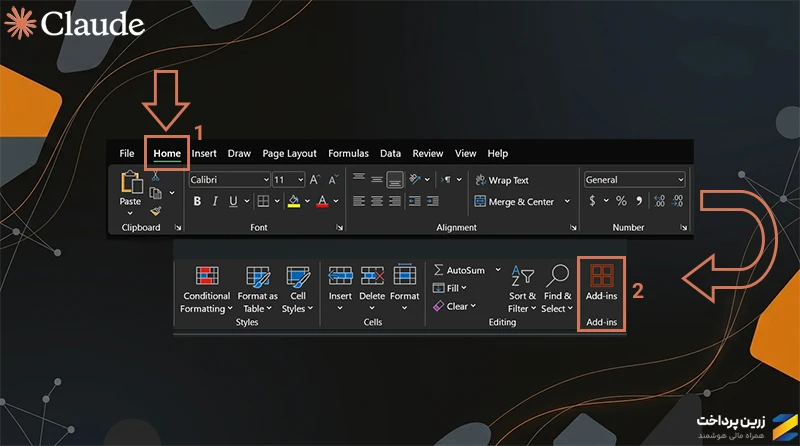
2. روی تب "Home" کلیک کنید و سپس از سمت راست، روی گزینه "Add-ins" بزنید.
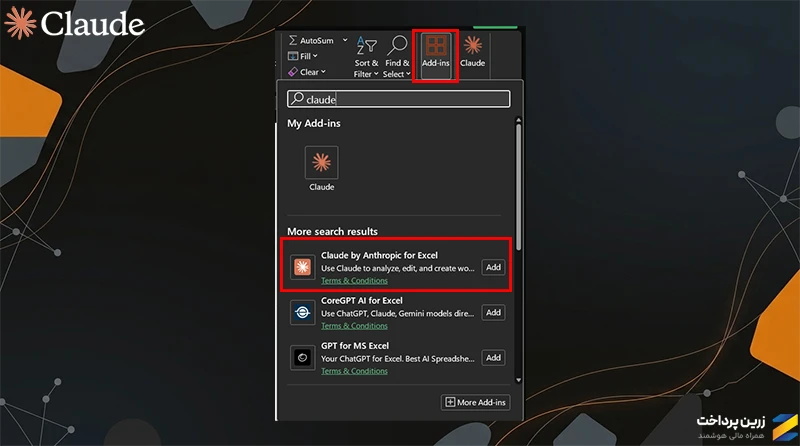
3. حالا در پنجرهای که باز میشود، "Claude" را جستجو کنید و روی "Add" کنار آن کلیک کنید.
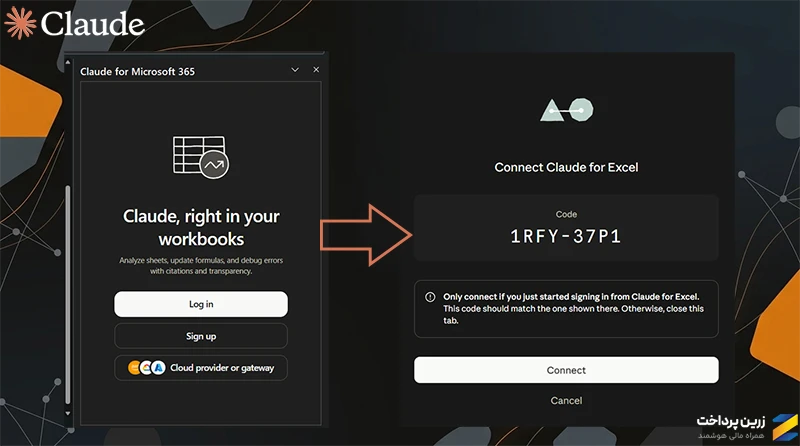
4. حالا باید در حساب کلاد خود لاگین کنید. توجه داشته باشید که برای استفاده از کلاد در فایل اکسل، باید حتماً یکی از اکانتهای پولی کلاد را خریداری کرده باشید؛ چون این قابلیت برای ورژن رایگان در دسترس نیست. برای خرید اکانت کلاد، کلیک کنید.
5. پس از ورود به حساب، در قسمت افزونههای اکسل، لوگوی کلاد اضافه میشود. حالا میتواند تمام فایل شما را بررسی کند و به درخواستهایتان پاسخ دهد. کار با آن درست مثل چتبات کلاد است؛ بهسادگی سؤال خود را مطرح میکنید و هوش مصنوعی کار موردنظر را انجام میدهد.
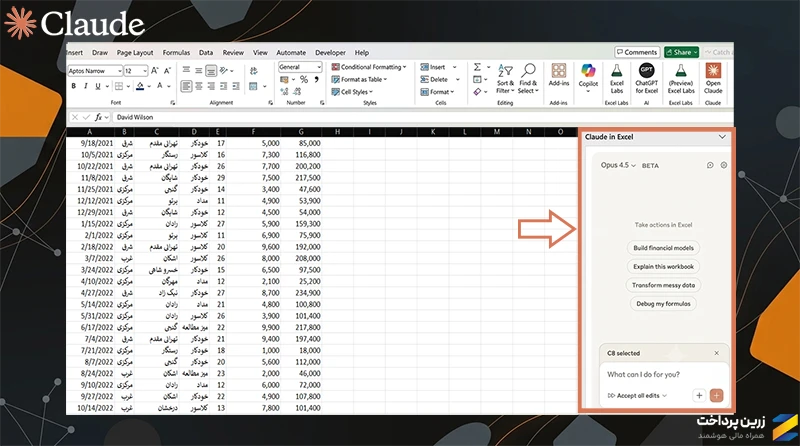
* نکته مهم این است که برای کار بهتر، باید پرامپت مناسب بنویسید. هرچه درخواست شما دقیقتر و شامل جزئیات بیشتری باشد، کلاد بهتر میتواند فایل اکسل را بررسی کند و پاسخ دقیقتری ارائه دهد. برای مثال:
بهجای اینکه بنویسید: «این فرمول را درست کن» بهتر است بگویید: «این فرمول جمع فروش را درست محاسبه نمیکند. بررسی کن مشکل از کجاست و فرمول درست را بنویس.» یا بهجای: «یک نمودار بساز»، گویید: «از اطلاعات فروش ماهانه من یک نمودار بساز تا تغییرات درآمد را بهتر ببینم.»
برای آموزش اصول پرامپت نویسی برای کلاد، کلیک کنید.
همچنین جهت دیدن بهترین پرامپتهای آماده کلاد برای برنامهنویسی، تولید محتوا و سئو، کلیک کنید.
چند نمونه پرامپت کاربردی برای استفاده از کلود در اکسل
برای رایجترین کاربردهای هوش مصنوعی کلود در اکسل، چند نمونه پرامپت آماده کردهایم:
آموزش فرمول نویسی اکسل با کلود Claude
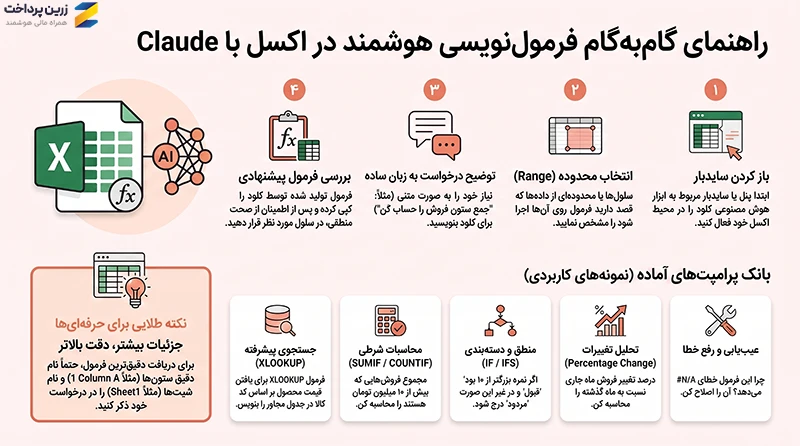
برای فرمول نویسی اکسل با کلود، کافی است مراحل زیر را انجام دهید.
1. سایدبار Claude را باز کنید.
2. سلول یا محدوده موردنظر را انتخاب کنید.
3. درخواست خود را به زبان ساده برای کلاد توضیح دهید.
4. کلاد فرمول مناسب را پیشنهاد میدهد و میتوانید آن را بررسی و تأیید کنید.
برای گرفتن نتیجه بهتر، هنگام نوشتن پرامپت جزئیات فایل را مشخص کنید؛ مثلاً بگویید دادهها در کدام ستون قرار دارند، نام شیت چیست و چه خروجیای میخواهید.
در ادامه چند نمونه پرامپت آماده برای فرمولنویسی آوردهایم. جاهای خالی را با اطلاعات فایل خودتان پر کنید:
پرامپت جستجو و تطبیق داده (VLOOKUP / XLOOKUP)
یک فرمول XLOOKUP بنویس که [مقداری که میخواهم جستجو شود] را در ستون [حرف ستون] پیدا کند و مقدار متناظرش را از ستون [حرف ستون] برگرداند. اگر پیدا نشد، بنویس "[متن دلخواه در صورت نبودن نتیجه]".
پرامپت جمع شرطی (SUMIF / SUMIFS)
مجموع مقادیر ستون [حرف ستون] را محاسبه کن، به شرطی که ستون [حرف ستون] برابر با "[شرط اول]" و ستون [حرف ستون] برابر با "[شرط دوم]" باشد.
پرامپت شمارش شرطی (COUNTIF / COUNTIFS)
تعداد ردیفهایی که در ستون [حرف ستون] مقدار آنها "[شرط]" است را بشمار.
پرامپت دستهبندی با شرطهای چندگانه (IF تودرتو یا IFS)
اگر مقدار ستون [حرف ستون] بیشتر از [عدد] بود بنویس "[برچسب اول]"، بین [عدد] تا [عدد] بود بنویس "[برچسب دوم]"، کمتر از [عدد] بود بنویس "[برچسب سوم]".
پرامپت محاسبه درصد تغییر (Variance)
یک فرمول بساز که درصد تغییر بین ستون [حرف ستون بهعنوان مقدار واقعی] و ستون [حرف ستون بهعنوان مقدار بودجه/هدف] را محاسبه کند و اگر بیشتر از [درصد]% بود آن را با رنگ [رنگ دلخواه] هایلایت کند.
پرامپت رتبهبندی و مرتبسازی
[موضوع مورد رتبهبندی، مثلاً نمایندگان فروش] را بر اساس [معیار اول]، [معیار دوم] و [معیار سوم] رتبهبندی کن و [عدد] نفر برتر را نشان بده.
پرامپت رفع خطای فرمول
فرمول [حرف و شماره سلول، مثلاً C5] خطای [نوع خطا مثلاً #N/A یا نتیجه اشتباه] میدهد در حالی که باید [نتیجهای که انتظار داشتم] را نشان دهد. علت را پیدا کن و اصلاحش کن.
آموزش تحلیل داده با کلاد Claude در اکسل
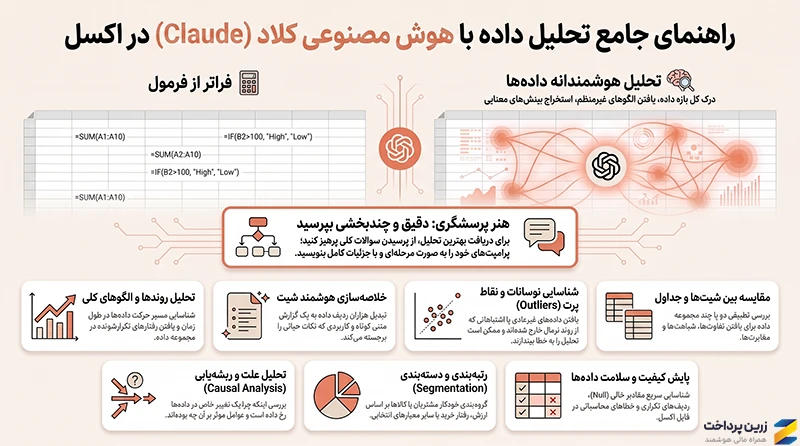
یکی از قویترین کاربردهای Claude در اکسل، تحلیل دادههاست. برخلاف فرمولنویسی که یک نتیجه مشخص در یک سلول تولید میکند، در تحلیل داده از کلاد میخواهید کل یک بازه، شیت یا چند شیت را بررسی کند، الگوها را پیدا کند، خلاصه بسازد یا insight استخراج کند. کلاد میتواند بین چند تب یک فایل هم ارتباط برقرار کند و پاسخهایش را با ارجاع مستقیم به سلولهای مربوطه توضیح دهد، بنابراین همیشه میدانید نتیجه از کجا آمده.
نکته مهم در تحلیل داده این است که هرچه ساختار سوال دقیقتر و چندبخشیتر باشد (بهجای یک سوال کلی)، خروجی مفیدتر خواهد بود؛ یعنی بهجای «این دادهها را تحلیل کن» بهتر است دقیقاً بگویید دنبال چه مقایسه، روندی یا مشکلی هستید.
پرامپت تحلیل کلی داده
دادههای شیت [نام شیت] را بهطور کامل بررسی کن و یک تحلیل کلی به من بده شامل: مهمترین روندها، هرگونه الگوی غیرعادی یا نقطه قابلتوجه و [تعداد] پیشنهاد یا نتیجهگیری کاربردی بر اساس این دادهها
پرامپت خلاصهسازی یک شیت یا فایل
دادههای شیت [نام شیت] را بررسی کن و خلاصهای از هدف، ساختار و نتیجهگیری کلی این دادهها به من بده.
پرامپت شناسایی روند و الگو
روند [متغیر موردنظر، مثلاً فروش ماهانه] را در ستون [حرف ستون] طی بازه [بازه زمانی] بررسی کن و بگو چه الگو یا نوسان قابلتوجهی وجود دارد.
پرامپت مقایسه بین دو شیت یا دو بازه
دادههای [نام شیت یا بازه اول] را با [نام شیت یا بازه دوم] مقایسه کن و تفاوتها یا تغییرات مهم را برایم لیست کن.
پرامپت پیدا کردن نقاط پرت یا غیرعادی (Outlier)
در ستون [حرف ستون] دنبال مقادیر غیرعادی یا خیلی متفاوت از بقیه بگرد و بگو کدام ردیفها نیاز به بررسی دارند.
پرامپت تحلیل علّی و ریشهیابی مشکل
[شاخصی که افت/رشد داشته، مثلاً حاشیه سود] در [بازه زمانی] تغییر کرده. با بررسی ستونهای [نام ستونهای مرتبط] بگو چه عاملی میتواند دلیل این تغییر باشد.
پرامپت رتبهبندی و بخشبندی (Segmentation)
[موجودیتهای موردنظر، مثلاً مشتریان] را بر اساس [معیار، مثلاً میزان خرید] به [تعداد] دسته تقسیم کن و ویژگی مشترک هر دسته را توضیح بده.
پرامپت بررسی کیفیت داده قبل از ارسال گزارش
دادههای ستونهای [نام ستونها] را از نظر مقادیر تکراری، خالی، فرمت نادرست تاریخ و اعدادی که بهاشتباه بهصورت متن ذخیره شدهاند بررسی کن و مشکلات را مشخص کن.
آموزش ساخت گزارش اکسل با کلاد
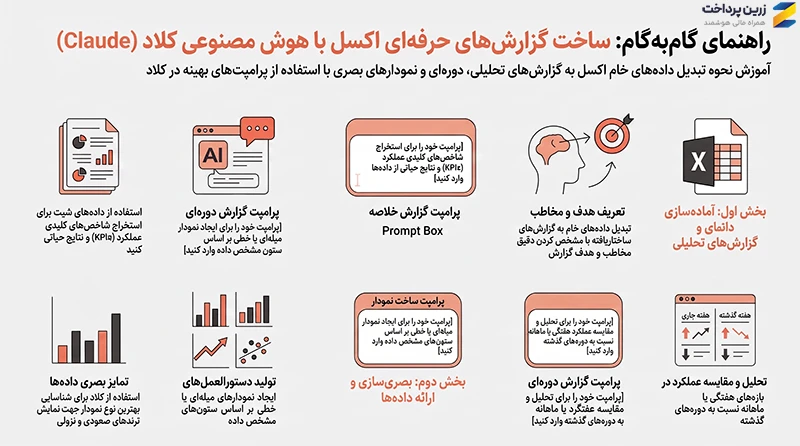
یکی دیگر از کاربردهای عملی کلاد در اکسل، تبدیل دادههای خام به گزارشهای ساختاریافته و آماده ارائه است. نکته کلیدی این است که مخاطب گزارش و هدف آن را مشخص کنید (مثلاً گزارش برای مدیر ارشد، گزارش هفتگی تیم فروش، گزارش مالی سهماهه)؛ چون Claude سطح جزئیات و لحن گزارش را بر همان اساس تنظیم میکند.
پرامپت ساخت گزارش خلاصه از داده خام
از دادههای شیت [نام شیت] یک گزارش خلاصه برای [مخاطب گزارش، مثلاً مدیریت] بساز که شامل مهمترین شاخصها، جدول خلاصه و [تعداد] نتیجهگیری کلیدی باشد.
پرامپت ساخت گزارش دورهای (هفتگی/ماهانه/فصلی)
یک گزارش [دوره زمانی، مثلاً هفتگی] از عملکرد [موضوع گزارش، مثلاً فروش تیم] بر اساس دادههای ستونهای [نام ستونها] بساز که شامل مقایسه با دوره قبل باشد.
پرامپت ساخت نمودار برای گزارش
یک نمودار [نوع نمودار، مثلاً میلهای/خطی] بساز که [شاخص موردنظر] را بر اساس [محور افقی، مثلاً ماه] از ستونهای [حرف ستونها] نشان دهد.
آپلود فایل اکسل در کلاد Claude؛ اگر اشتراک کلاد ندارید، نگران نباشید!
اگر اشتراک کلاد ندارید و کار شما نیاز به تعامل مداوم یا تحلیلهای تخصصی ندارد، میتوانید فایل اکسل خود را در Claude آپلود کنید و از آن بخواهید دادهها را بررسی، تحلیل و اطلاعات مورد نیاز را استخراج کند.
مقایسه افزونه با چتبات کلاد برای کار با فایلهای اکسل
| ویژگی | چت Claude | افزونه Claude for Excel |
| نحوه کار | فایل را آپلود میکنید و پاسخ یا تحلیل موردنظر را دریافت میکنید | مستقیماً داخل فایل اکسل کار میکند و در کنار شما به تغییرات کمک میکند |
| ویرایش مستقیم فایل | خیر؛ معمولاً باید فایل خروجی را دریافت و جایگزین کنید | بله؛ میتواند تغییرات را مستقیماً داخل سلولها اعمال کند |
| فرمولنویسی و تحلیل داده | امکان نوشتن فرمول، تحلیل داده و بررسی فایل وجود دارد | امکان نوشتن فرمول، تحلیل داده و کار تعاملی با فایل وجود دارد |
| مناسب برای | تحلیل یکباره فایل، ساخت فایل جدید و پاکسازی دادهها | کار مداوم روی یک فایل زنده و انجام تغییرات مرحلهبهمرحله |
برای مشاهده کامل در موبایل، جدول را به چپ و راست بکشید.
جمعبندی
برای اینکه از کلاد در اکسل بهترین نتیجه را بگیرید، این چند نکته کاربردی را در نظر داشته باشید:
1. ابزار مناسب را انتخاب کنید: اگر کار شما یکبار انجام میشود (مثلاً تحلیل سریع یک فایل یا پاکسازی دادهها)، چت Claude میتواند نیاز شما را برطرف کند و نیازی به استفاده از افزونه اکسل ندارید. اما اگر قرار است روی یک فایل بهصورت مداوم کار کنید، افزونه Claude for Excel گزینه مناسبتری است؛ چون تغییرات را مستقیم داخل فایل اعمال میکند و نیاز به جابهجایی مداوم فایلها را کاهش میدهد.
2. قبل از استفاده نهایی، خروجی را بررسی کنید: فرمولها و تحلیلهایی که کلاد ارائه میدهد را ابتدا روی بخشی کوچک از دادهها آزمایش کنید. سپس در صورت درست بودن نتیجه، آن را روی کل فایل اعمال کنید تا از بروز خطاهای احتمالی در فایلهای بزرگ جلوگیری شود.
3. درخواستهای خود را مرحلهبهمرحله مطرح کنید: بهجای اینکه یک درخواست پیچیده را یکباره به کلاد بدهید، ابتدا از آن بخواهید ساختار دادهها را بررسی کند، سپس درخواست تحلیل یا فرمولنویسی را مطرح کنید. این روش در فایلهای حجیم و پیچیده، نتیجه دقیقتری ایجاد میکند.3