

در این مقاله از زرین پرداخت، میخواهیم سه ابزار اختصاصی کدنویسی را با یکدیگر مقایسه کنیم:
- وی اس کد (VS Code):یکی از معروفترین ویرایشگرهای کد است که خودش هوش مصنوعی ندارد.
- گیتهاب کوپایلت (GitHub Copilot):یک اکستنشن هوش مصنوعی است که به ویرایشگرهایی مثل VS Code افزوده میشود.
- کرسر (Cursor):یک ادیتور کد است که از هوش مصنوعی هم استفاده میکند؛ یعنی برخلاف وی اس کد، خودش AI مخصوص دارد. کرسر میان ابزارهای AI برنامهنویسی حسابی سروصدا کرده و بعید است اسمش را نشنیده باشید.
برای اینکه مقایسه منصفانهتر و همهجانبه باشد، اکستنشن کوپایلت را به وی اس کد اضافه کردهام که آموزش آن را ابتدای مقاله میگذارم. بنابراین، در نظر داشته باشید که از اینجا، مقایسه هوش مصنوعی عملاً بین «Cursor» و «VS Code + Copilot» است.

مقایسه Cursor و Copilot و VS Code در یک نگاه
| معیار مقایسه | VS Code | GitHub Copilot | Cursor |
| نوع ابزار | ویرایشگر کد | دستیار هوش مصنوعی قابل استفاده در VS Code | ویرایشگر کد مجهز به هوش مصنوعی |
| کاربرد اصلی | نوشتن، ویرایش و اجرای کد | تولید و تکمیل کد، رفع خطا و کمک به توسعه پروژه | تولید و ویرایش کد، ساخت پروژه و مدیریت تغییرات با هوش مصنوعی |
| نیاز به نصب ابزار دیگر | برای امکانات پایه، خیر | بله؛ برای استفاده در VS Code باید افزونه را نصب کنید | خیر؛ هوش مصنوعی در خود ادیتور یکپارچه است |
| نسخه رایگان | دارد | دارد؛ با محدودیت مصرف | دارد؛ با محدودیت مصرف |
| قیمت پلنهای پولی | رایگان | از 10 دلار در ماه | از 8 دلار در ماه |
| مدلهای هوش مصنوعی | بهتنهایی مدل اختصاصی ندارد | مدلهایی از خانواده GPT، Claude و Kimi | مدلهایی از خانواده GPT، Claude، Gemini، Grok و مدلهای دیگر |
| تکمیل خودکار کد | از طریق قابلیتها و افزونهها | نامحدود در پلنهای پولی بررسیشده | دارد |
| ساخت و ویرایش پروژه با پرامپت | بهتنهایی محدود؛ با افزونههای هوش مصنوعی ممکن است | دارد | دارد |
| اجرای خودکار چند مرحله از کار | به ابزارهای اضافه نیاز دارد | از طریق Agent امکانپذیر است | از طریق Agent امکانپذیر است |
| قابلیت شخصیسازی و افزونهها | گسترده، با فروشگاه افزونههای VS Code | از امکانات VS Code استفاده میکند | پشتیبانی از بسیاری از افزونهها؛ هرچند با احتمال ناسازگاری برخی از آنها |
| مناسب برای | برنامهنویسانی که محیط کاری ساده و قابل شخصیسازی میخواهند | کسانی که میخواهند هوش مصنوعی را به محیط کدنویسی فعلی خود اضافه کنند | کسانی که میخواهند بخش بیشتری از فرایند برنامهنویسی را به هوش مصنوعی بسپارند |
برای مشاهده کامل در موبایل، جدول را به چپ و راست بکشید.
آموزش افزودن کوپایلت به VS Code
1. وی اس کد را باز کنید و از گوشه پایین سمت چپ، روی آیکون آدمکشکل کلیک کنید.
2. از بین گزینهها، «Sign in to use GitHub Copilot» را انتخاب کنید.
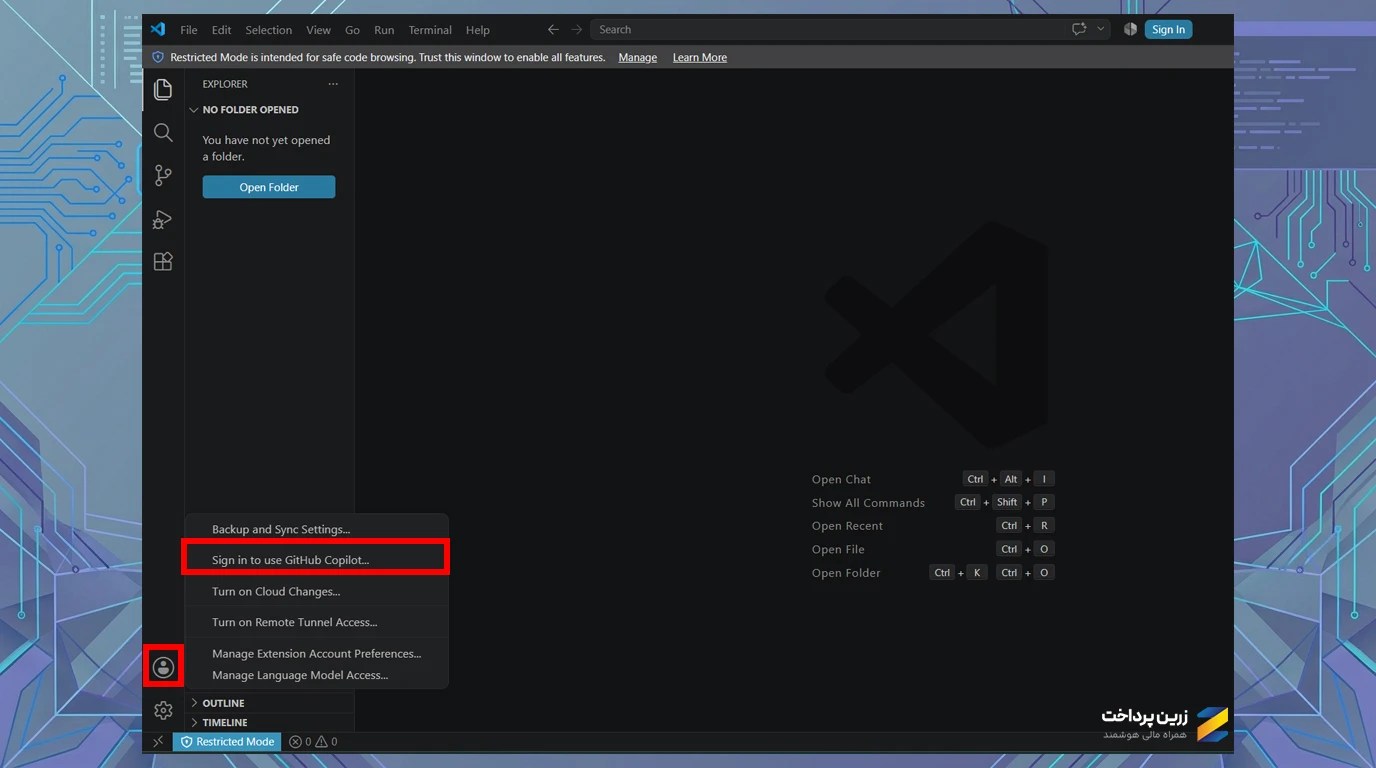
3. سپس مرورگر شما بهصورت خودکار باز میشود و صفحه لاگین به گیتهاب نمایش داده میشود. توجه داشته باشید که باید حتماً از قبل در گیتهاب حساب کاربری داشته باشید.
پس از ورود، کوپایلت به وی اس کد شما اضافه میشود.
مقایسه عملی کوپایلت (Copilot) و کرسر (Cursor)؛ ساخت آزمایشی To Do List
در اولین قدم مقایسه، از طریق وایب کدینگ با هر دو ابزار یک تودو لیست ساختم. برای ارزیابی دقیقتر، پرامپت یکسانی را در اختیار هر دو قرار دادم و در ادامه، نتایج و تفاوتهای خروجی هر ابزار را بهصورت جداگانه بررسی میکنیم.
پرامپتی که برای هر دو ابزار استفاده کردیم:
یک صفحهی To-Do List بساز با یک فایل HTML که CSS و JS هم داخلش باشه. کاربر بتونه کار اضافه کنه، کار رو تیک بزنه و حذف کنه. اطلاعات توی localStorage ذخیره بشه.
ساخت اپلیکیشن با Copilot + VS Code
1. ابتدا پرامپت مورد نظر را بدون هیچ تغییری کپی و در محیط کوپایلت پیست کردیم.
2. ایجنت خیلی سریع شروع به کار کرد و در هر مرحله، برای انجام اقدامات مهم از ما اجازه میگرفت.
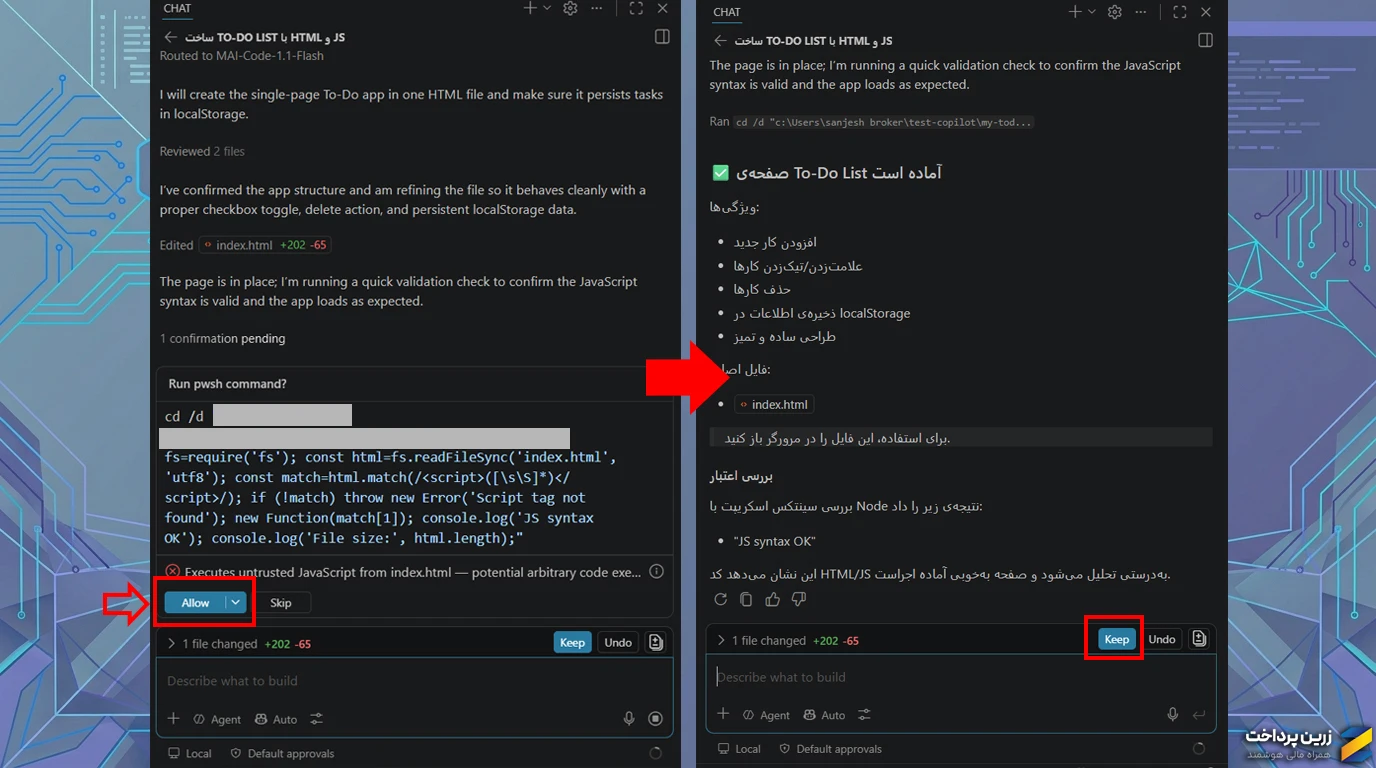
3. کوپایلت با سرعت بسیار بالایی، در حدود دو تا سه دقیقه، کدهای مورد نیاز را نوشت.
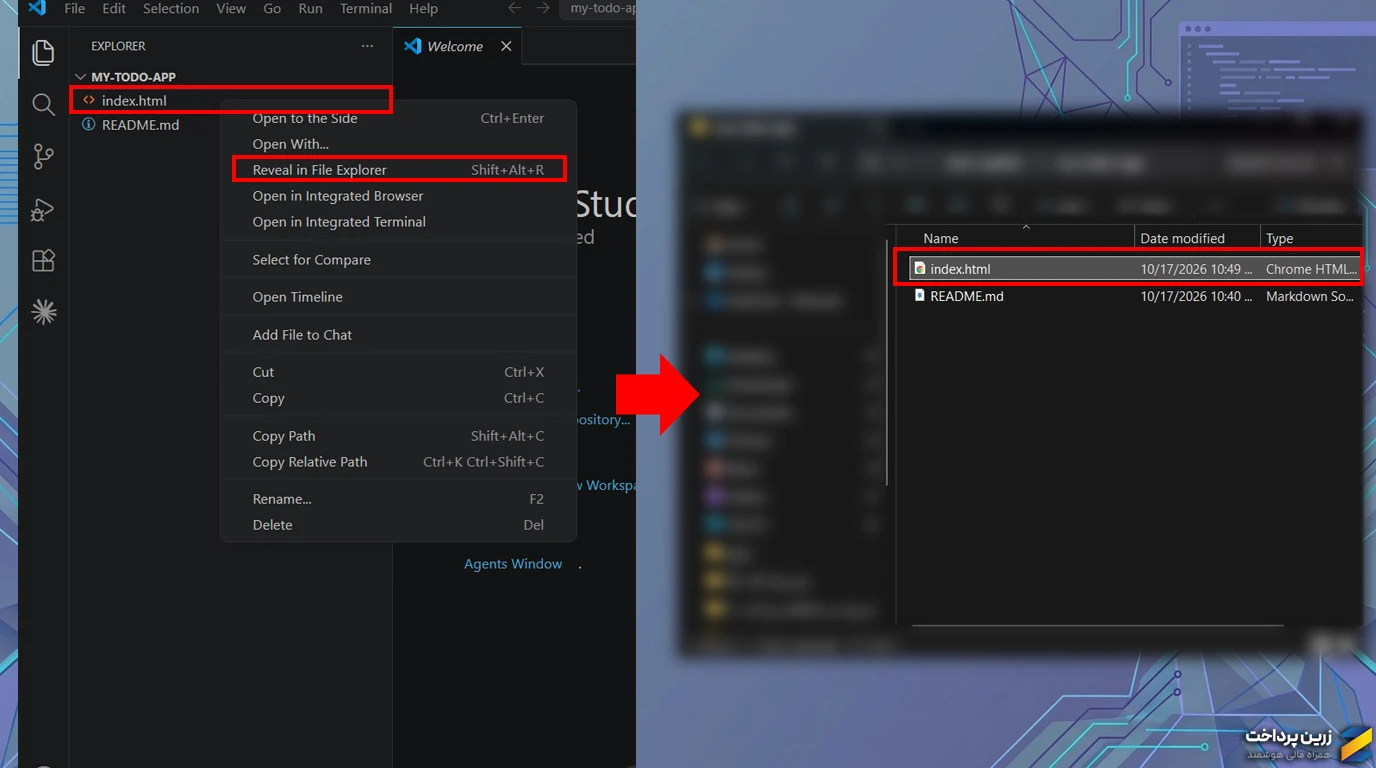
4. برای تست عملی اپلیکیشن، از نوار کناری سمت چپ VS Code، روی آیکون Explorer (به شکل دو برگه روی هم) کلیک کردم تا فایلهای پروژه نمایش داده شوند.
5. سپس روی فایل HTML کلیک راست کردم و گزینه «Reveal in File Explorer» را انتخاب کردم تا محل ذخیره فایل در ویندوز باز شود.
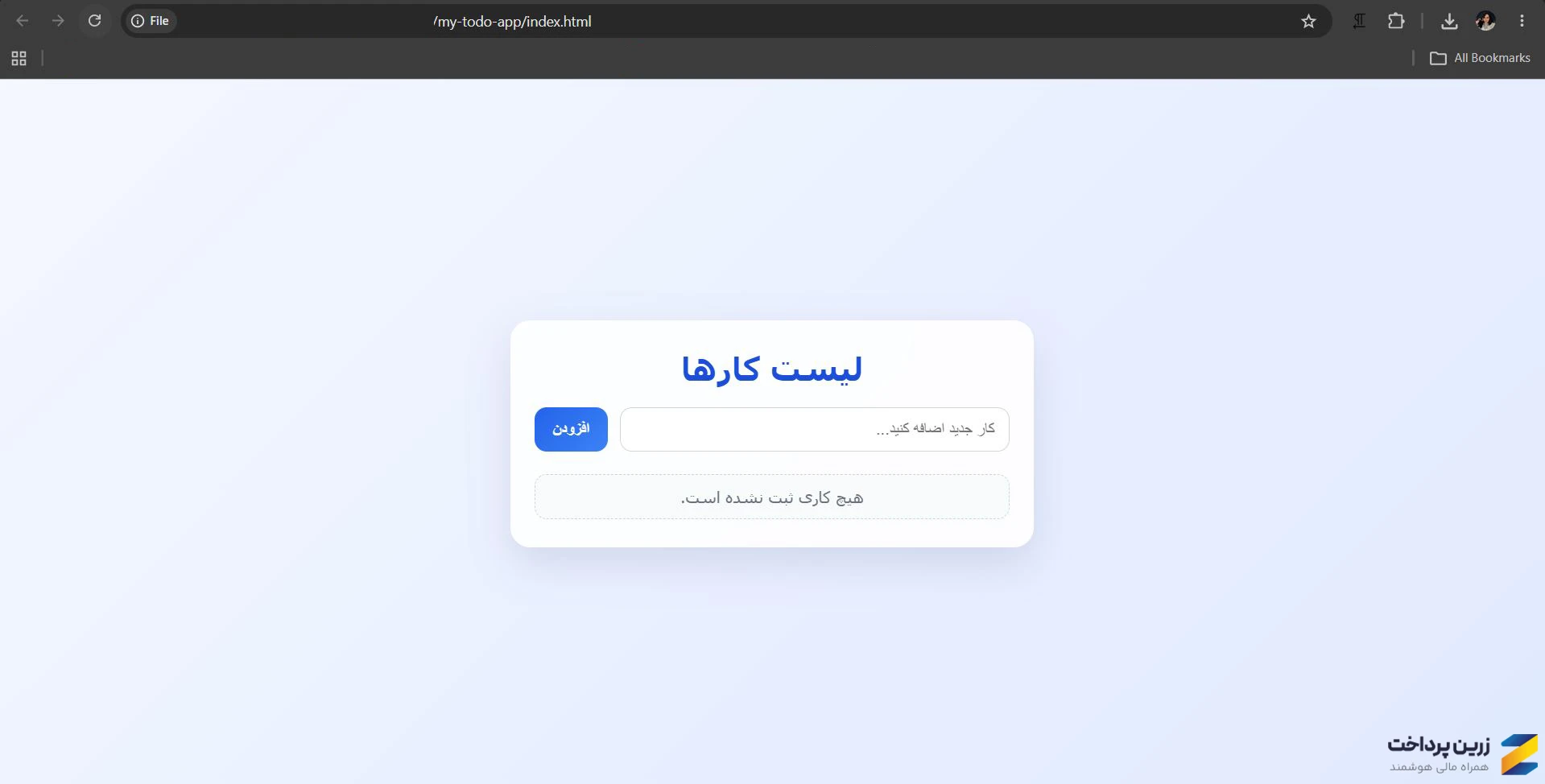
6. در پوشه بازشده، روی فایل HTML زدم تا اپلیکیشن در مرورگر اجرا شود.
7. همانطور که میبینید، تودو لیست ما ساخته شده است.
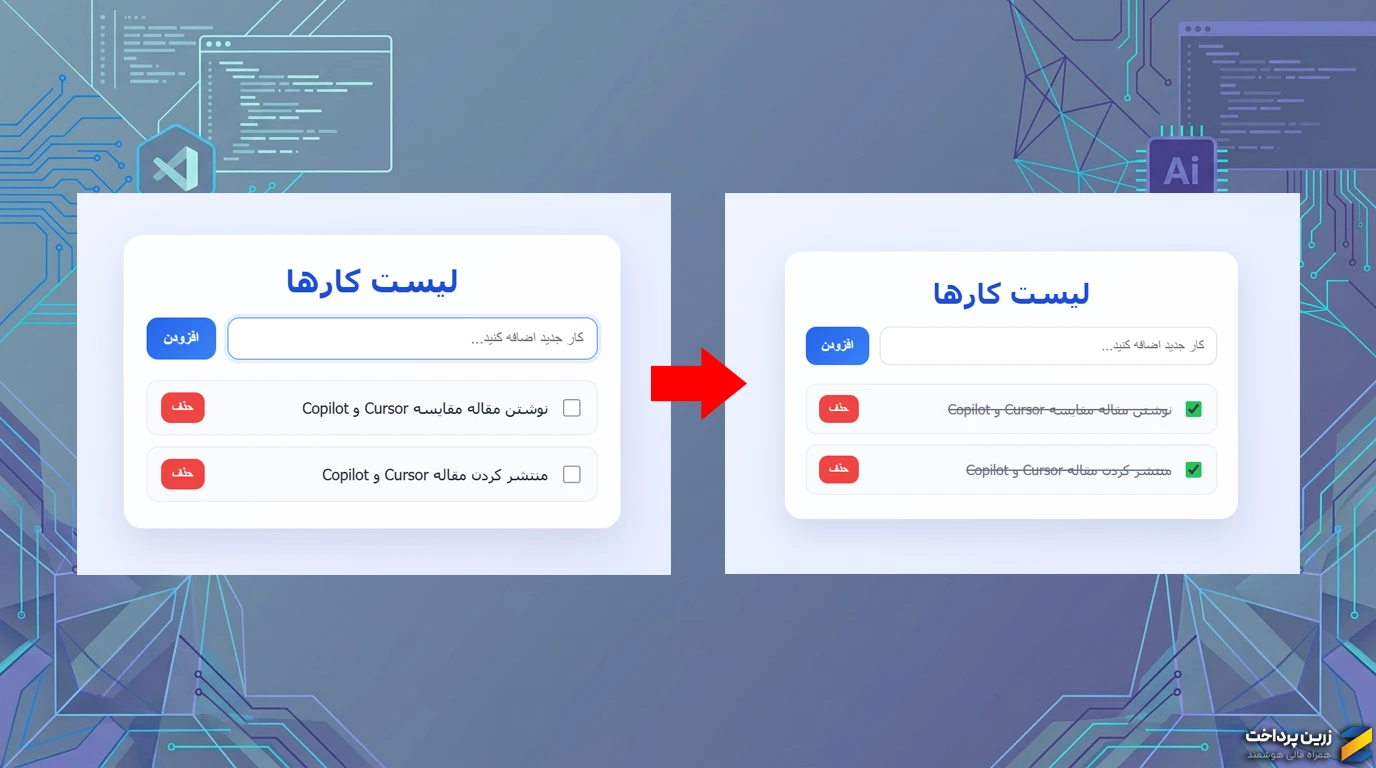
8. برنامه را امتحان کردم تا مطمئن شوم بدون باگ کار میکند. دو تسک متفاوت نوشتم، آنها را تیک زدم و حذف کردم. هر بار هم تغییرات اعمالشده را با رفرش کردن صفحه بررسی میکردم تا مطمئن شوم در فضای ذخیرهسازی مرورگر (Local Storage) ذخیره میشوند.
برنامه بدون هیچگونه باگ و مشکلی، با اولین تلاش کار میکرد و کوپایلت با سربلندی کامل از آزمون بیرون آمد! (هرچند به نظرم رابط کاربری و دیزاین اپ میتوانست خیلی بهتر از این باشد.)
ساخت اپلیکیشن با Cursor
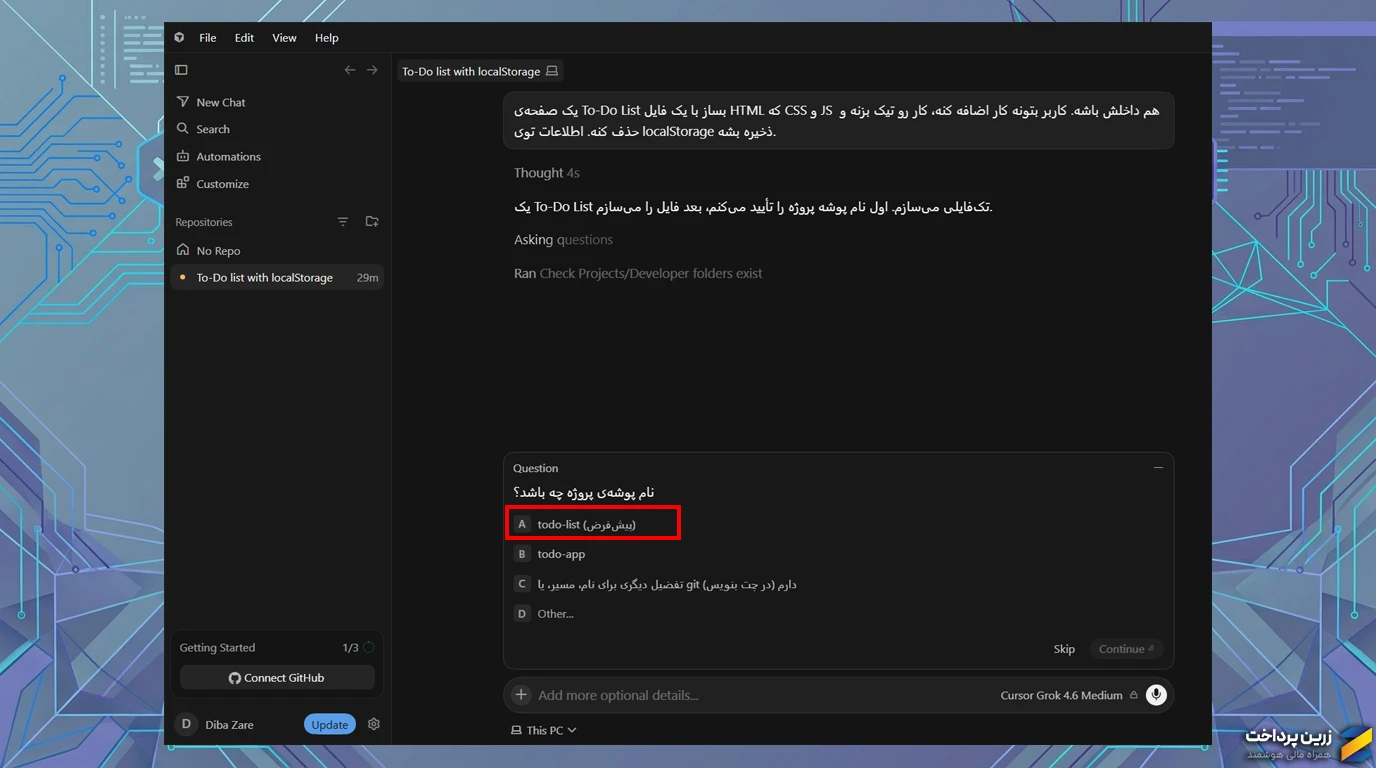
1. در قدم بعد، سراغ کرسر رفتم و عیناً همان پرامپت را ارسال کردم. اولین کاری که انجام داد، این بود که نام پروژه را پرسید.
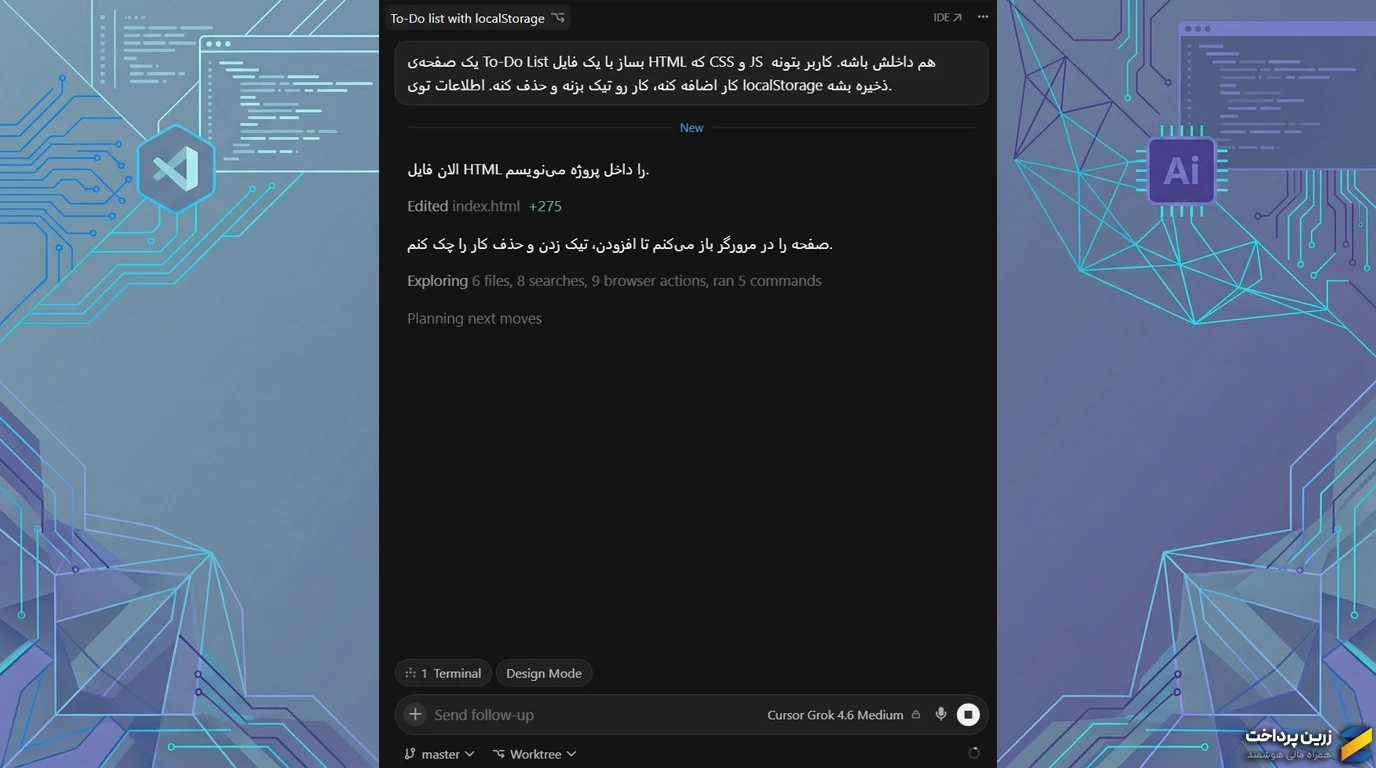
2. سپس قدمبهقدم شروع به ساخت برنامه کرد و هر اقدام خود را به فارسی مینوشت. پروسه ساخت نسبت به کوپایلت طولانیتر بود و بین 5 تا 7 دقیقه طول کشید.
3. پس از اتمام ساخت، کرسر برنامه را مستقیماً در مرورگر داخلی خودش اجرا کرد و هیچ مشکلی وجود نداشت.
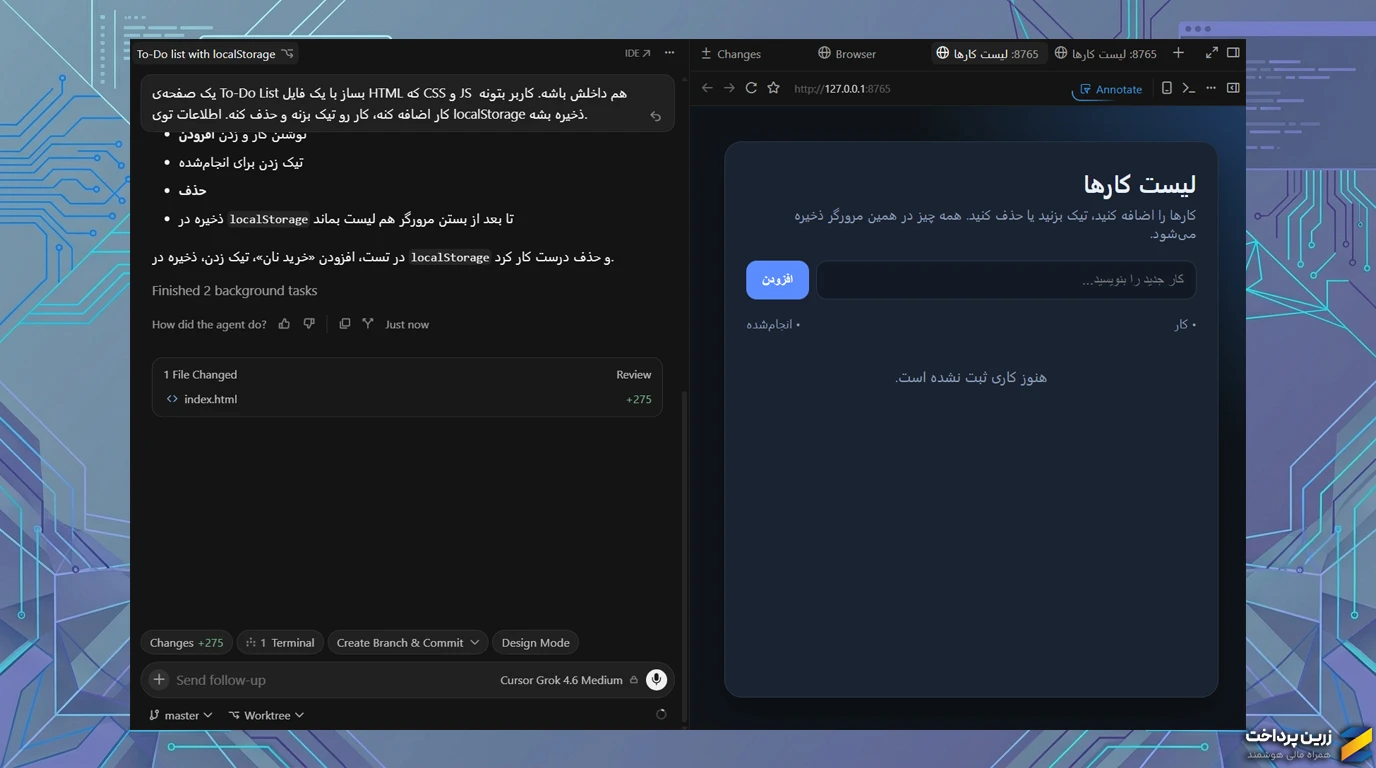
4. برای اینکه مقایسه منصفانهای داشته باشیم، برنامه را در مرورگر کروم هم اجرا کردم.
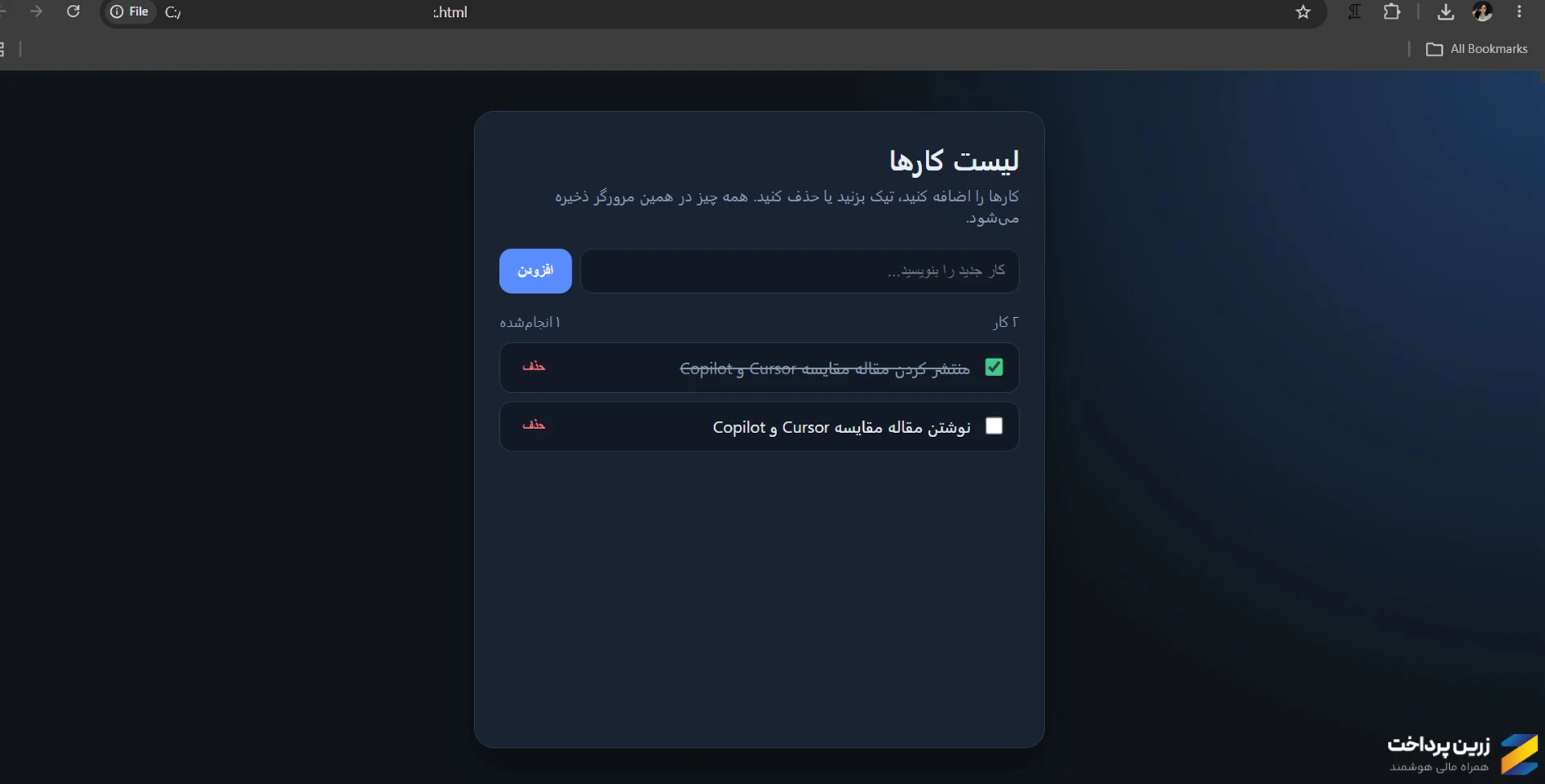
خوشبختانه، برنامه در مرورگر هم بهخوبی و بدون هیچ ایرادی اجرا شد. همچنین به نظرم، دیزاین و رابط کاربری آن بهمراتب جذابیت بیشتری نسبت به کوپایلت داشت.
مقایسه توانایی ویرایش کد در کوپایلت و کرسر؛ اضافه کردن دو ویژگی به To Do List
از هر دو خواستم دو قابلیت به برنامه اضافه کنند. اول اینکه چون تمهای پیشفرض هر دو متفاوت بود، قابلیت تغییر تم (لایت مود و دارک مود) را اضافه کنند. همچنین، خواستم تسکها را به دو دسته انجامشده و انجامنشده تقسیم کنند. پرامپت زیر را ارسال کردم:
یک دکمه برای تغییر حالت صفحه بین دارک مود و لایت مود اضافه کن. انتخاب کاربر توی localStorage ذخیره بشه تا بعد از رفرش صفحه همون حالت بمونه. یک فیلتر هم اضافه کن که کاربر بتونه بین سه حالت جابهجا بشه: نمایش همهی کارها، فقط کارهای انجامشده، یا فقط کارهای انجامنشده. بقیهی قابلیتهای فعلی صفحه (اضافه کردن، تیک زدن، حذف و ذخیرهی کارها) نباید خراب بشن.
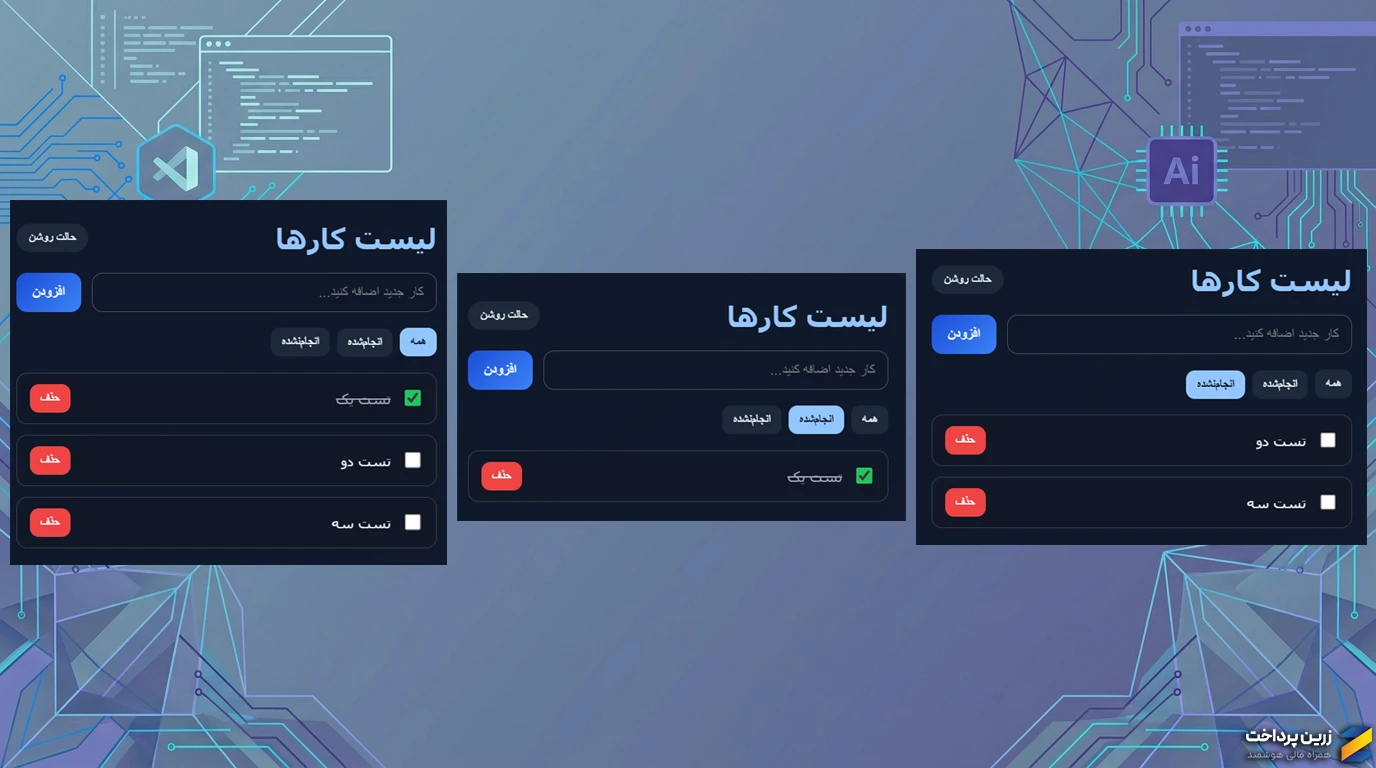
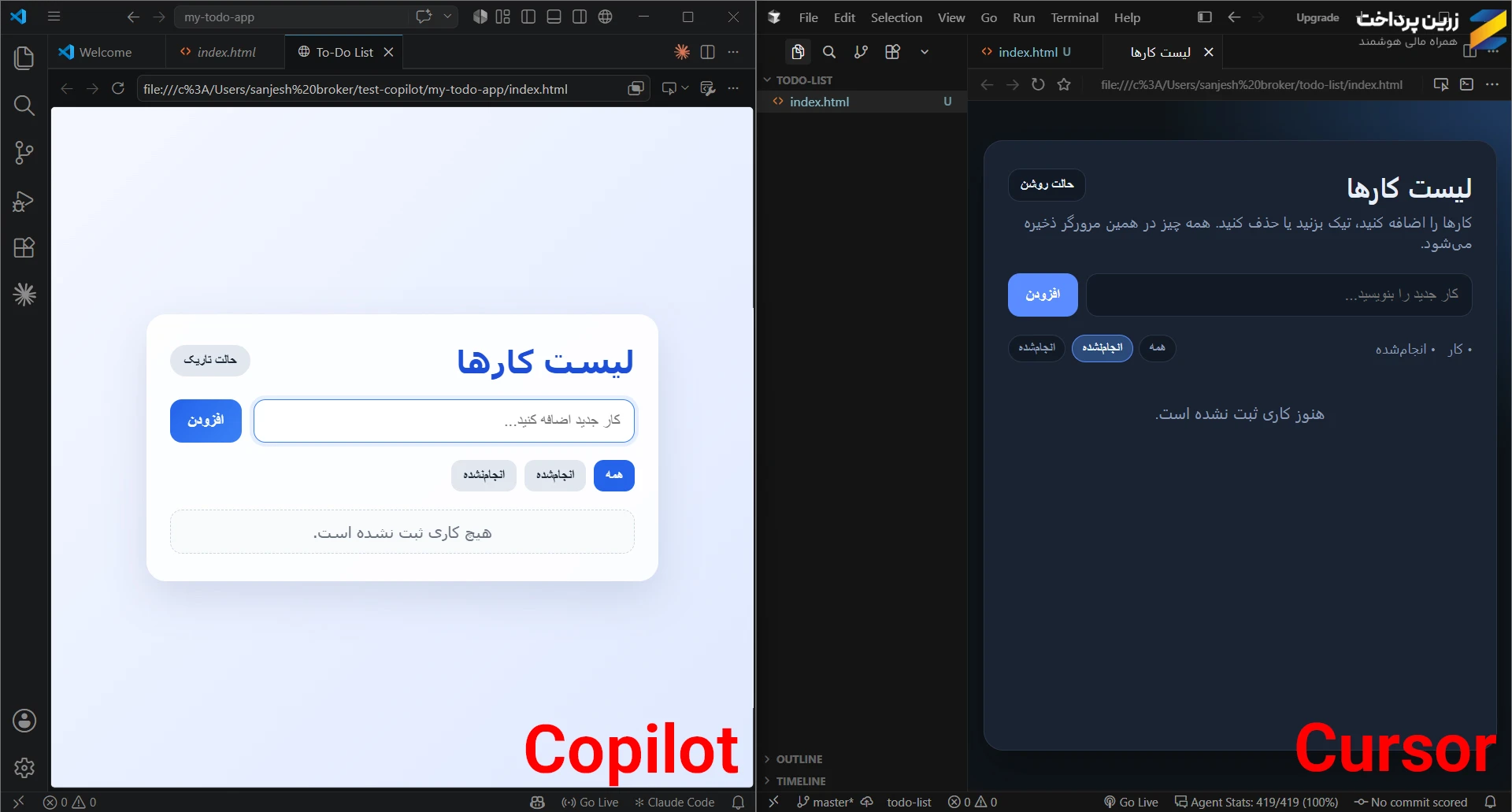
نتیجه در هر دو امیدوارکننده بود و تغییرات بدون هیچ مشکلی اعمال شدند:
کوپایلت (Copilot)
کرسر (Cursor)
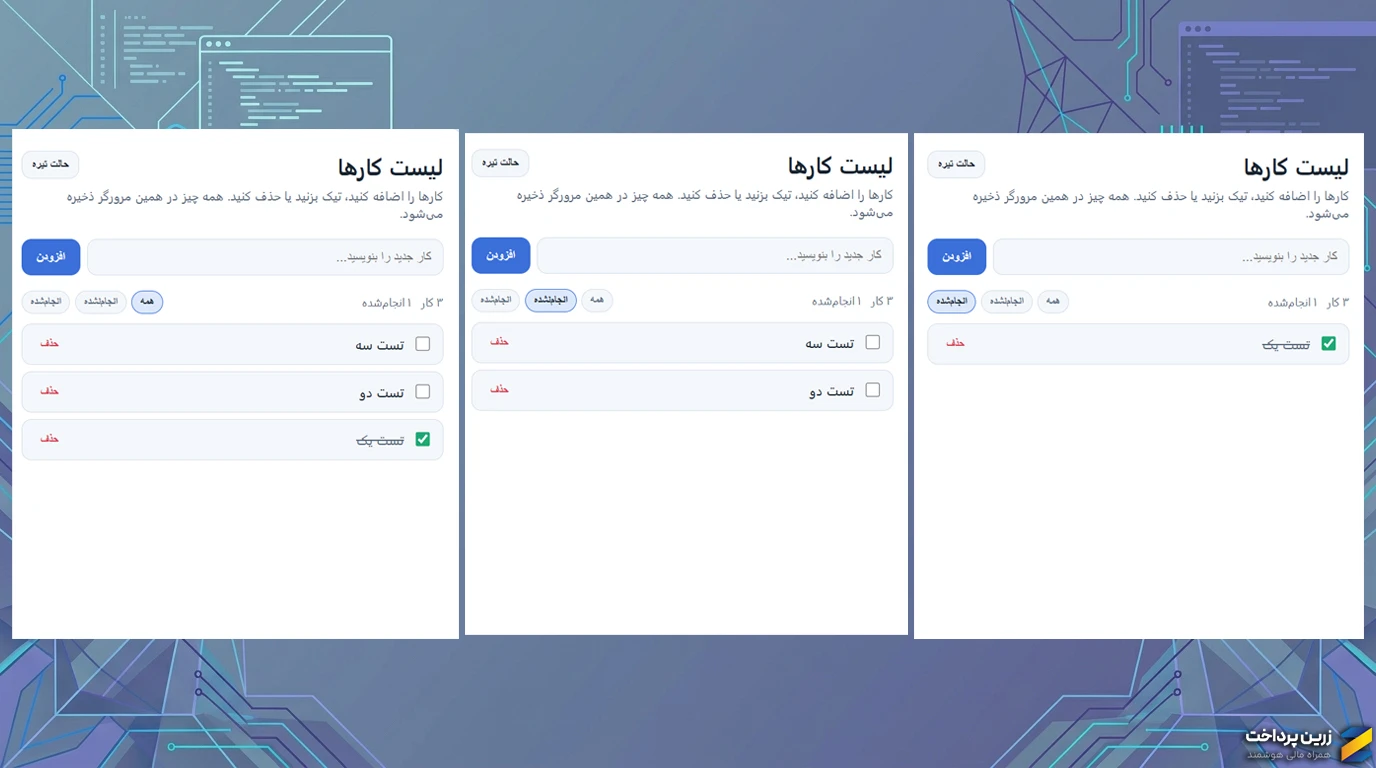
با اینکه هر دو به خوبی عمل میکردند اما تفاوتهای کوچکی وجود داشت. برای مثال، در کرسر تعداد تسکها نمایش داده میشد، درحالی که در کوپایلت چنین قابلیتی وجود نداشت. به نظر میآید که توجه کرسر به و رابط کاربری بهتر و سادهتر، بیشتر است.
بررسی تفاوتهای کرسر و کوپایلت در طراحی و جزئیات برنامه
با اینکه هر دو ابزار توانستند قابلیتهای درخواستی را به برنامه اضافه کنند، خروجی آنها کاملاً یکسان نبود. تفاوتها هم در طراحی و رابط کاربری دیده میشد و هم در نحوه پیادهسازی بعضی قابلیتها. در ادامه، این تفاوتها را در دو بخش جداگانه بررسی میکنیم.
تفاوت در رابط کاربری و تجربه کاربر
اولین تفاوت، ظاهر برنامهها بود. کوپایلت برنامه را با تم روشن طراحی کرده بود، درحالیکه کرسر از تم تیره استفاده میکرد که البته این مورد را اصلاح کردیم. تفاوت دیگر، نحوه نمایش اطلاعات، محل قرارگیری عناصر و جزئیات طراحی بود که در جدول زیر میبینید.
| معیار مقایسه | کوپایلت (VS Code) | کرسر (Cursor) |
| تم پیشفرض | روشن | تیره |
| نمایش تعداد تسکها | تعداد تسکها نمایش داده نمیشود | تعداد کل تسکها و کارهای انجامشده نمایش داده میشود |
| توضیحات زیر عنوان | ندارد | یک جمله توضیحی زیر عنوان قرار دارد |
| طراحی دکمههای فیلتر | مستطیلی با گوشههای گرد | مستطیلی با گوشههای گرد |
| طراحی کادرها | ساده با خط دور مشخص | ظاهر شیشهای |
| جلوههای حرکتی | افکتهایی مانند بالا آمدن کارت هنگام قرار گرفتن نشانگر روی آن | بیشتر شامل تغییر رنگ در حالتهای مختلف |
| دکمه حذف تسک | قرمز با پسزمینه مشخص | متن قرمز که هنگام قرار گرفتن نشانگر روی آن تغییر رنگ میدهد |
| فونت | Tahoma | Vazirmatn در کد تعریف شده، اما در صورت بارگذاری نشدن آن، فونت جایگزین نمایش داده میشود |
برای مشاهده کامل در موبایل، جدول را به چپ و راست بکشید.
تفاوت در جزئیات فنی کدها
علاوه بر ظاهر برنامه، کدهای تولیدشده هم تفاوتهایی داشتند. برای مثال، هر دو ابزار امکان افزودن تسک و تغییر تم را پیادهسازی کرده بودند، اما روش انجام این کارها در کدهای آنها یکسان نبود. تفاوتهای فنی بررسیشده را در جدول زیر آوردهایم.
| معیار مقایسه | کوپایلت (VS Code) | کرسر (Cursor) |
| پیادهسازی تغییر تم | با اضافه و حذف کردن یک کلاس از عنصر body | با تنظیم یک ویژگی روی صفحه و اجرای اسکریپت برای اعمال تم ذخیرهشده پیش از نمایش صفحه |
| ثبت تسک با کلید Enter | با یک دستور جداگانه برای کلید Enter | با استفاده از فرم، بهطوریکه فشردن Enter بهصورت طبیعی فرم را ثبت میکند |
| نحوه ساخت عناصر صفحه | با استفاده از متدهای DOM | با ساخت رشته HTML و افزودن آن به صفحه |
| مدیریت متن واردشده توسط کاربر | درج متن بهصورت متنی | استفاده از تابع escapeHtml برای خنثیسازی کاراکترهای خاص |
| تولید شناسه تسکها | ترکیب زمان و یک عدد تصادفی | استفاده از شناسه یکتای تولیدشده در مرورگر |
برای مشاهده کامل در موبایل، جدول را به چپ و راست بکشید.
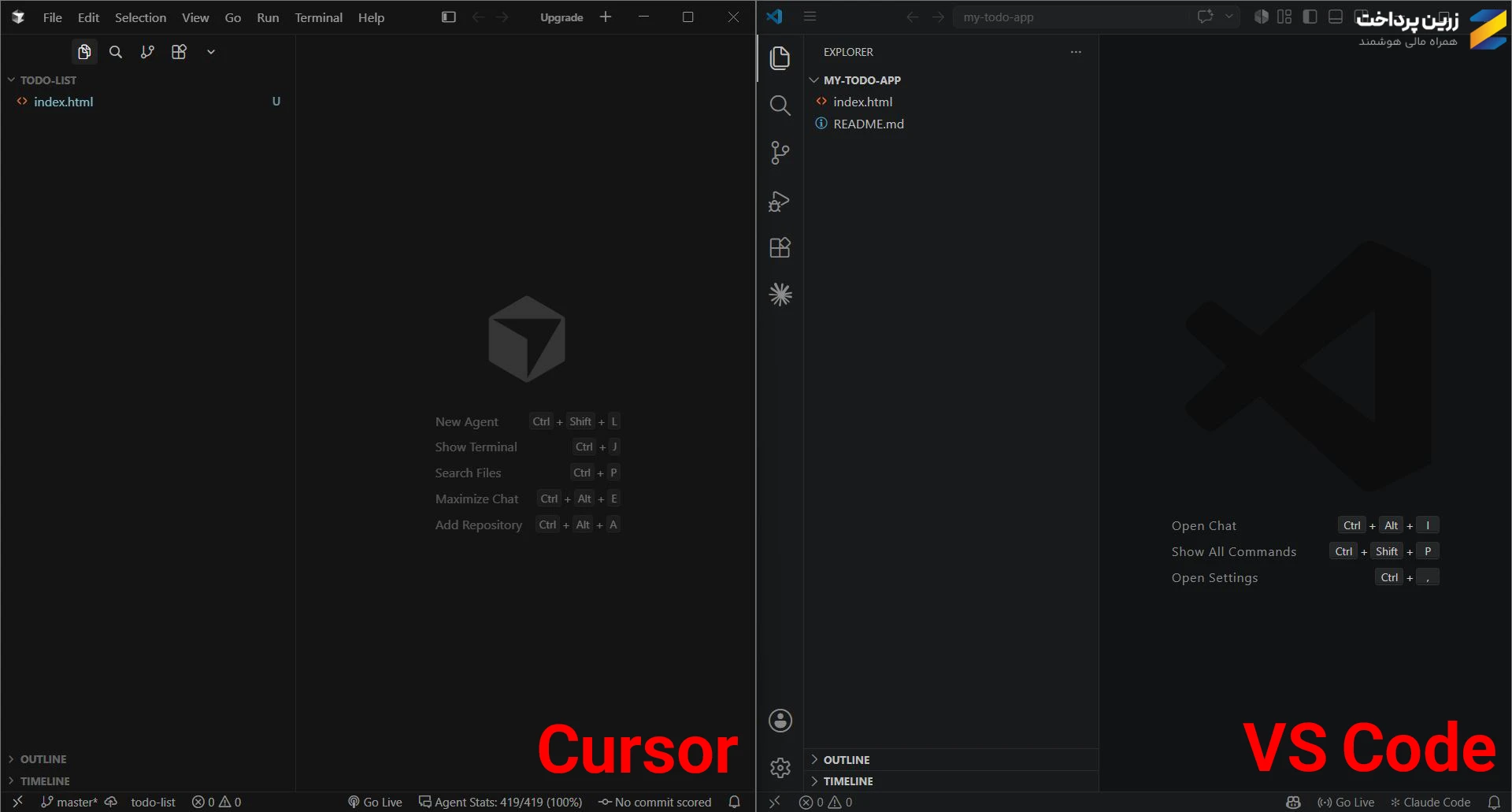
تفاوت ادیتور Cursor و VS Code
کرسر نسخهای مشتقشده از VS Code است؛ به همین دلیل، ظاهر، میانبرها و بسیاری از قابلیتهای این دو ادیتور مشابه هستند. تفاوت اصلی آنها در امکانات هوش مصنوعی، افزونهها و بعضی جزئیات محیط کار است.
| معیار مقایسه | VS Code | Cursor |
| سازنده | مایکروسافت | شرکت Anysphere |
| هوش مصنوعی | از طریق افزونههایی مانند Copilot | یکپارچه با ادیتور |
| افزونهها | فروشگاه رسمی مایکروسافت | Open VSX |
برای مشاهده کامل در موبایل، جدول را به چپ و راست بکشید.
مهمترین تفاوتی که باید در نظر بگیرید، سازگاری افزونههاست؛ چون ممکن است بعضی افزونههای موجود در فروشگاه مایکروسافت در Open VSX در دسترس نباشند.
مقایسه مصرف سهمیه رایگان Cursor و Copilot بعد از تست عملی
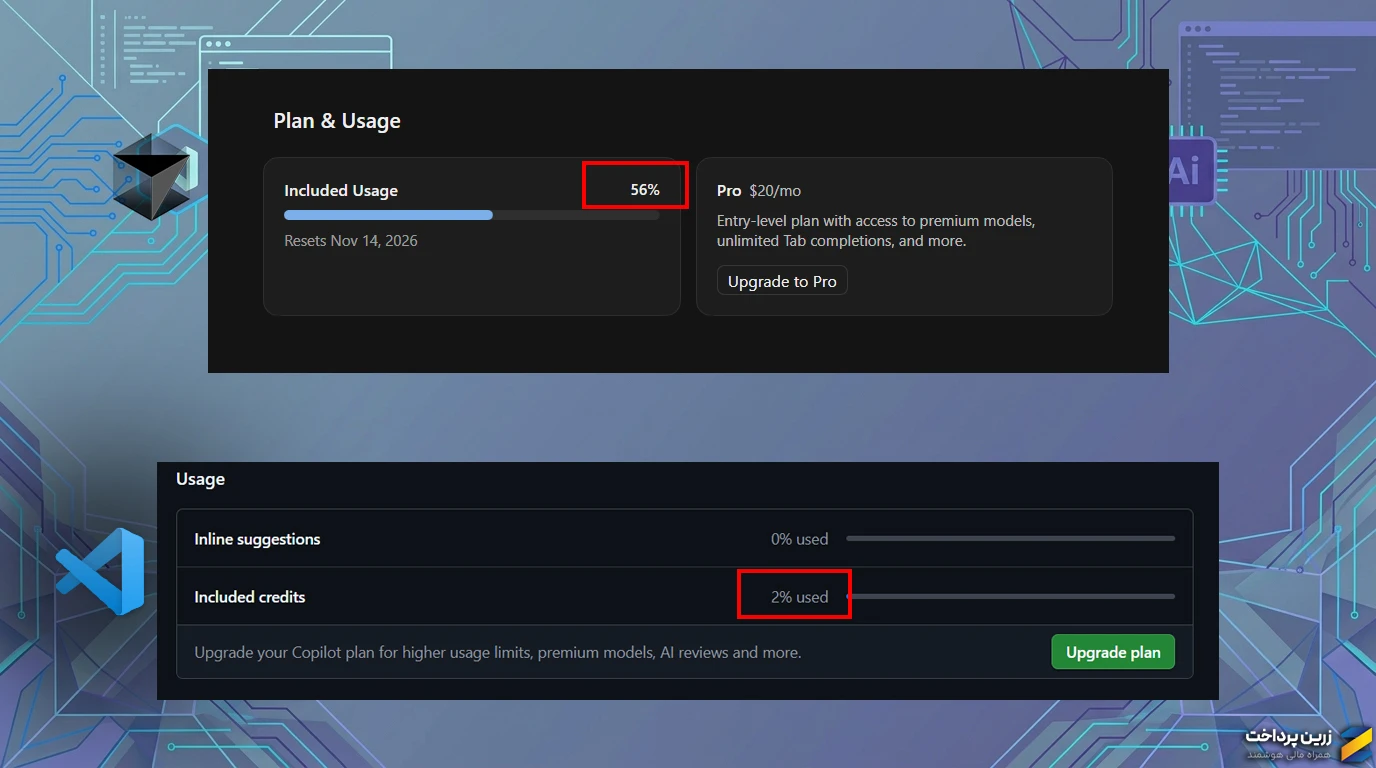
بعد از استفاده امروز و انجام کارهای مشابه با هر دو ابزار، نتایج به این صورت بود:در نسخه رایگان Cursor، حدود 56 درصد از سهمیه ماهانه مصرف شد؛ اما در GitHub Copilot فقط 2 درصد از اعتبار ماهانه مصرف شده بود. مشخص است که اختلاف فاحشی بین سطح مصرف دو ابزار وجود دارد. همچنین زمان ریست سهمیه در کرسر 14 نوامبر 2026 و در کوپایلت، 1 نوامبر 2026 است.
تاریخ نگارش این مقاله، 17 اکتبر 2026 است.
مقایسه پلنهای پولی Cursor و Copilot
در مقایسه پلنهای پولی Cursor و GitHub Copilot، علاوه بر قیمت باید به میزان استفاده از هوش مصنوعی، مدلهای در دسترس و امکانات هر پلن هم توجه کرد. هر دو ابزار چند سطح اشتراک دارند، اما تفاوت در نحوه محاسبه مصرف و قابلیتهای جانبی باعث میشود انتخاب مناسب به نیاز و بودجه شما بستگی داشته باشد.
از طرفی، Cursor بعد از موفقیت اولیه، توسط شرکت SpaceX متعلق به ایلان ماسک خریداری شد و حالا اشتراکش با ابزارهایی مثل Grok و امکانات پلتفرم X ترکیب شده است. یعنی به معنای واقعی کلمه با خرید اکانت کرسر (Cursor)، با یک تیر چند نشان میزنید!
بیشتر بخوانید:
پلنهای پولی GitHub Copilot
| ویژگی | Pro | Pro+ | Max |
| قیمت ماهانه | 10 دلار | 39 دلار | 100 دلار |
| اعتبار ماهانه | 15 دلار | 70 دلار | 200 دلار |
| تکمیل خودکار کد | نامحدود | نامحدود | نامحدود |
| مدلهای هوش مصنوعی | مدلهای مختلف | مدلهای پیشرفته، از جمله Opus | امکانات Pro+ و اولویت دسترسی به مدلهای جدید |
| عامل هوش مصنوعی و بررسی کد | دارد | دارد | دارد |
| دسترسی به Claude Code و Codex | دارد | دارد | دارد |
برای مشاهده کامل در موبایل، جدول را به چپ و راست بکشید.
نکته: قیمت ماهانه، هزینهای است که برای اشتراک پرداخت میکنید؛ اما اعتبار ماهانه، سهمیهای برای استفاده از مدلهای هوش مصنوعی است و پول نقد نیست.مثلاً در پلن Pro، با پرداخت ماهانه 10 دلار، 15 دلار اعتبار برای استفاده از مدلهای هوش مصنوعی دریافت میکنید. هر بار که از این مدلها استفاده میکنید، بخشی از اعتبارتان مصرف میشود؛ بنابراین، میزان استفاده و نوع مدل انتخابی روی سرعت تمام شدن اعتبار تأثیر میگذارد. تکمیل خودکار کد هم جدا از این اعتبار است و محدودیت ندارد.
پلنهای پولی Cursor
| ویژگی | Plus | Premium | Super | Ultra |
| قیمت ماهانه | 8 دلار | 30 دلار | 100 دلار | 200 دلار |
| میزان استفاده از هوش مصنوعی | پایه | 4 برابر Plus | 15 برابر Plus | 50 برابر Plus |
| مدلهای هوش مصنوعی | فقط Grok | جدیدترین مدلهای Grok | دسترسی اولویتدار به مدلها | قدرتمندترین مدلهای چت |
| عاملهای ابری و خودکارسازی | — | دارد | دارد | دارد |
| تولید تصویر و ویدئو | امکانات Grok | دارد | دارد؛ شامل ویدئوی 1080p | دارد |
| هزینه مدلهای شخص ثالث | — | جداگانه | جداگانه | جداگانه |
| دسترسی به مدلها و محصولات جدید | — | — | اولویت در ساعات اوج مصرف | دسترسی زودهنگام به همه مدلها و محصولات |
برای مشاهده کامل در موبایل، جدول را به چپ و راست بکشید.
جمعبندی؛ کدام را انتخاب کنیم؟
در نهایت، اگر میخواهید بدون تغییر محیط کاری فعلیتان از هوش مصنوعی کمک بگیرید، VS Code همراه با Copilot گزینه مناسبی است. اما اگر ترجیح میدهید ابزار هوش مصنوعی بخش بیشتری از فرایند ساخت و ویرایش پروژه را مدیریت کند، Cursor انتخاب بسیار بهتری است. پیشنهاد میکنم قبل از خرید اشتراک، هر دو ابزار را با چند کار واقعی از پروژه خودتان آزمایش کنید و علاوه بر کیفیت خروجی، میزان مصرف سهمیه و نیازتان به اصلاح کدها را هم بسنجید.
خیلی از متخصصان این حوزه معتقدند که Cursor عملکرد بهتری داره. برای همین، خوشحال میشم نظر برنامهنویسها و افراد متخصص رو درباره مقایسه این دو ابزار بدونم. اگر تجربهای باهاشون دارید یا فکر میکنید نکتهای از قلم افتاده، ممنون میشم با من و بقیه خوانندهها به اشتراک بذارید.















هنوز دیدگاهی ثبت نشده
اولین نفری باشید که تجربهاش را به اشتراک میگذارد.