


در این مقاله از زرین پرداخت، خطاهای رایجی را که ممکن است هنگام استفاده از هاست گیتور (HostGator) با آنها مواجه شوید، بررسی میکنیم. دلیل بروز هر خطا و روش رفع آن را هم توضیح میدهیم.
 خطاها و مشکلاتی که در این مقاله بررسی کردهایم عبارتند از:
- خطای 403 (Forbidden) و مشکلات مربوط به مجوز دسترسی فایلها، فایل .htaccess و افزونههای وردپرس
- خطای 500 (Internal Server Error) و مشکلات مربوط به اتصال دامنه، کش مرورگر، گزارش خطاها و مصرف بیش از حد منابع هاست
- خطاهای SSL و HTTPS، از جمله Mixed Content، تمدید گواهی SSL و Common Name Mismatch
- مشکلات DNS هاست گیتور، از جمله تنظیمات Name Server، اعتبار دامنه، DNS Glue و رکوردهای A
- مشکل اتصال دیتابیس HostGator و خطاهای مربوط به دسترسی کاربر و تنظیمات اتصال MySQL
- کدهای خطای HTTP از جمله 400 تا 505 و خطاهای رایج MySQL مانند 2002، 1064، 1114 و 2013
برای نگارش این مقاله سعی کردهام مطالب را تا جای ممکن خلاصه اما جامع بنویسم و تمام تمرکزم روی ارائه راه حل برای مشکلات رایج هاست گیتور بوده است. با این حال، به دلیل تنوع خطاها، حجم مطالب کمی زیاد شده است. برای اینکه سردرگم نشوید، از جدول ابتدای مقاله و فهرست مطالب کمک بگیرید و مستقیماً سراغ بخشی بروید که مشکل شما را توضیح میدهد؛ نیازی نیست کل مقاله را بخوانید. همچنین اگر با خطایی مواجه شدهاید که در این مقاله به آن اشاره نکردهام، در بخش نظرات مطرح کنید تا راهنماییتان کنیم.
نگاهی به کد خطاهای هاست گیتور و معنای آنها
در کل، کدهای خطا به دو دسته تقسیم میشوند. خطاهای 4XX معمولاً به مشکلاتی از سمت درخواست کاربر مربوط هستند و خطاهای 5XX از سمت سرور رخ میدهند. در جدول زیر میتوانید انواع کد خطاهای هاست گیتور و معنای آنها را ببینید. بعد از جدول هم روش رفع خطاهایی را که به آموزش نیاز دارند، توضیح میدهیم.
| کد خطا | عنوان انگلیسی | معنی و مفهوم خطا |
| 400 | Bad Request | درخواست ارسالشده به سرور از نظر ساختار یا پروتکل HTTP معتبر نیست و سرور نمیتواند آن را پردازش کند. |
| 401 | Unauthorized | برای دسترسی به منبع مورد نظر، احراز هویت لازم است؛ اما اطلاعات ورود ارائه نشده یا معتبر نیست. |
| 403 | Forbidden | درخواست معتبر است، اما سرور اجازه دسترسی به منبع مورد نظر را نمیدهد. این خطا معمولاً به تنظیمات مجوز فایلها یا اسکریپتها مربوط میشود. |
| 404 | Not Found | سرور در دسترس است، اما نمیتواند منبع یا صفحه درخواستی را پیدا کند یا اجازه نمایش آن را ندارد. |
| 405 | Method Not Allowed | روش HTTP استفادهشده در درخواست توسط سرور مجاز نیست. |
| 406 | Not Acceptable | سرور نمیتواند اطلاعات درخواستی را با قالب یا فرمتی که مرورگر یا کلاینت مشخص کرده است، ارائه دهد. |
| 407 | Proxy Authentication Required | برای دسترسی از طریق پروکسی، احراز هویت لازم است؛ اما اطلاعات مورد نیاز ارائه نشده یا معتبر نیست. |
| 408 | Request Timed Out | به دلیل طولانی شدن زمان ارسال درخواست یا دریافت پاسخ، سرور اتصال را قطع کرده است. |
| 409 | Conflicting Request | درخواست ارسالشده با وضعیت فعلی سرور یا یک درخواست دیگر تداخل دارد و امکان پردازش آن وجود ندارد. |
| 410 | Gone | منبع درخواستی قبلاً وجود داشته، اما اکنون بهطور دائمی حذف شده و دیگر در دسترس نیست. |
| 411 | Content-Length Required | سرور برای پردازش درخواست، به مشخص بودن طول محتوای ارسالی نیاز دارد؛ اما این اطلاعات در درخواست وجود ندارد. |
| 412 | Precondition Failed | یکی از پیششرطهای تعیینشده در درخواست HTTP برقرار نیست و سرور نمیتواند درخواست را پردازش کند. |
| 413 | Request Entity Too Large | حجم اطلاعات ارسالی به سرور بیشتر از محدودیت تعیینشده است. |
| 414 | Request URI Too Long | آدرس URL ارسالشده بیش از حد طولانی است و سرور نمیتواند آن را پردازش کند. |
| 415 | Unsupported Media Type | نوع فایل یا محتوای ارسالی با فرمتهای پشتیبانیشده توسط سرور سازگار نیست. |
| 421 | Too Many Connections | تعداد اتصالهای همزمان از یک آدرس IP از محدودیت مجاز هاست گیتور (8 اتصال) بیشتر شده است. |
| 500 | Internal Server Error | سرور با یک مشکل داخلی و پیشبینینشده مواجه شده و نمیتواند درخواست کاربر را پردازش کند. |
| 501 | Not Implemented | سرور روش HTTP استفادهشده در درخواست را نمیشناسد یا از آن پشتیبانی نمیکند. |
| 502 | Bad Gateway | یکی از سرورها هنگام دریافت پاسخ از سرور دیگر، پاسخ نامعتبر دریافت کرده است. |
| 503 | Service Unavailable | سرور بهطور موقت در دسترس نیست. این وضعیت معمولاً به دلیل بار زیاد سرور یا انجام تعمیرات و بهروزرسانی رخ میدهد. |
| 504 | Gateway Timeout | سرور واسط در زمان تعیینشده پاسخی از سرور مقصد دریافت نکرده است. |
| 505 | HTTP Version Not Supported | سرور از نسخه پروتکل HTTP استفادهشده در درخواست پشتیبانی نمیکند. |
| 2002 | MySQL Server Not Responding | سرور MySQL پاسخ نمیدهد یا اتصال بهدرستی پیکربندی نشده است. برای رفع آن باید سرور MySQL مجدداً راهاندازی شود. |
| 1064 | SQL Syntax Error | ساختار دستور SQL نادرست است. این خطا معمولاً به دلیل استفاده اشتباه از علامت نقل قول تکی یا دوتایی و بکتیک رخ میدهد. |
| 1114 | Table is Full | جدول دیتابیس پر شده است. این خطا ممکن است به دلیل پر شدن دیتابیس، کمبود فضای دیسک یا تنظیمات سرور دیتابیس رخ دهد. |
| 2013 | Lost Connection to MySQL Server During Query | ارتباط بین کلاینت MySQL و سرور دیتابیس هنگام اجرای کوئری قطع شده است. این اتفاق معمولاً زمانی رخ میدهد که اجرای کوئری بیش از حد طول بکشد و اتصال به پایان مهلت زمانی برسد. |
برای مشاهده کامل در موبایل، جدول را به چپ و راست بکشید.
آموزش رفع خطای 403 هاست گیتور
خطای 403 که با عنوان Forbidden شناخته میشود، به این معناست که شما اجازه دسترسی به فایل، منبع یا صفحه مورد نظر را ندارید. معمولاً سه دلیل اصلی باعث بروز این مشکل میشوند:
1. مجوز دسترسی به فایلها (File Permission)
فایلها و پوشههایی که در وبسایت شما ذخیره شدهاند، هرکدام مجوز دسترسی مشخصی دارند. این مجوز تعیین میکند که چه کسی اجازه مشاهده یا اجرای محتوای آنها را دارد.
برای بررسی و اصلاح مجوز دسترسی فایلها در هاست گیتور، مراحل زیر را دنبال کنید:
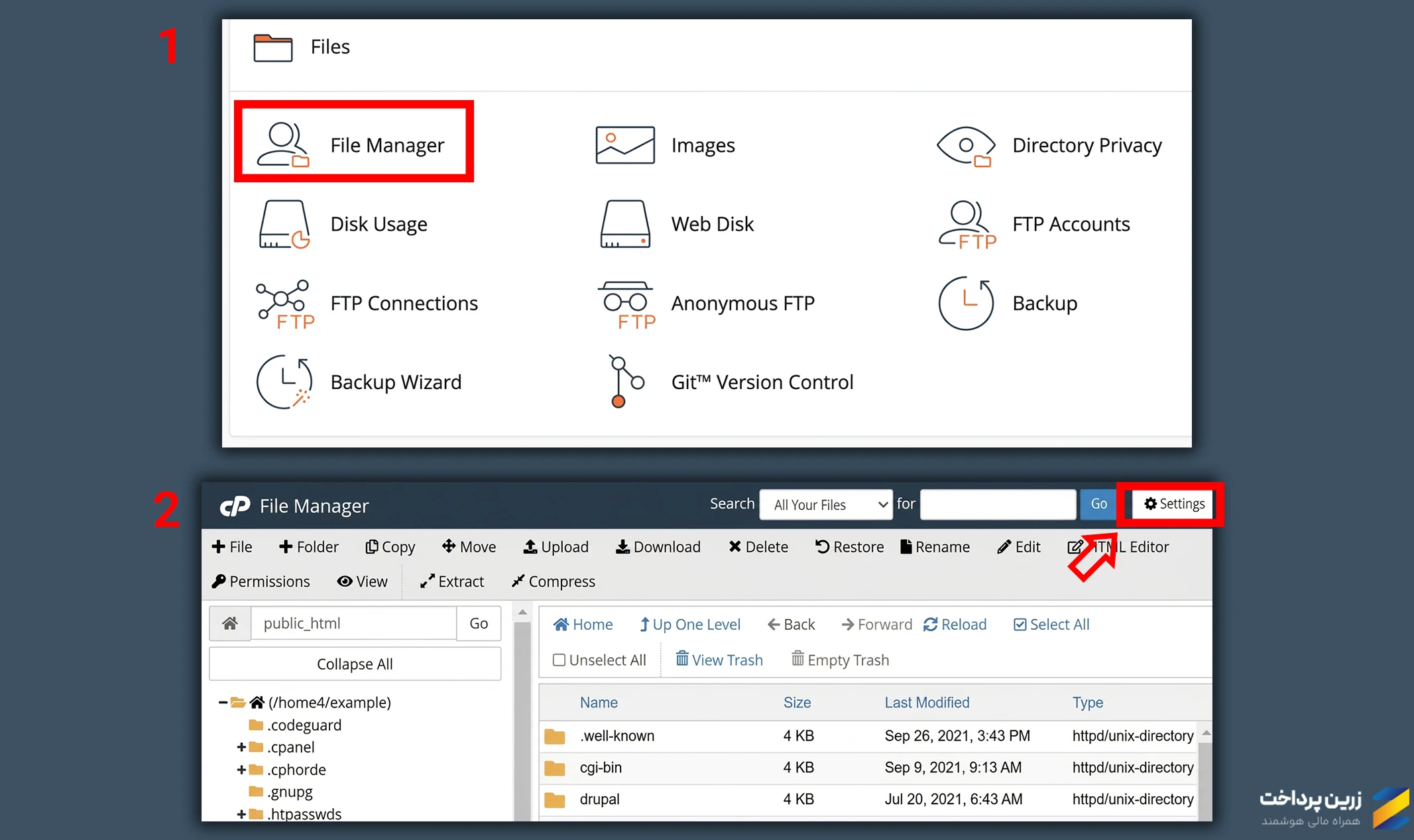
1. وارد سی پنل (cPanel) هاست خود شوید.
2. از بخش Files روی گزینه File Manager کلیک کنید.
3. پوشه اصلی وبسایت خود (معمولاً public_html ) را باز کنید.
4. از منوی بالای صفحه، روی گزینه Settings کلیک کنید.
5. تیک گزینه Show Hidden Files (dotfiles) را بزنید و روی Save کلیک کنید تا فایلهای مخفی هم نمایش داده شوند.
6. ستون Permissions را بررسی کنید و مطمئن شوید مجوز دسترسی فایلها و پوشهها مطابق مقادیر استاندارد تنظیم شده باشد.
7. اگر مجوز فایلی اشتباه بود، روی عدد آن دوبار کلیک کنید، مقدار صحیح را وارد کنید و روی Save بزنید.
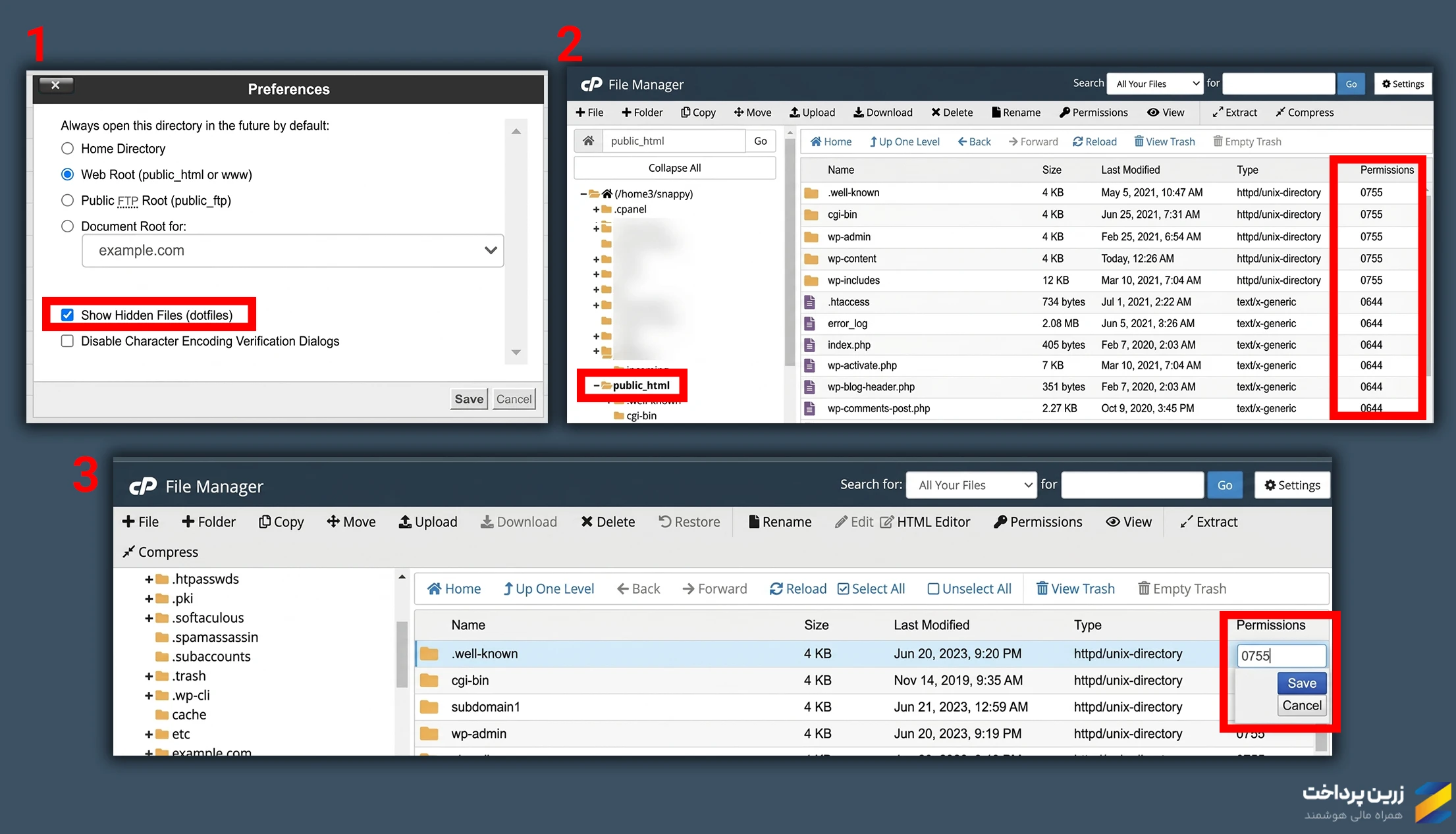
نکته: اگر مجوز دسترسی فایلی روی عدد 000 تنظیم شده باشد، برای اصلاح آن باید با پشتیبانی هاست گیتور تماس بگیرید؛ چون فقط مدیران سرور امکان تغییر این سطح از دسترسی را دارند.
2. خرابی یا نبود فایل .htaccess
فایل .htaccess یکی از فایلهای مهم تنظیمات وبسایت است که در سایتهای ساختهشده با سیستمهای مدیریت محتوا مثل وردپرس استفاده میشود. اگر این فایل بهاشتباه ویرایش یا حذف شده باشد، ممکن است وبسایت با خطای 403 مواجه شود. برای رفع مشکل باید فایل را اصلاح یا دوباره ایجاد کنید.
برای اصلاح فایل .htaccess مراحل زیر را دنبال کنید:
1. وارد صفحه Common Default .htaccess Information در سایت هاست گیتور شوید و CMS مورد استفاده وبسایت خود، مثلاً WordPress، را انتخاب کنید.
2. کد پیشفرض مربوط به سیستم مدیریت محتوای خود را از پنجره بازشده کپی کنید.
3. وارد File Manager در cPanel شوید و فایل .htaccess را پیدا کنید.
4. فایل را باز کنید و کد جدید را جایگزین محتوای قبلی کنید.
اگر فایل .htaccess وجود نداشت:
1. در File Manager روی گزینه + File در بالای صفحه کلیک کنید.
2. نام .htaccess را در کادر بازشده وارد کنید و روی Create New File بزنید.
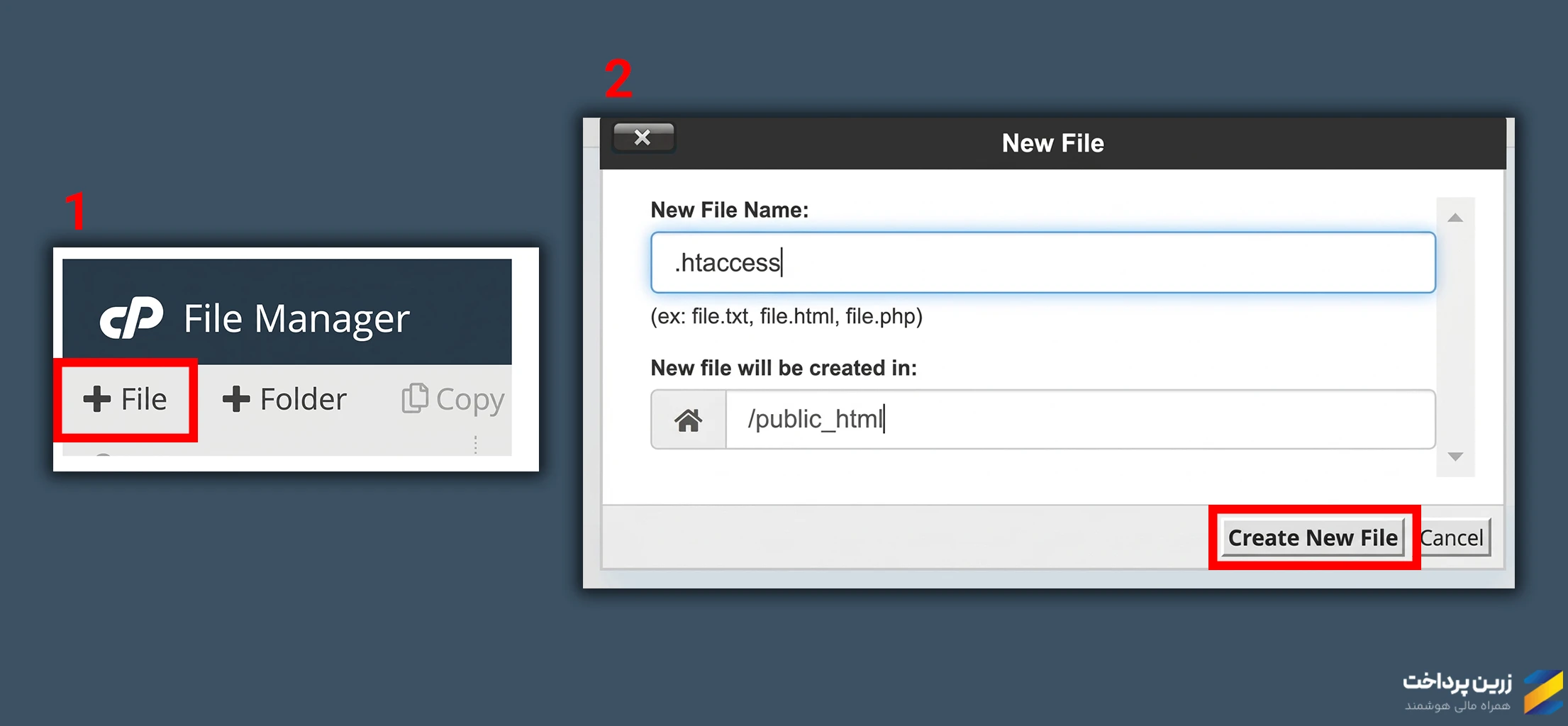
3. فایل جدید را باز کنید و کدی را که در مرحله اول کپی کردهاید، داخل آن قرار دهید و ذخیره کنید.
در نهایت، وبسایت را دوباره بررسی کنید تا مطمئن شوید خطای 403 برطرف شده است.
3. مشکل در افزونههای وردپرس (Plugin Issues)
اگر سایت شما وردپرسی است، ممکن است یکی از افزونهها درست کار نکند یا با افزونه دیگری تداخل داشته باشد. در این حالت، احتمالاً خطای 403 دریافت میکنید. برای پیدا کردن آن افزونه مخرب، مراحل زیر را انجام دهید:
1. وارد پیشخوان وردپرس شوید.
2. از منوی Plugins وارد بخش افزونهها شوید.
3. همه افزونهها را غیرفعال کنید و بررسی کنید که خطا برطرف شده است یا نه.
4. افزونهها را یکییکی فعال کنید و بعد از هر بار فعالسازی، سایت را بررسی کنید.
با این روش میتوانید افزونه مشکلساز را پیدا کنید. سپس آن را بهروزرسانی یا حذف کنید.
آموزش رفع خطای 500 هاست گیتور
خطای 500 هاست گیتور معمولاً به دلیل مشکل در اجرای کدهای PHP یا پایگاه داده رخ میدهد. برای رفع آن، باید علت مشکل را پیدا کنید و راه حلهای مختلف را امتحان کنید. برای پیدا کردن علت، ابتدا بهتر است گزارش خطاهای سایت (Error Logs) را بررسی کنید.
1. بررسی اتصال دامنه به هاست
اگر دامنه بهدرستی به هاست متصل نشده باشد، ممکن است در بارگذاری سایت مشکل ایجاد شود. برای بررسی این موضوع، باید تنظیمات DNS دامنه را کنترل کنید.
- وارد پنل مدیریت دامنه خود شوید.
- بخش تنظیمات DNS را باز کنید.
- مطمئن شوید رکوردهای DNS به آدرس سرور هاست گیتور اشاره میکنند.
2. پاک کردن کش و کوکی مرورگر
گاهی اطلاعات قدیمی ذخیرهشده در مرورگر با نسخه جدید سایت تداخل دارند و باعث بروز خطا میشوند. برای رفع این مشکل، کش و کوکی مرورگر را پاک کنید:
- وارد تنظیمات مرورگر شوید.
- بخش Privacy and Security را باز کنید.
- گزینه Clear Browsing Data را انتخاب کنید.
- تیک گزینههای Cached Images and Files و Cookies and Other Site Data را بزنید.
- روی Clear Data کلیک کنید.
سپس سایت را دوباره باز کنید و ببینید خطا برطرف شده است یا نه.
3. بررسی گزارش خطاها (Error Logs)
اگر با بررسی دامنه و پاک کردن کش مشکل برطرف نشد، باید گزارش خطاهای سایت را بررسی کنید. این گزارشها اطلاعاتی درباره علت بروز خطا در اختیار شما قرار میدهند.
برای مشاهده گزارش خطاها:
1. وارد cPanel هاست گیتور شوید.
2. از بخش Metrics روی گزینه Errors کلیک کنید.
3. فهرست خطاهای ثبتشده را بررسی کنید. در این بخش، 300 خطای اخیر سایت نمایش داده میشود.
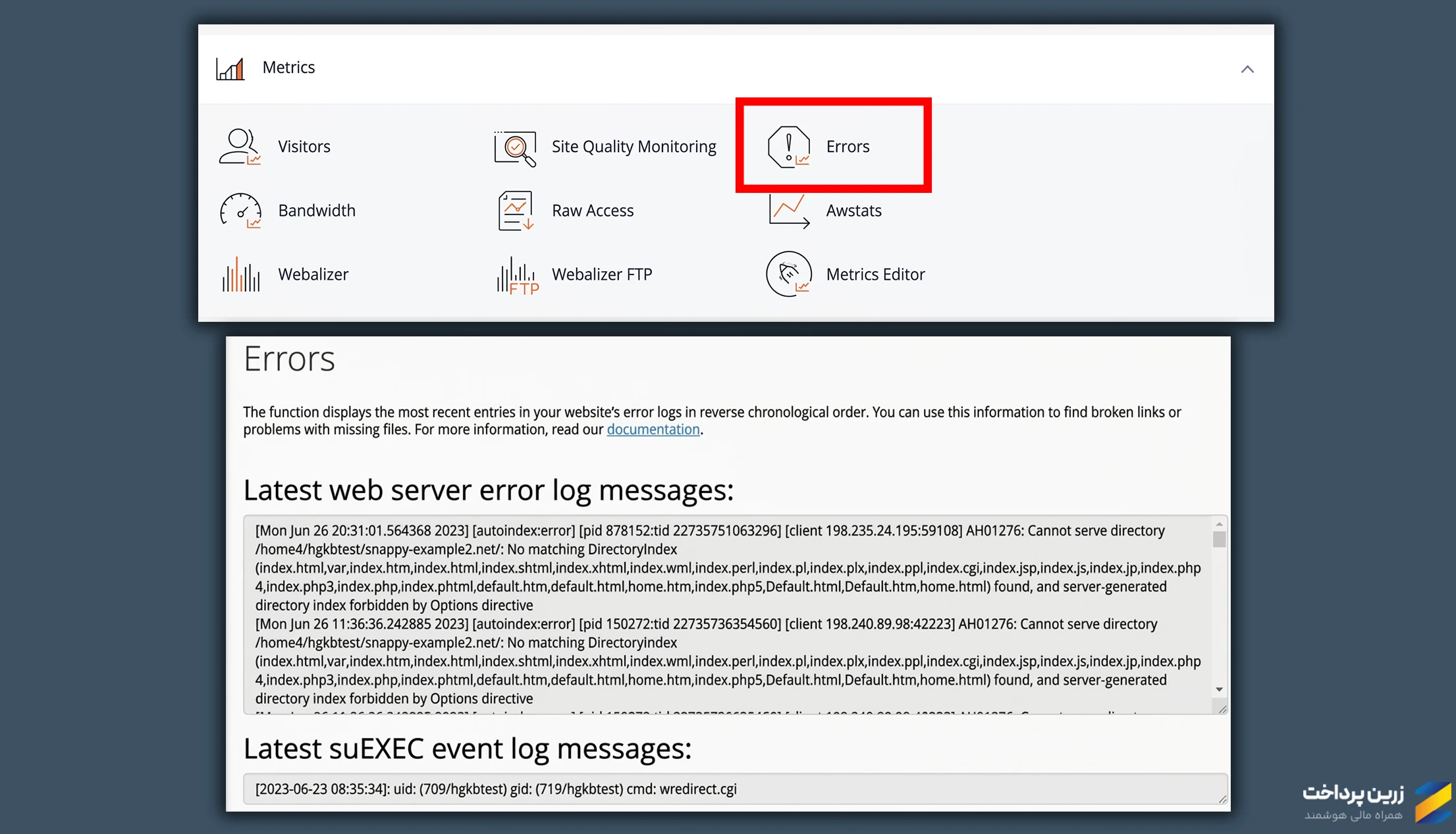
بعد از پیدا کردن علت خطا، میتوانید سراغ روشهای رفع آن بروید.
4. مصرف بیش از حد منابع هاست
گاهی تعداد زیاد پردازشهای همزمان باعث پر شدن صف پردازشهای سرور و بروز خطای 500 میشود. در این شرایط، باید پردازشهای فعال حساب هاست را بررسی کنید.اگر به SSH دسترسی دارید:
1. از طریق SSH به هاست متصل شوید.
2. دستور زیر را وارد کنید تا پردازشهای فعال نمایش داده شوند:
ps faux3. برای مشاهده پردازشهای مربوط به حساب کاربری خود، دستور زیر را اجرا کنید. بهجای username نام کاربری هاست خود را قرار دهید:
ps faux | grep username4. شناسه پردازش (PID) مورد نظر را پیدا کنید. اگر پردازشی متوقف شده یا بهدرستی کار نمیکند، برای بستن آن میتوان از دستور زیر استفاده کرد:
kill -9 PIDرفع خطای SSL هاست گیتور
در ادامه، رایجترین دلایل بروز خطاهای SSL هاست گیتور و روش رفع آنها را بررسی میکنیم.
1. ریدایرکت نشدن سایت به HTTPS
بعد از خرید گواهی SSL، باید HTTPS را در وبسایت فعال کنید یا به اصطلاح، آن را اجباری کنید (Force HTTPS). در غیر این صورت، آدرس سایت بهصورت خودکار از HTTP به HTTPS تغییر نمیکند.
2. مشکلات مربوط به DNS
اگر تنظیمات DNS دامنه هنوز بهطور کامل منتشر نشده باشد (DNS Propagation) یا دامنه بهدرستی به سرورهای هاست متصل نشده باشد، ممکن است سایت به HTTPS منتقل نشود. بنابراین، قبل از نصب SSL و فعالسازی HTTPS باید از صحت تنظیمات DNS مطمئن شوید.
اگر از گواهی رایگان Let's Encrypt هاست گیتور استفاده میکنید، دامنه باید به سرورهای HostGator متصل باشد و HTTPS نیز در سایت فعال شده باشد.
همچنین، اگر از سرویس SiteLock استفاده میکنید و قابلیت CDN آن را فعال کردهاید، ممکن است SSL از کار بیفتد. در این شرایط باید تنظیمات SSL را برای سازگاری با CDN سرویس SiteLock تغییر دهید.
3. خطای Mixed Content
اگر HTTPS را در سایت فعال کردهاید اما همچنان هشدار Mixed Content دریافت میکنید، یعنی سایت شما با وجود استفاده از HTTPS، بعضی از عناصر مثل تصاویر را از آدرسهایی بارگذاری میکند که از HTTP استفاده میکنند. این مشکل ممکن است باعث شود بعضی از قسمتهای سایت بهدرستی برای کاربران نمایش داده نشوند.
برای رفع خطای Mixed Content مراحل زیر را انجام دهید:
- کدهای منبع سایت را بررسی کنید و آدرسهایی را که با http:// شروع میشوند، پیدا کنید.
- آدرس موارد ناامن را به HTTPS تغییر دهید. در بسیاری از موارد، نسخه امن آدرس از قبل وجود دارد و فقط باید حرف s را به ابتدای پروتکل اضافه کنید.
- اگر یک عنصر را از منبع یا وبسایت دیگری بارگذاری میکنید که از HTTPS پشتیبانی نمیکند، آن را به هاست دیگری منتقل کنید که نسخه HTTPS آن را ارائه میدهد.
- اگر عناصر ناامن در سایت وردپرسی وجود دارند، میتوانید از افزونههای فعالسازی HTTPS استفاده کنید.
4. خطای تمدید گواهی SSL
این خطا زمانی رخ میدهد که اعتبار گواهی SSL وبسایت به پایان رسیده باشد. برای جلوگیری از بروز این مشکل، بهتر است گواهی خود را قبل از تاریخ انقضا تمدید کنید تا حتی برای یک روز هم سایت بدون SSL نماند.
5. خطای Common Name Mismatch
این خطا زمانی نمایش داده میشود که نام دامنه با مقدار Common Name یا SAN ثبتشده در گواهی SSL مطابقت نداشته باشد. تنظیمات نادرست سرور، وارد کردن اطلاعات اشتباه هنگام نصب گواهی یا استفاده از گواهی Self-Signed بهجای گواهی صادرشده توسط یک ارائهدهنده معتبر، میتوانند باعث بروز این مشکل شوند.
برای مثال، فرض کنید گواهی SSL برای دامنه www.hgexample.com صادر شده است. اگر کاربر بدون www و از طریق آدرس https://hgexample.com وارد سایت شود، با خطای عدم تطابق نام دامنه مواجه خواهد شد.
رفع مشکل DNS هاست گیتور
اگر دامنه سایت به سرور هاست متصل نشود، کاربران با وارد کردن آدرس دامنه به سرور صحیح هدایت نمیشوند. این مشکل میتواند دلایل مختلفی داشته باشد؛ از تنظیمات نادرست Name Server و رکوردهای DNS گرفته تا منقضی شدن دامنه یا کامل نشدن فرایند انتشار DNS (DNS Propagation). برای پیدا کردن علت مشکل DNS هاست گیتور، بهتر است چند مورد را بررسی کنید.
1. بررسی Name Serverها
ابتدا مطمئن شوید Name Serverهای دامنه بهدرستی تنظیم شدهاند. میتوانید Name Serverهای صحیح را در ایمیل خوشامدگویی هاست گیتور یا بخش cPanel حسابهای هاست اشتراکی پیدا کنید.
2. بررسی اعتبار دامنه
مطمئن شوید دامنه شما ثبت شده و تاریخ اعتبار آن به پایان نرسیده است. برای بررسی این موضوع میتوانید از ابزارهای Whois Lookup استفاده کنید. اگر دامنه منقضی شده باشد، باید آن را تمدید کنید. اگر هم هنوز ثبت نشده باشد، ابتدا باید برای ثبت آن اقدام کنید.
3. بررسی تنظیمات DNS Glue
گاهی اطلاعات مربوط به Name Serverها بهدرستی در فایلهای DNS ثبت نشدهاند و همین موضوع باعث اختلال در DNS Glue میشود. این مشکل ممکن است در حسابهای Reseller، سرورهای VPS و سرورهای اختصاصی رخ دهد؛ بهخصوص زمانی که Name Serverها بهدرستی در DNS Zone اضافه نشده باشند.
برای بررسی این موضوع، میتوانید از ابزارهای آنلاین مشاهده DNS استفاده کنید. اگر در کنار Name Serverهای دامنه عبارت «No Glue» نمایش داده شود، احتمالاً تنظیمات DNS Glue مشکل دارد.
4. بررسی رکوردهای A
رکوردهای A دامنه باید به آدرس IP صحیح سرور اشاره کنند. اگرچه cPanel معمولاً این رکوردها را بهصورت خودکار و درست تنظیم میکند، اما در بعضی شرایط ممکن است مقدار آنها اشتباه باشد.
این مشکل گاهی زمانی رخ میدهد که از Name Serverهای هاست گیتور استفاده نمیکنید یا رکوردهای DNS را بهصورت دستی تغییر دادهاید.
رفع مشکل اتصال دیتابیس HostGator
اگر هنگام باز کردن سایت با خطای Error establishing a database connection مواجه میشوید یا پیامهایی مانند Access denied for user دریافت میکنید، یعنی دیتابیس در cPanel وجود دارد، اما سایت نمیتواند به آن متصل شود. برای رفع این مشکل باید اطلاعات کاربری دیتابیس و تنظیمات اتصال آن را بررسی کنید.
1. ساخت کاربر جدید برای دیتابیس
اولین قدم، ساخت یک کاربر جدید و اختصاص دادن آن به دیتابیس است:
- در cPanel یک کاربر جدید برای دیتابیس بسازید.
- کاربر جدید را به دیتابیس مورد نظر اختصاص دهید و دسترسیهای لازم (Privileges) را برای او تنظیم کنید.
- نام کاربری و رمز عبور جدید را جایی یادداشت کنید؛ در مراحل بعد به این اطلاعات نیاز دارید.
2. پیدا کردن فایل تنظیمات دیتابیس
بعد از ساخت کاربر و اختصاص دادن آن به دیتابیس، باید فایل تنظیمات دیتابیس سایت را پیدا کنید. محل این فایل به نوع اسکریپت یا سیستم مدیریت محتوای سایت بستگی دارد.
3. اصلاح تنظیمات اتصال دیتابیس
بعد از پیدا کردن فایل تنظیمات، آن را باز کنید و گزینههای مربوط به اتصال دیتابیس را بررسی کنید. این تنظیمات در اسکریپتهای مختلف ممکن است کمی متفاوت باشند، اما معمولاً شامل چهار مقدار زیر هستند:
define('DB_NAME', 'user1_wrdp1');
define('DB_USER', 'user1_name1');
define('DB_PASSWORD', 'your_password');
define('DB_HOST', 'localhost');
برای رفع مشکل، موارد زیر را بررسی و اصلاح کنید:
- DB_NAME: مطمئن شوید نام دیتابیس درست وارد شده است. نام دیتابیس در هاست گیتور معمولاً با نام کاربری cPanel شروع میشود و بعد از آن یک آندرلاین و نام دیتابیس قرار میگیرد. اگر نام کاربری cPanel تغییر کرده است، بخش اول نام دیتابیس را هم اصلاح کنید؛ اما به قسمت بعد از آندرلاین دست نزنید.
- DB_USER: نام کاربری جدیدی را که در مرحله اول ساختهاید، جایگزین مقدار قبلی کنید.
- DB_PASSWORD: رمز عبور کاربر جدید دیتابیس را وارد کنید.
- DB_HOST: مطمئن شوید مقدار این گزینه روی localhost تنظیم شده است.
در پایان، تغییرات را ذخیره کنید. اگر اطلاعات اتصال درست وارد شده باشند و کاربر نیز دسترسیهای لازم را داشته باشد، مشکل اتصال دیتابیس باید برطرف شود.
جمعبندی
در مواجهه با خطاهای هاست گیتور، بهتر است قبل از تغییر تنظیمات سرور یا فایلهای سایت، متن دقیق خطا و گزارشهای ثبتشده را بررسی کنید. این کار کمک میکند بهجای امتحان کردن راهحلهای مختلف، مستقیماً سراغ علت اصلی مشکل بروید. اگر بعد از بررسی تنظیمات همچنان خطا برطرف نشد، از تغییرات بیشتر و آزمونوخطای بیهدف خودداری کنید و با پشتیبانی هاست گیتور تماس بگیرید. همچنین قبل از هرگونه تغییر در فایلهای اصلی یا تنظیمات دیتابیس، یک نسخه پشتیبان از سایت تهیه کنید تا در صورت بروز مشکل، امکان بازگردانی اطلاعات را داشته باشید.












هنوز دیدگاهی ثبت نشده
اولین نفری باشید که تجربهاش را به اشتراک میگذارد.