

فرض کنید کسبوکار کوچکی راه انداختهاید و برای پروفایل اینستاگرام، بستهبندی محصولات یا کارت ویزیت به لوگو نیاز دارید. با استفاده از کانوا Canva میتوانید بدون تسلط به نرمافزارهای تخصصی طراحی، خودتان دستبهکار شوید و حتی با امکانات رایگان آن لوگو بسازید.
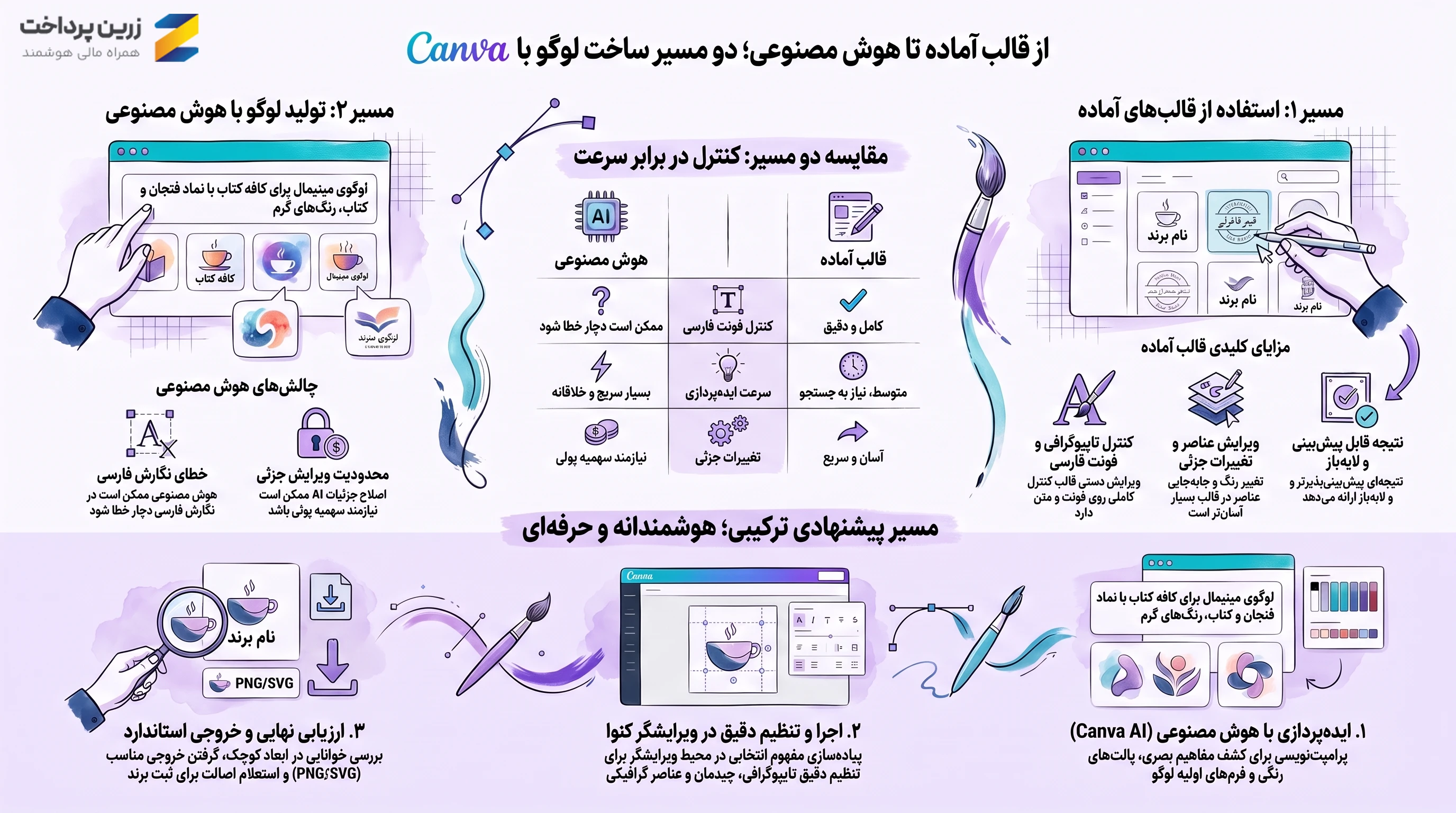
در این مقاله از زرینپرداخت، طراحی لوگو با Canva را به دو روش آموزش میدهیم: ابتدا با انتخاب یک قالب آماده و تغییر نوشتهها، رنگها و عناصر گرافیکی، لوگوی دلخواه خود را میسازیم. سپس سراغ هوش مصنوعی کنوا میرویم و ساخت یک لوگوی فارسی را با پرامپت امتحان میکنیم. در طول آموزش هم محدودیتهای نسخه رایگان و تفاوت آن با اشتراک پولی را بررسی خواهیم کرد.
اگر برای ورود به کنوا مشکل دارید، در مقاله کنوا بدون فیلتر وضعیت دسترسی و روشهای رفع مشکل بازنشدن این سایت را بررسی کردهایم.
ویدیو ساخت لوگو کانوا
چگونه با کانوا (Canva) لوگو بسازیم؛ آموزش ساده به کمک قالبهای آماده
برای طراحی لوگو در Canva نیازی نیست از یک صفحه خالی شروع کنید. این ابزار قالبهای آماده متنوعی دارد که میتوانید نوشتهها، فونتها، رنگها و عناصر گرافیکی آنها را متناسب با برندتان تغییر دهید. در این آموزش، با استفاده از یک قالب آماده، لوگویی برای برند فرضی زیورآلات و اکسسوری «گره» میسازیم.
برای شروع ساخت لوگو کانوا، وارد حساب کاربری خود شوید و از منوی سمت چپ روی Create کلیک کنید.
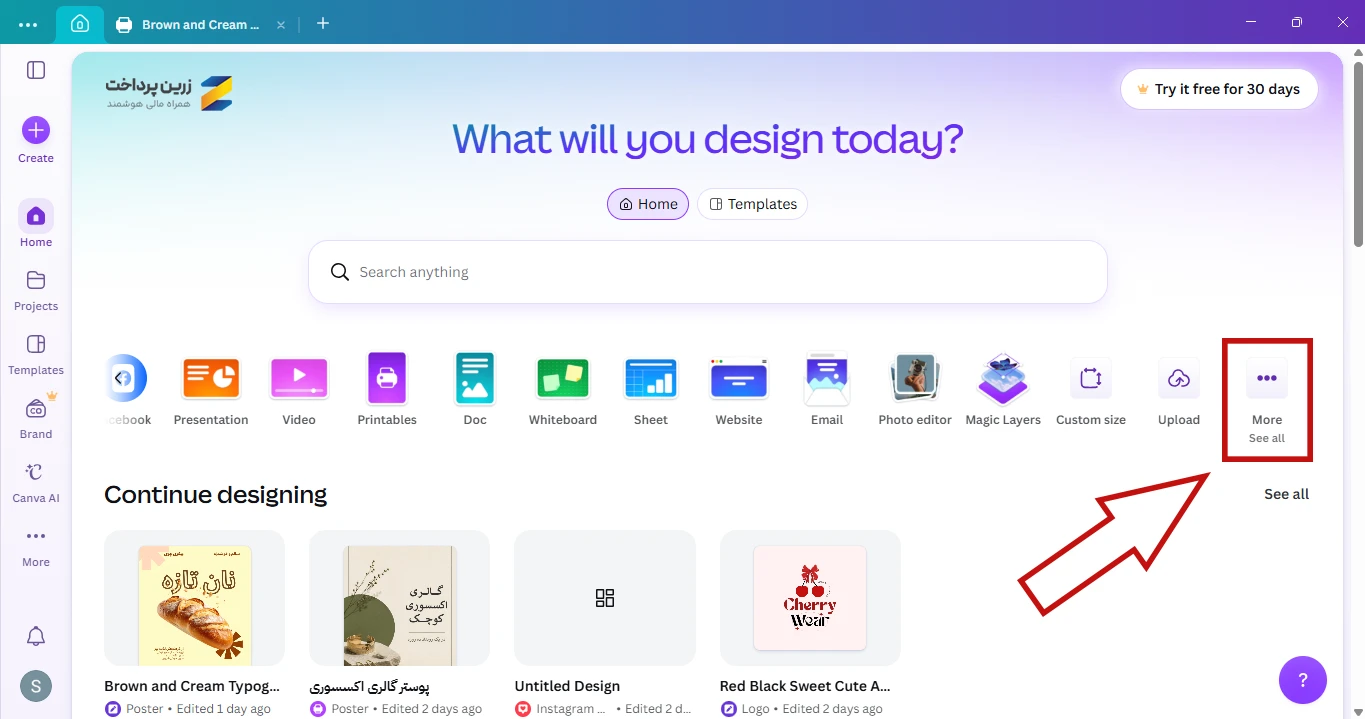
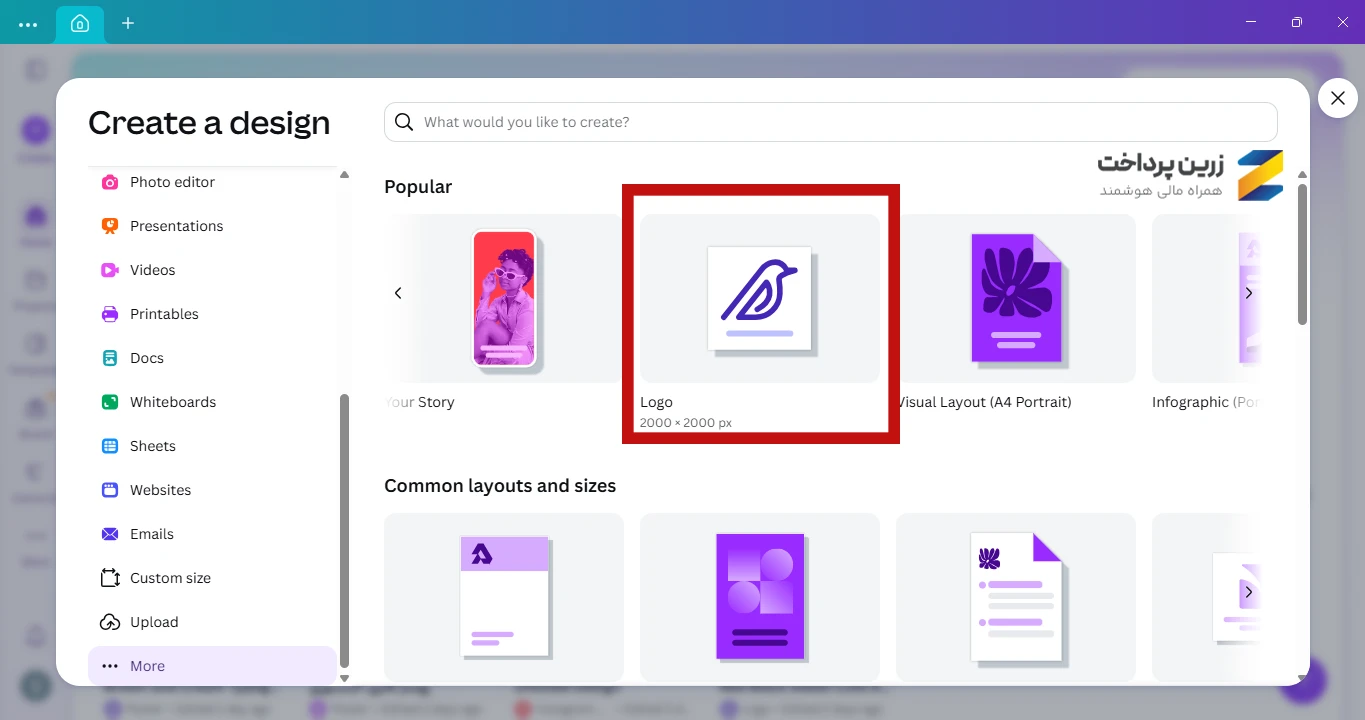
در پنجره Create a design، گزینه Logo را انتخاب کنید. کنوا یک صفحه طراحی با ابعاد 2000 در 2000 پیکسل باز میکند که میتوانید قالب دلخواهتان را روی آن قرار دهید.
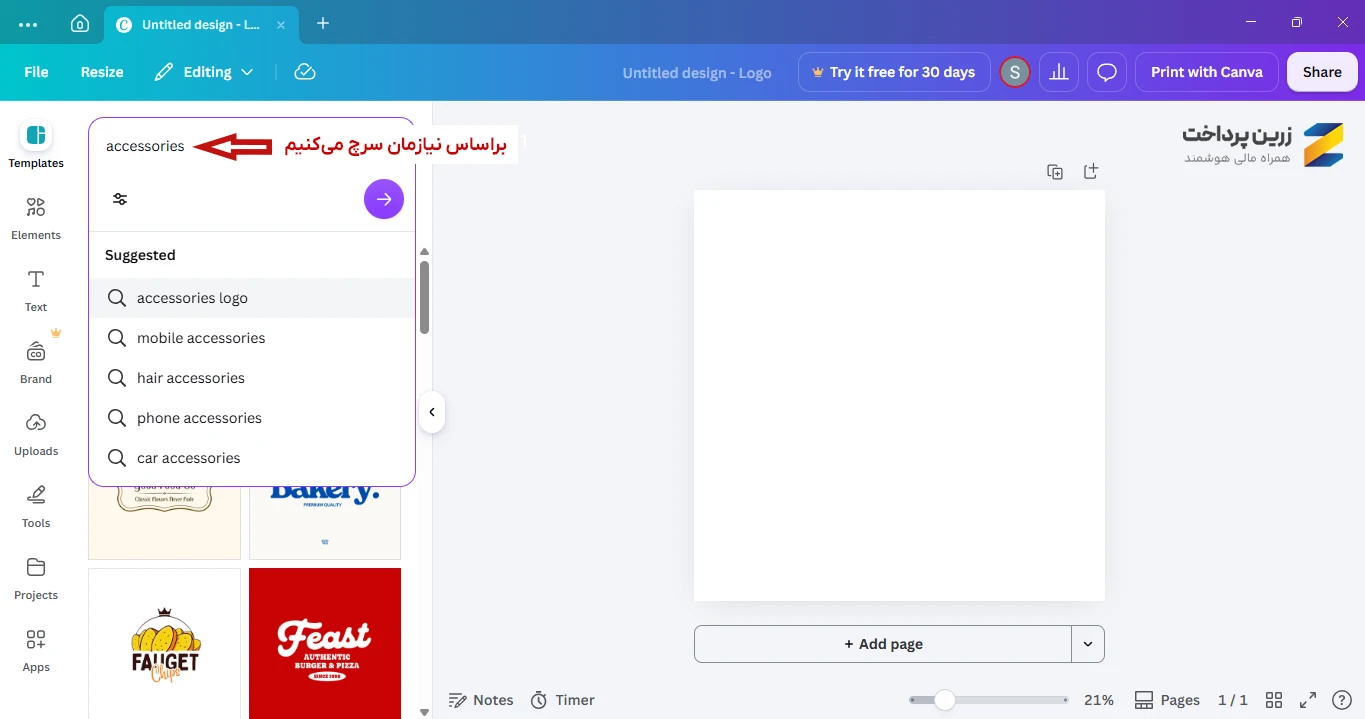
حالا از بخش Templates در سمت چپ، قالبهای مرتبط با کسبوکارتان را جستوجو کنید. ما عبارت accessories logo را وارد کردیم تا طرحهای مناسب فروشگاه زیورآلات و اکسسوری را ببینیم.
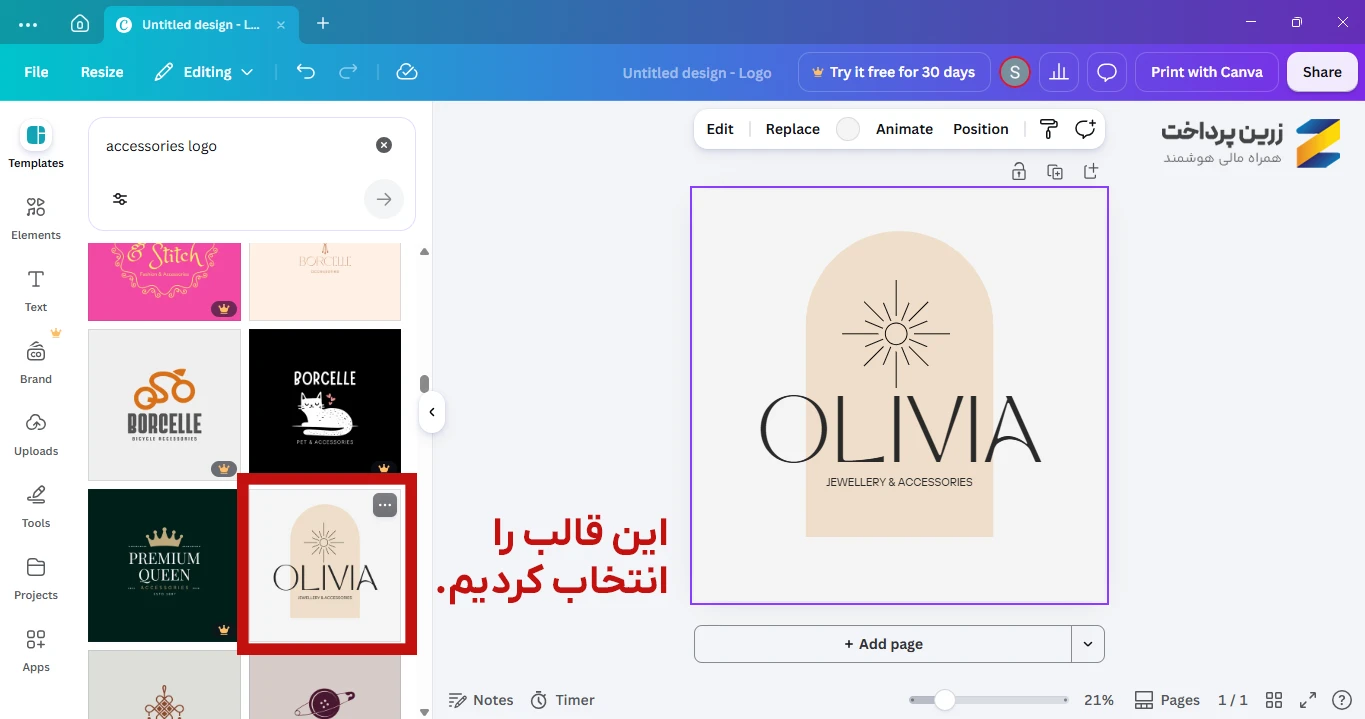
از میان نتایج، قالب OLIVIA را انتخاب کردیم. این طرح با پسزمینه روشن، قاب قوسی و نوشتهای ساده، برای سبک طبیعی و نسبتاً لوکسی که در نظر داشتیم مناسب بود.
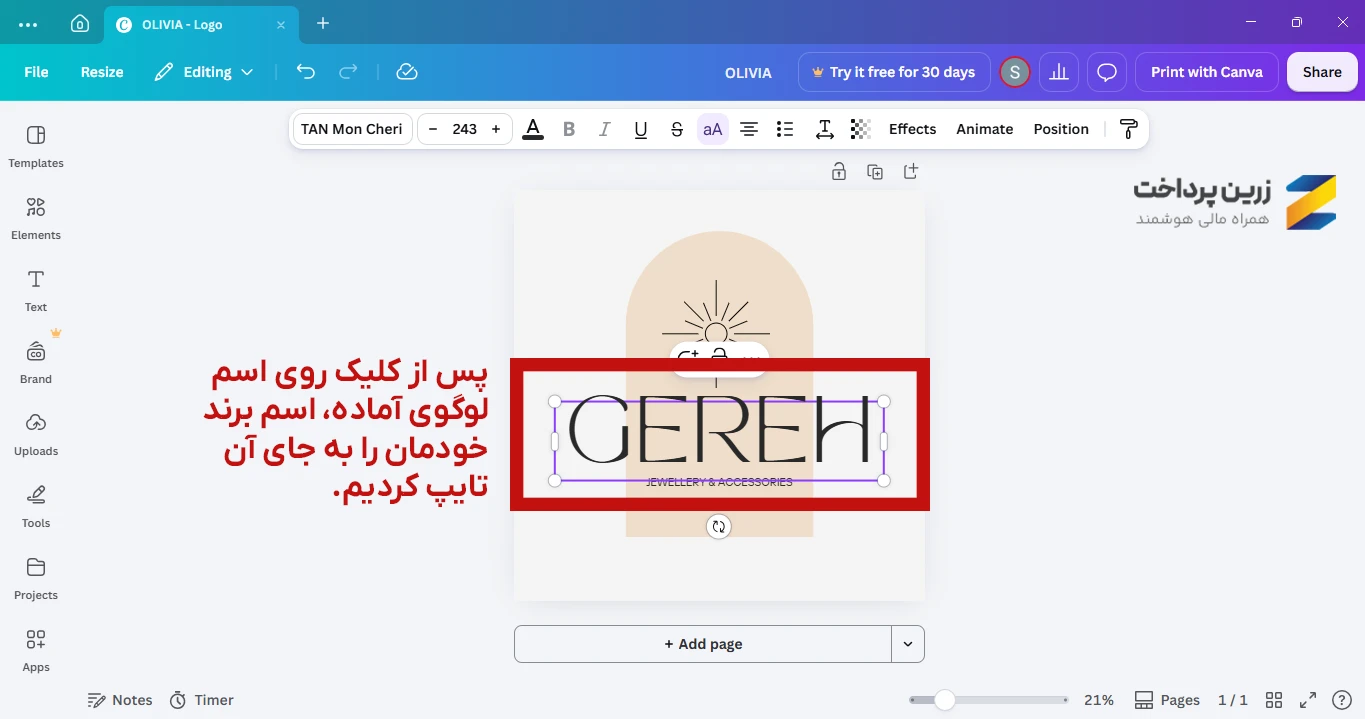
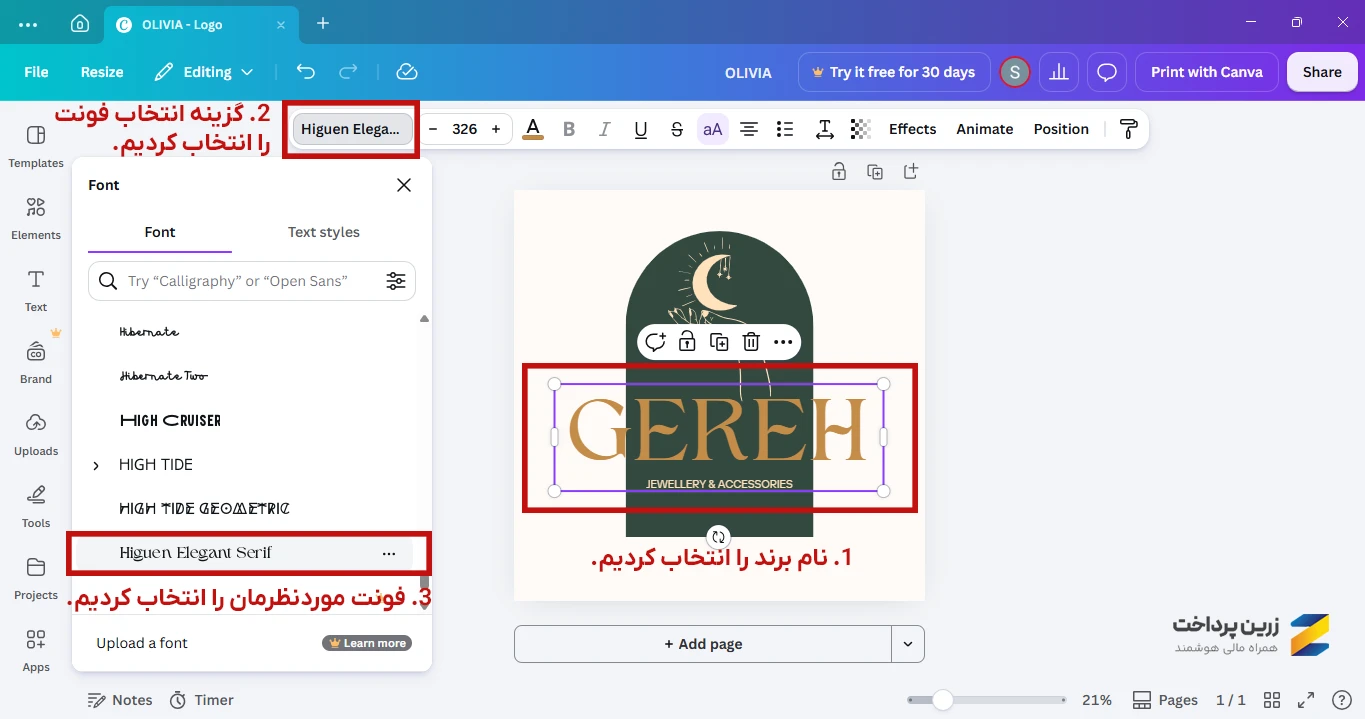
برای شخصیسازی قالب، ابتدا روی نوشته OLIVIA کلیک کردیم و آن را به GEREH تغییر دادیم. با انتخاب کادر متن، میتوانید از نوار بالای صفحه فونت، اندازه و رنگ نوشته را هم تنظیم کنید.
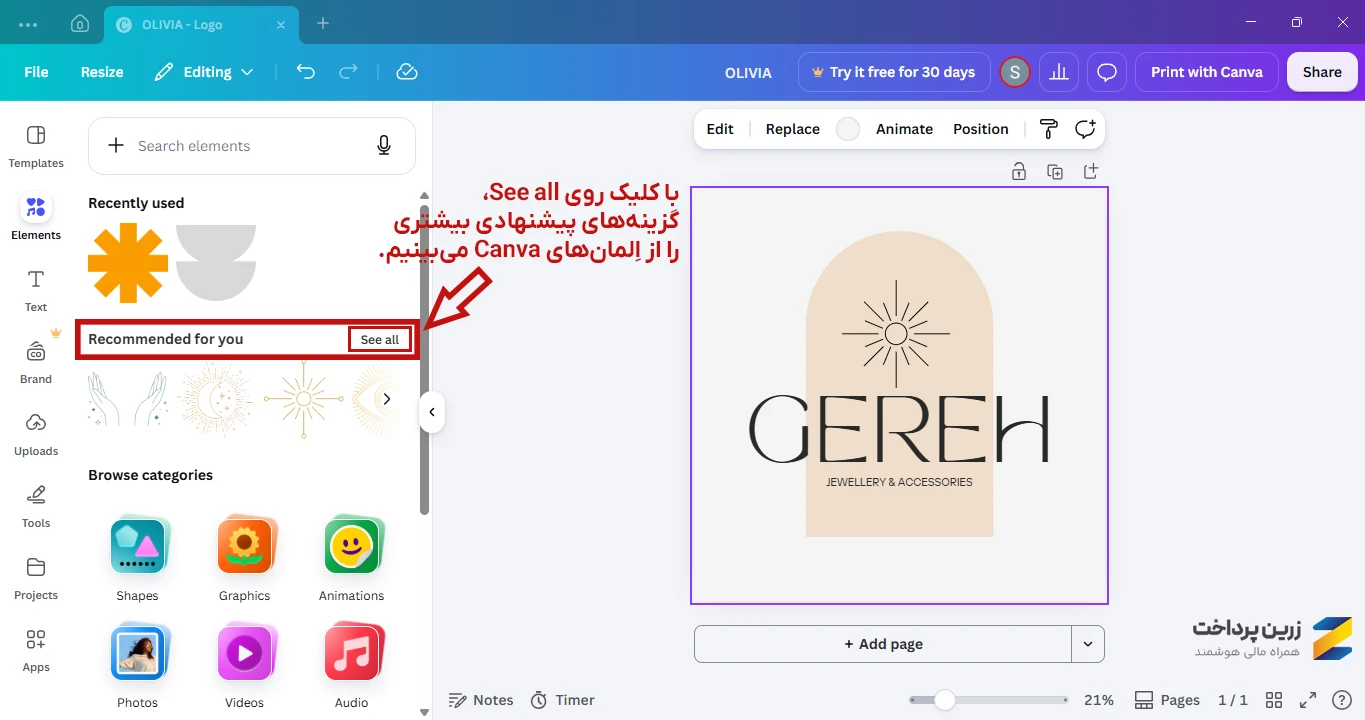
در ادامه سراغ نماد لوگو رفتیم. برای پیدا کردن طرح مناسب، بخش Elements را باز کردیم و میان عناصر پیشنهادی کنوا گشتیم.
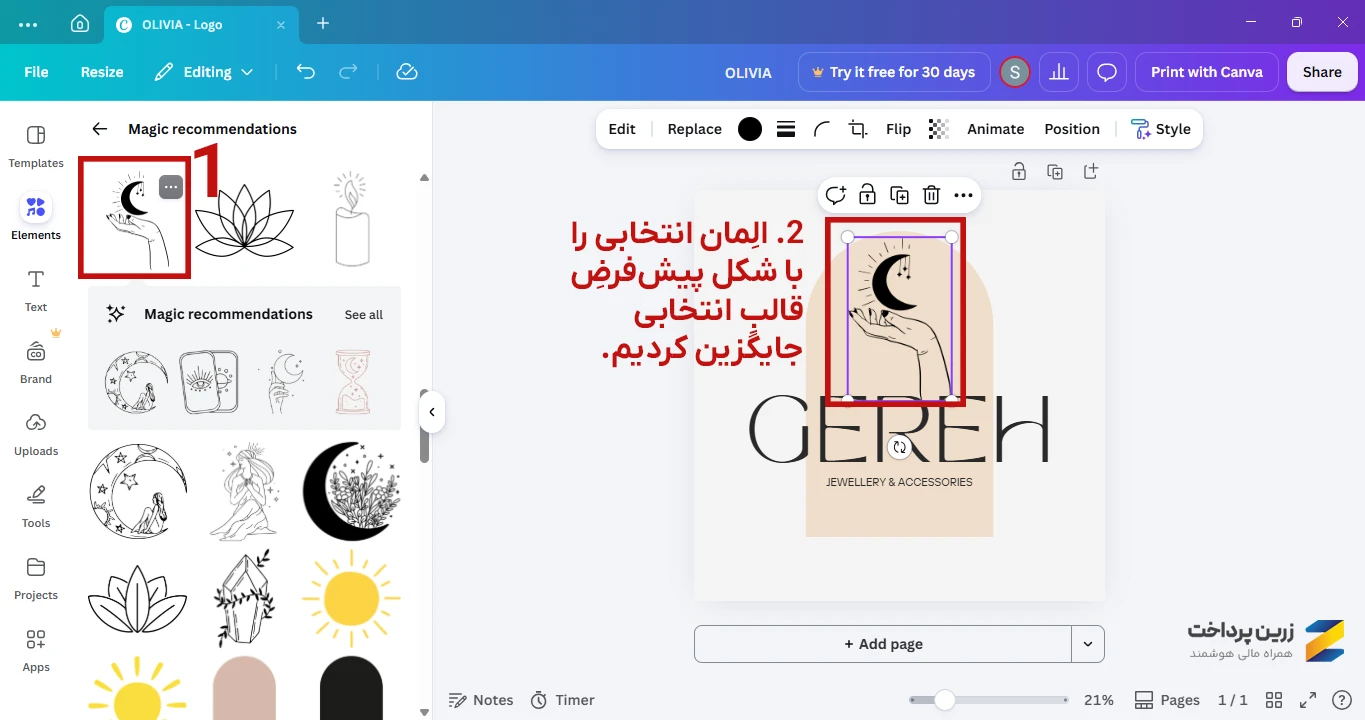
در نهایت، تصویر خطی یک دست و هلال ماه را انتخاب کردیم تا جای نماد خورشید قالب اولیه قرار بگیرد. پس از اضافهکردن نماد، اندازه و جای آن را تنظیم کردیم تا در قسمت بالای قاب قرار بگیرد. در این مرحله میتوانید با کشیدن گوشههای کادر، اندازه عناصر را تغییر دهید و آنها را در محل دلخواه بگذارید.
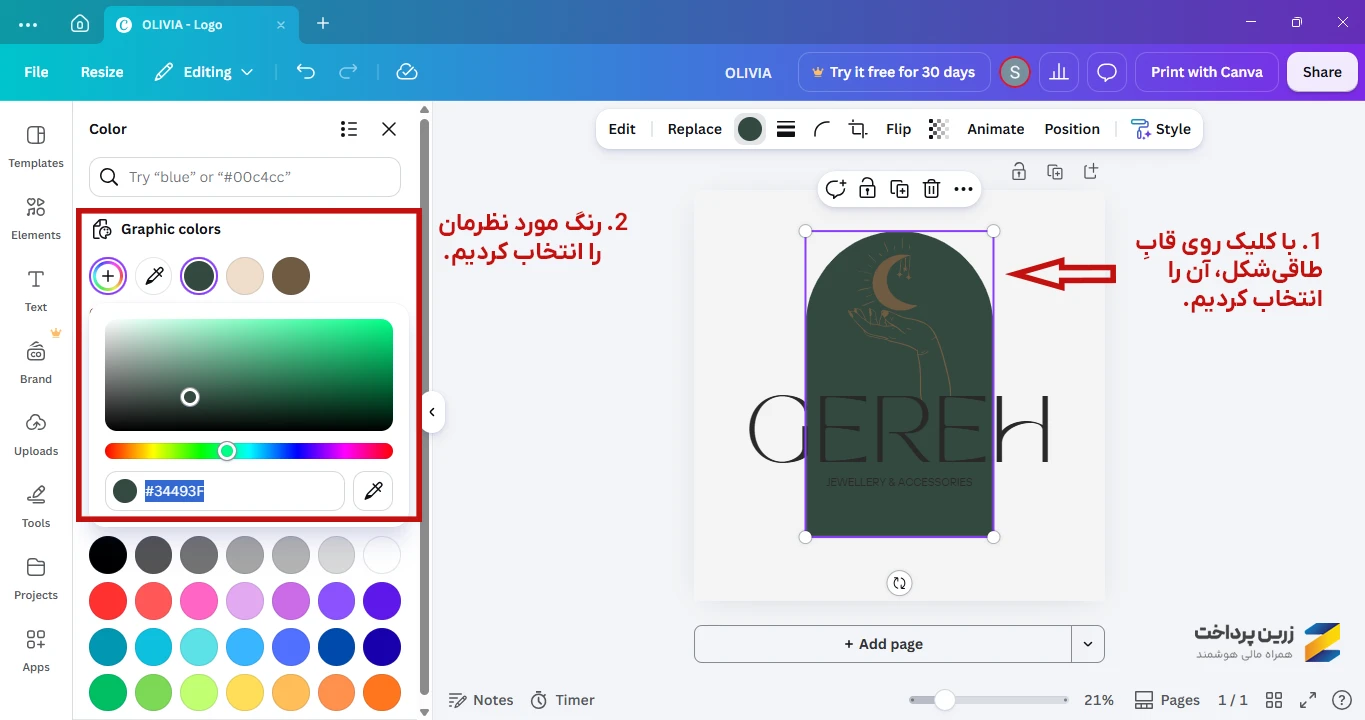
نوبت به رنگبندی رسید. با انتخاب قابِ طاقیشکلِ درون قالب و کلیک روی گزینه رنگ در نوار ابزار، رنگ سبز تیره با کد #34493F را برای آن در نظر گرفتیم.
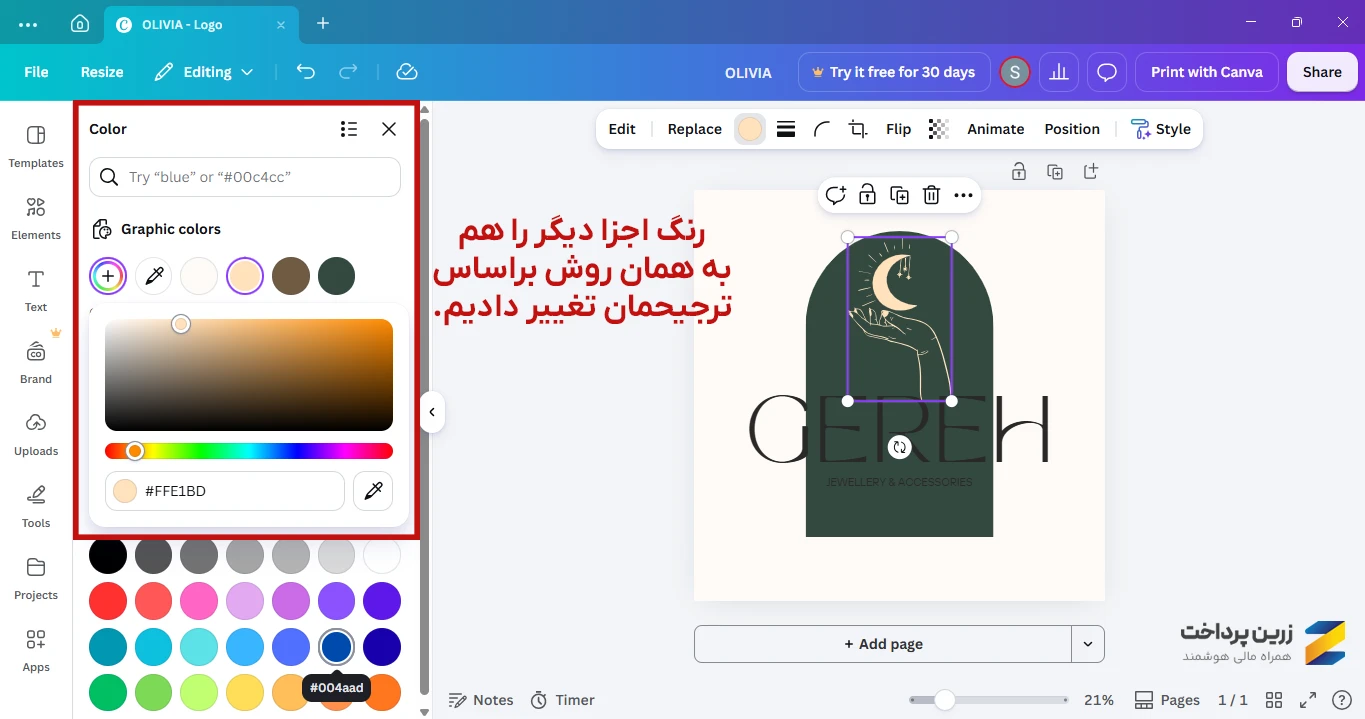
برای هماهنگی بیشتر، رنگ کرم گرم با کد #FFE1BD را به بخشهای روشن نماد اختصاص دادیم. ترکیب سبز تیره، کرم و قهوهای روشن کمک کرد لوگو به فضای طبیعی و دستساز برند نزدیکتر شود.
در پایان، فونت نام برند را هم تغییر دادیم و اندازه نوشته را بزرگتر کردیم. برای این کار، کادر متن را انتخاب کنید و از فهرست فونتهای بالای صفحه، گزینه دلخواهتان را انتخاب کنید. ما از فونت Higuen Elegant Serif استفاده کردیم.
دانلود لوگوی ساختهشده در کنوا (Canva)
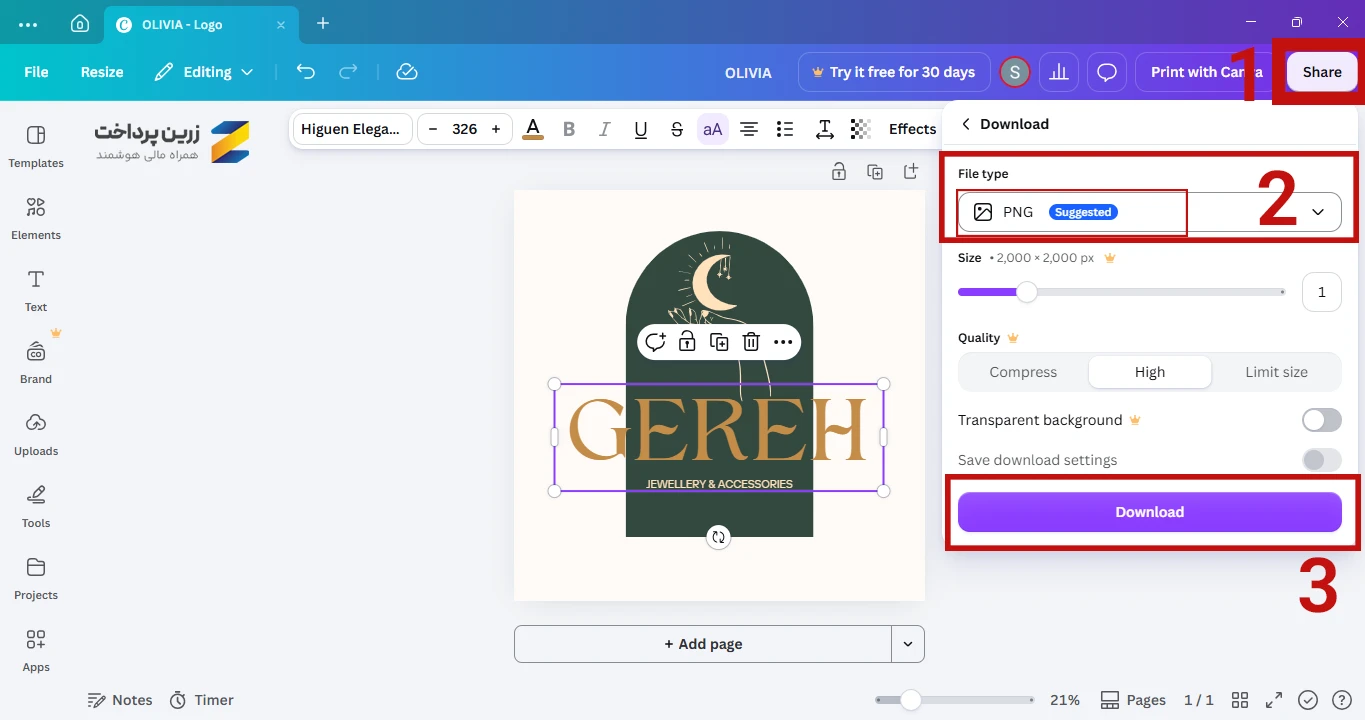
پس از تکمیل طراحی لوگو کانوا، از گوشه بالای صفحه روی Share و سپس Download کلیک کنید. در بخش File type میتوانید فرمت خروجی را مشخص کنید.
برای استفاده معمول در سایت و شبکههای اجتماعی، فرمت PNG انتخاب مناسبی است. ما هم لوگوی خود را با همین فرمت دانلود کردیم.
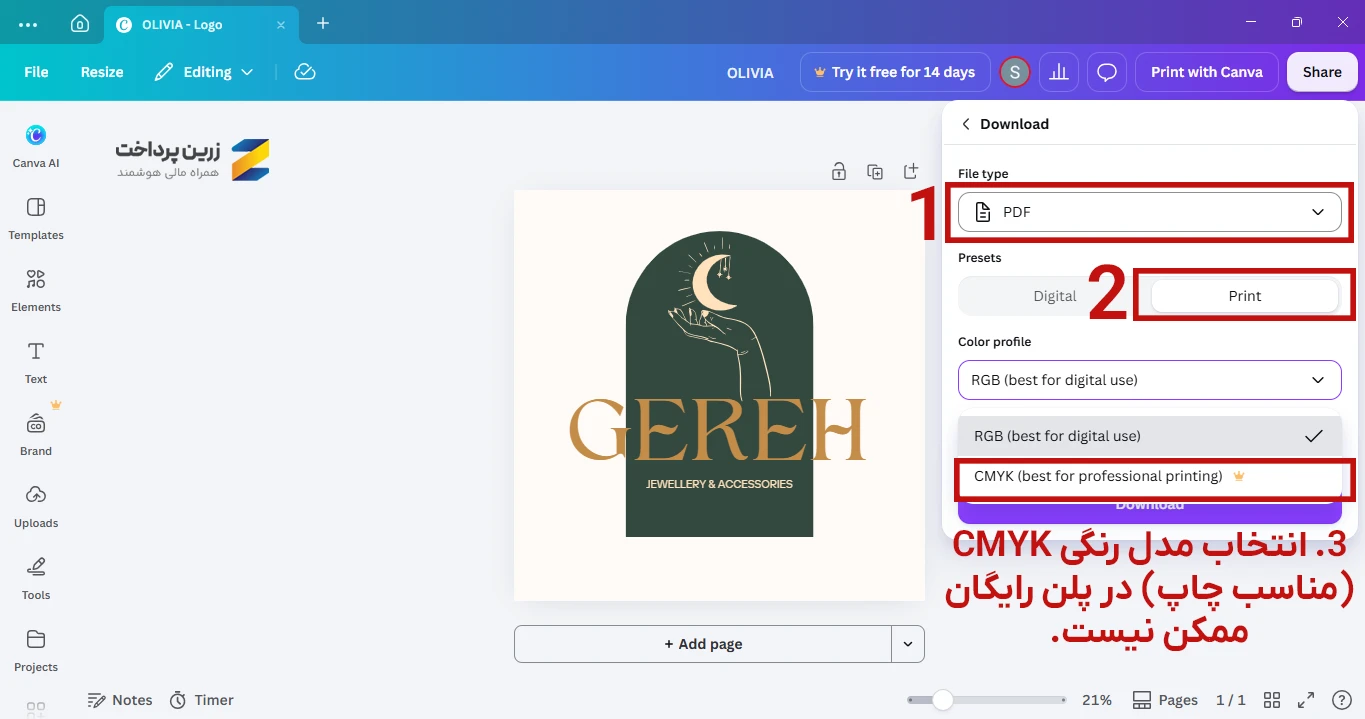
اگر لوگو را برای چاپ نیاز دارید، میتوانید فرمت PDF را هم انتخاب کنید. البته برخی امکانات خروجی، مانند دریافت با مدل رنگی CMYK، دریافت فایل SVG، دانلود PNG با پسزمینه شفاف و تنظیمات پیشرفته چاپ، به اشتراک پولی Canva نیاز دارند.
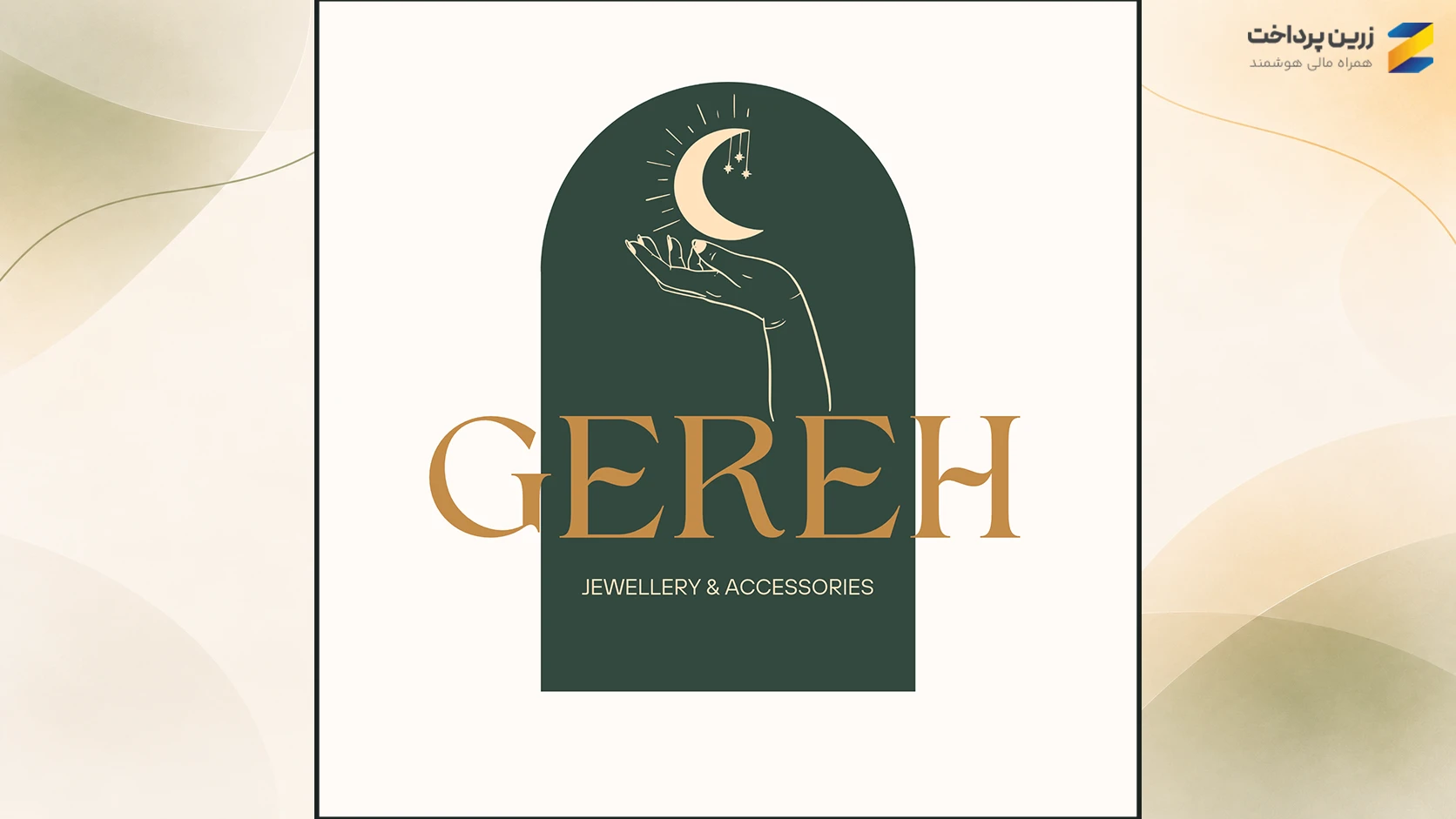
این هم نتیجه نهایی طراحی ما؛ لوگویی که با تغییر نام، فونت، رنگبندی و نماد یک قالب آماده ساخته شد.
حالا که ساخت لوگو را یاد گرفتید، با آموزش [طراحی پوستر با Canva] یک قدم جلوتر بروید و پوستر تبلیغاتی خودتان را هم بسازید.
آزمایش عملی ساخت لوگو کانوا (Canva) با هوش مصنوعی
با استفاده از هوش مصنوعی کنوا (Canva AI) میتوانید بدون جستوجو میان قالبهای آماده، برای برندتان لوگو بسازید. کافی است نام برند، حوزه کاری و ویژگیهای بصری مدنظرتان را بنویسید تا هوش مصنوعی طرح اولیه را برای شما تولید کند.
برای امتحان این قابلیت، سراغ برند فرضی «گره» رفتیم؛ برندی که زیورآلات و اکسسوریهای دستساز با نخ، چوب و سنگهای طبیعی تولید میکند. این بار میخواستیم یک لوگوی فارسی بسازیم و ببینیم نتیجه طراحی لوگو کنوا با هوش مصنوعی، چقدر رضایتمان را جلب میکند
از صفحه اصلی کنوا وارد بخش Canva AI شدیم و پرامپت زیر را به فارسی وارد کردیم:
برای برند زیورآلات و اکسسوری دستساز «گره» یک لوگوی فارسی شیک و مینیمال طراحی کن. محصولات این برند از ترکیب نخ، چوب، سنگهای طبیعی و گرههای تزئینی ساخته میشوند و هویتی طبیعی، هنری و کمی بوهمی دارند.
نماد اصلی لوگو یک گره ساده و ظریف از جنس نخ باشد. یک هلال ماه کوچک نیز میتواند در کنار نماد قرار بگیرد، بدون اینکه طرح شلوغ شود. از رنگهای سبز جنگلی تیره، کرم گرم و قهوهای روشن استفاده کن.
نام برند دقیقاً به فارسی و بهشکل «گره» نوشته شود؛ با تایپوگرافی خوانا، ظریف و متناسب با نماد. ترکیببندی متعادل و خلوت باشد و حس اصالت دستساز را در کنار ظرافت و لوکسبودن منتقل کند. لوگو دوبعدی، بدون افکت سهبعدی، سایه و جزئیات شلوغ باشد و روی پسزمینه ساده طراحی شود.
کنوا لوگویی با نماد گره، هلال ماه و ترکیب رنگهای سبز تیره، کرم و قهوهای روشن به ما داد. پالت رنگی و حالوهوای کلی طرح به خواسته ما نزدیک بود، اما یک مشکل رایج در ابزارهای بینالمللی اینجا هم دیده شد: نام فارسی «گره» اشتباه نوشته شده بود.
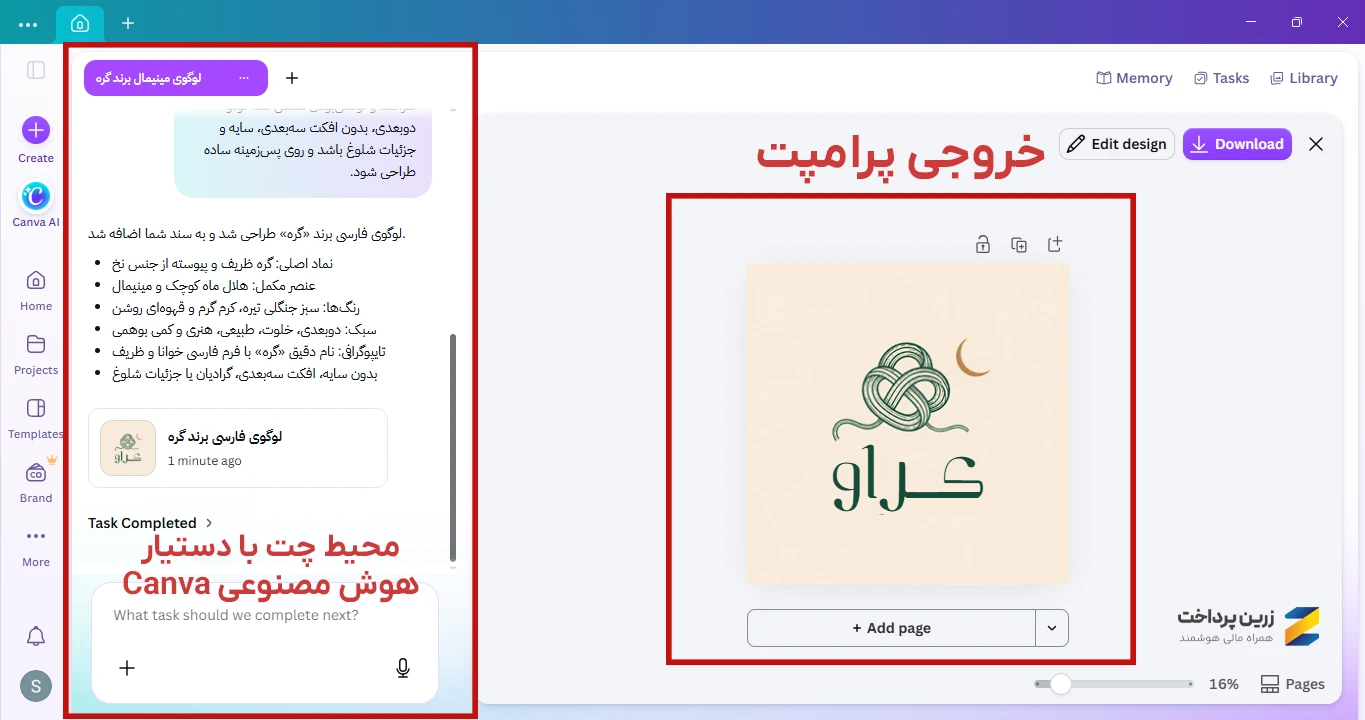
برای اصلاح نام برند، روی Edit design کلیک کردیم و با قابلیت Edit Text نوشته را به «گره» تغییر دادیم. خوشبختانه این مشکل بدون نیاز به ساخت دوباره لوگو برطرف شد.
با این حال، فرم بصری لوگو هنوز جای کار داشت. نماد گره بیش از حد ساده بود و هلال ماه تناسبی با سایر عناصر نداشت. برای بهبود طرح، در همان پنجره گفتوگو از هوش مصنوعی خواستیم هلال ماه را حذف کند و گره را شبیه به یک آویز سنگی دستساز تغییر دهد. اما در این مرحله متوقف شدیم؛ چراکه اجرای این پرامپت نیازمند ارتقا به حساب پریمیوم (پولی) بود.
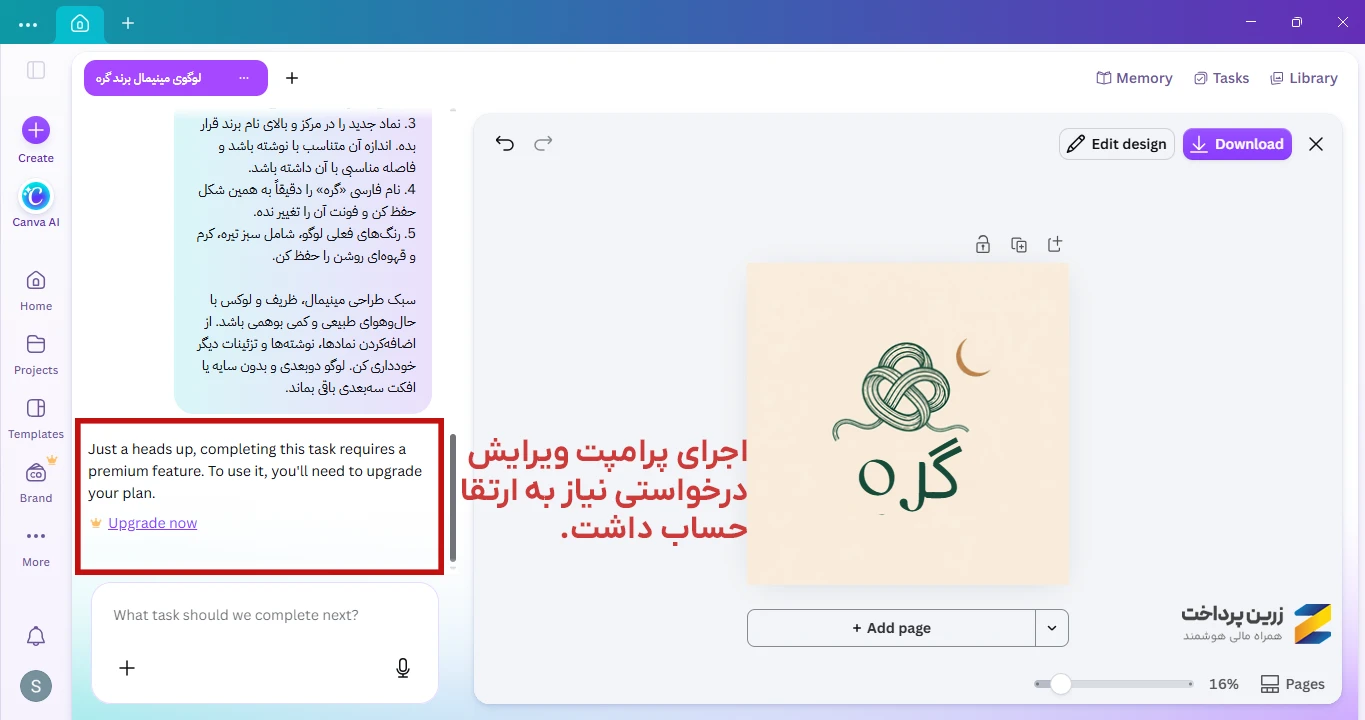
نتیجه آزمایش ساخت لوگو با Canva AI
این بررسی نشان داد که Canva AI میتواند با دریافت یک پرامپت فارسی، ایده اولیه قابلقبولی به شما بدهد؛ اما در تایپوگرافی فارسی و طراحی دقیق جزئیات همچنان ضعف دارد. از طرفی، محدودیتهای حساب رایگان اجازه نمیدهد طرح را صرفاً با دستورات متنی به خروجی نهایی برسانید.
بنابراین، بهترین رویکرد این است که از هوش مصنوعی کنوا برای ایدهگرفتن و ساخت اسکلت اولیه لوگو استفاده کنید. سپس با کمک ابزارها، فونتها و المانهای گرافیکی خود کنوا، طرح را بهصورت دستی ویرایش و شخصیسازی کنید تا به یک خروجی حرفهای و قابلاستفاده برسید.
چه زمانی Canva رایگان برای طراحی لوگو کافی است و چه زمانی نه؟
اگر برای یک پیج اینستاگرامی، کسبوکار کوچک یا پروژه شخصی به یک لوگوی ساده نیاز دارید، نسخه رایگان کنوا کارتان را راه میاندازد. اما وقتی پای تایپوگرافی خاص یا یک هویت بصری کاملاً اختصاصی به میان بیاید، محدودیتهای این ابزار کمکم خودشان را نشان میدهند.
یکی از مهمترین این محدودیتها، بخش انتخاب فونت است. فونت در طراحی لوگو نقش بسیار مهمی دارد و یک انتخاب اشتباه میتواند روی تصویر برندتان تأثیر منفی بگذارد. در همان آزمایش طراحی دستی هم، چون در حساب رایگان به فونتهای فارسیِ جذاب دسترسی نداشتیم، ترجیح دادیم نام «گره» را به انگلیسی (GEREH) طراحی کنیم.
اگر میخواهید بدانید بدون خرید اشتراک چه کارهای دیگری میتوانید با کنوا انجام دهید، پیشنهاد میکنیم مقاله [کنوا رایگان] را بخوانید و با امکانات و محدودیتهای این پلن بیشتر آشنا شوید.
طبق راهنمای رسمی آپلود فونت در Canva، امکان بارگذاری فونت دلخواه در نسخه رایگان وجود ندارد، اما کاربران اشتراکهای Pro و Business میتوانند فونتهای شخصی خود را به کنوا اضافه کنند.
البته فراموش نکنید که اگر میخواهید یک لوگوتایپ (لوگوی نوشتاری) کاملاً اختصاصی داشته باشید و فرم حروف را با دقت بالا دستکاری کنید، بهتر است از همان ابتدا سراغ نرمافزارهای تخصصیتر طراحی لوگو بروید.
جدول زیر کمک میکند براساس نیازتان انتخاب بهتری داشته باشید:
| نیاز شما | گزینه مناسبتر |
| لوگوی ساده برای پیج یا کسبوکار کوچک | Canva Free (نسخه رایگان) |
| استفاده از فونت فارسی دلخواه و دریافت خروجی SVG | Canva Pro یا Canva Teams |
| طراحی لوگوتایپ اختصاصی و ویرایش دقیق حروف | Illustrator یا Inkscape |
جمعبندی
کنوا یک ابزار کاربردی برای طراحی لوگو بدون نیاز به تخصص گرافیک است. در این مسیر، دو انتخاب پیش روی شماست: ابزار هوش مصنوعی که سرعت بالایی دارد و برای ایدهپردازی اولیه عالی است، و در مقابل، قالبهای آماده که کنترل کاملی برای ویرایش دقیق جزئیات، فونتها و رنگها به شما میدهند تا طرح را مطابق سلیقه خودتان پیش ببرید.
نسخه رایگان کنوا برای ساخت یک لوگوی ساده کارتان را راه میاندازد؛ اما اگر امکاناتی مثل آپلود فونت فارسی دلخواه، خروجی باکیفیت SVG یا دانلود فایل بدون پسزمینه (Transparent) برایتان مهم است، بهتر است حساب خود را ارتقا دهید.
اگر میخواهید طراحی برندتان را بدون محدودیت پیش ببرید، میتوانید همین حالا برای خرید اکانت Canva Pro از طریق زرینپرداخت اقدام کنید.






هنوز دیدگاهی ثبت نشده
اولین نفری باشید که تجربهاش را به اشتراک میگذارد.