

ساخت پاورپوینت برای یک ارائه دانشگاهی، جلسه کاری یا معرفی کسبوکار، گاهی بیشتر از آمادهکردن محتوای آن وقت میگیرد. انتخاب قالب، چیدن تصاویر و مرتبکردن اسلایدها هم کمدردسر نیست. خوشبختانه با کنوا (Canva) میتوانید از قالبهای آماده کمک بگیرید یا حتی طراحی اولیه را به هوش مصنوعی بسپارید. در پایان هم فایل PPTX دانلود کنید و اگر لازم بود، ویرایش را در Microsoft PowerPoint ادامه دهید.اگر هم به دنبال آموزش دانلود و نصب کنوا (Canva) برای اندروید، مک،IOS و وب هستید میتوانید این رشته آموزش را از مقاله اختصاصی خود دنبال کنید.
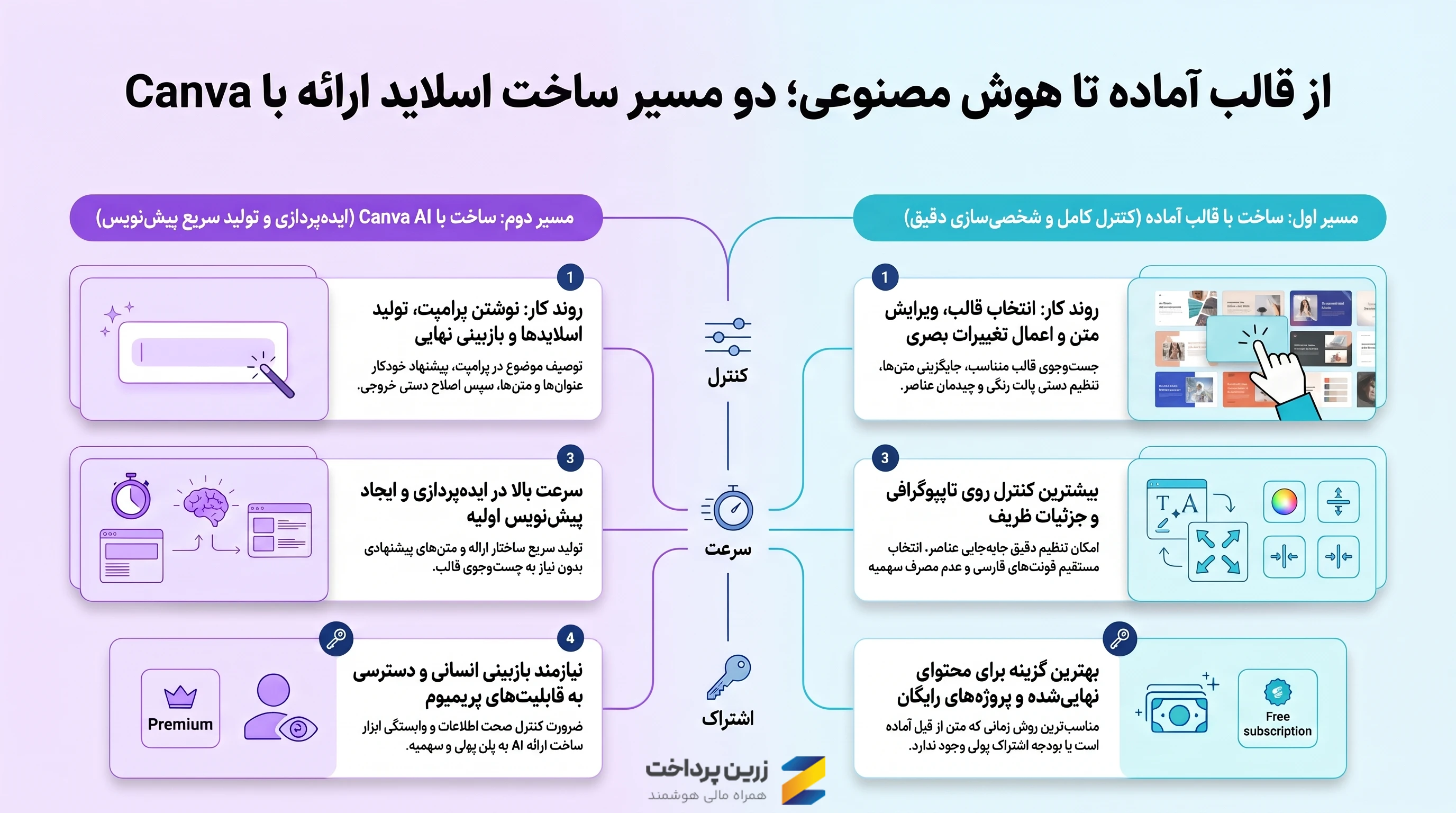
در این مقاله از زرینپرداخت، هر دو روش ساخت پاورپوینت با Canva را با یک پروژه واقعی و بهصورت تصویری آموزش میدهیم. همچنین نشان میدهیم چطور اسلایدها را فارسیسازی کنید، خروجی پاورپوینت بگیرید و براساس نیازتان بین کنوا و Microsoft PowerPoint انتخاب کنید.
چگونه با کنوا (Canva) پاورپوینت درست کنیم؟ آموزش با قالب آماده
برای ساخت پاورپوینت با کنوا، لازم نیست تمام اسلایدها را از صفر طراحی کنید. این سایت مجموعه متنوعی از قالبهای آماده دارد که میتوانید متنها، تصاویر، فونتها و سایر اجزای آنها را متناسب با موضوع ارائه خود تغییر دهید.
برای این آموزش، یک قالب انگلیسی با موضوع کافیشاپ انتخاب کردهایم و قرار است آن را به یک ارائه فارسی برای کسبوکاری فرضی به نام «کافه گوشه» تبدیل کنیم.
گام اول: جستوجوی کنوا؛ قالب پاورپوینت
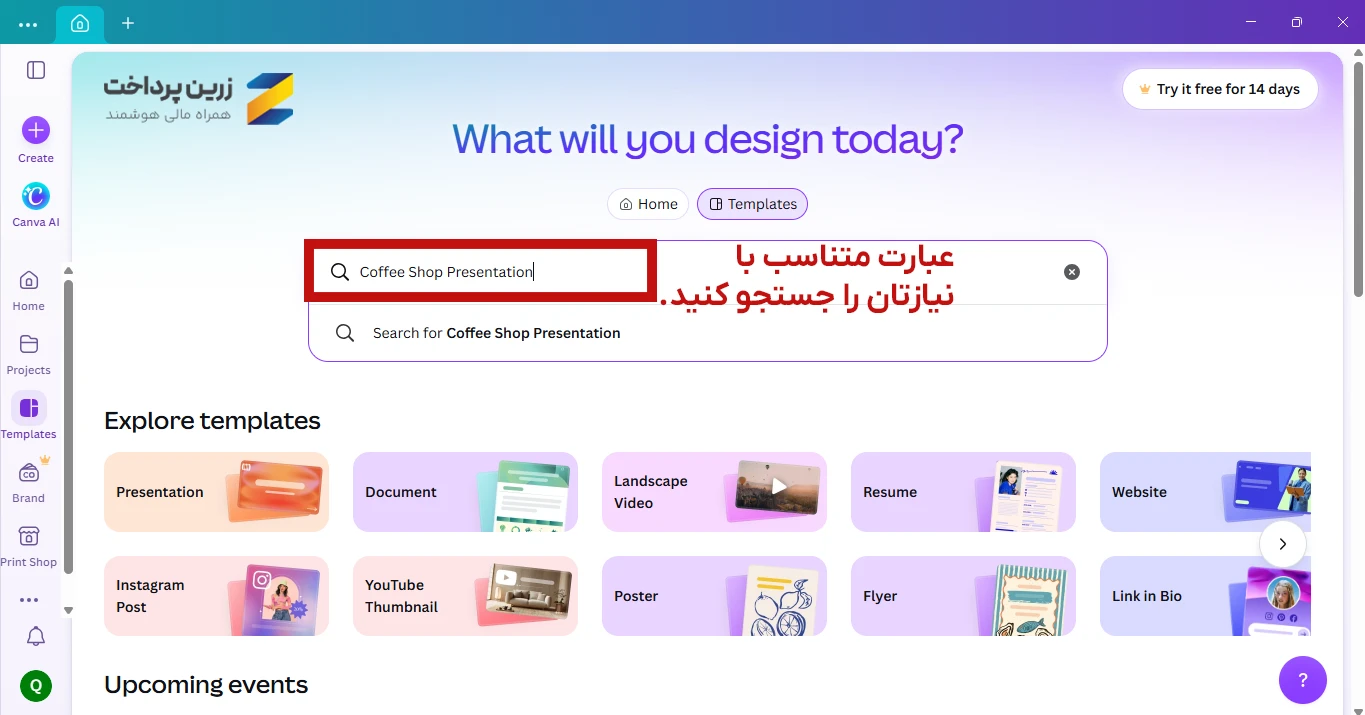
ابتدا وارد سایت یا برنامه Canva شوید و به حساب کاربری خود وارد شوید. از منوی سمت چپ، بخش Templates را انتخاب کنید.
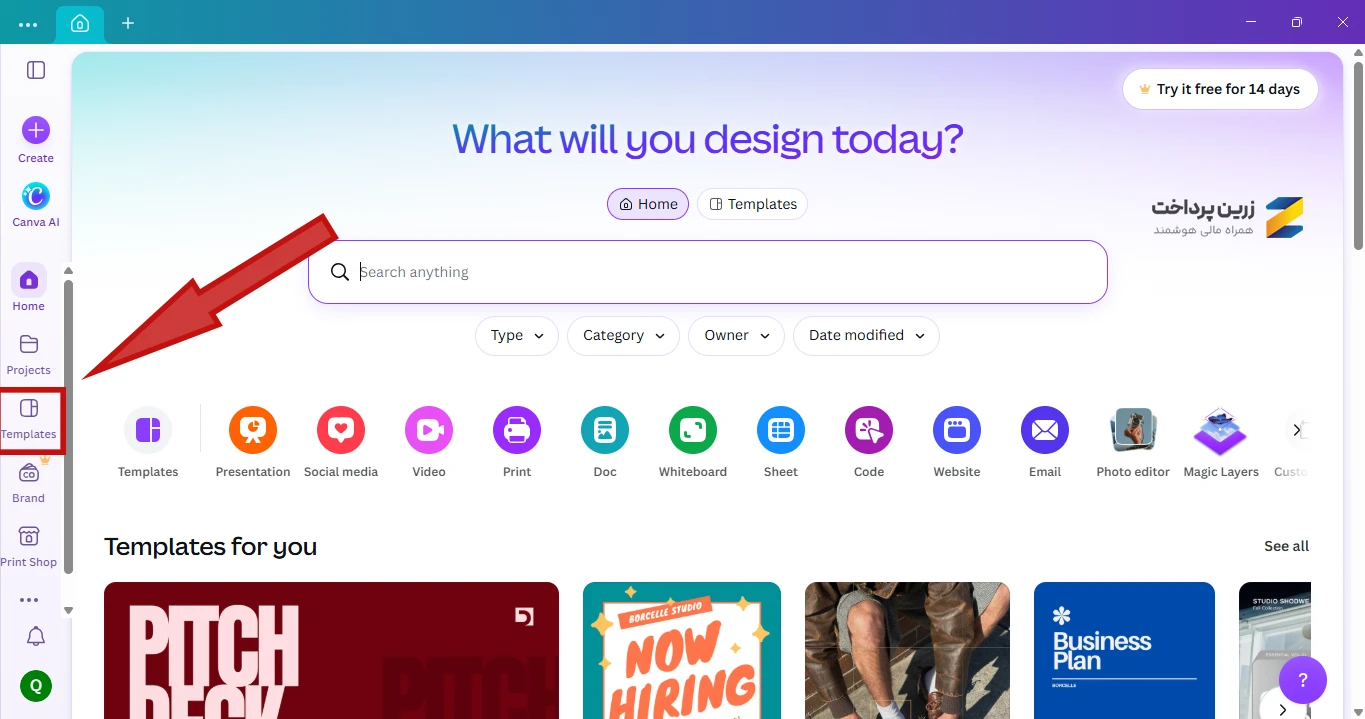
در صفحه بازشده، عبارت مرتبط با موضوع ارائه را در کادر جستوجو بنویسید. ما عبارت Coffee Shop Presentation را جستوجو کردیم تا قالبهای مناسب معرفی کافه را پیدا کنیم.
گام دوم: انتخاب قالب و شروع طراحی
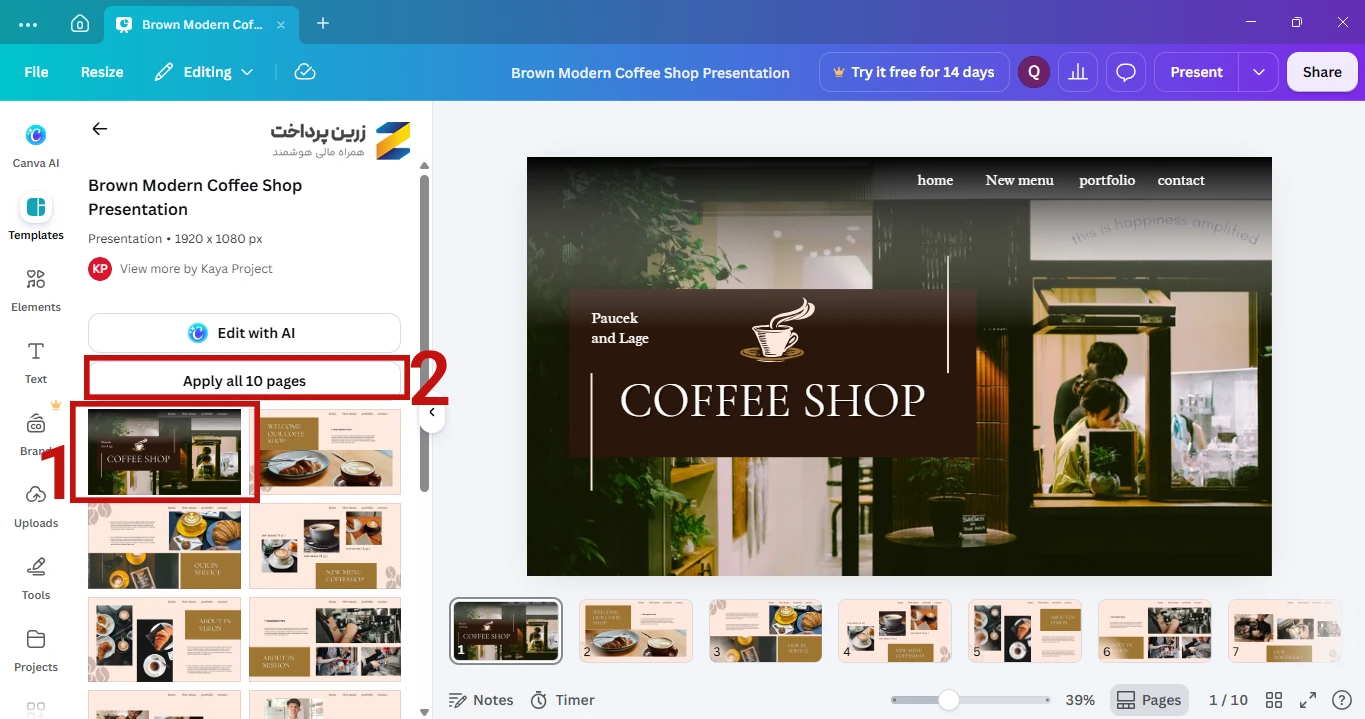
از میان نتایج جستوجو، قالب Brown Modern Coffee Shop Presentation را انتخاب کردیم. این قالب 10 اسلاید آماده دارد و ترکیب رنگهای قهوهای و کرم آن برای معرفی کافه مناسب است.
پس از بازکردن قالب در محیط ویرایش، روی Apply all 10 pages کلیک کردیم تا تمام صفحات آن به پروژه اضافه شوند. حالا میتوانیم هر اسلاید را جداگانه ویرایش کنیم.
گام سوم: بارگذاری عکس دلخواه برای جلد
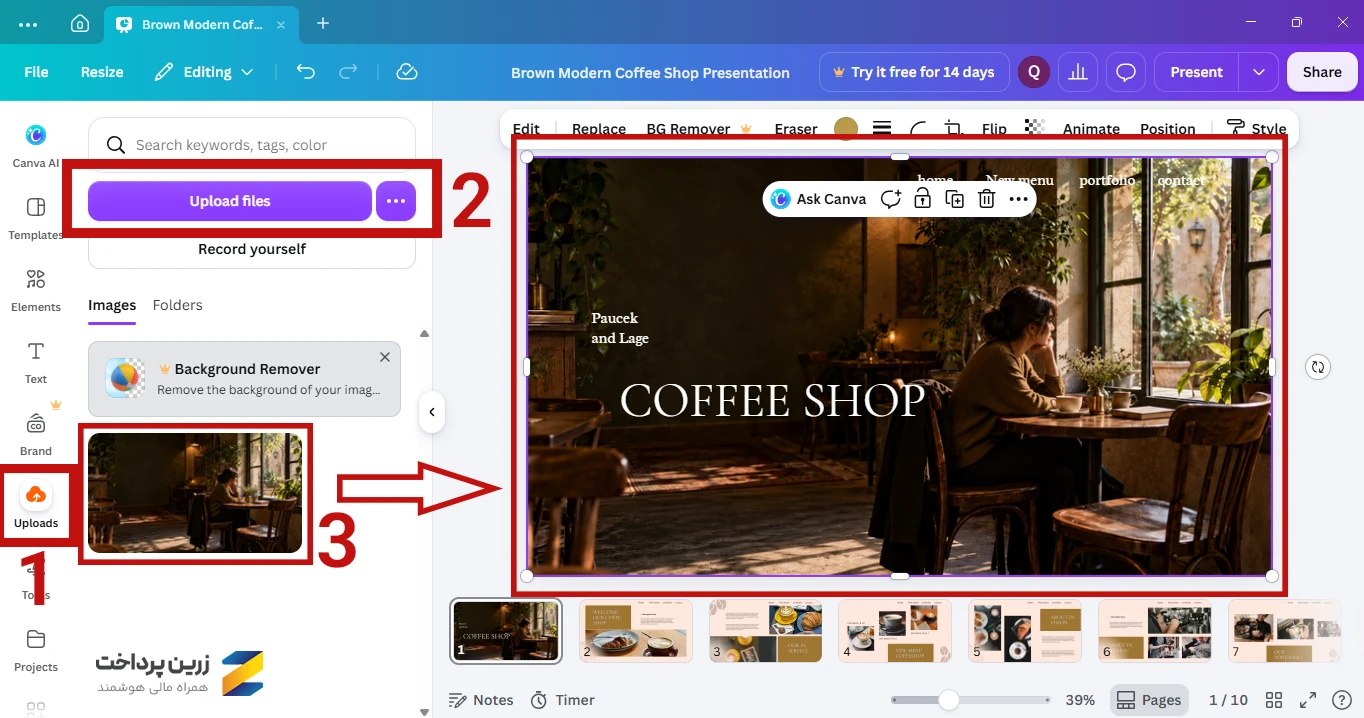
برای اینکه جلد ارائه به کسبوکار خودمان ارتباط بیشتری داشته باشد، تصمیم گرفتیم تصویر پیشفرض قالب را تغییر دهیم. میتوانید برای این کار از عکس واقعی محیط کسبوکارتان استفاده کنید. ما به کمک هوش مصنوعی یک تصویر ساختیم و از آن استفاده کردیم.
از بخش Uploads در منوی سمت چپ، روی Upload files کلیک کنید و سپس تصویرتان را وارد کنوا کنید.
سپس تصویر بارگذاریشده را روی اسلاید اول قرار دهید.
گام چهارم: تنظیم ترتیب لایهها
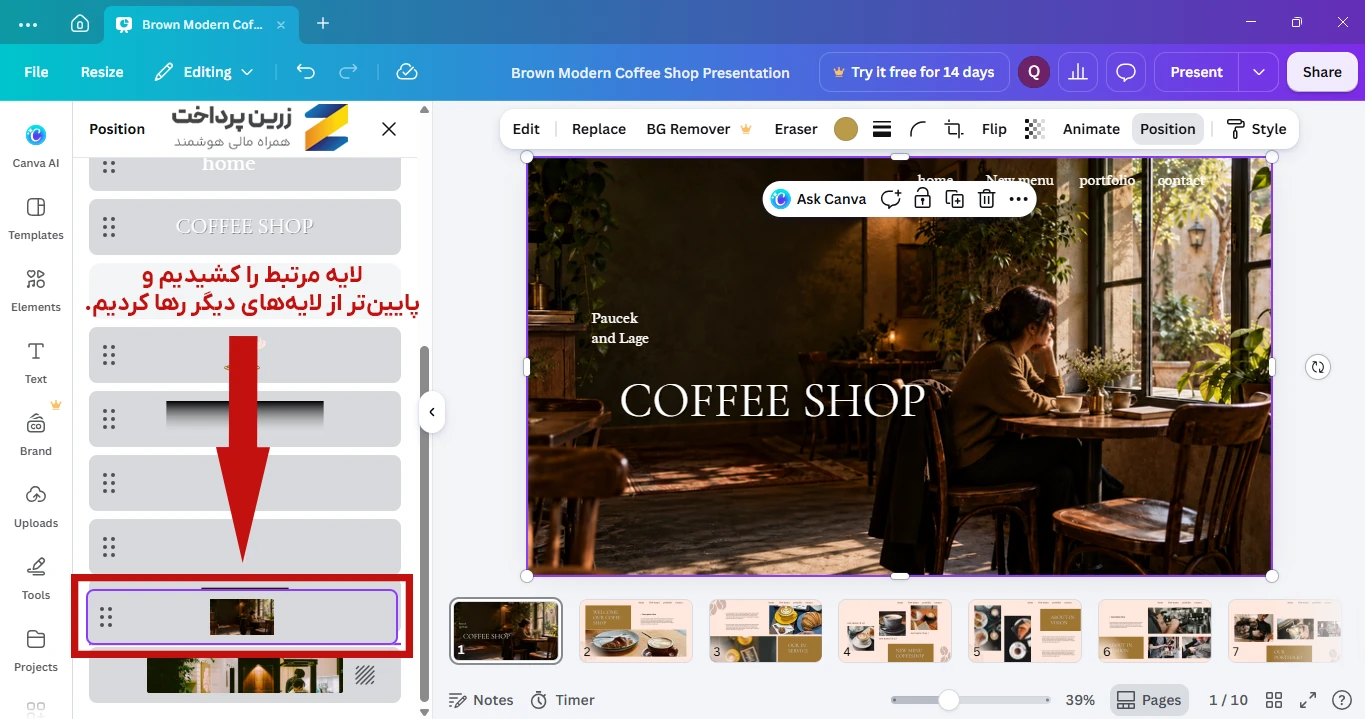
بعد از افزودن عکس جدید، متوجه شدیم که تصویر روی بعضی از عناصر طراحی قرار گرفته است. برای اصلاح این مشکل، عکس را انتخاب کردیم و از نوار ابزار بالا وارد Position شدیم.
در تب Layers میتوانید ترتیب قرارگیری عناصر را مشاهده و تغییر دهید. ما تصویر جدید را گرفتیم، تا قبل از لایههایی پایینتر کشیدم و سپس آن را رها کردیم تا کادر قهوهای و نوشتههای قالب دوباره روی عکس قرار بگیرند.
گام پنجم: فارسیسازی متنها و تغییر فونت
حالا نوبت تغییر نوشتههای انگلیسی است. روی عبارت COFFEE SHOP کلیک کردیم و عنوان «کافه گوشه» را جایگزین آن کردیم.
برای تغییر فونت، کادر متن را انتخاب کردیم و از نوار ابزار بالای صفحه، فهرست فونتها را باز کردیم. سپس فونت فارسی Vazir را جستوجو و انتخاب کردیم. اندازه و تراز نوشته را هم متناسب با فضای جلد تنظیم کردیم.
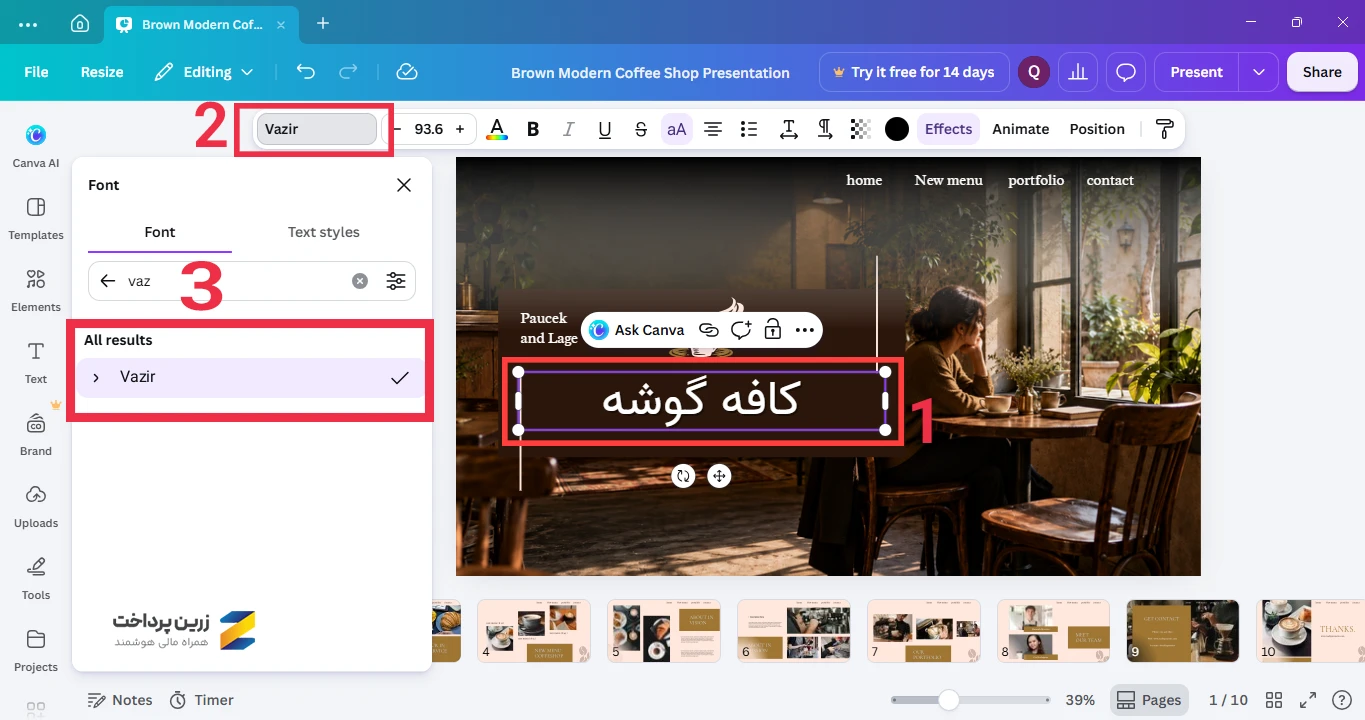
در نسخه رایگان کنوا امکان آپلود فونت دلخواه وجود ندارد، اما این قابلیت در اشتراکهای پولی ارائه میشود. یک راهحل این است که فایل ارائه را با فرمت PPTX دانلود کنید و فونتها را در نرمافزار PowerPoint با فونتهای نصبشده روی کامپیوترتان تغییر دهید. فقط بعد از تغییر فونت، چیدمان متنها را بررسی کنید؛ چون ممکن است کمی جابهجا شوند.
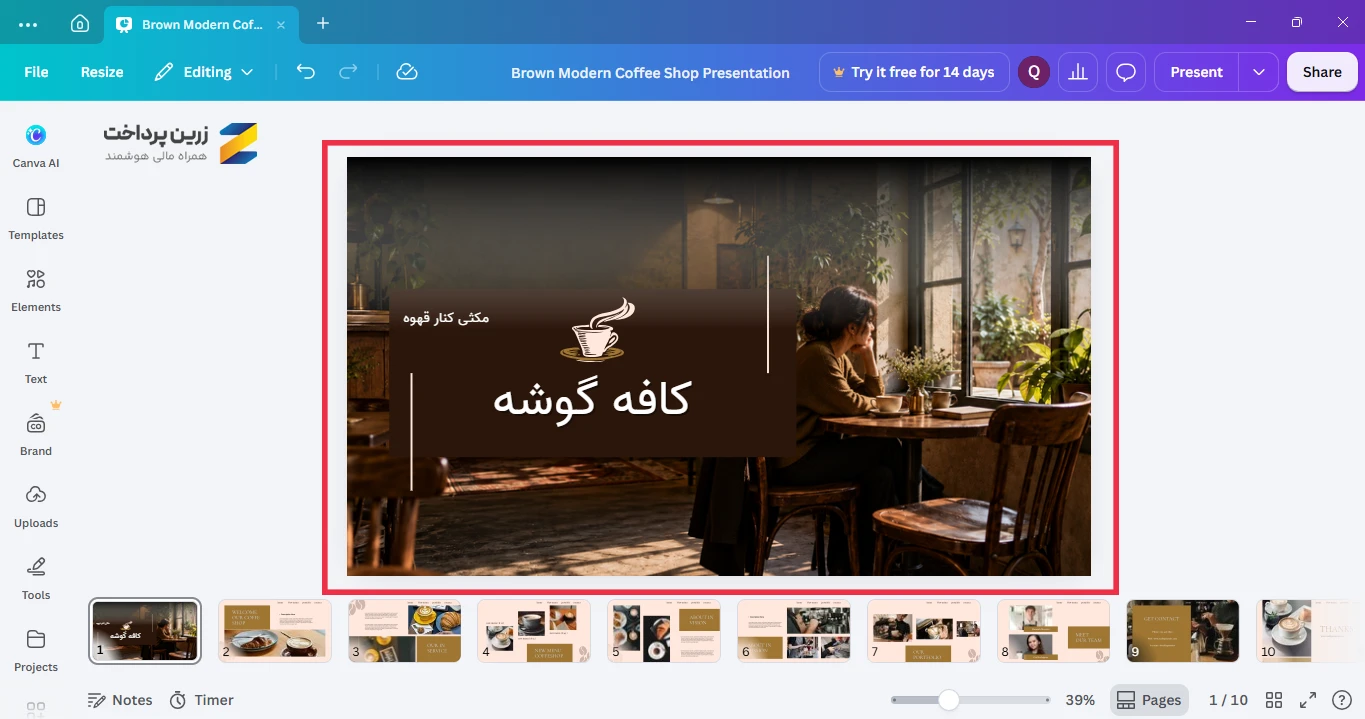
در انتها، عبارت کوچک بالای عنوان را به «مکثی کنار قهوه» تغییر دادیم و نوشتههای انگلیسی غیرضروری را حذف کردیم.
نتیجه، جلدی فارسی با تصویر اختصاصی کافه است که همچنان چیدمان و سبک اصلی قالب را حفظ کرده است.
گام ششم: ویرایش متنها و عناصر سایر اسلایدها
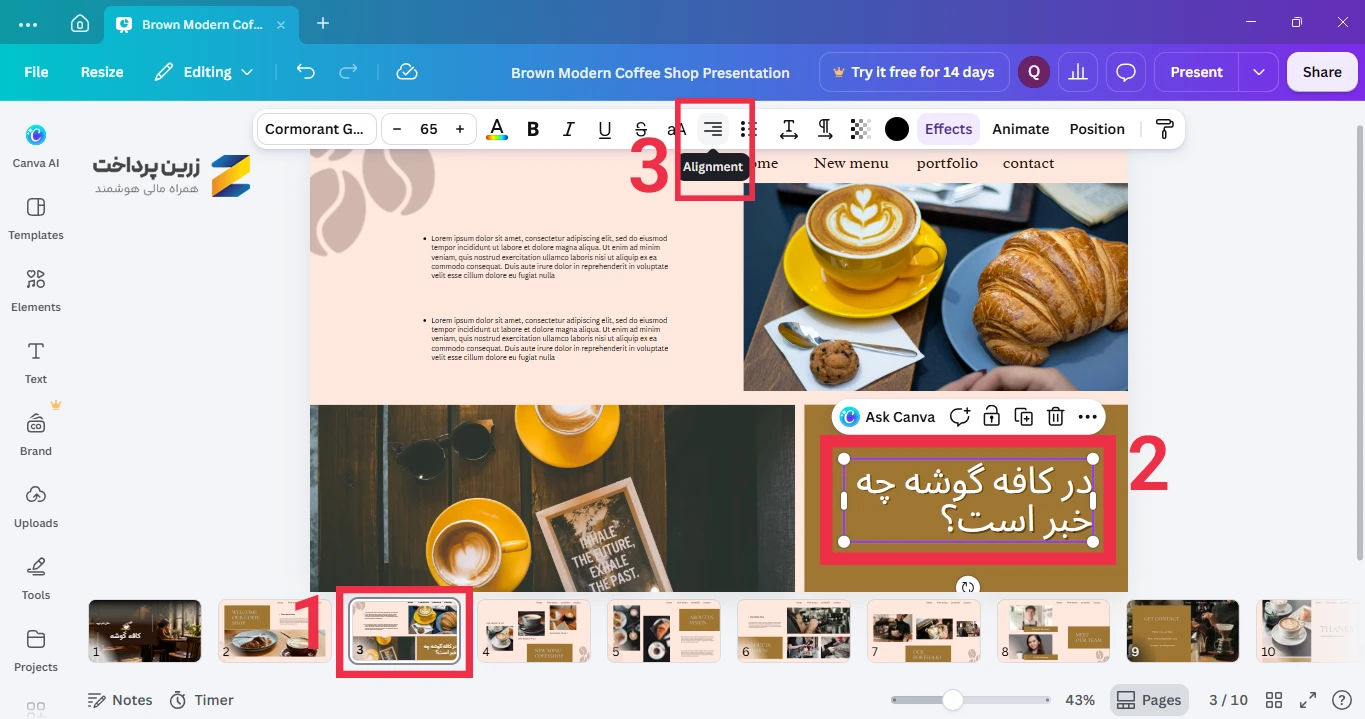
برای آشنایی با امکانات بیشتر کنوا، سراغ اسلاید سوم رفتیم. این صفحه برخلاف جلد، چند بخش متنی، دو تصویر و عناصر گرافیکی مختلف دارد.
ابتدا نوشتههای انگلیسی را با متنهای فارسی درباره قهوهها و فضای کافه جایگزین کردیم. سپس اندازه و تراز کادرهای متن (Alignment) را تغییر دادیم تا نوشتهها بهدرستی در فضای اسلاید قرار بگیرند.
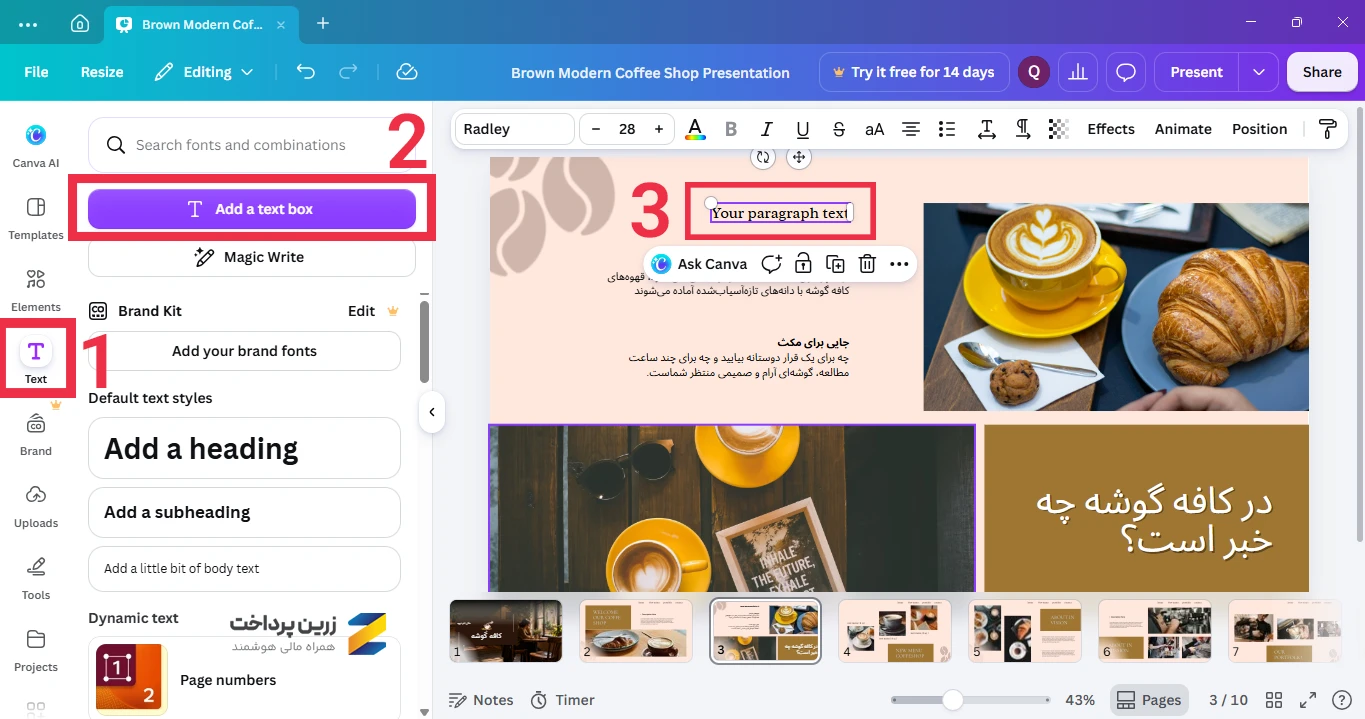
برای اضافهکردن متن جدید هم از منوی سمت چپ وارد بخش Text شوید و روی Add a text box کلیک کنید. یک کادر متنی به اسلاید اضافه میشود که میتوانید متن دلخواهتان را داخل آن بنویسید، جابهجایش کنید و فونت، اندازه و رنگ نوشته را تغییر دهید. ما از این روش برای اضافهکردن عنوان جدید به اسلاید سوم استفاده کردیم.
برای تغییر تصاویر نیز میتوانید از بخش Elements استفاده کنید. این قسمت مجموعهای از عکسها، آیکونها، اشکال و عناصر گرافیکی را در اختیارتان قرار میدهد. ما یکی از تصاویر قهوه را با عکس دیگری از کتابخانه کنوا جایگزین کردیم.
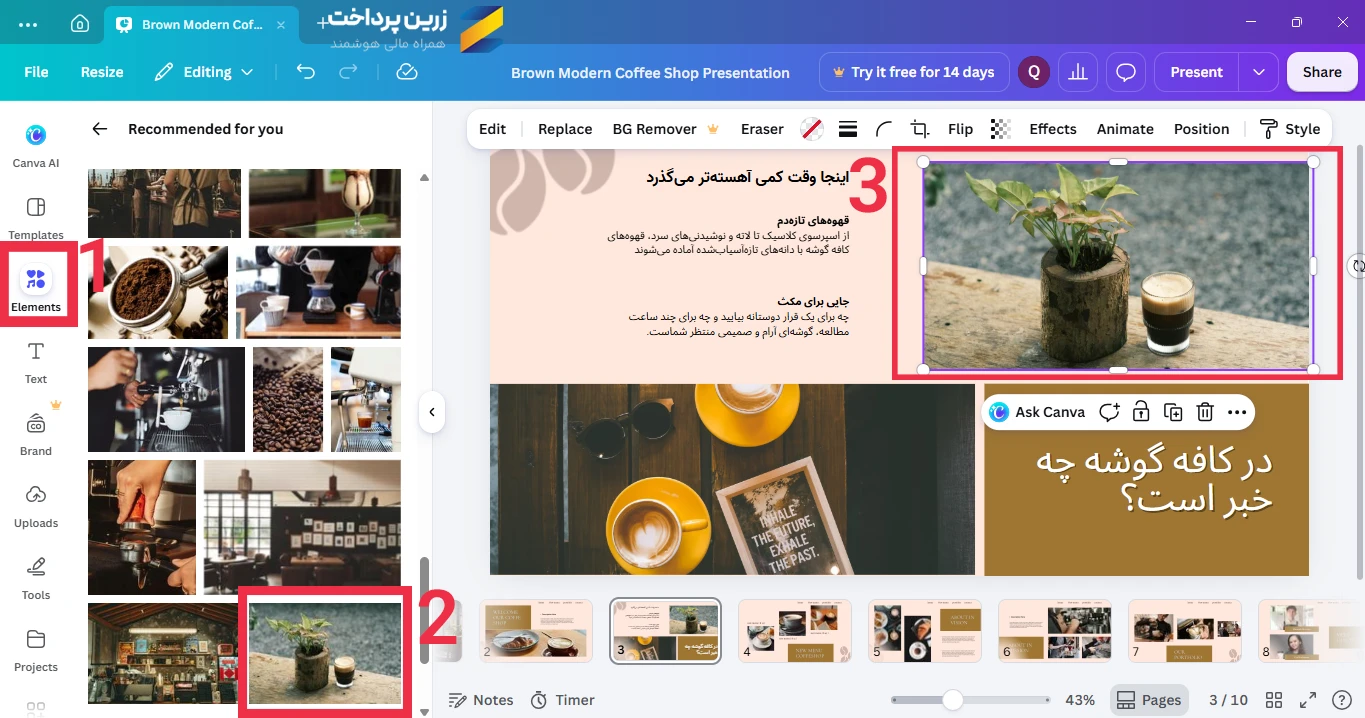
البته اگر برای یک کسبوکار واقعی اسلاید میسازید، بهتر است از عکسهای محیط و محصولات خودتان استفاده کنید تا ارائه اصیلتر و قابلاعتمادتر باشد.
گام هفتم: ویرایش ظاهر تصاویر
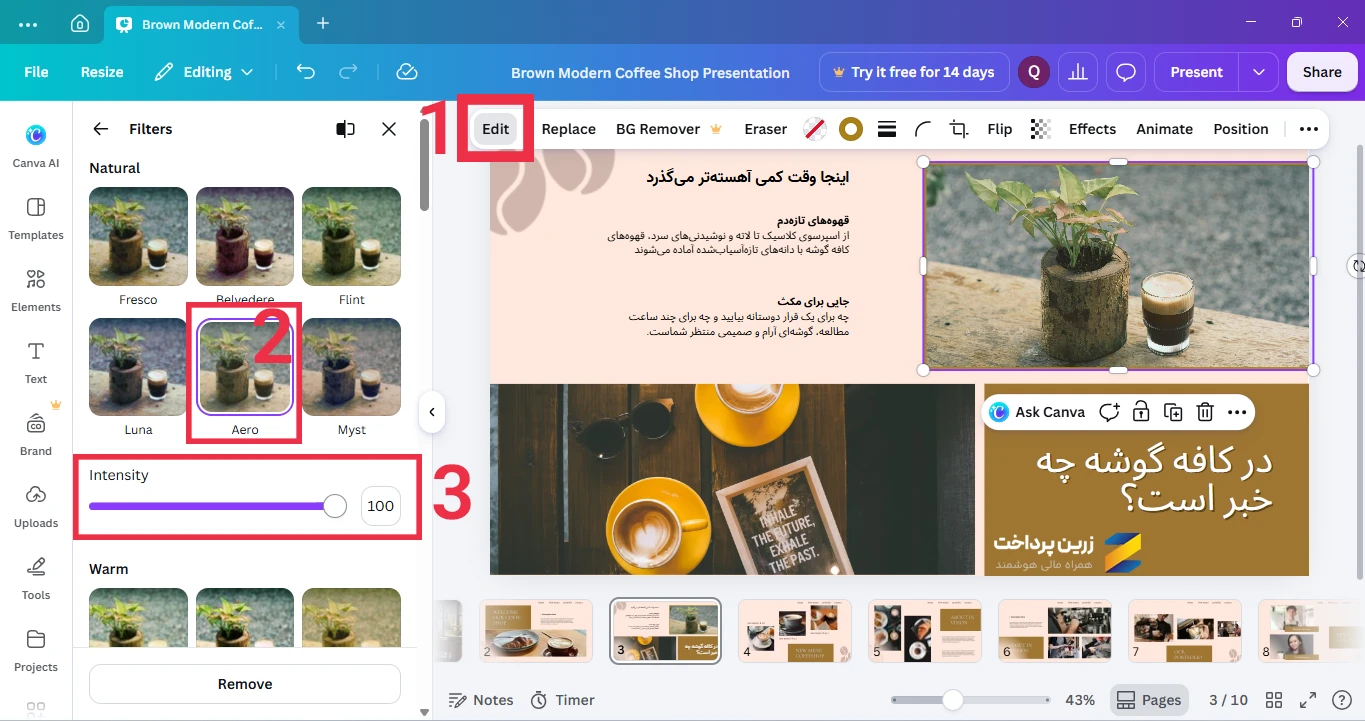
کنوا امکان تغییر ظاهر تصاویر را هم فراهم میکند. برای این کار، عکس موردنظر را انتخاب کنید و از نوار ابزار بالا روی Edit کلیک کنید.
سپس وارد بخش Filters شوید و یکی از فیلترهای موجود را انتخاب کنید. با نوار Intensity نیز میتوانید شدت فیلتر را کم یا زیاد کنید.
ما برای هماهنگکردن عکس جدید با رنگهای گرم قالب، فیلتر Aero را آزمایش کردیم. البته استفاده از فیلتر اختیاری است و اگر تصویر از ابتدا با طراحی اسلاید هماهنگ باشد، نیازی به تغییر آن ندارید.
گام هشتم: افزودن، تکثیر و حذف اسلایدها
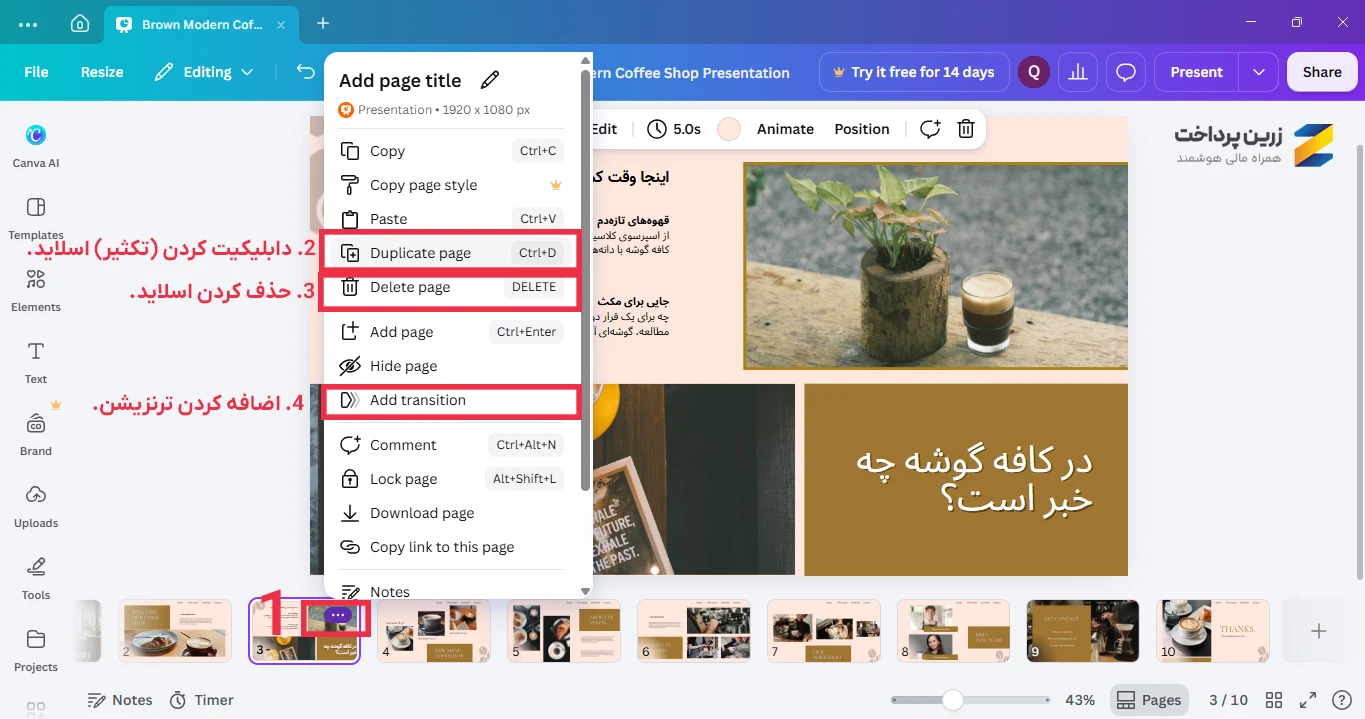
برای مدیریت اسلایدها، از نوار صفحات در پایین محیط ویرایش استفاده کنید. با کلیک روی منوی سهنقطه هر اسلاید، گزینههای مختلفی در دسترس قرار میگیرند.
برای مثال، Duplicate page یک نسخه دیگر از اسلاید میسازد؛ گزینه Delete page آن را حذف میکند و با Add page میتوانید صفحه جدیدی اضافه کنید. برای تغییر ترتیب اسلایدها هم کافی است تصویر کوچک هر صفحه را در نوار پایین بکشید و در محل دلخواه رها کنید.
گام نهم: افزودن ترنزیشن بین اسلایدها
اگر میخواهید هنگام جابهجایی بین صفحات، جلوه حرکتی یا همان ترنزیشن نمایش داده شود، روی منوی سهنقطه اسلاید کلیک کنید و Add transition را انتخاب کنید.
در پنل Transitions چند جلوه مانند Dissolve، Slide و Color Wipe وجود دارد. پس از انتخاب ترنزیشن، بسته به نوع آن میتوانید مدت اجرا، جهت حرکت و سایر تنظیمات را تغییر دهید.
ما ترنزیشن Color Wipe را آزمایش کردیم و مدت آن را روی یک ثانیه قرار دادیم. همچنین گزینه Apply between all pages امکان اعمال ترنزیشن انتخابی بین تمام اسلایدها را فراهم میکند.
با همین مراحل میتوانید سایر صفحات قالب را هم شخصیسازی کنید. کافی است اسلاید موردنظرتان را از نوار پایین انتخاب کنید و متنها، عکسها، رنگها و سایر عناصر آن را متناسب با موضوع ارائه تغییر دهید. نیازی نیست تمام صفحات قالب اولیه را نگه دارید؛ اسلایدهای اضافی را حذف کنید تا ارائه کوتاه و منظم بماند.
در این مرحله، طراحی پاورپوینت با قالب آماده کنوا انجام شده است. میتوانید ارائه را مستقیماً در Canva نمایش دهید یا پس از آمادهشدن تمام اسلایدها، فایل آن را با فرمت PowerPoint دریافت کنید. مراحل دانلود و نکات مربوط به خروجی PPTX را در بخش جداگانهای بررسی میکنیم.
ساخت پاورپوینت با هوش مصنوعی با کانوا
اگر نمیخواهید برای انتخاب قالب و طراحی تکتک اسلایدها وقت بگذارید، میتوانید از هوش مصنوعی کنوا کمک بگیرید. Canva AI با دریافت توضیحی درباره موضوع، یک ارائه چنداسلایدی همراه با متن، تصاویر و طراحی اولیه میسازد.
برای آزمایش این قابلیت، دوباره سراغ «کافه گوشه» رفتیم؛ اما این بار طراحی را از صفر به هوش مصنوعی سپردیم.
گام اول: ورود به Canva AI و نوشتن پرامپت
از صفحه اصلی کنوا، روی Canva AI در منوی سمت چپ کلیک کردیم.
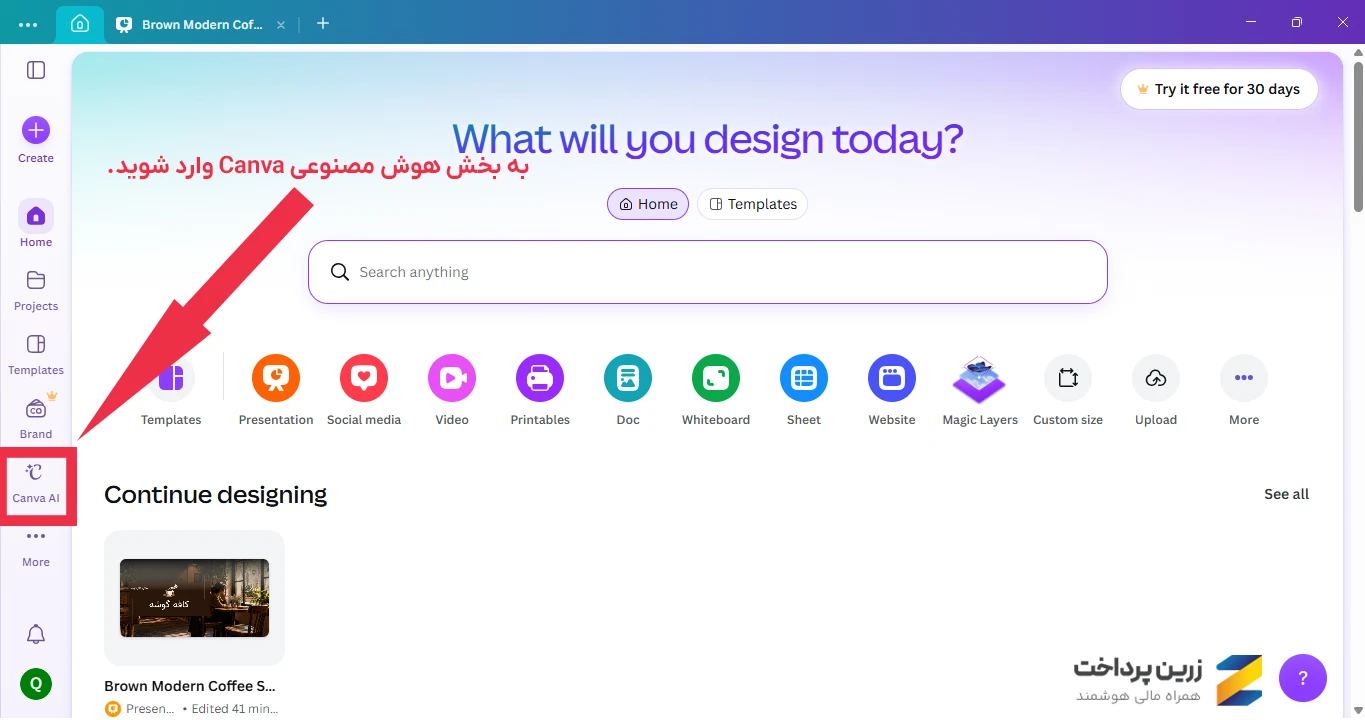
اگر در صفحه باز شدن گزینه مربوط به پرزنتیشن (مثلا Design a professional presentation deck) را دیدید، میتوانید روی آن کلیک کنید؛ هرچند این کار الزامی نیست و هوش مصنوعی کنوا نوع خروجی مورد نظرتان را از پرامپت تشخیص میدهد.
در کادر پایین صفحه (کادر ورود پرامپت) موضوع ارائه، تعداد اسلایدها، زبان و سبک طراحی دلخواهتان را مشخص کنید.
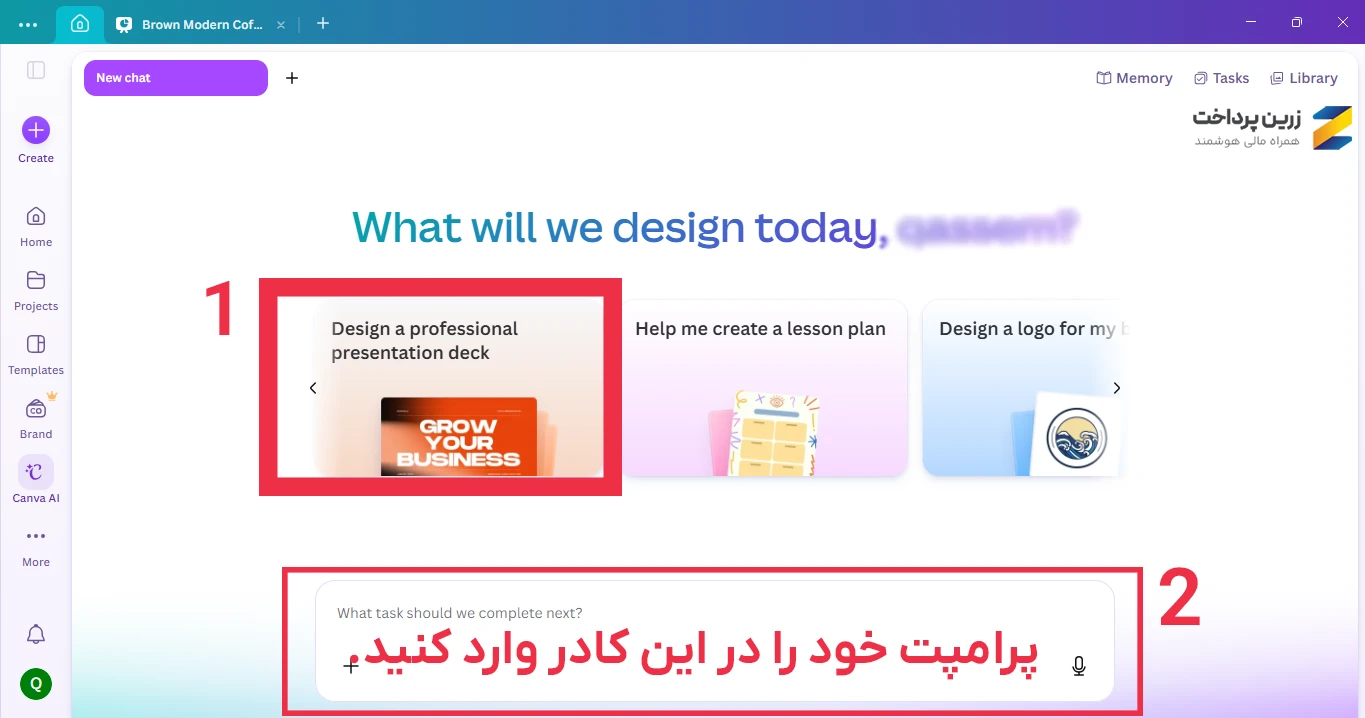
ما از Canva AI خواستیم یک پاورپوینت پنجاسلایدی فارسی برای معرفی کافه گوشه بسازد. برای اینکه بتوانیم نتیجه را دقیقتر بررسی کنیم، کد رنگهای موردنظرمان را هم در پرامپت قرار دادیم:
Create a 5-slide presentation in Persian (Farsi) introducing a cozy coffee shop called "کافه گوشه".
 Include an introduction, café atmosphere, popular drinks,
 services, and a closing slide. Use a warm, minimalist design with brown, cream, and olive-green colors.
 Keep the text concise and right-aligned.
گام دوم: بررسی ساختار پیشنهادی اسلایدها
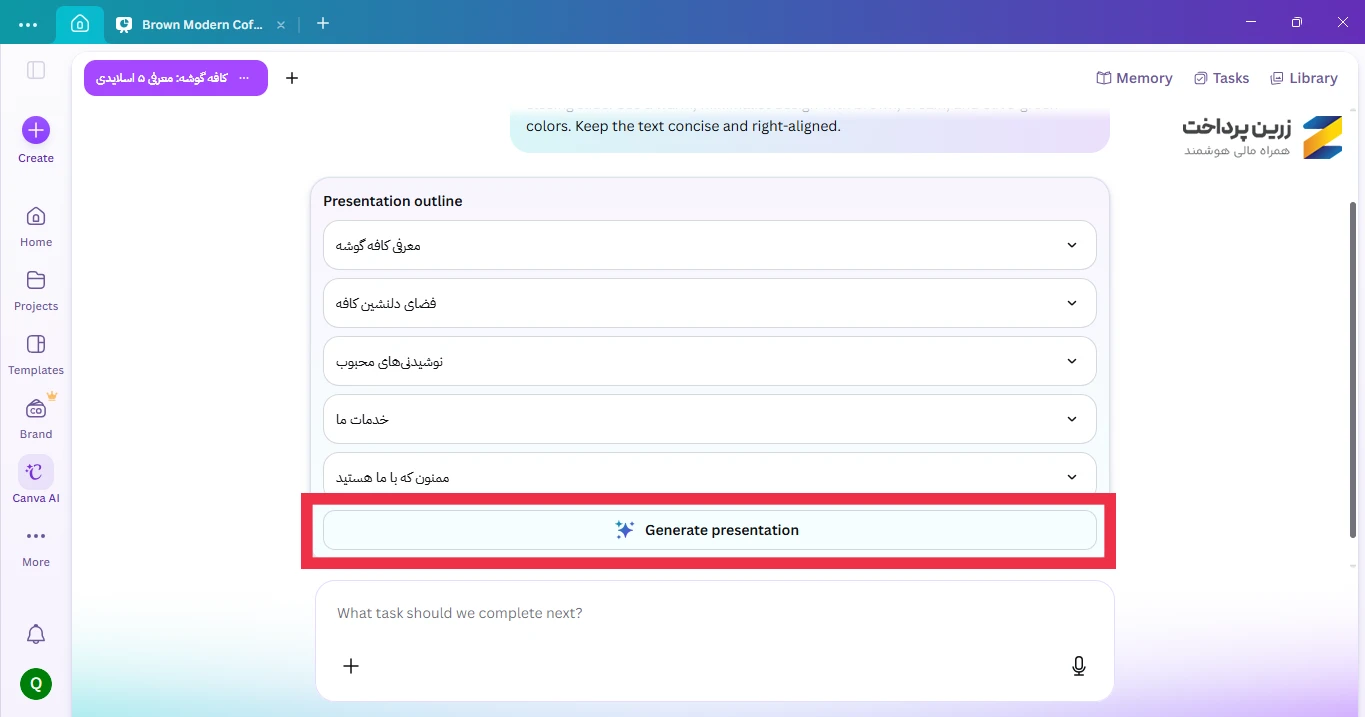
Canva AI ابتدا ساختار پنج اسلاید را پیشنهاد داد. نکته جالب اینکه با وجود انگلیسیبودن پرامپت، عنوان تمام اسلایدها را فارسی نوشت و حتی برای پروژه نام فارسی انتخاب کرد.
پس از بررسی عنوانها، روی Generate presentation کلیک کردیم تا طراحی اسلایدها انجام شود.
گام سوم: بررسی و ویرایش ارائه ساختهشده
کنوا یک ارائه پنجاسلایدی با تصاویر متناسب با موضوع کافه تولید کرد. طراحی نسبت به قالب آماده قبلی سادهتر بود، اما چیدمان منسجم و فضای گرم و مینیمالی داشت. رنگهای قهوهای، کرم و زیتونی هم به پالت درخواستی ما نزدیک بودند.
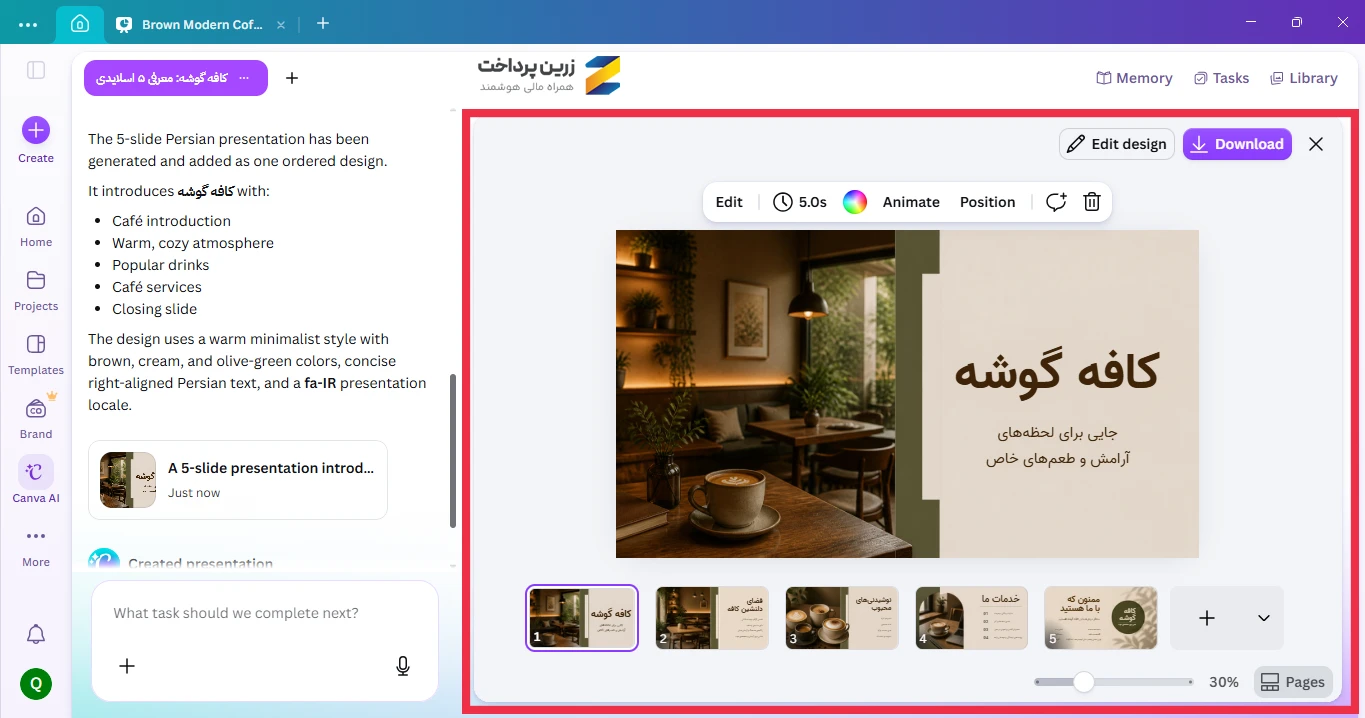
یکی از مزیتهای این روش این است که کانوا براساس پرامپت شما طرح تازهای میسازد و مجبور نیستید از قالبهای آمادهای استفاده کنید که در دسترس همه کاربران هستند.
هوش مصنوعی تصاوی موردنیاز را هم تولید کرد و در اسلایدها قرار داد. البته اگر ارائه را برای یک کسبوکار واقعی میسازید، بهتر است این تصاویر را با عکسهای محیط و محصولات خودتان جایگزین کنید.
بااینحال، ارائه ساختهشده با هوش مصنوعی هم ممکن است به کمی ویرایش نیاز داشته باشد. متنها و چیدمان را بررسی کنید و در صورت نیاز، ترنزیشن اضافه کنید. برای این کار کافی است روی Edit design کلیک کنید و از همان ابزارهایی استفاده کنید که در روش قبلی آموزش دادیم.
این آموزش ها رو هم از دست ندید:
- طراحی پوستر با کنوا (Canva) | کانوا طراحی پوستر
-
طراحی لوگو با کنوا (Canva) | کانوا لوگو میکر
چگونه اسلایدهای ساختهشده با کنوا (Canva) را دانلود کنیم؟
بعد از اینکه طراحی اسلایدها تمام شد، نوبت دانلود فایل است. اگر میخواهید ارائه را در نرمافزار PowerPoint باز کنید و همچنان امکان ویرایش متنها و تصاویر را داشته باشید، باید خروجی PPTX بگیرید.
برای دانلود ارائهای که با Canva AI ساختهاید، روی Download در بالای پیشنمایش کلیک کنید. اگر از قالب آماده استفاده کردهاید، در محیط ویرایش روی Share و سپس Download بزنید.
در پنجره بازشده، از قسمت File type میتوانید فرمت خروجی را انتخاب کنید:
- PPTX: برای اجرای ارائه در Microsoft PowerPoint، ویرایش اسلایدها و استفاده از فونتهای نصبشده روی کامپیوتر.
- PDF: برای ارسال اسلایدها به استاد، همکار یا مشتری، بدون اینکه نگران تغییر چیدمان و فونتها باشید. برای چاپ هم گزینه مناسبی است.
- MP4 Video: برای تبدیل ارائه به ویدیو؛ مثلاً وقتی میخواهید اسلایدهای متحرک را در شبکههای اجتماعی منتشر کنید یا ویدیوی معرفی کسبوکارتان را بدون نیاز به اجرای دستی اسلایدها نمایش دهید.
ما برای ادامه آزمایش، گزینه PPTX (Microsoft PowerPoint) را انتخاب کردیم.
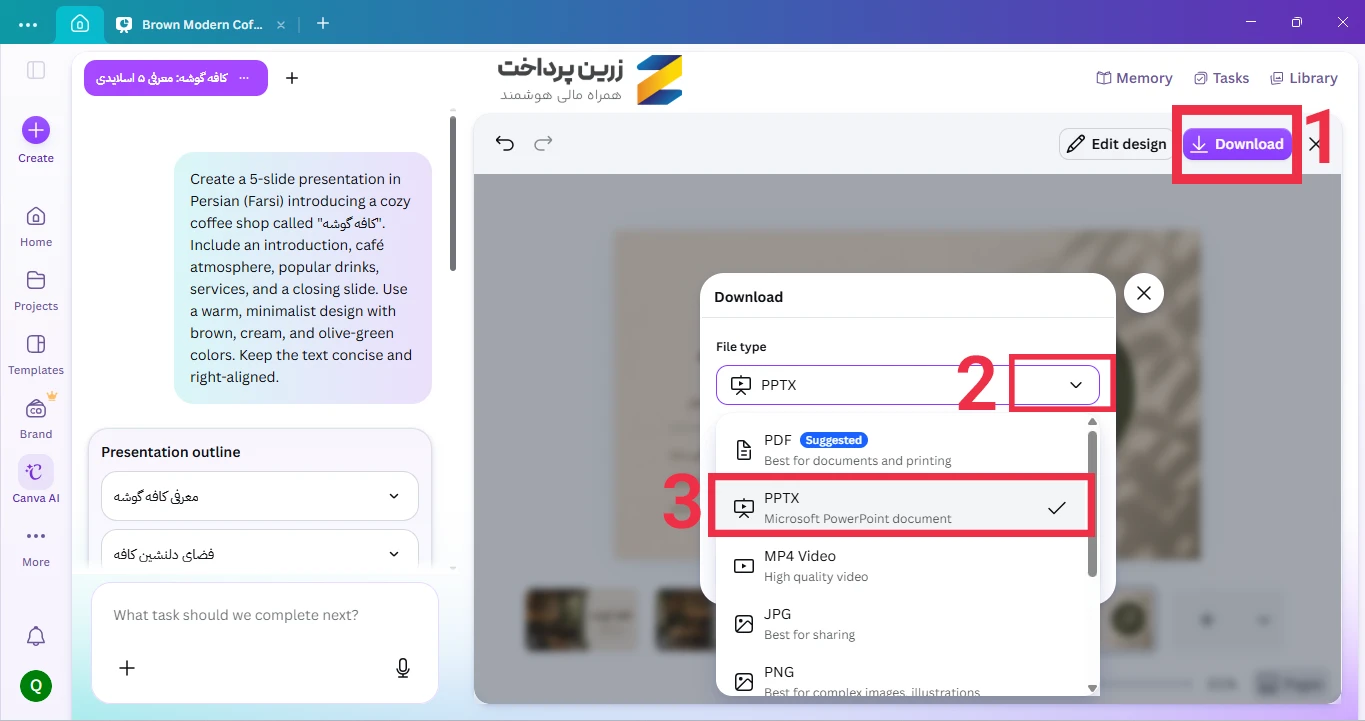
در بخش Select pages هم دستتان باز است؛ میتوانید تمام اسلایدها (All)، فقط صفحه فعلی (This page) یا چند صفحه مشخص (Custom) را انتخاب کنید. پس از تعیین صفحات، روی Download بزنید تا فایل ذخیره شود.
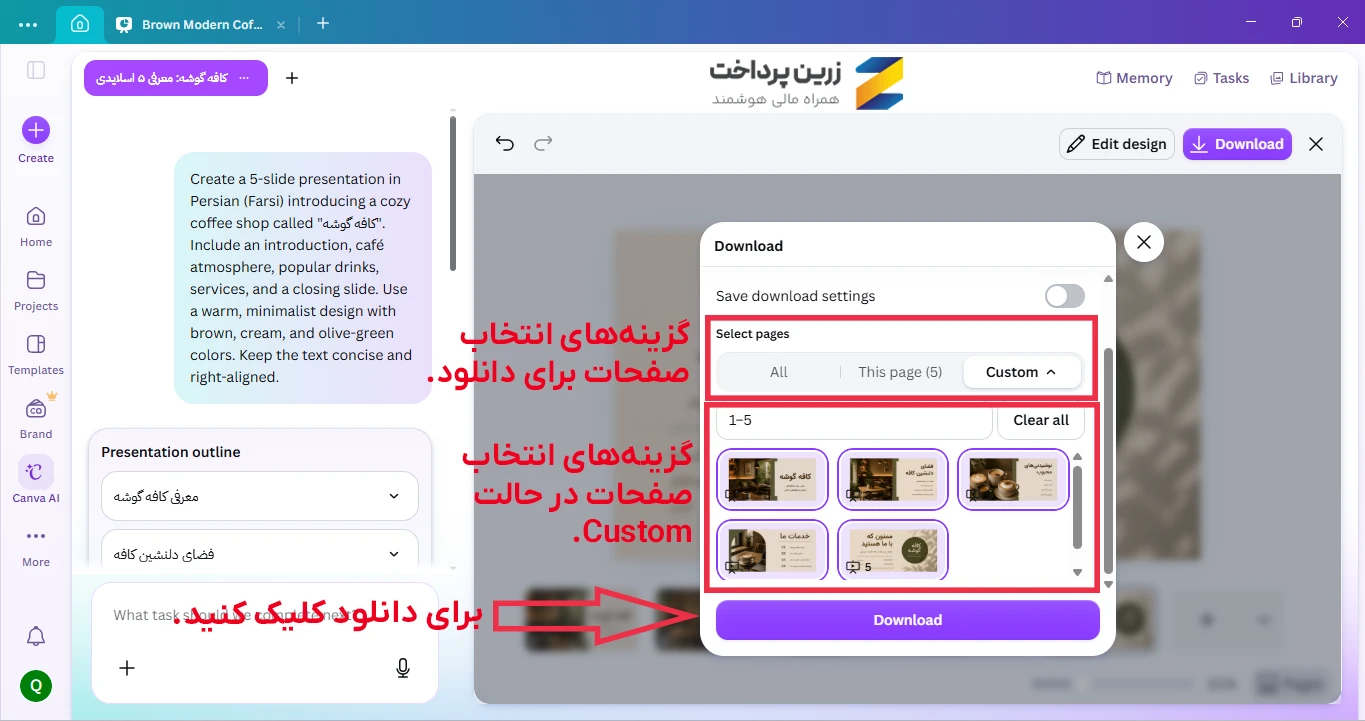
ما فایل پنجاسلایدی ساختهشده با هوش مصنوعی را دانلود کردیم و در PowerPoint باز کردیم. اسلایدها قابلویرایش بودند و توانستیم فونت عنوان «کافه گوشه» را با یکی از فونتهای فارسی موجود روی کامپیوتر تغییر دهیم.
پیشنهاد میکنیم شما هم بعد از دانلود، نگاهی به اسلایدها بیندازید؛ چون ممکن است برخی فونتها یا چیدمان متنها کمی تغییر کنند. ضمن اینکه جلوههای حرکتی و ترنزیشنهای Canva لزوماً به فایل PPTX منتقل نمیشوند.
اگر میخواهید اسلایدها را با همان انیمیشنها و جلوههای طراحیشده نمایش دهید، میتوانید از گزینه Present در خود کنوا استفاده کنید. برای اشتراکگذاری نسخهای با ظاهر ثابت هم معمولاً PDF انتخاب مطمئنتری است.
کنوا (Canva) بهتر است یا مایکروسافت پاورپوینت (microsoft powerpoint)؟
اگر میخواهید بدون تجربه قبلی طراحی، یک ارائه خوشظاهر بسازید، احتمالاً کار با کنوا برایتان آسانتر است. قالبهای آماده، تصاویر متنوع و ابزارهای هوش مصنوعی آن کمک میکنند سریعتر به طرح دلخواه برسید. در مقابل، پاورپوینت برای ارائههایی که نمودارهای پیچیده، انیمیشنهای دقیق یا تنظیمات پیشرفته دارند، امکانات بیشتری در اختیارتان میگذارد.
| نیاز شما | Canva | Microsoft PowerPoint |
| ساخت سریع ارائه بدون مهارت طراحی | مناسبتر | نیازمند کار دستی بیشتر |
| قالبهای آماده و طراحی جذاب | تنوع بیشتر | تنوع پیشفرض کمتر |
| ساخت اسلاید با هوش مصنوعی | Canva AI | Microsoft Copilot |
| نمودارهای پیچیده و دادههای Excel | امکانات محدودتر | حرفهایتر |
| انیمیشنهای دقیق و سفارشی | افکتهای آماده | کنترل بیشتر |
| استفاده از فونتهای فارسی دلخواه | محدود در نسخه رایگان | فونتهای نصبشده روی سیستم |
| ویرایش و ارائه بدون اینترنت | با محدودیت | مناسبتر در نسخه دسکتاپ |
| ساخت ارائه رایگان | امکانات طراحی متنوع | نسخه وب با امکانات محدودتر |
در آزمایش خودمان هم دیدیم که کنوا چطور با یک قالب آماده یا حتی یک پرامپت، ساخت ارائه فارسی را سادهتر میکند. البته اگر ارائهتان به ویرایشهای تخصصی نیاز دارد، لازم نیست یکی از این دو ابزار را کنار بگذارید. میتوانید طراحی اولیه را در Canva انجام دهید، فایل PPTX بگیرید و کار را در PowerPoint ادامه دهید.
جمعبندی
در این آموزش دیدیم که میتوان با انتخاب یک قالب آماده یا نوشتن یک پرامپت، در کنوا پاورپوینت فارسی ساخت. اگر میخواهید روی ظاهر تکتک اسلایدها کنترل بیشتری داشته باشید، قالبهای آماده انتخاب بهتری هستند. اما اگر میخواهید سریعتر به یک طرح اولیه برسید، Canva AI میتواند بخش زیادی از کار را انجام دهد.
پیشنهاد ما این است که هر روشی را انتخاب میکنید، قبل از ارائه نهایی یکبار متنها، فونتها و چیدمان اسلایدها را بررسی کنید؛ بهخصوص اگر خروجی PPTX گرفتهاید و قرار است فایل را در Microsoft PowerPoint اجرا کنید.

اگر برای طراحی به قالبها و ابزارهای پریمیوم بیشتری نیاز دارید، میتوانید برای خرید اکانت کانوا Canva Pro از خدمات زرینپرداخت استفاده کنید.










هنوز دیدگاهی ثبت نشده
اولین نفری باشید که تجربهاش را به اشتراک میگذارد.